
10 حيل في CSS يجب على كل مطور ويب معرفتها
 Aldawsari
 مقدمة: لماذا ما تزال CSS مهارة أساسية لكل مطور ويب؟
رغم أن JavaScript تحظى باهتمام واسع في عالم تطوير الويب، فإن CSS تبقى من أهم اللغات التي لا غنى عنها لبناء واجهات جذابة وسهلة الاستخدام. فهي اللغة المسؤولة عن المظهر البصري للموقع، وتُستخدم في الغالبية الساحقة من المواقع الحديثة، كما أنها سهلة التعلم نسبيًا ومدعومة على نطاق واسع عبر المتصفحات المختلفة.
الأهم من ذلك أن إتقان بعض الحيل الذكية في CSS يساعدك على كتابة شيفرة أنظف، وتقليل التكرار، وتسريع تنفيذ التصميمات، وتحسين تجربة المستخدم. في هذا الدليل سنستعرض عشر تقنيات عملية يمكنك تطبيقها مباشرة في مشاريعك.
1. توسيط العناصر بدقة في منتصف الصفحة باستخدام CSS
يُعد توسيط المحتوى داخل الشاشة من أكثر المهام شيوعًا، لكنه قد يصبح مربكًا أحيانًا، خاصة عند التعامل مع أحجام شاشات مختلفة. إحدى الطرق السريعة لتحقيق ذلك هي استخدام الخاصية position: absolute مع الإزاحة عبر transform.
هذه الطريقة مفيدة للعناصر التي تريد وضعها في المنتصف أفقيًا وعموديًا، لكن من المهم اختبار النتيجة على الشاشات الصغيرة حتى لا يتسبب التموضع المطلق في مشاكل بصرية.
مثال عملي
section {
  position: absolute;
  left: 50%;
  top: 50%;
  transform: translate(-50%, -50%);
  padding: 30px;
}
2. تثبيت عنصر في موضع محدد داخل الصفحة
في بعض الأحيان تحتاج إلى إبقاء عنصر في مكان ثابت بصريًا داخل التخطيط، مثل صندوق جانبي أو بطاقة معلومات أو شريط صغير. يمكن تنفيذ ذلك باستخدام position: absolute مع تحديد قيم مثل top وright وwidth وheight.
لكن يجب استخدام هذه الطريقة بحذر، لأن التموضع المطلق قد يتسبب في تداخل العناصر إذا لم يكن التخطيط محسوبًا جيدًا.
مثال عملي
/* suppose you want to fix your sidebar’s position and size */
.sidebar {
  position: absolute;
  top: 15px;
  right: 15px;
  width: 300px;
  height: 150px;
}
3. جعل الصور متجاوبة مع عرض الصفحة
من أكثر الأخطاء الشائعة أن تتجاوز الصورة عرض الشاشة، خاصة على الهواتف. هذا يضر بتجربة المستخدم ويكسر تصميم الصفحة. الحل البسيط هو إجبار الصورة على عدم تجاوز الحاوية الخاصة بها، مع الحفاظ على تناسب الأبعاد.
مثال عملي
img {
  max-width: 100%;
  height: auto;
}
هذه القاعدة من أساسيات التصميم المتجاوب، ويُنصح باستخدامها في معظم المشاريع التي تعرض صورًا داخل المحتوى.
4. تخصيص تنسيق صفحة واحدة فقط دون التأثير على بقية الموقع
إذا كنت تستخدم نظام إدارة محتوى مثل WordPress أو أي منصة تسمح بإضافة أصناف مخصصة، فيمكنك تغيير تنسيق صفحة بعينها دون المساس ببقية الصفحات. الفكرة هنا تعتمد على استهداف class أو id خاص بتلك الصفحة.
في WordPress مثلًا، قد تُضاف إلى وسم body فئة تحمل رقم المقال، وبذلك يمكنك تطبيق تنسيقات خاصة على صفحة واحدة فقط.
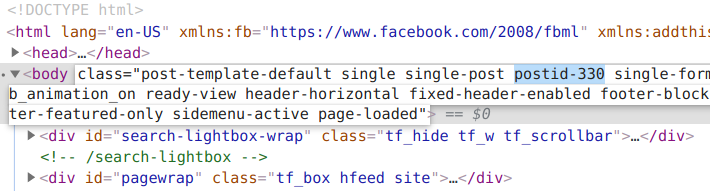
مثال لتخصيص مقال واحد
.postid-330 {
  font-size: 24px;
  font-weight: 750;
  color: red;
}
ويمكن تطبيق الفكرة نفسها على مواقع HTML الثابتة من خلال تعيين فئة مختلفة لكل صفحة.
مثال على صفحة هبوط
<!DOCTYPE html>
<html lang="en">
<meta charset="UTF-8" />
<title>Landing Page</title>
<meta name="viewport" content="width=device-width,initial-scale=1" />
<link href="css/style.css" rel="stylesheet" />
<body class="landing">
  <h1>Landing Page</h1>
  <p>My landing page.</p>
</body>
</html>
مثال على صفحة من نحن
<!DOCTYPE html>
<html lang="en">
<meta charset="UTF-8" />
<title>About Page</title>
<meta name="viewport" content="width=device-width,initial-scale=1" />
<link href="css/style.css" rel="stylesheet" />
<body class="about">
  <h1>About Page</h1>
  <p>My about page.</p>
</body>
</html>
تنسيق مخصص لصفحة واحدة
.about {
  font-size: 24px;
  font-weight: 750;
  color: red;
}
إذا وجدت نفسك تكرر هذا الأسلوب كثيرًا، فقد يكون من الأفضل إعادة تنظيم ملف الأنماط الرئيسي بدلًا من الإكثار من التخصيصات المتفرقة.
5. دمج التنسيقات المتشابهة لتقليل التكرار
عندما ترغب في تطبيق النمط نفسه على عدة عناصر، لا حاجة إلى كتابة القواعد نفسها أكثر من مرة. يمكنك تجميع المحددات داخل سطر واحد باستخدام الفواصل، ثم كتابة التنسيق مرة واحدة فقط.
هذه الممارسة تجعل الشيفرة أخف، وأسهل في القراءة، وأسرع في الصيانة.
مثال عملي
/* suppose you want to add a solid border around your caption element, image, and paragraph element */
.caption, img, p {
  border: 2px solid #000000;
}

/* you can also limit the selection using selectors */
p .white-text, div > p .unique {
  color: white;
  font-size: 24px;
}
6. تخصيص شكل الروابط قبل الزيارة وبعدها
الروابط التي تمت زيارتها تظهر عادة بأسلوب افتراضي يختلف من متصفح إلى آخر. إذا كان هذا الأسلوب لا ينسجم مع هوية موقعك البصرية، فيمكنك تعديل مظهر الروابط غير المزارة والروابط المزارة باستخدام المحددات :link و:visited.
مثال عملي
a:link {
  color: #ff0000;
  /* the unvisited link is red */
}

a:visited {
  color: #ee82ee;
  /* the visited link turns violet */
}
هذا النوع من التخصيص يساعد على تقديم تجربة بصرية أكثر اتساقًا، كما يمكن أن يسهل على المستخدم معرفة الروابط التي سبق له فتحها.
7. إضافة تأثيرات حركة ناعمة عند المرور بالماوس
يمنح المحدد :hover إمكانية تفاعل جميلة مع العناصر عند مرور المؤشر فوقها. لكن إضافة الخاصية transition تجعل التغيير أكثر سلاسة واحترافية، بدلًا من أن يحدث بشكل مفاجئ.
هذا الأسلوب مناسب للعناوين والأزرار والبطاقات والروابط، لأنه يضيف إحساسًا بالحيوية إلى الواجهة.
مثال عملي
.entry h2 {
  font-size: 48px;
  color: #000000;
  font-weight: 750;
}

/* Next, add a delay to the hover effect */
.entry h2:hover {
  color: #f00;
  transition: all 0.5s ease;
}
8. منع التفاف النص وإضافة علامة الحذف ...
عندما تكون المساحة المتاحة للنص محدودة، قد تحتاج إلى اختصار المحتوى بصريًا دون تعديل النص يدويًا. هنا يأتي دور الدمج بين overflow وwhite-space وtext-overflow لإخفاء النص الزائد وعرض علامة الحذف في نهايته.
يُستخدم هذا الأسلوب كثيرًا في بطاقات المنتجات، والعناوين الجانبية، وأسماء العناصر الطويلة.
مثال عملي
.product-description {
  max-width: 150px;
  overflow: hidden;
  white-space: nowrap;
  text-overflow: ellipsis;
}
9. تنسيق الحرف الأول بأسلوب بصري لافت
يمكنك منح الفقرة لمسة تحريرية مميزة عبر تكبير الحرف الأول، وهو أسلوب معروف باسم drop caps. ورغم ارتباطه التقليدي بالمجلات والكتب، فإنه ما يزال مناسبًا للتصميمات الحديثة إذا استُخدم باعتدال.
هذه اللمسة قد تساعد في جذب عين القارئ إلى بداية النص، خاصة في المقالات الطويلة أو الصفحات الافتتاحية.
مثال عملي
p:first-letter {
  display: block;
  float: left;
  margin: 5px;
  color: #000000;
  font-size: 60px;
}
10. إعادة ضبط أنماط المتصفح الافتراضية
لكل متصفح ملف أنماط افتراضي خاص به، وقد يؤدي هذا أحيانًا إلى اختلافات مزعجة في عرض العناصر. لتقليل هذه الفروقات، يلجأ المطورون إلى ما يُعرف باسم CSS Reset، وهو أسلوب يهدف إلى إزالة الإعدادات الافتراضية أو توحيدها قدر الإمكان.
يمكنك استخدام إعادة ضبط شاملة، أو الاكتفاء بنسخة مختصرة مناسبة للمشاريع الصغيرة والمتوسطة.
مثال عملي
* {
  vertical-align: baseline;
  font-weight: inherit;
  font-family: inherit;
  font-style: inherit;
  font-size: 100%;
  border: 0;
  outline: 0;
  padding: 0;
  margin: 0;
}
نصائح مهمة قبل تطبيق هذه الحيل في مشاريعك
- اختبر التصميم على أكثر من مقاس شاشة قبل اعتماد أي حل نهائي.
- لا تستخدم
position: absoluteإلا عندما يكون ذلك منطقيًا في بنية التخطيط. - احرص على أن تكون التأثيرات البصرية خفيفة حتى لا تؤثر في الأداء.
- حاول تقليل التكرار من خلال تجميع المحددات وإعادة استخدام الفئات.
- اعتمد أسلوبًا واضحًا في تسمية
classesلتسهيل الصيانة مستقبلًا.
الخلاصة التقنية
لا تعتمد قوة CSS على عدد الخصائص التي تعرفها فقط، بل على قدرتك على استخدامها بذكاء لخدمة التصميم والأداء وتجربة المستخدم. الحيل العشر السابقة ليست مجرد اختصارات، بل ممارسات عملية تساعدك على بناء واجهات أنظف وأكثر ثباتًا وسهولة في التطوير. وإذا أحسنت توظيفها مع اختبار جيد على الأجهزة المختلفة، فستتمكن من إنتاج صفحات أكثر احترافية بأقل تعقيد ممكن.