
5 نصائح وحيل متقدمة في npm لتعزيز إنتاجيتك كمطور
 Aldawsari
في عالم تطوير الويب المتسارع، تُعد الكفاءة والإنتاجية من أهم عوامل النجاح. يقدم لك هذا المقال 5 نصائح وحيل متقدمة في npm، تتجاوز الاختصارات الشائعة، لمساعدتك على إتقان إدارة الحزم وتحسين سير عملك. استعد لتعزيز إنتاجيتك وإبهار زملائك بمهاراتك الجديدة!
1. استعراض البرامج النصية المتاحة في مشروعك
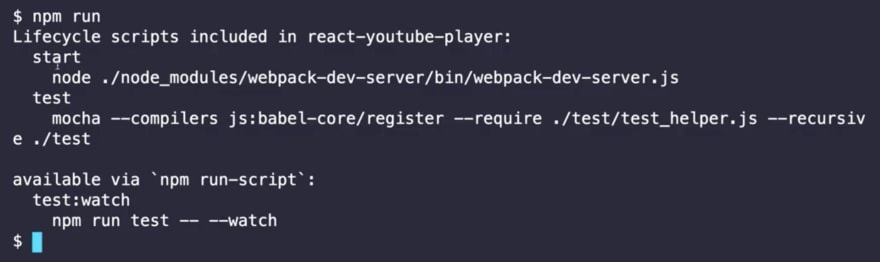
للتحقق بسهولة من جميع البرامج النصية (scripts) المتاحة في مشروعك، يمكنك ببساطة تشغيل الأمر التالي في سطر الأوامر:
npm runيمنحك هذا الأمر مخرجات واضحة تعرض لك جميع الأوامر المتاحة، كما هو موضح في الصورة:
2. عرض الحزم المثبتة وتحديد عمق البحث
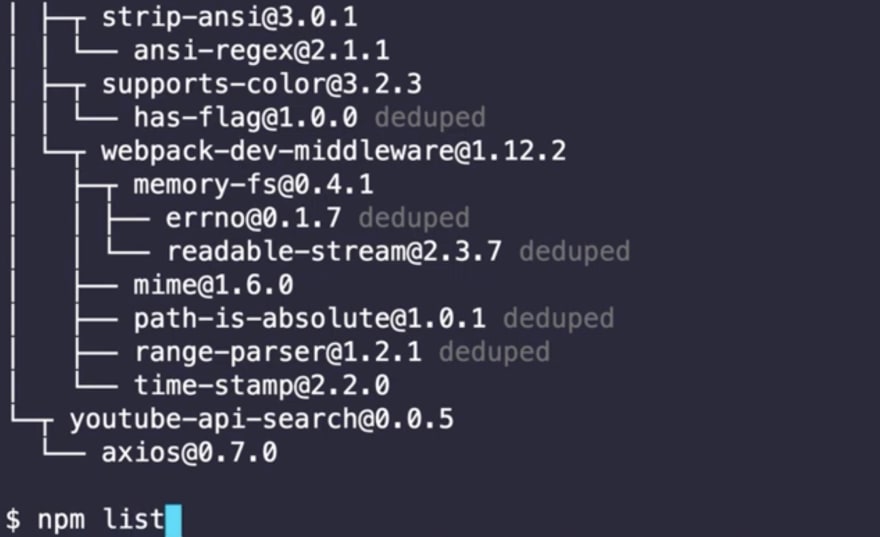
قد يكون عرض جميع الحزم المثبتة في مشروعك، بما في ذلك تبعيات التبعيات، مربكًا. الأمر npm list يعرض قائمة شاملة قد تكون طويلة جدًا:
npm listكما ترى في الصورة، قد تكون المخرجات غزيرة بالمعلومات:
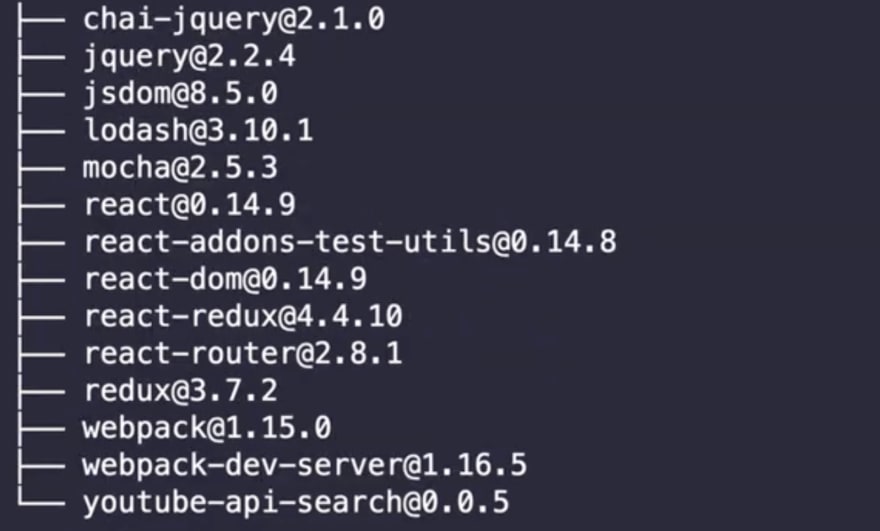
للحصول على عرض أكثر تنظيمًا وتركيزًا على الحزم الرئيسية، يمكنك استخدام الخيار --depth لتحديد عمق البحث. على سبيل المثال، لعرض الحزم المثبتة في المستوى الأول فقط (بدون تبعياتها)، استخدم الأمر التالي:
npm list --depth=0وهنا يمكنك رؤية المخرجات عندما تحدد عمق البحث، مما يوفر لك عرضًا أوضح:
3. الوصول السريع إلى صفحة الحزمة الرئيسية أو مستودعها
تُعد هذه الميزة قيمة للغاية للمطورين الذين يحتاجون إلى الوصول السريع إلى توثيق الحزم أو مستودعاتها. بدلاً من البحث يدويًا، يمكنك استخدام أوامر npm مباشرةً:
فتح الصفحة الرئيسية للحزمة
لفتح الصفحة الرئيسية للحزمة تلقائيًا في متصفحك الافتراضي، استخدم الأمر:
npm home <اسم_الحزمة>فتح مستودع الحزمة
لفتح مستودع الحزمة (مثل GitHub) مباشرةً، استخدم الأمر:
npm repo <اسم_الحزمة>هذه الأوامر توفر عليك الوقت وتجعل عملية البحث عن المعلومات حول الحزم التي تستخدمها أو تستكشفها أكثر كفاءة.
4. عرض جميع الإصدارات المتاحة لحزمة معينة
معرفة إصدارات الحزم المتاحة أمر حيوي لإدارة التبعيات والتخطيط للترقيات. يوفر npm طريقة سهلة لاستعراض هذه المعلومات.
الحصول على أحدث إصدار
للحصول على أحدث إصدار من حزمة معينة (مثل react)، يمكنك تشغيل الأمر التالي:
npm v react versionستظهر لك أحدث نسخة للحزمة، كما في هذا المثال:

عرض جميع الإصدارات
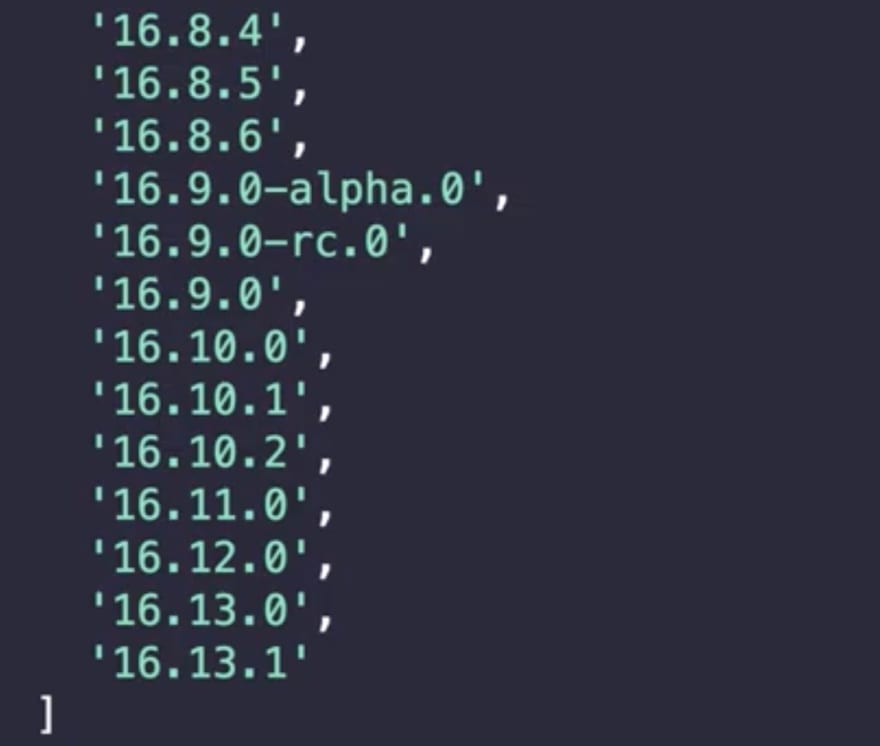
إذا كنت ترغب في استعراض جميع الإصدارات المتاحة لحزمة ما، بما في ذلك الإصدارات التجريبية (alpha) أو القديمة، يمكنك ببساطة تغيير كلمة version إلى versions في الأمر:
npm v react versionsسيظهر لك قائمة شاملة بجميع الإصدارات، مما يسهل عليك تتبع التغييرات أو تجربة إصدارات محددة. إليك جزء من المخرجات عند تشغيل الأمر npm v react versions:
5. البحث عن الحزم القديمة والضعيفة أمنيًا
للحفاظ على أمان مشروعك واستقراره، من الضروري تحديث الحزم بانتظام. يوفر npm أمرًا مفيدًا للتحقق من الحزم القديمة.
استخدام أمر npm outdated
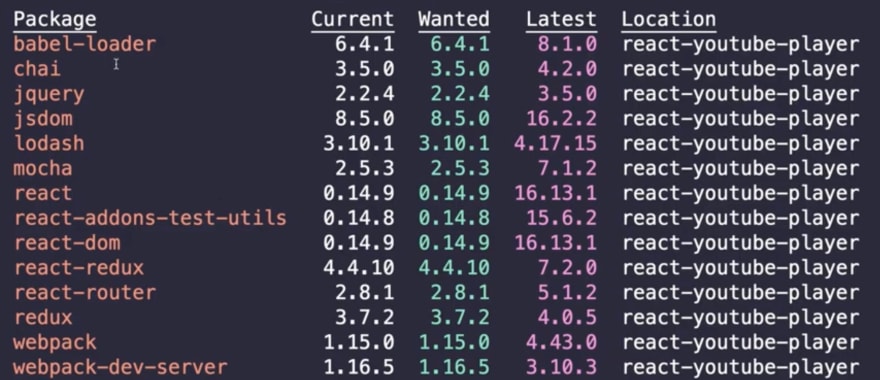
يقوم الأمر npm outdated بفحص سجل npm لمقارنة إصدارات الحزم المثبتة لديك مع أحدث الإصدارات المتاحة. يعرض هذا الأمر جدولًا في سطر الأوامر يوضح الإصدار الحالي، والإصدار المطلوب، وأحدث إصدار متاح.
npm outdatedإذا ظهرت الحزم باللون الأحمر، فهذا يشير غالبًا إلى وجود ثغرات أمنية خطيرة أو تحديثات رئيسية يجب معالجتها. كما ترى في هذا المشروع القديم، تظهر جميع الحزم باللون الأحمر الصحي:
لترقية هذه الحزم بأمان إلى الإصدارات المطلوبة، يمكنك استخدام الأمر npm update.
على الرغم من أن npm outdated مفيد، إلا أن الأمر npm audit يقدم تفاصيل أعمق حول الثغرات الأمنية المحتملة ويُعد أداة أكثر شمولاً لتقييم أمان تبعيات مشروعك.
نصيحة إضافية: تشغيل برامج npm النصية من داخل Visual Studio Code
لا يدرك العديد من المطورين أنه يمكنهم تشغيل برامج npm النصية (scripts) مباشرةً من داخل بيئة Visual Studio Code المتكاملة. توفر هذه الميزة واجهة سهلة الاستخدام لتبسيط سير العمل.
ابحث عن قسم “NPM Scripts” في الجزء السفلي الأيسر من لوحة Explorer الخاصة بك. من هناك، يمكنك استعراض جميع البرامج النصية المتاحة في مشروعك وتشغيلها بنقرة زر واحدة عبر أيقونة التشغيل.

هذه الطريقة مثالية للمطورين الجدد على npm أو أولئك الذين يفضلون الواجهات الرسومية، حيث توفر طريقة واضحة ومباشرة لإدارة وتشغيل المهام.
إذا لم تكن هذه اللوحة مرئية، تأكد من تفعيلها في إعدادات Visual Studio Code الخاصة بك.
الخلاصة التقنية
تُعد أوامر npm أكثر من مجرد أدوات لتثبيت الحزم؛ إنها مجموعة قوية من الأدوات التي يمكنها تحويل طريقة عمل المطورين. من خلال استعراض البرامج النصية المتاحة، وتحديد عمق عرض الحزم، والوصول السريع إلى التوثيق، ومراقبة الإصدارات، وتحديد الحزم القديمة، يمكن للمطورين تحسين إنتاجيتهم بشكل كبير. إن دمج هذه الحيل في سير عملك اليومي لا يوفر الوقت فحسب، بل يعزز أيضًا فهمك لإدارة المشاريع القائمة على JavaScript ويضمن بقاء تطبيقاتك محدثة وآمنة.