
7 نصائح احترافية في Vim ستغير طريقة عملك كمبرمج (مع عروض توضيحية)
 Aldawsari
مرحباً أيها المبرمجون! لعلكم سمعتم عن محرر الأكواد Vim من قبل، أو ربما استخدمتموه قليلاً. تتوفر العديد من الموارد التي تغطي أساسيات Vim، ولكن هدفنا هنا ليس إعادة صياغة تلك المعلومات. بدلاً من ذلك، سأشارككم بعض النصائح السريعة والمفيدة التي تعلمتها من الآخرين أثناء استخدامي Vim بدوام كامل في عملي. إنها تفاصيل صغيرة يمكنكم تعلمها بسرعة، ولكنها ستحدث فرقاً كبيراً في عملكم اليومي مع Vim. لقد سهّلت هذه النصائح حياتي بشكل كبير.
تذكروا: يأتي Vim مثبتاً مسبقاً على أنظمة Mac و Linux. كل ما عليكم فعله هو فتح الطرفية (terminal) وكتابة vim في موجه الأوامر لفتحه. إذا كنتم تستخدمون نظام Windows، يمكنكم اتباع هذه التعليمات لتثبيت Vim على جهاز الكمبيوتر الخاص بكم.
قبل أن نبدأ: موارد أساسية لمستخدمي Vim الجدد
إذا كنتم مهتمين بـ Vim ولكن لم تبدأوا بعد، فهذه بعض الموارد التي أوصي بها:
- OpenVim – دليل تفاعلي لـ
Vim. vimtutor– هذا دليل تفاعلي سطر الأوامر متاح ومثبت على أجهزةMacوبعض توزيعاتLinux. ما عليكم سوى كتابةvimtutorفي الطرفية الخاصة بكم.- VimAdventures – المستويات القليلة الأولى مجانية، وإذا أعجبكم التنسيق، فإن الترخيص الكامل يكلف 25 دولاراً.
إذا أعجبكم Vim ولكن تشغيله كمحرر مستقل يبدو معقداً، يمكنكم تثبيت إضافة Vim لمحرركم المفضل، مثل VS Code أو Sublime Text أو أي محرر آخر. بهذه الطريقة، يمكنكم الاستفادة من الإجراءات السريعة واختصارات Vim مع واجهة أكثر ودية اعتدتم عليها.
أحد أهم الإدراكات التي توصلت إليها حول تعلم Vim والعمل به هو: لستم بحاجة إلى إتقان كل شيء (وهو أمر شبه مستحيل على أي حال) للبدء في استخدامه. بمجرد فهم الأساسيات، في كل مرة تواجهون سؤالاً أو عقبة خلال يوم عملكم، قوموا بتدوينها، ثم ابحثوا في الإنترنت عن كيفية تنفيذ ذلك في Vim. بهذه الطريقة، ستقومون بملء أي ثغرات لديكم تدريجياً وستصبحون أفضل مع كل إضافة صغيرة جديدة إلى ذخيرتكم (هذه التحسينات الدقيقة ستكون مشابهة للنصائح الواردة في هذا المقال).
والآن، دعونا ننتقل إلى الجزء الممتع – النصائح والحيل. لا تحتاجون إلى تثبيت أي إضافات لـ Vim للاستفادة منها.
أبرز 7 نصائح وحيل في Vim لتعزيز إنتاجيتك
1. كيفية بدء الكتابة في سطر جديد مع المسافة البادئة الصحيحة
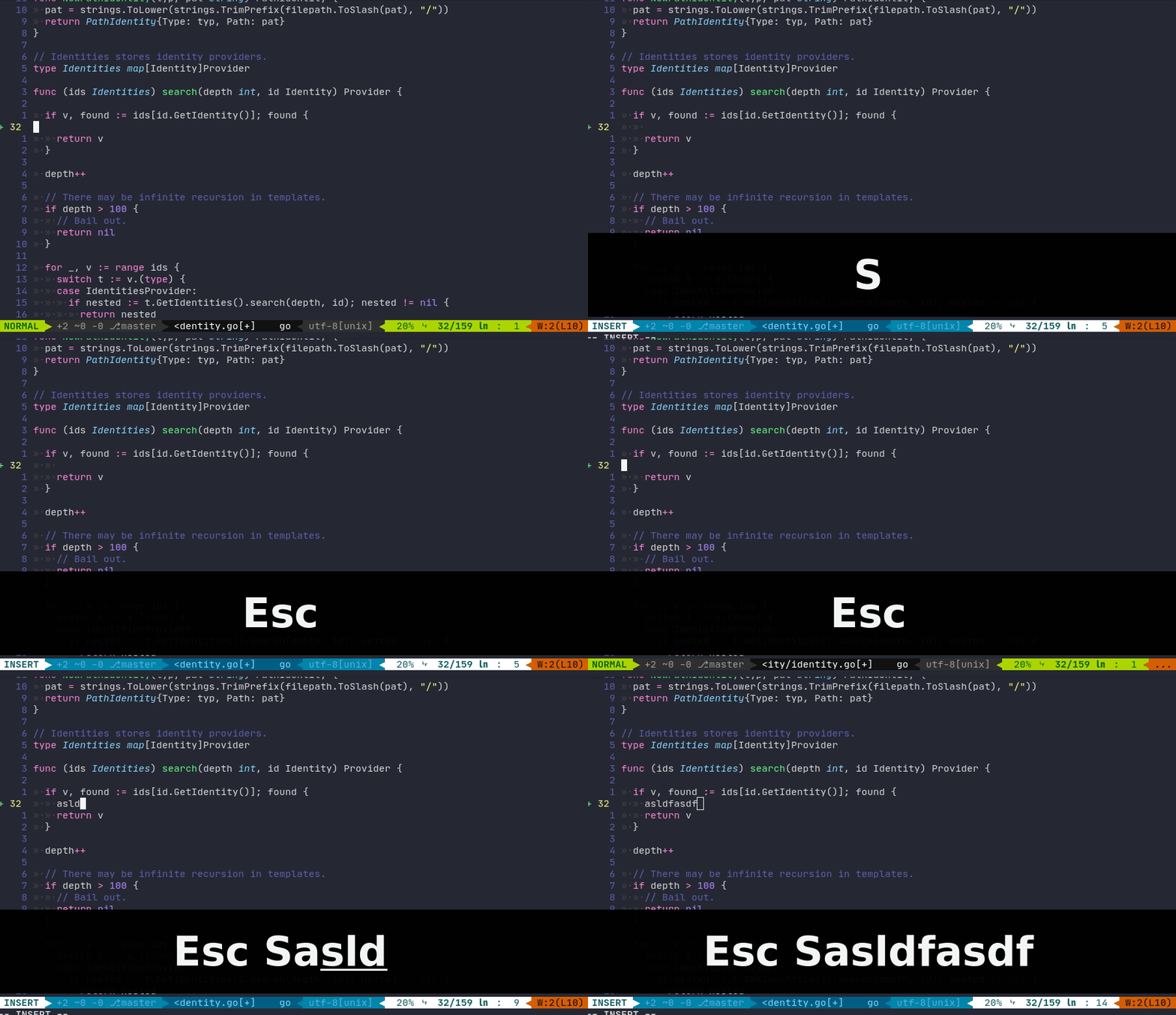
قبل أن أتعلم هذه الحيلة، كنت أقفز إلى سطر جديد وأنتقل إلى وضع الإدخال (insert mode)، ثم أضغط TAB للوصول إلى المسافة البادئة الصحيحة وأبدأ في كتابة الكود. بهذه الحيلة الصغيرة، لن تضطروا إلى القيام بكل هذا الضغط الإضافي على TAB؛ ستضعكم مباشرة في وضع الإدخال عند المسافة البادئة الصحيحة.
الوصفة: S (SHIFT+s)
العرض التوضيحي:
2. إعادة ضبط حجم النوافذ تلقائياً
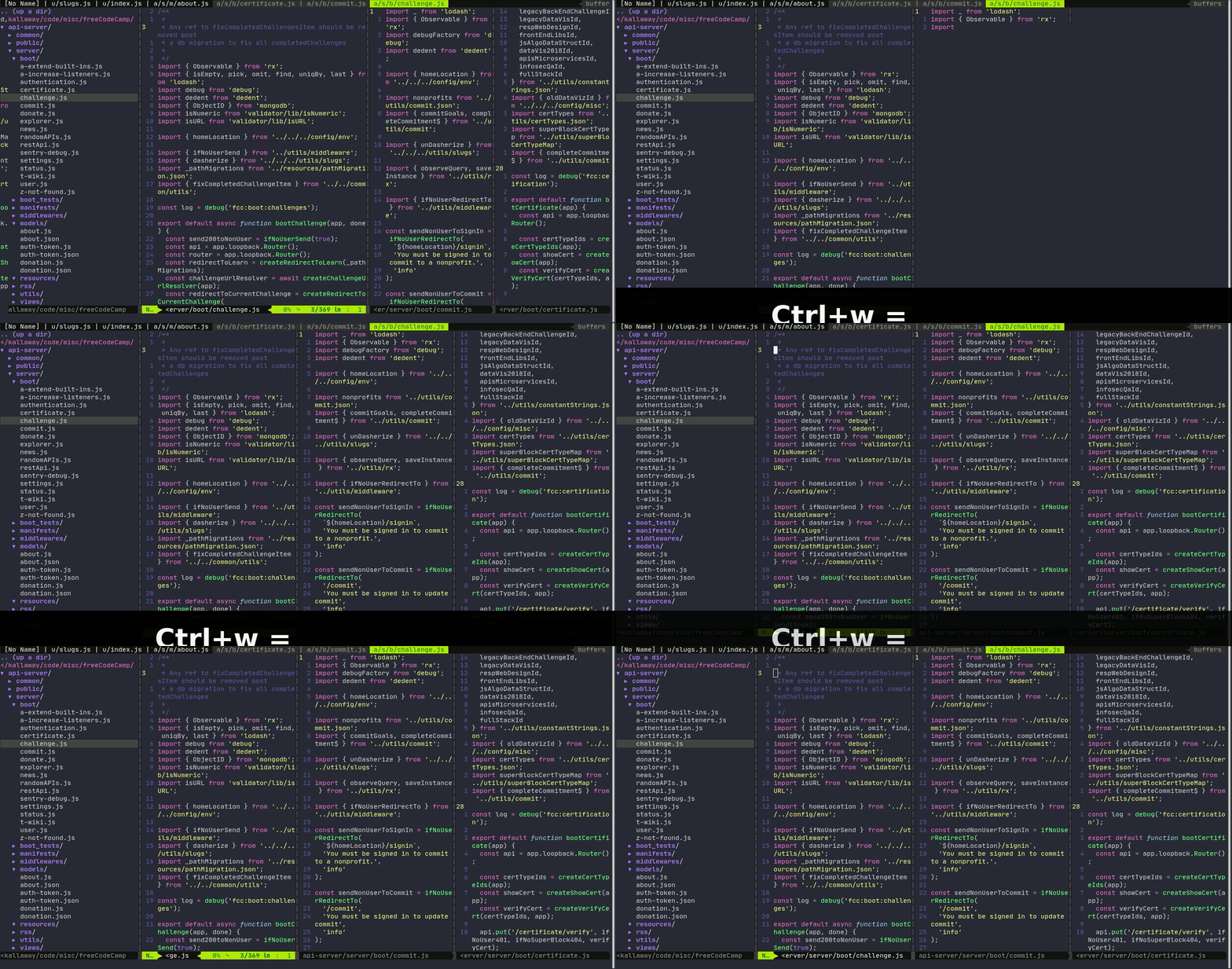
غالباً ما نقوم بإجراءات مع النوافذ داخل Vim تتسبب في تغيير حجمها بشكل غير صحيح، أحياناً تصبح إحداها عريضة جداً والأخرى ضيقة جداً. أسهل طريقة لرؤية هذا التأثير هي فتح 3 نوافذ في علامة تبويب واحدة من Vim وتغيير حجم نافذة الطرفية التي فتحتم فيها Vim. ستحتاجون إلى إعادة ضبط حجم النوافذ لتكون جميعها بنفس الحجم، مع توزيع المساحة المتاحة بالتساوي. الخبر السار هو أنكم لستم بحاجة للقيام بذلك يدوياً.
الوصفة: CTRL+w =
مجموعة المفاتيح CTRL+w، متبوعة بالضغط على مفتاح علامة التساوي، ستجعل النوافذ متساوية الحجم.
العرض التوضيحي:
3. الانتقال السريع بين الأقواس المتطابقة
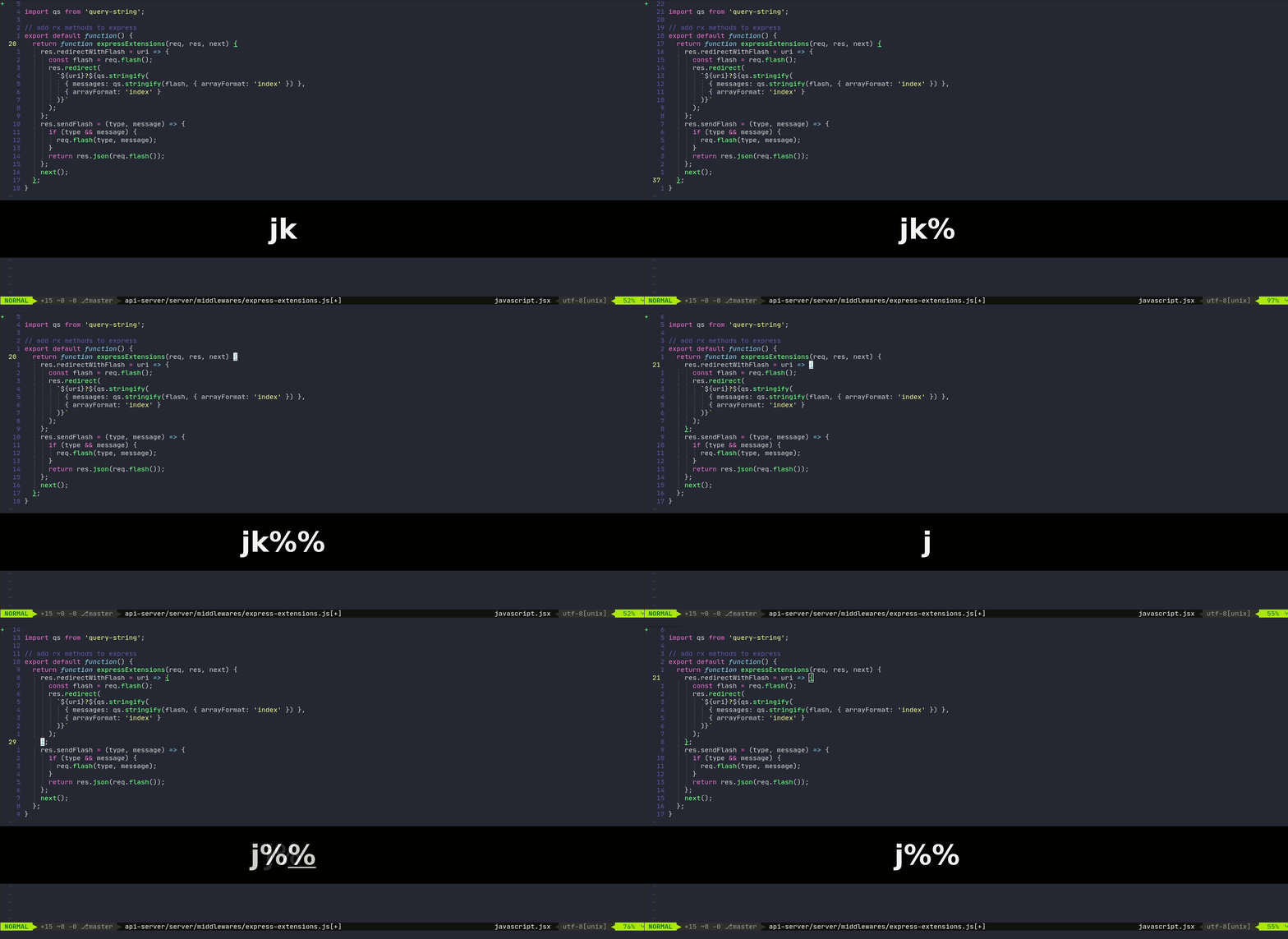
عندما يكون المؤشر على قوس مربع [ أو دائري ( أو قوس معقوف {، اضغطوا على % (SHIFT+5) للانتقال إلى الرمز المطابق له. اضغطوا عليه مرة أخرى للعودة (التبديل بينهما).
 if (condition) {
    // code
 }
 // If your cursor was on {, and you pressed %, you'd jump to }
الوصفة: % مع المؤشر على الحرف الذي تريدون إيجاد مطابق له.
العرض التوضيحي:
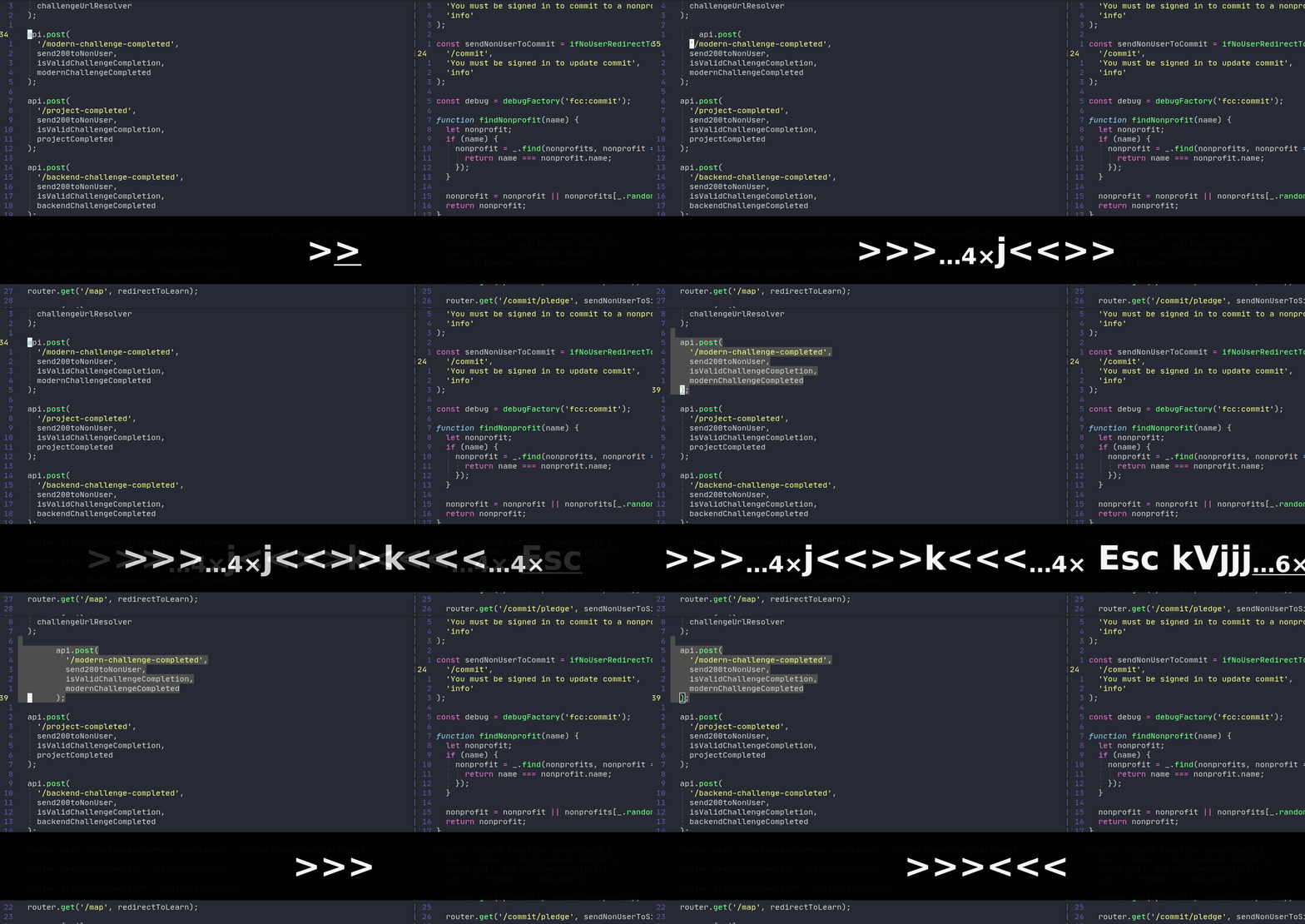
4. عمل مسافة بادئة أو إزالتها لسطر واحد أو أسطر متعددة
>> – indents a line
<< – unindents a line
عندما تكون لديكم أسطر متعددة محددة (في وضع VISUAL LINE)، تحتاجون فقط إلى الضغط على > أو < مرة واحدة لعمل مسافة بادئة أو إزالتها للأسطر (كما هو موضح في العرض التوضيحي أدناه). لا يهم مكان وضع المؤشر في السطر عند عمل المسافة البادئة – ستظل تعمل. بعد الانتهاء من المسافة البادئة، يتم وضع المؤشر تلقائياً على أول حرف غير فارغ في السطر.
الوصفة: سطر واحد: >>، <<. أسطر متعددة: >، <.
العرض التوضيحي:
5. إصلاح المسافات البادئة في الملف بأكمله
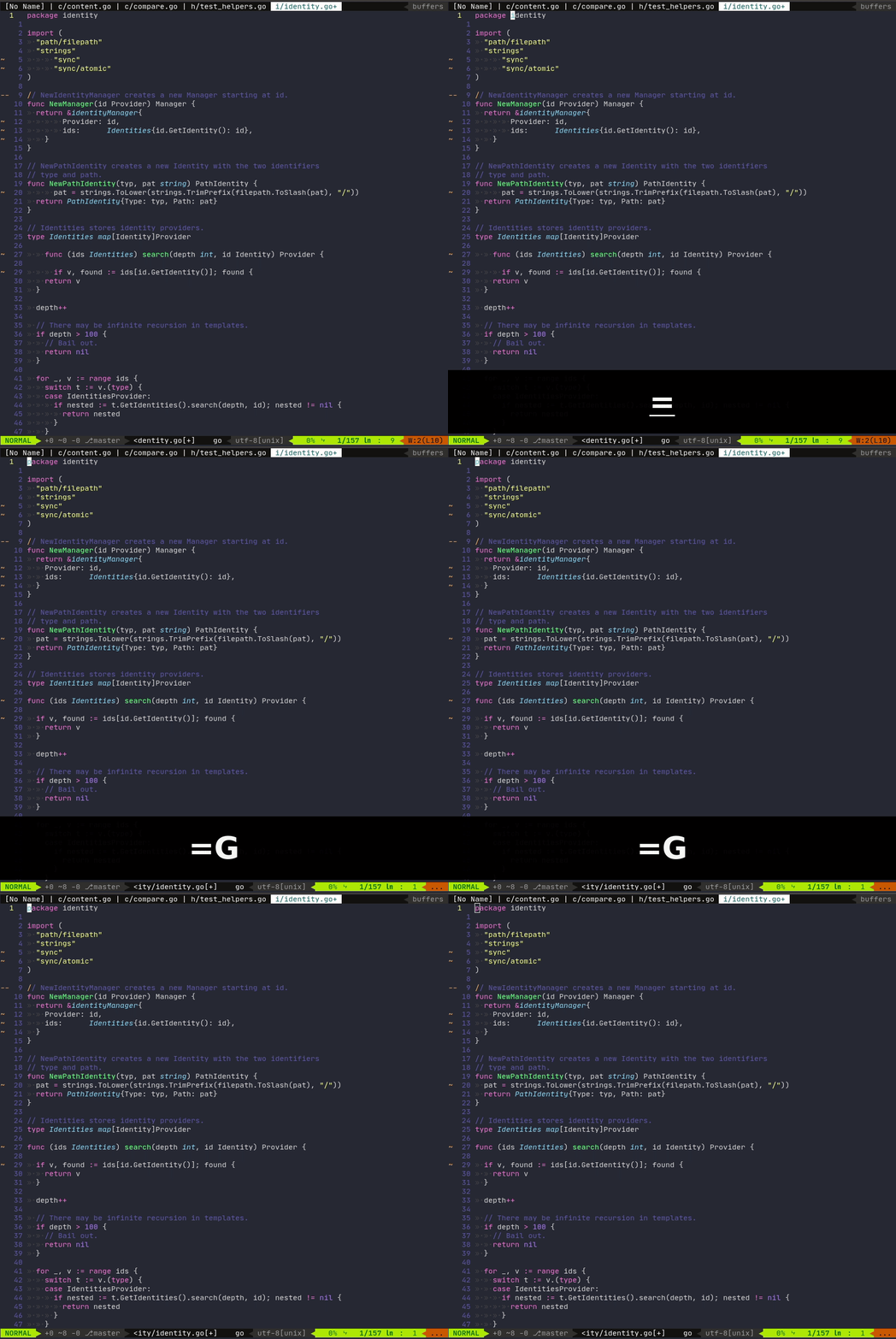
ابدأوا من أعلى الملف (للوصول إلى هناك، اضغطوا على gg في أي مكان في الملف). ثم اضغطوا على =G، وسيقوم Vim بإصلاح المسافات البادئة في الملف بأكمله. إذا لم تبدأوا من بداية الملف، فسيقوم بإصلاح المسافات البادئة من السطر الحالي إلى أسفل الملف.
الوصفة: =G (اضغطوا على علامة التساوي، ثم SHIFT+G).
العرض التوضيحي:
6. أساسيات العمل مع علامات التبويب (Tabs)
غالباً ما ترغبون في النظر إلى ملفات أو سياقات متعددة في نفس الوقت. علامات تبويب Vim هي ميزة مفيدة جداً ولكنها غير مستخدمة بالقدر الكافي لهذا الغرض. لا أعرف أي محرر آخر يدعم هذا بنفس الطريقة (لكنني متأكد من وجود طرق للقيام بذلك في أماكن أخرى). على سبيل المثال، أحب الاحتفاظ بملفاتي المتعلقة بالكود في علامة التبويب الرئيسية، وفي علامة تبويب أخرى: ملف README مع قائمة مهام (TODO list) ومكان يمكنني فيه تدوين المزيد من الأفكار.
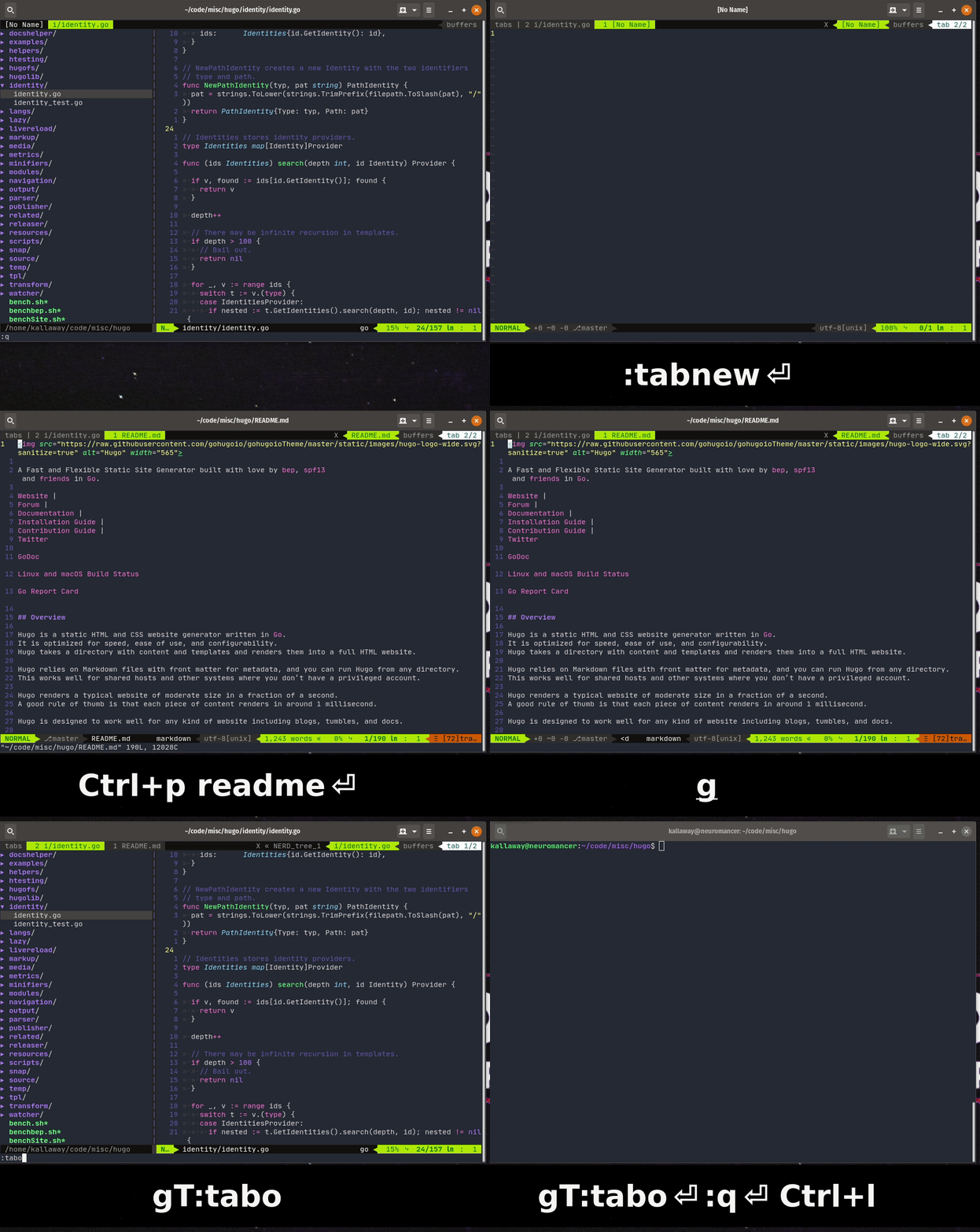
لكتابة الأوامر للعمل مع علامات التبويب، ستحتاجون إلى أن تكونوا في وضع الأوامر (command mode). لبدء كتابة الأمر، اضغطوا على : ثم اكتبوا. سيظهر الأمر في الزاوية السفلية اليسرى من المحرر أثناء الكتابة. اضغطوا على Enter للتنفيذ.
الوصفة:
:tabnew– لإنشاء علامة تبويب جديدة.gt– للانتقال إلى علامة التبويب التالية.gT– للانتقال إلى علامة التبويب السابقة.:tabo– لإغلاق جميع علامات التبويب الأخرى باستثناء النشطة.
العرض التوضيحي:
7. كيفية العودة السريعة إلى الملف السابق
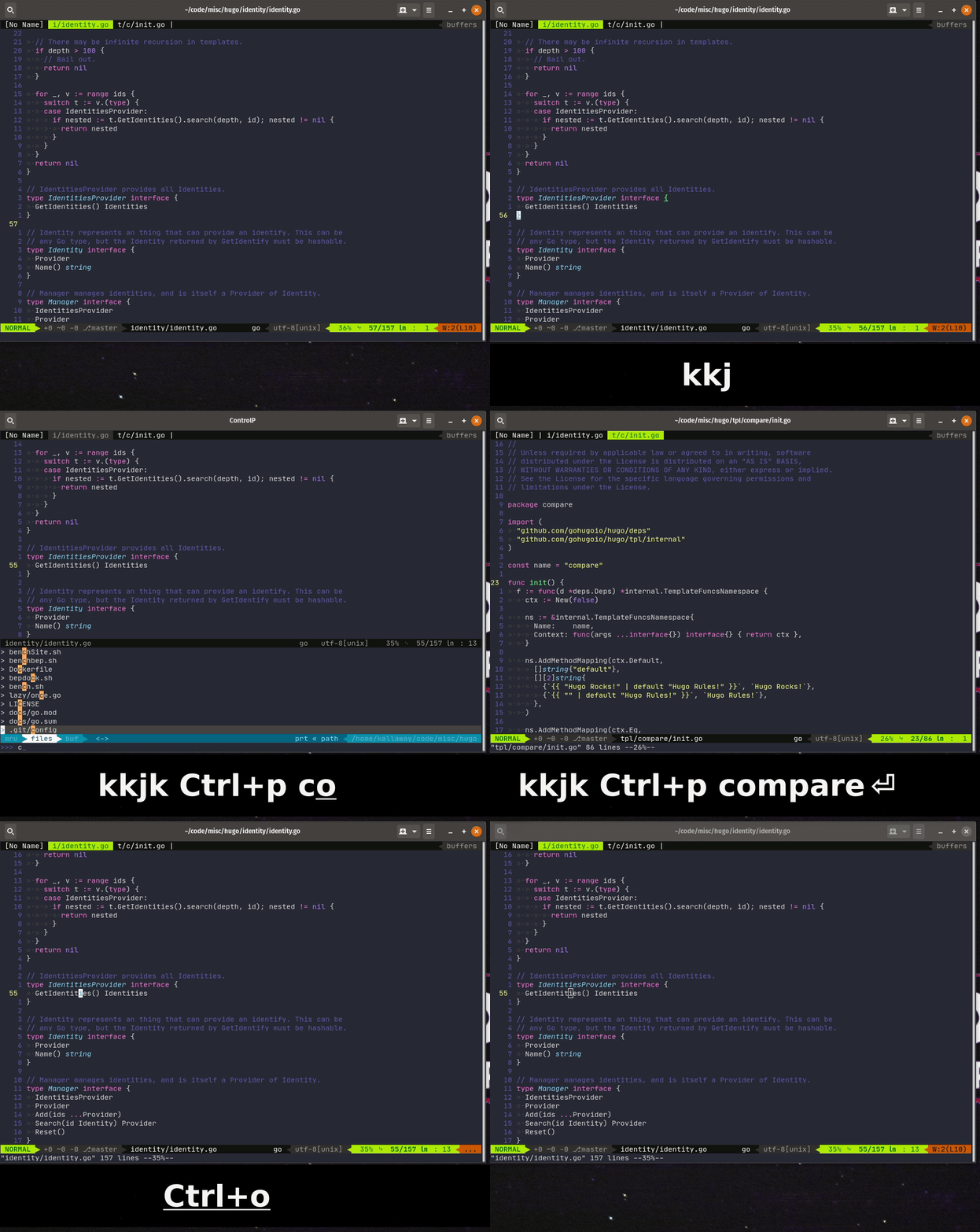
غالباً، عند تحرير ملف يحتوي على كود، تفتحون ملفاً آخر في نفس النافذة. عندها لا يكون من السهل العودة إلى الملف الذي كنتم تعملون عليه للتو. يمكنكم سرد المخازن المؤقتة (buffers) والتنقل إلى السابق، ولكنكم تحتاجون إلى تذكر اسمه لذلك وتضييع وقتكم الثمين. مستخدمو Vim لا يحبون قضاء الكثير من الوقت في الإجراءات! لذا، يمكنكم استخدام CTRL+o لهذا الغرض. كل ما يفعله هو أنه يجد الموضع السابق لمؤشركم – وإذا كان في ملف مختلف (الذي فقدتموه للتو بفتح ملف جديد)، فإنه يعيدكم إليه مباشرة.
العرض التوضيحي:
الخلاصة التقنية
إن محرر Vim، بفضل فلسفته المتمثلة في الكفاءة والتحكم عبر لوحة المفاتيح، يمثل أداة قوية للغاية للمبرمجين والمطورين. النصائح السبعة التي استعرضناها هنا ليست مجرد حيل بسيطة، بل هي تحسينات جوهرية في سير العمل اليومي يمكن أن ترفع من إنتاجيتكم بشكل ملحوظ. من إدارة المسافات البادئة بذكاء، إلى تنظيم مساحة العمل عبر النوافذ وعلامات التبويب، ووصولاً إلى التنقل السريع والفعال داخل الملفات وبينها، كل هذه التقنيات مصممة لتقليل التشتت وزيادة التركيز على كتابة الكود. تذكروا أن إتقان Vim هو رحلة تدريجية، وكل نصيحة جديدة تضيفونها إلى ذخيرتكم هي خطوة نحو أن تصبحوا مبرمجين أكثر سرعة وفعالية.