
كيفية الوصول إلى الحافظة في أندرويد ومسح محتواها بسهولة
 Aldawsari
 الوصول إلى الحافظة في أندرويد: ما الذي يحدث فعلاً عند النسخ؟
تبدو ميزة النسخ واللصق في هواتف أندرويد وكأنها عملية مؤقتة للغاية؛ فبمجرد نسخ نص جديد، قد تظن أن النص السابق اختفى نهائياً. كما أن كثيراً من المستخدمين يلاحظون أن بعض العناصر المنسوخة لا تبقى متاحة لفترة طويلة. يعود ذلك إلى أن النظام يتعامل مع البيانات المنسوخة عبر RAM، وهي ذاكرة قصيرة الأمد تُستخدم للاحتفاظ بالمعلومات بشكل مؤقت.
لكن الخبر الجيد هو أن بإمكانك الوصول إلى الحافظة في هاتف أندرويد، والاطلاع على العناصر المنسوخة، بل وإدارتها أيضاً بشكل عملي. في هذا الدليل، ستتعرف على الطريقة الأسهل لاستخدام الحافظة عبر تطبيق Gboard من جوجل، بالإضافة إلى كيفية حذف العناصر أو تثبيتها حتى لا تختفي تلقائياً.
لماذا يُنصح باستخدام Gboard للوصول إلى الحافظة؟
هناك أكثر من طريقة للوصول إلى الحافظة في أندرويد، لكن الخيار الأكثر موثوقية اليوم هو استخدام Gboard. ويرجع ذلك إلى أن جوجل قيّدت عمل كثير من تطبيقات إدارة الحافظة الخارجية في Android 10 والإصدارات الأحدث لأسباب تتعلق بالخصوصية والأمان.
لذلك، إذا كنت تبحث عن طريقة مستقرة وآمنة ومتوافقة مع النظام، فإن Gboard يوفّر لك الأدوات الأساسية التي تحتاجها، مثل:
- عرض العناصر التي نسختها مؤخراً.
- لصق النصوص المحفوظة بسرعة.
- حذف عنصر واحد أو عدة عناصر دفعة واحدة.
- تثبيت العناصر المهمة حتى لا تُحذف تلقائياً.
كيفية تنزيل Gboard وإعداده على هاتف أندرويد
1) تنزيل التطبيق من متجر جوجل بلاي
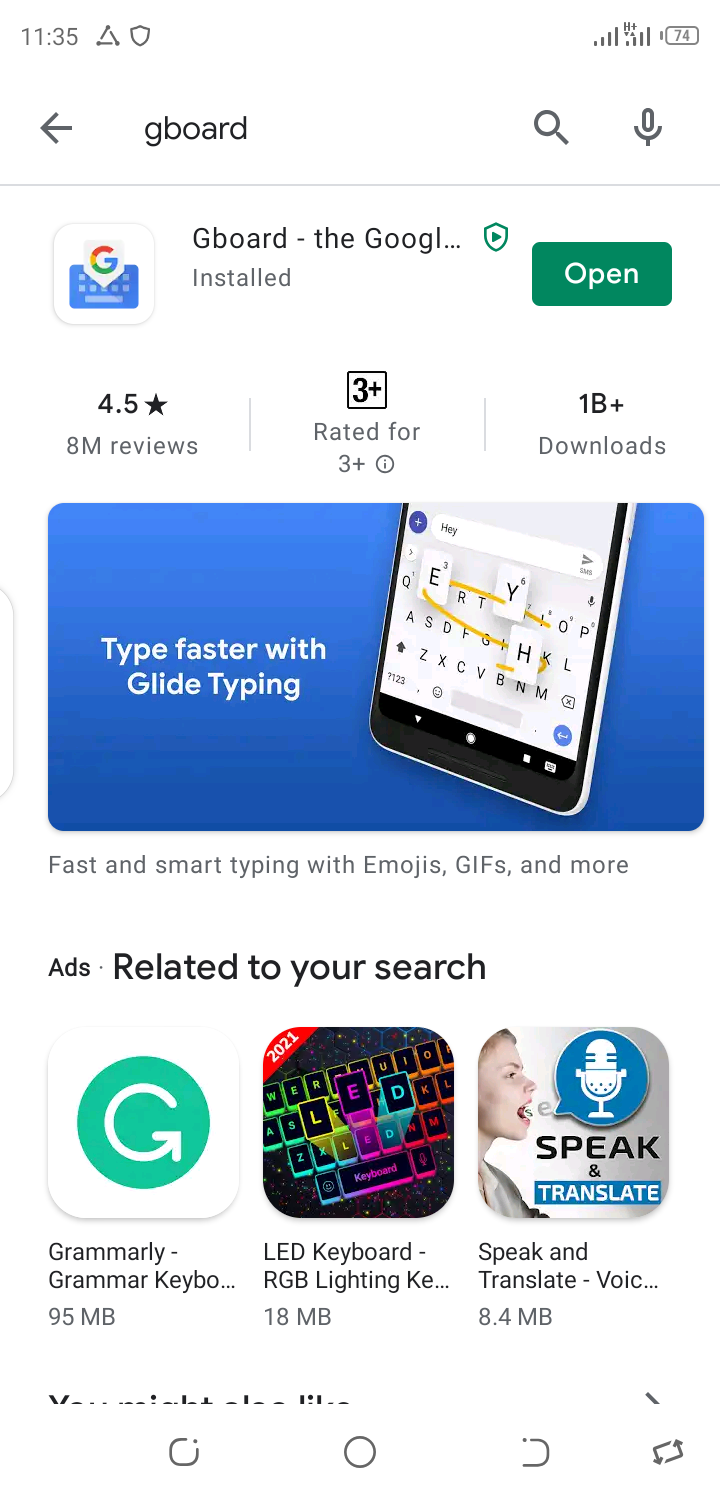
ابدأ بفتح متجر Google Play، ثم ابحث عن Gboard من خلال شريط البحث. بعد ذلك، ثبّت التطبيق على هاتفك ثم افتحه.
2) تفعيل Gboard ضمن إعدادات اللغة والإدخال
بعد تشغيل التطبيق، ستحتاج إلى تنفيذ بعض الخطوات الأساسية حتى يبدأ بالعمل. في معظم الحالات، سيرشدك التطبيق تلقائياً إلى تفعيله ضمن إعدادات اللغة والإدخال. وإذا لم يحدث ذلك، يمكنك تنفيذ الخطوات التالية يدوياً:
- افتح الإعدادات.
- انتقل إلى النظام.
- اضغط على اللغات والإدخال.
- اختر لوحة المفاتيح الافتراضية أو
Virtual keyboard. - فعّل
Gboard.

3) تعيين Gboard كلوحة المفاتيح الافتراضية
الخطوة التالية هي اختيار Gboard ليكون لوحة المفاتيح الأساسية في الهاتف. عند ظهور خيار Input Method، اضغط عليه ثم اختر Gboard من النافذة المنبثقة.
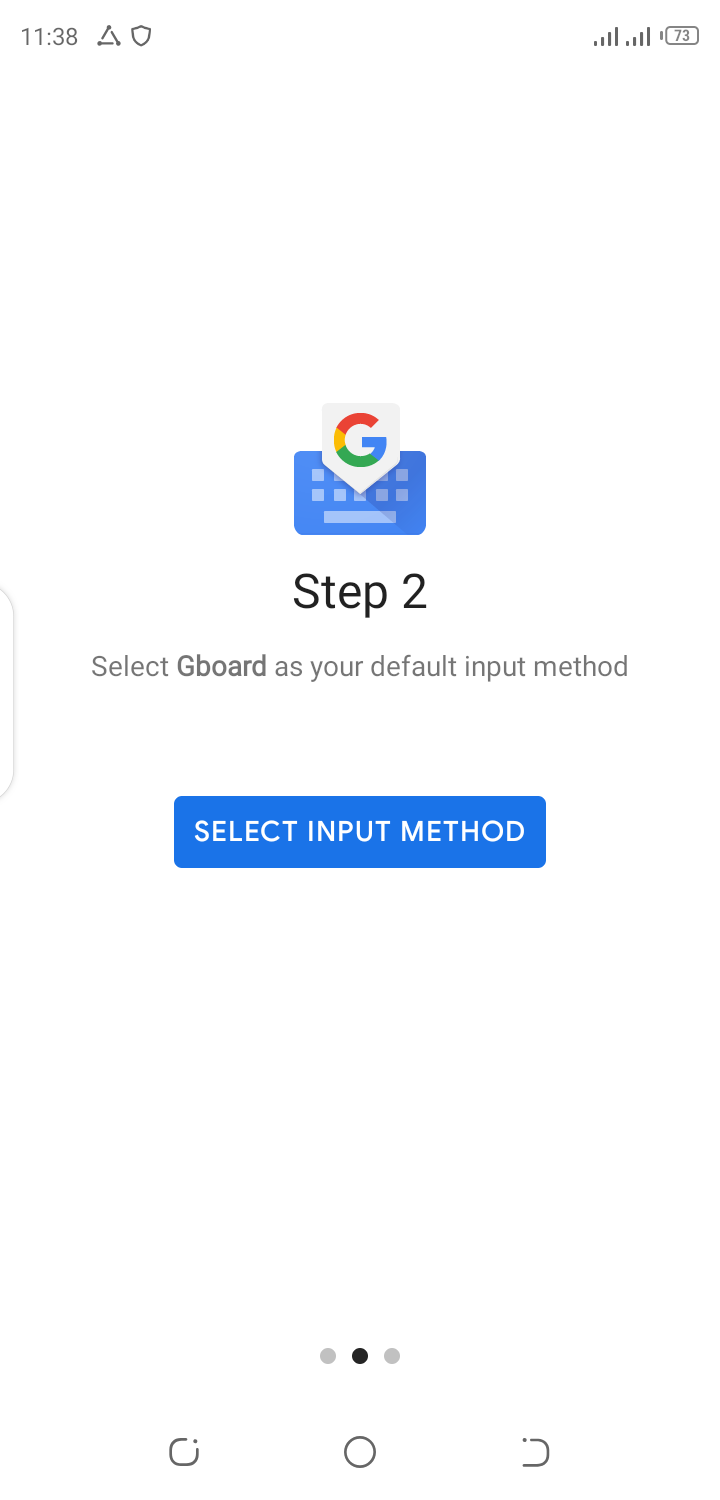
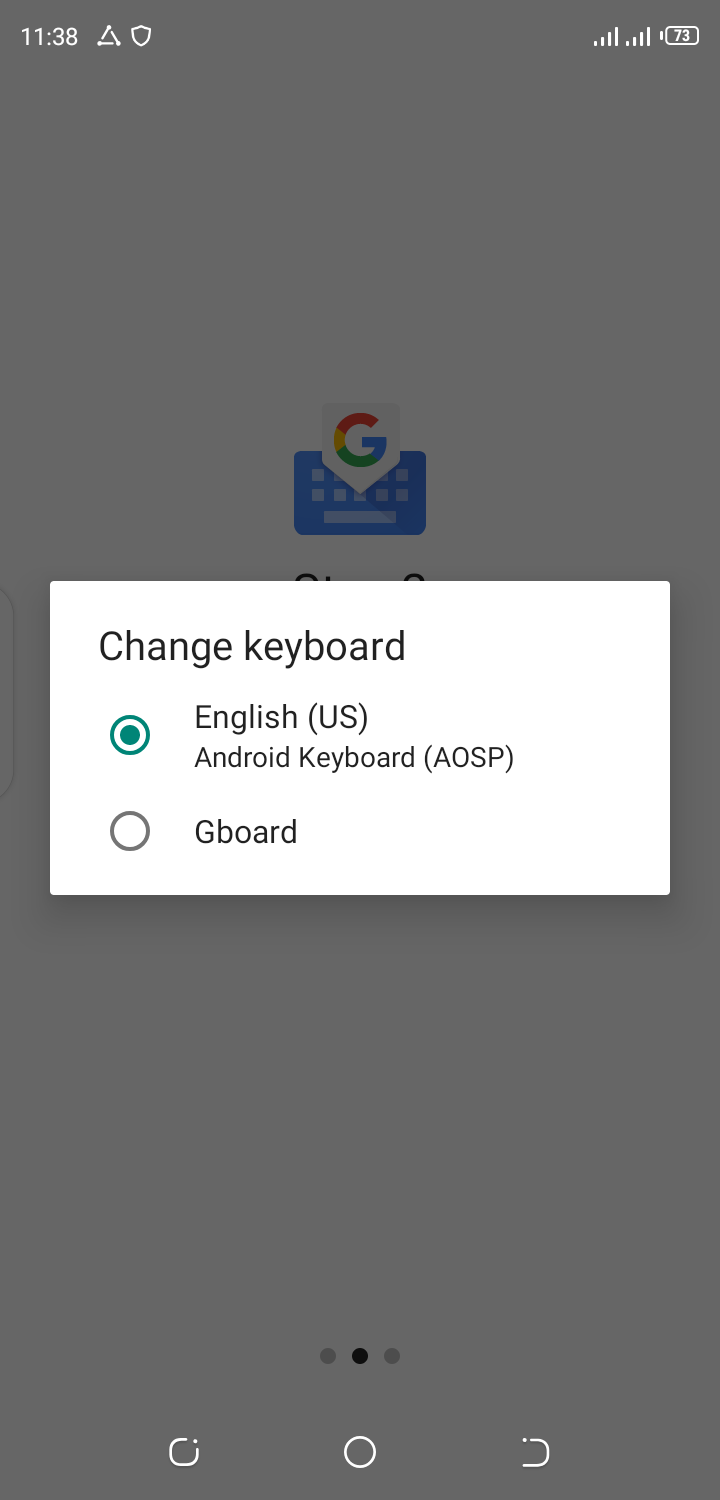
بعد إتمام الإعداد، اضغط على Done لتبدأ باستخدام التطبيق.

كيفية فتح الحافظة في أندرويد باستخدام Gboard
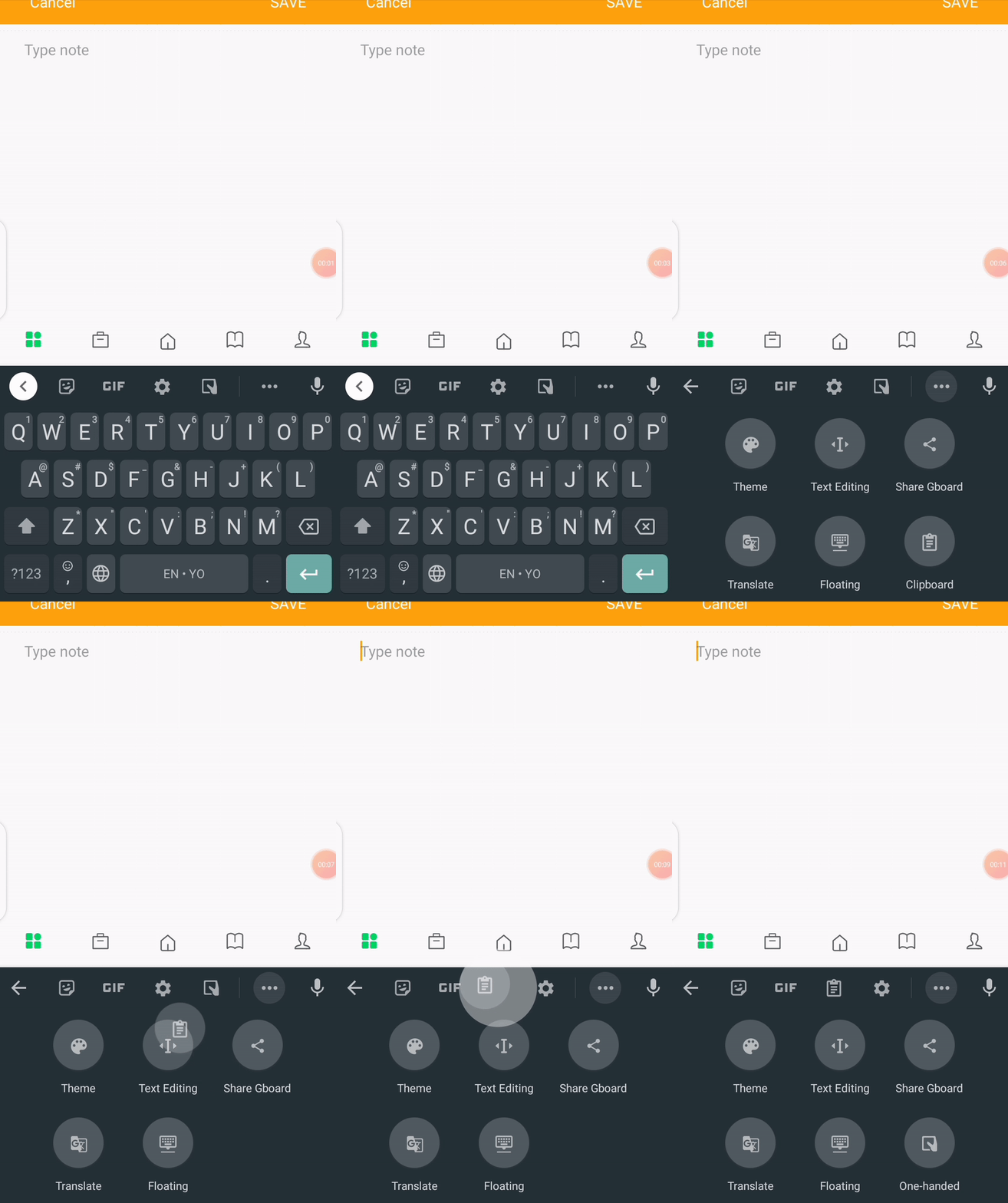
للوصول إلى الحافظة، افتح أي تطبيق يتيح لك الكتابة، مثل تطبيق الملاحظات أو الرسائل. عند ظهور لوحة مفاتيح Gboard، قد تجد رمز الحافظة مباشرة في الشريط العلوي بجوار الإعدادات وملفات GIF وغيرها.
إذا لم يظهر الرمز، فاضغط على أيقونة النقاط الثلاث في الجهة اليمنى لعرض الأدوات المخفية. ستجد من بينها أيقونة الحافظة. ويمكنك أيضاً الضغط عليها مطولاً وسحبها إلى الشريط الرئيسي إذا أردت الوصول إليها بسرعة في كل مرة.
كيفية تشغيل ميزة الحافظة لأول مرة
في بعض الأجهزة، تكون ميزة الحافظة معطلة بشكل افتراضي. لتفعيلها، افتح لوحة الحافظة ثم اضغط على زر التفعيل أو خيار Turn on Clipboard.
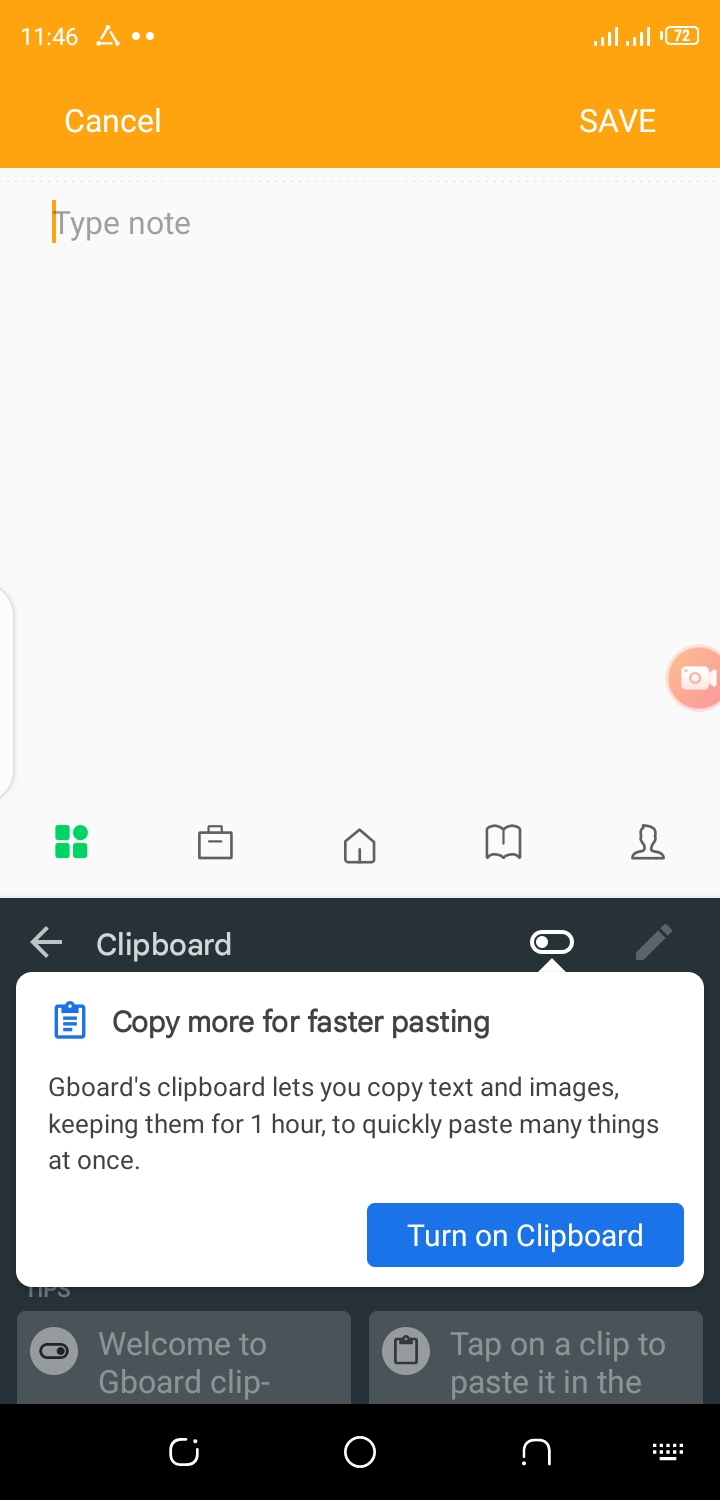
بعد التفعيل مباشرة، ستظهر لك بعض العناصر الافتراضية الإرشادية التي تشرح طريقة استخدام الحافظة داخل Gboard. يمكنك الضغط على أي عنصر منها لتجربته ولصقه في حقل الكتابة.

كيفية النسخ إلى الحافظة في أندرويد
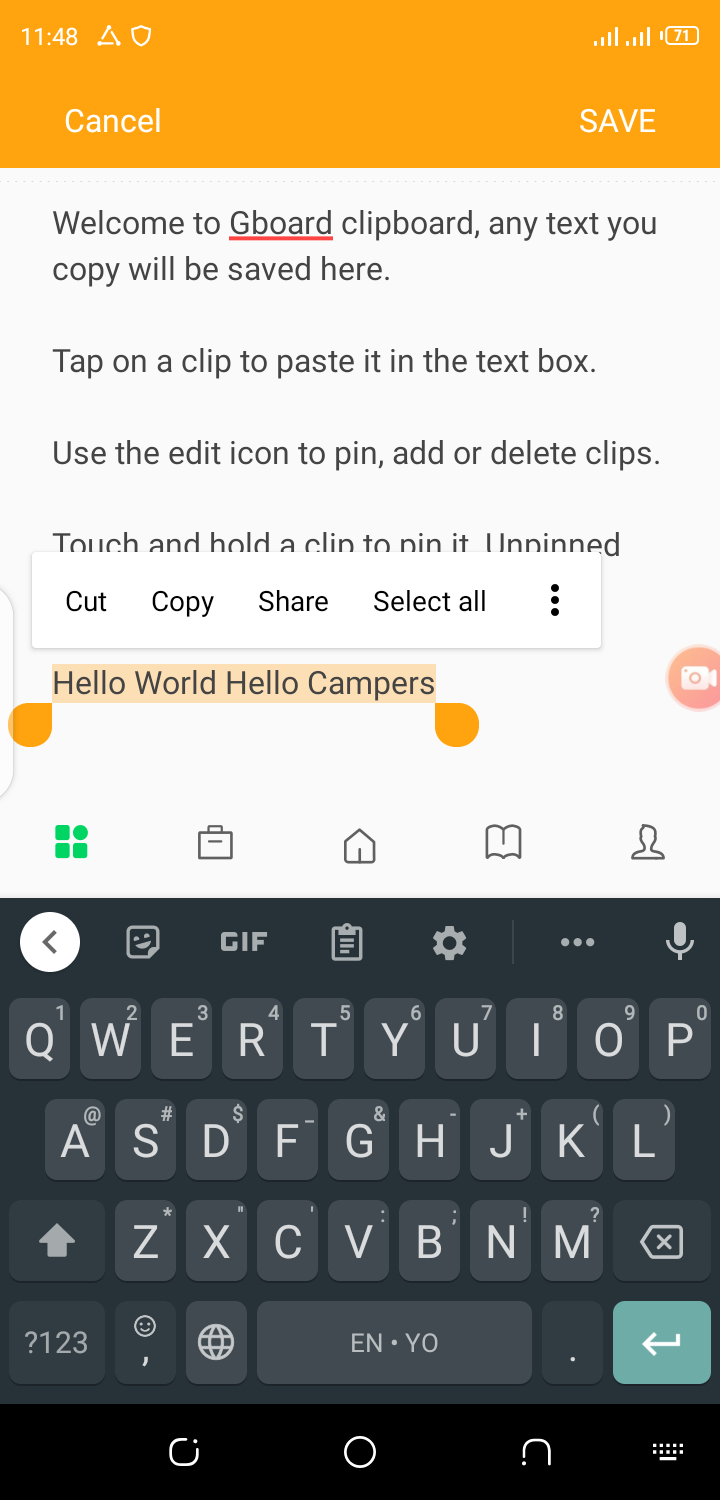
لبدء استخدام الحافظة فعلياً، اكتب أي نص تريده، ثم حدده عبر الضغط المطول وسحب المقابض لتعيين بداية النص ونهايته. بعد ذلك، اختر نسخ أو قص حسب ما تحتاجه.
بمجرد تنفيذ العملية، يُضاف النص إلى الحافظة ليظهر ضمن العناصر الحديثة، ويمكنك استخدامه لاحقاً في أي تطبيق آخر يدعم الكتابة.
كيفية لصق النصوص المحفوظة من الحافظة
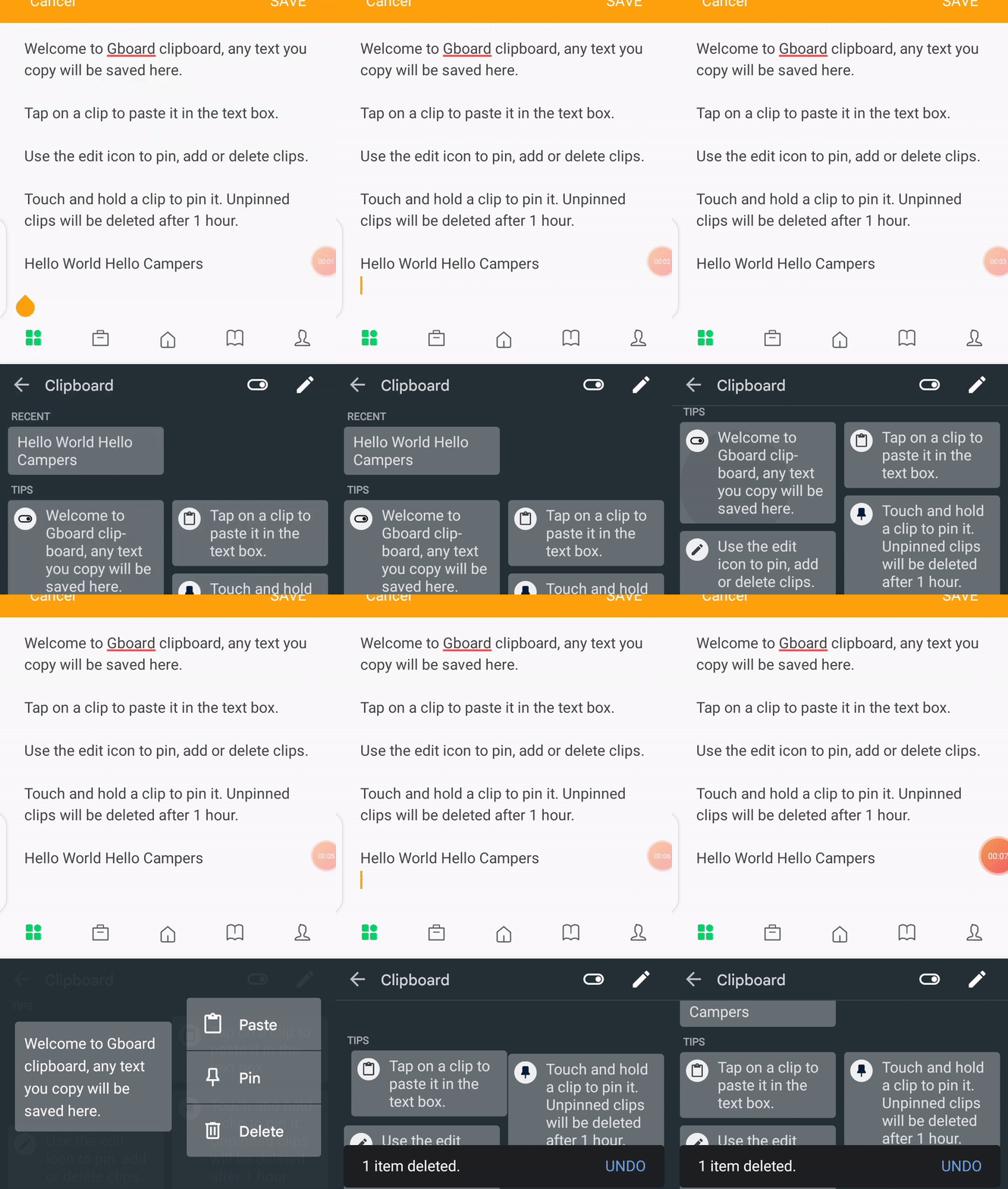
للصق النص المنسوخ، افتح الحافظة من خلال Gboard وستظهر لك المقاطع المنسوخة، وغالباً ستجد أحدثها ضمن قسم العناصر الحديثة. اضغط على العنصر الذي تريد استخدامه، وسيتم لصقه مباشرة في محرر النص، سواء كنت تكتب في الملاحظات أو الرسائل أو حتى داخل مواقع التواصل الاجتماعي.

كيفية مسح الحافظة في أندرويد
إذا كنت ترغب في حذف العناصر المخزنة في الحافظة للحفاظ على الخصوصية أو لتنظيم المحتوى المنسوخ، فإن Gboard يتيح لك طريقتين واضحتين.
الطريقة الأولى: حذف كل عنصر على حدة
افتح الحافظة، ثم اضغط مطولاً على العنصر الذي تريد حذفه، وبعدها اختر حذف. هذه الطريقة مناسبة عندما تريد إزالة عنصر أو عنصرين فقط دون المساس ببقية العناصر.
الطريقة الثانية: حذف عدة عناصر دفعة واحدة
إذا كانت الحافظة تحتوي على عدد كبير من المقاطع، فالأفضل استخدام أسلوب الحذف الجماعي. افتح الحافظة، ثم اضغط على أيقونة القلم في الجهة اليمنى، وحدد العناصر التي تريد حذفها، وبعد ذلك اضغط على أيقونة سلة المهملات.
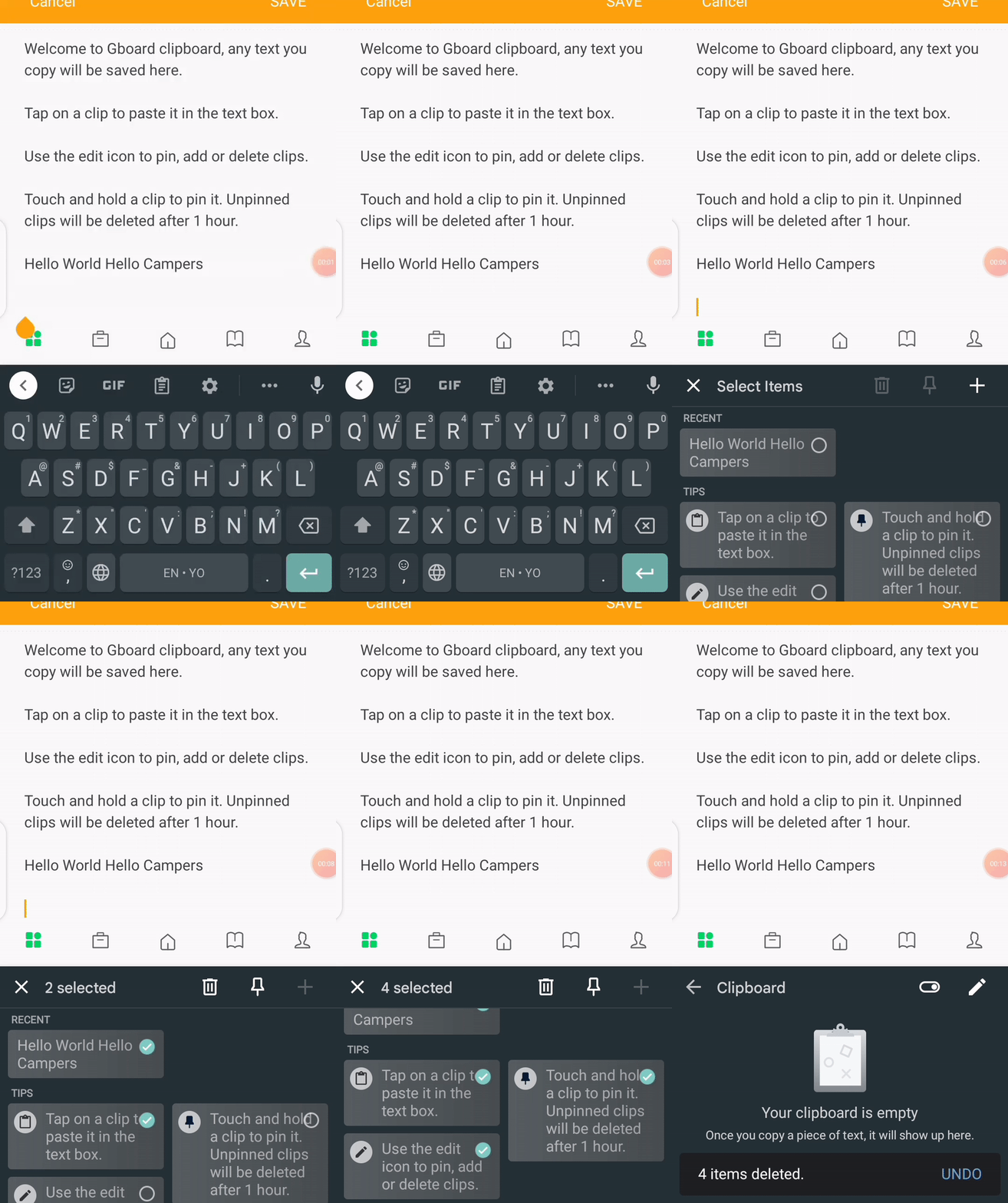
كيفية تثبيت عنصر داخل الحافظة حتى لا يختفي
من المهم معرفة أن العناصر المنسوخة عبر Gboard قد تختفي تلقائياً بعد نحو ساعة إذا لم يتم تثبيتها. لذلك، إذا كان لديك نص مهم تحتاج إلى الاحتفاظ به لفترة أطول، فمن الأفضل تثبيته داخل الحافظة.
لتثبيت عنصر واحد:
- افتح الحافظة.
- اضغط مطولاً على المقطع النصي المطلوب.
- اختر تثبيت.
ولتثبيت عدة عناصر معاً:
- اضغط على أيقونة القلم.
- حدد العناصر المطلوبة.
- اضغط على أيقونة التثبيت.
نصائح عملية لإدارة الحافظة بكفاءة أعلى
حتى تستفيد من الحافظة بأفضل شكل ممكن على هاتف أندرويد، إليك بعض النصائح المفيدة:
- ثبّت فقط النصوص المهمة لتجنب ازدحام الحافظة بعناصر قديمة.
- احذف المقاطع الحساسة مثل كلمات المرور أو البيانات الشخصية فور الانتهاء منها.
- استخدم الحافظة في
Gboardكأداة تسريع للعمل المتكرر، مثل حفظ ردود جاهزة أو نصوص متكررة. - تأكد من تحديث
Gboardباستمرار للحصول على أحدث التحسينات المتعلقة بالأداء والأمان.
الخلاصة التقنية
الوصول إلى الحافظة في أندرويد لم يعد أمراً غامضاً أو محدوداً كما يعتقد كثير من المستخدمين. باستخدام Gboard يمكنك إدارة النصوص المنسوخة بمرونة، سواء عبر عرضها أو لصقها أو حذفها أو تثبيتها. ومن الناحية التقنية، يُعد هذا الحل الأكثر أماناً وتوافقاً مع الإصدارات الحديثة من أندرويد، خصوصاً بعد تقليص صلاحيات تطبيقات إدارة الحافظة الخارجية. إذا كنت تعتمد على النسخ واللصق بشكل متكرر، فإن تفعيل الحافظة وإدارتها بشكل صحيح سيوفر عليك وقتاً كبيراً ويحسن تجربة الاستخدام اليومية.