
كيفية إضافة أرقام الصفحات في Word باحترافية
 Aldawsari
 كيفية إضافة أرقام الصفحات في Word
عند إعداد بحث دراسي أو تقرير مهني أو كتاب، تصبح أرقام الصفحات عنصراً أساسياً لتنظيم المحتوى وتسهيل الرجوع إلى أجزاء محددة منه. في برنامج Microsoft Word يمكنك إدراج ترقيم الصفحات بسرعة، مع إمكانية التحكم الكامل في مكان ظهوره وشكله وطريقة بدئه.
في هذا الدليل العملي، ستتعرف على الخطوات الصحيحة لإضافة أرقام الصفحات في Word، بالإضافة إلى أهم خيارات التخصيص التي تمنح مستندك مظهراً أكثر احترافية.
لماذا يُعد ترقيم الصفحات مهماً في المستندات؟
إضافة أرقام الصفحات لا تقتصر على تحسين المظهر فقط، بل توفر فوائد عملية واضحة، منها:
- تسهيل التنقل داخل المستندات الطويلة.
- تمكين القارئ من الوصول السريع إلى صفحة معينة.
- تحسين تنسيق الأبحاث والتقارير الأكاديمية.
- إضفاء طابع احترافي على المستندات الرسمية والكتب.
خطوات إضافة أرقام الصفحات في Microsoft Word
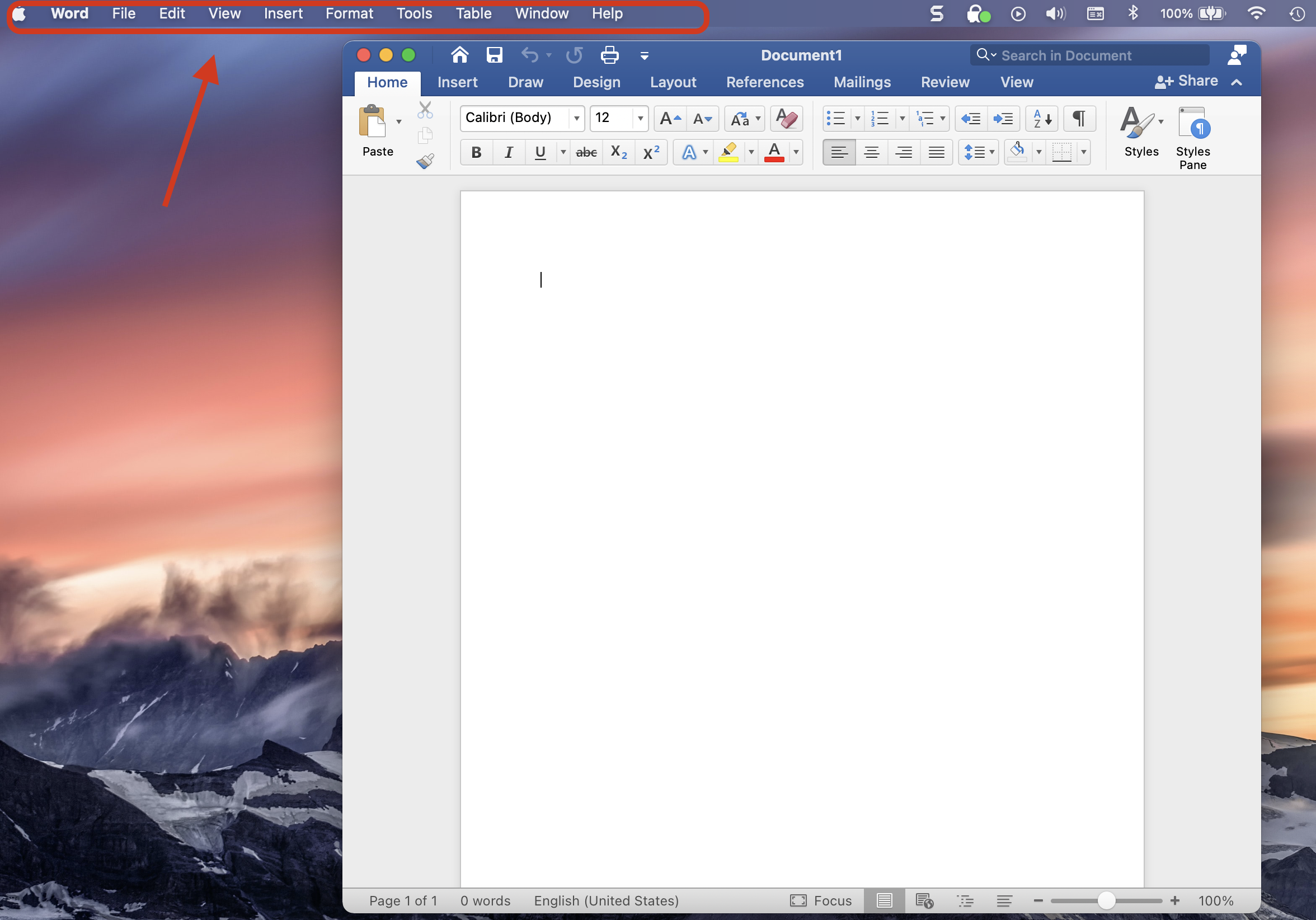
بعد فتح المستند في Word، ستجد شريط الأدوات الرئيسي أعلى الشاشة، وهو المكان الذي ستبدأ منه عملية إدراج الترقيم.
الخطوة الأولى: فتح تبويب Insert
اضغط على تبويب Insert من الشريط العلوي في البرنامج. هذا التبويب يحتوي على أدوات إدراج متعددة مثل الصور والجداول والرؤوس والتذييلات، ومن بينها خيار ترقيم الصفحات.
الخطوة الثانية: اختيار خيار Page Numbers
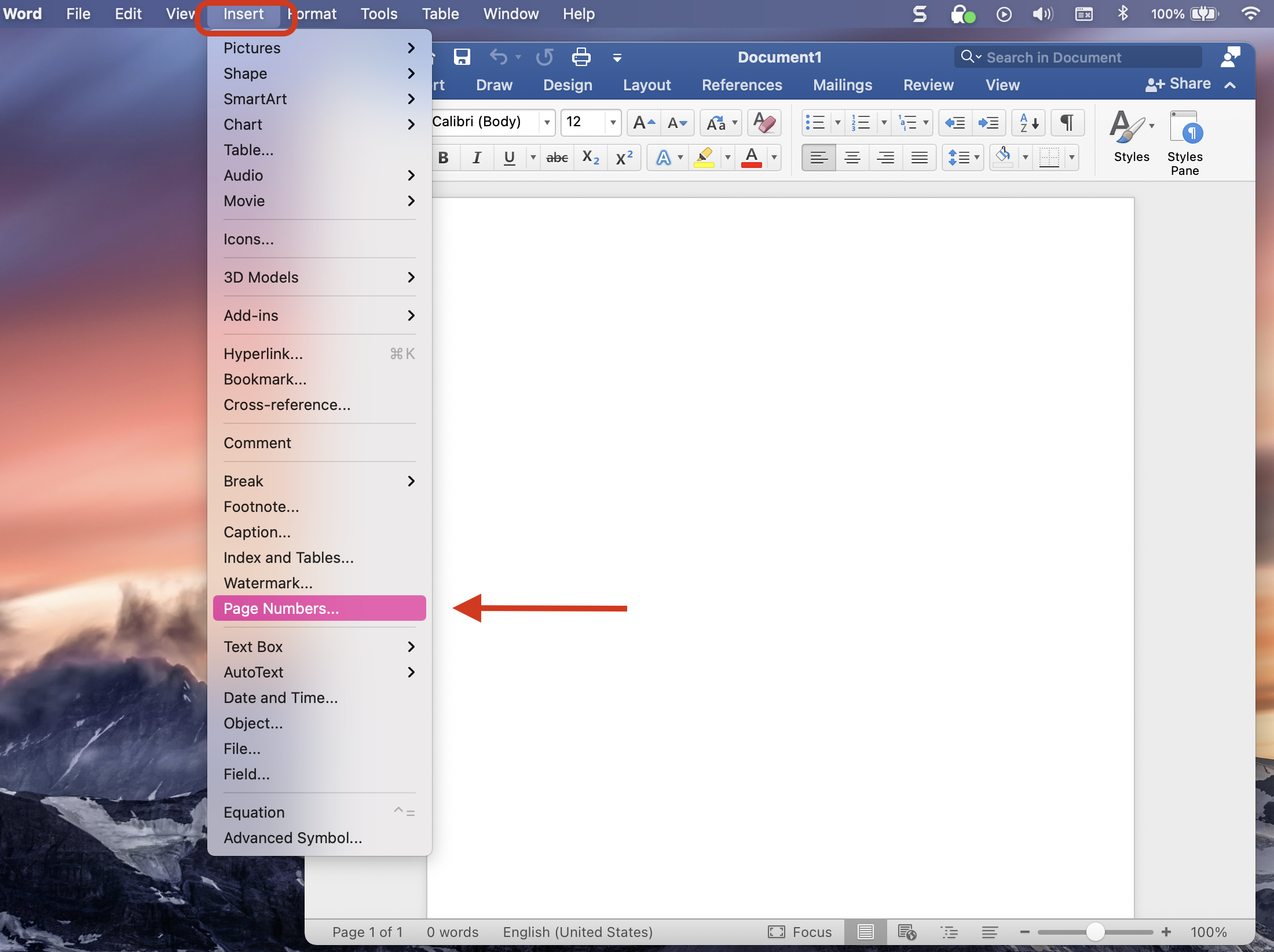
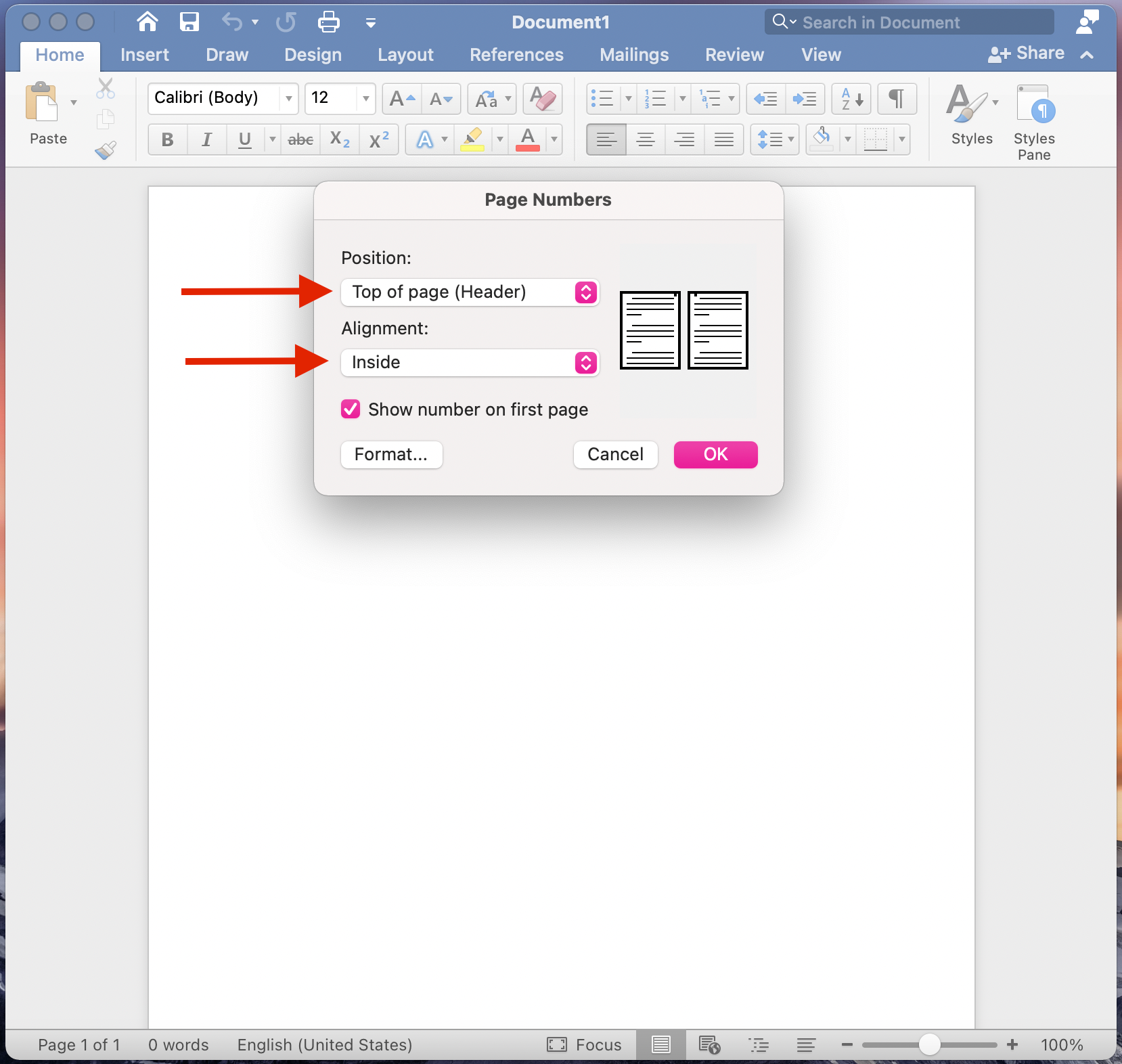
بعد الدخول إلى تبويب Insert، مرّر داخل الخيارات حتى تصل إلى Page Numbers. عند الضغط عليه، ستظهر نافذة صغيرة تتيح لك تحديد الطريقة التي تريد بها عرض أرقام الصفحات داخل المستند.
الخطوة الثالثة: تحديد تنسيق أرقام الصفحات
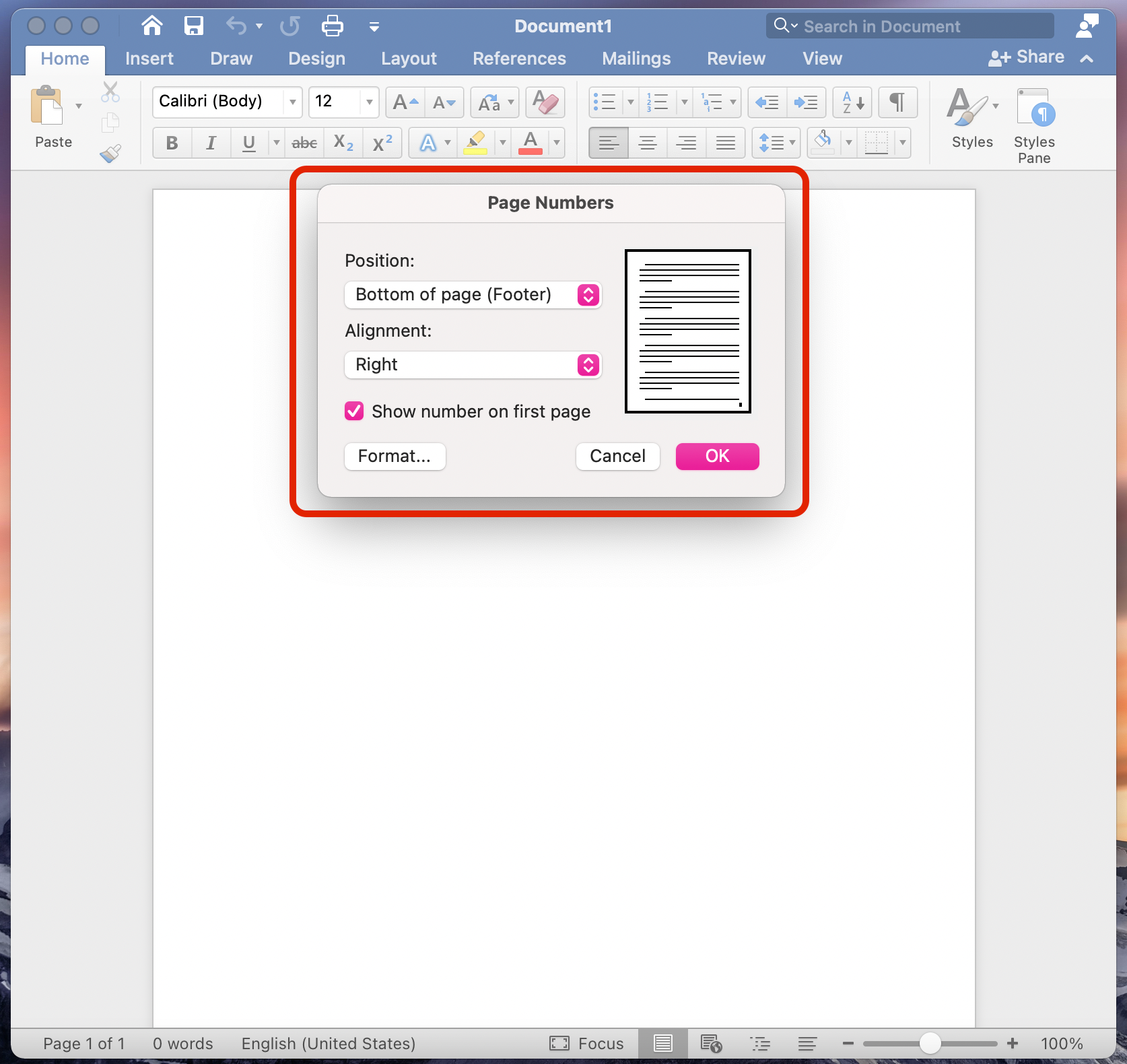
يعرض Word مجموعة من إعدادات الترقيم، وأهمها:
- الموضع: هل تريد الرقم في أعلى الصفحة أم أسفلها.
- المحاذاة: إلى اليمين أو اليسار أو الوسط أو داخل/خارج الصفحة.
- خيارات إضافية: مثل إظهار الرقم في الصفحة الأولى أو إخفائه.
كيفية تخصيص ترقيم الصفحات في Word
إذا كنت ترغب في التحكم بشكل أكبر في مظهر الترقيم، يمكنك تخصيص إعداداته وفق نوع المستند الذي تعمل عليه.
اختيار موضع ظهور الرقم
يمكنك مثلاً وضع أرقام الصفحات في أسفل الجهة اليمنى، وهو خيار شائع في التقارير والمستندات العامة. كما تستطيع نقلها إلى أعلى الصفحة أو إلى الجهة الداخلية في المستندات المخصصة للطباعة المزدوجة.
إخفاء الرقم من الصفحة الأولى
في بعض الحالات، مثل صفحات العنوان أو الغلاف، قد لا يكون من المناسب إظهار رقم الصفحة الأولى. يوفر Word خياراً مباشراً لتعطيل ظهور الرقم في الصفحة الأولى مع استمرار الترقيم في الصفحات التالية.
استخدام زر Format... لمزيد من التحكم
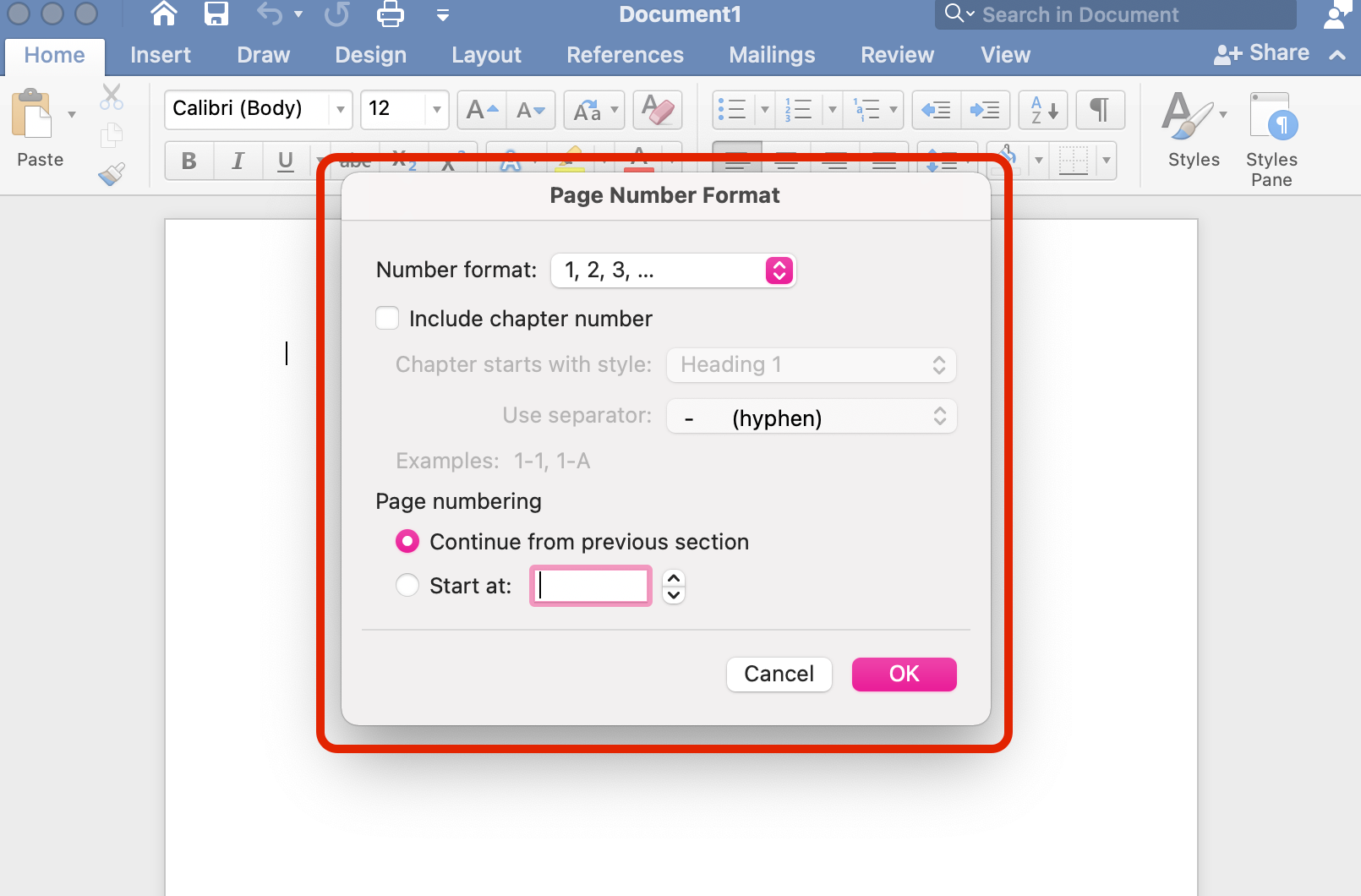
عند الضغط على الزر Format... ستظهر لك إعدادات إضافية متقدمة، مثل:
- اختيار نمط الأرقام، مثل الأرقام العادية أو الأرقام الرومانية.
- إضافة أرقام الفصول إن كان المستند مقسماً إلى فصول.
- تحديد رقم البداية للترقيم بدلاً من البدء التلقائي من
1.
النتيجة النهائية بعد إدراج الترقيم
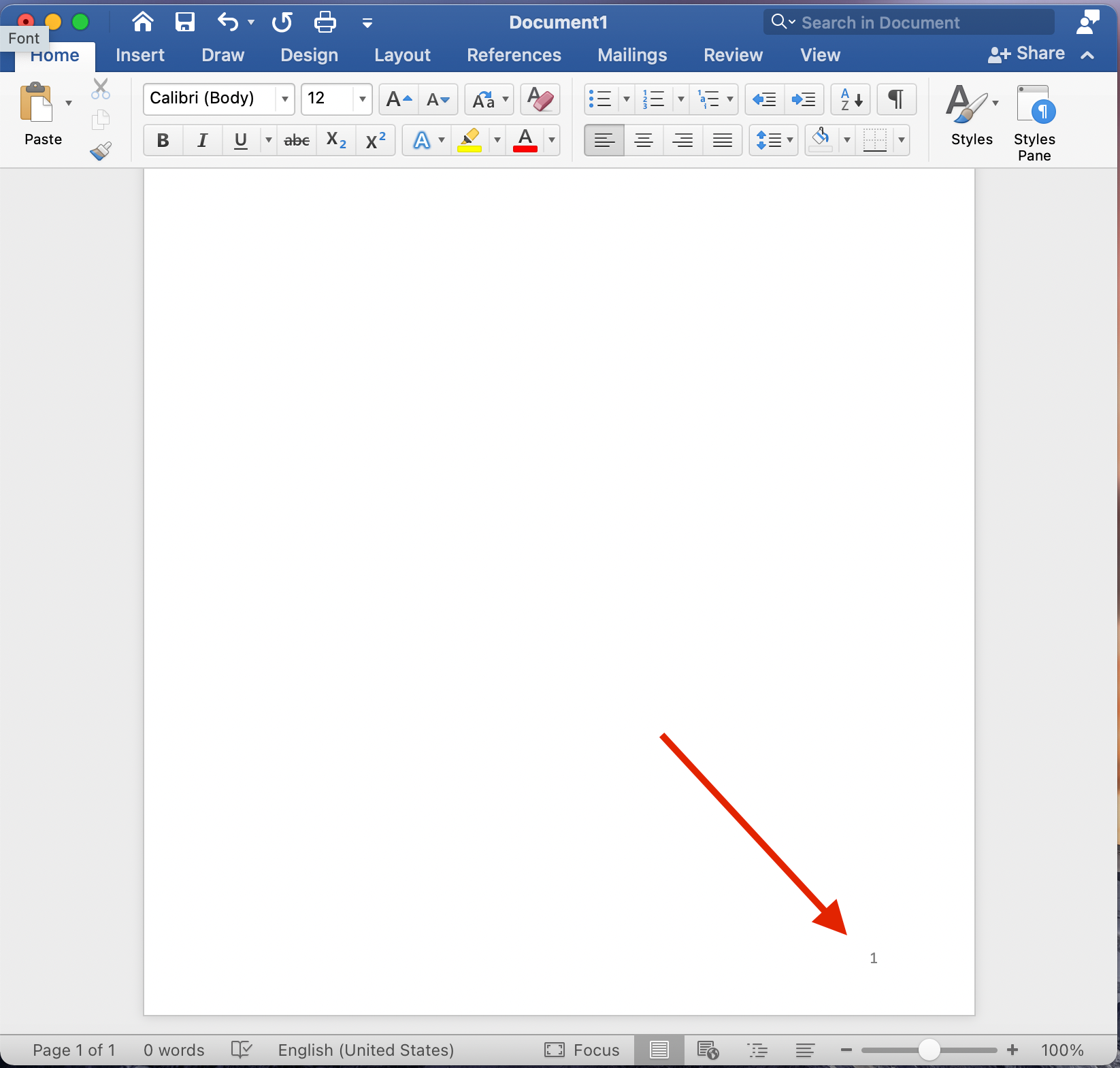
بعد تطبيق الإعدادات المناسبة، سيقوم Word بإضافة أرقام الصفحات تلقائياً إلى المستند وفق التنسيق الذي اخترته. هذه الخطوة البسيطة تمنح الملف مظهراً أكثر ترتيباً وتسهل على القارئ متابعة المحتوى.
طريقة العثور على أداة ترقيم الصفحات عبر Help
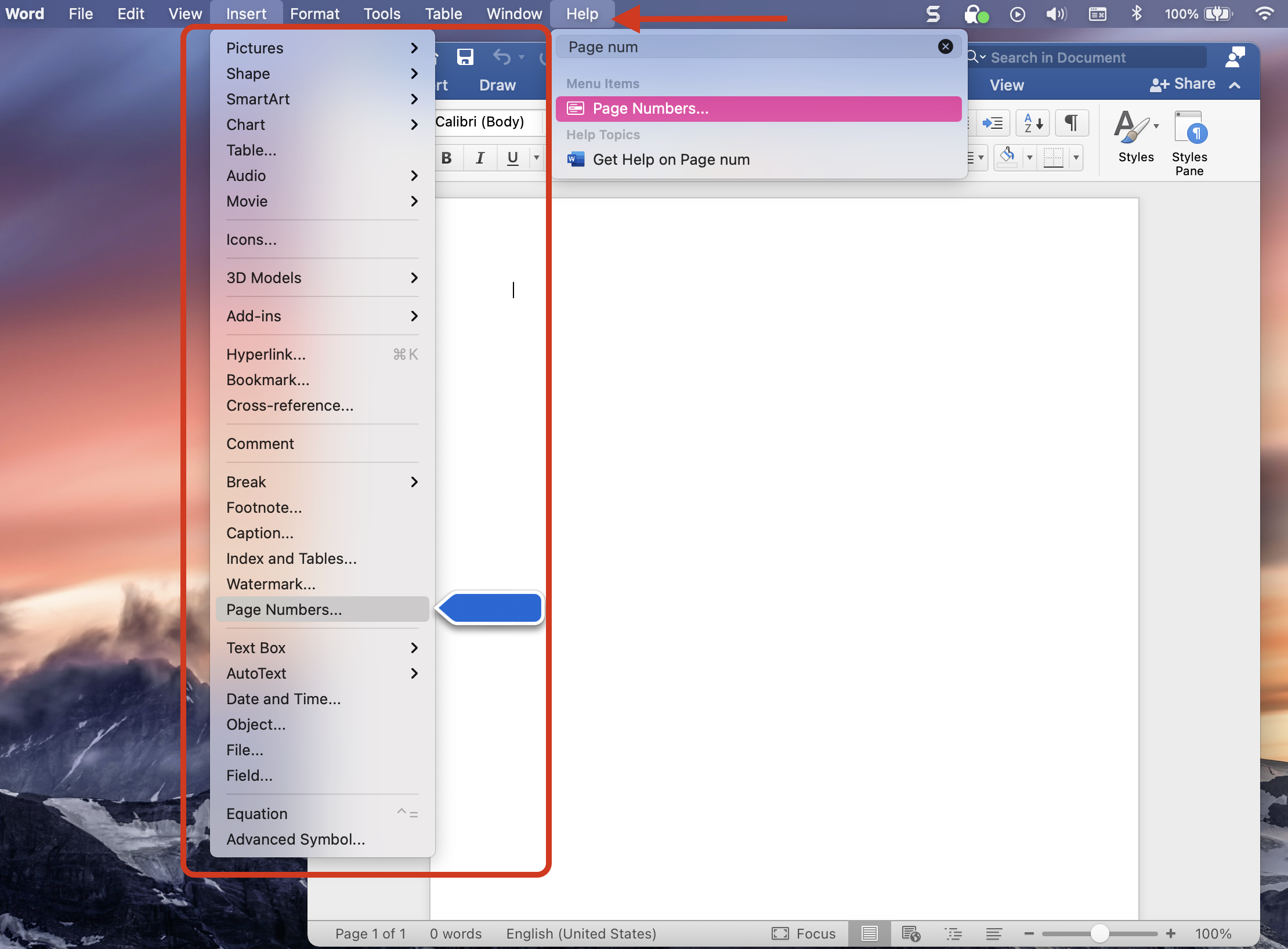
من المزايا المفيدة في Microsoft Word أنه يتيح لك الوصول إلى الأدوات بسرعة عبر تبويب Help. إذا لم تكن تعرف مكان أداة معينة داخل القوائم، يمكنك البحث عنها مباشرة.
البحث عن Page Numbers من خلال المساعدة
اضغط على تبويب Help ثم اكتب Page Numbers في مربع البحث. أثناء الكتابة، سيعرض Word نتيجة مطابقة للأداة. وعند تمرير المؤشر فوق النتيجة، سيُظهر لك مكانها داخل القائمة الرئيسية، مما يسهل عليك الوصول إليها دون الحاجة إلى البحث اليدوي بين التبويبات.
نصائح عملية لتحسين تنسيق ترقيم الصفحات
- استخدم موضعاً ثابتاً وواضحاً لرقم الصفحة في جميع الصفحات.
- أخفِ الرقم من صفحة الغلاف إذا كان المستند رسمياً أو أكاديمياً.
- اختر تنسيق أرقام يتناسب مع نوع المستند، خاصة إذا كان يحتوي على فصول أو ملاحق.
- راجع الطباعة النهائية للتأكد من أن الترقيم يظهر بالشكل المطلوب في جميع الصفحات.
الخلاصة التقنية
إضافة أرقام الصفحات في Microsoft Word من المهام الأساسية التي ترفع جودة المستند وتجعله أكثر قابلية للقراءة والتنظيم. الميزة الأهم ليست فقط في إدراج الترقيم، بل في قدرة Word على تخصيصه بما يناسب الكتب والأبحاث والتقارير الاحترافية. إذا أحسنت استخدام خيارات الموضع والتنسيق والبداية، فستحصل على مستند منظم يواكب المعايير الأكاديمية والمهنية بسهولة.