
Antimalware Service Executable: فهم عملية MsMpEng.exe وكيفية تحسين أدائها في ويندوز 10
 Aldawsari
إذا سبق لك أن فتحت مدير المهام (Task Manager) في نظام التشغيل ويندوز 10 لتكتشف سبب بطء جهاز الكمبيوتر الخاص بك، فمن المحتمل أن تكون قد لاحظت عملية تُدعى Antimalware Service Executable تستخدم جزءًا كبيرًا من موارد وحدة المعالجة المركزية (CPU) أو الذاكرة (RAM) المتاحة. هذه العملية، المعروفة أيضًا باسم MsMpEng.exe، هي مكون أساسي من حزمة Windows Security الشاملة التي تأتي مدمجة مع ويندوز 10.
تشمل حزمة Windows Security مجموعة واسعة من الأدوات، بدءًا من أدوات مكافحة البرامج الضارة (anti-malware) وجدار الحماية (firewall)، وصولًا إلى خدمات إدارة الحسابات والحماية. قد يعمل جهاز الكمبيوتر الخاص بك ببطء في أوقات معينة لأن Windows Security يقوم بفحص تلقائي لاكتشاف البرامج الضارة. أحيانًا، قد يواجه هذا الفحص مشكلات مع ملفات أو مجلدات أو برامج معينة، حتى لو كانت آمنة تمامًا.
في هذا المقال، سنتناول عدة خطوات عملية يمكنك اتباعها لتحسين أداء Windows Security وتقليل استهلاك الموارد، مما يضمن تجربة استخدام أكثر سلاسة لجهازك.
1. التحقق من برامج مكافحة البرمجيات الخبيثة التابعة لجهات خارجية
يُنصح عمومًا بتشغيل برنامج واحد فقط لمكافحة البرامج الضارة أو الفيروسات أو برامج التجسس على جهاز الكمبيوتر الخاص بك في أي وقت. يمكن أن يؤدي تشغيل Windows Security جنبًا إلى جنب مع برامج أخرى تابعة لجهات خارجية مثل Malwarebytes إلى حدوث تعارضات، حيث قد يتعرف كل منهما على الآخر كتهديد محتمل. هذا الوضع قد يؤدي إلى عدم عمل أي منهما بشكل صحيح، مما يترك جهازك عرضة للخطر.
يُعتبر Windows Security حاليًا حلًا أمنيًا قويًا وفعالًا، لذا من الآمن إزالة برامج الأمان التابعة لجهات خارجية إذا كنت تفضل الاعتماد على الحماية المدمجة في ويندوز. ما عليك سوى إلغاء تثبيت البرنامج الخارجي وإعادة تشغيل جهاز الكمبيوتر الخاص بك.
للتحقق من أن Windows Security يعمل بشكل صحيح بعد ذلك، اتبع الخطوات التالية:
- اضغط على مفتاح
Windows، ثم اكتب “windows security” في شريط البحث. - انقر على تطبيق “
Windows Security” لفتحه.

- بعد فتح التطبيق، انقر على “
Virus & threat protection” (الحماية من الفيروسات والتهديدات)، ثم انقر على “Manage settings” (إدارة الإعدادات) ضمن “Virus & threat protection settings” (إعدادات الحماية من الفيروسات والتهديدات).
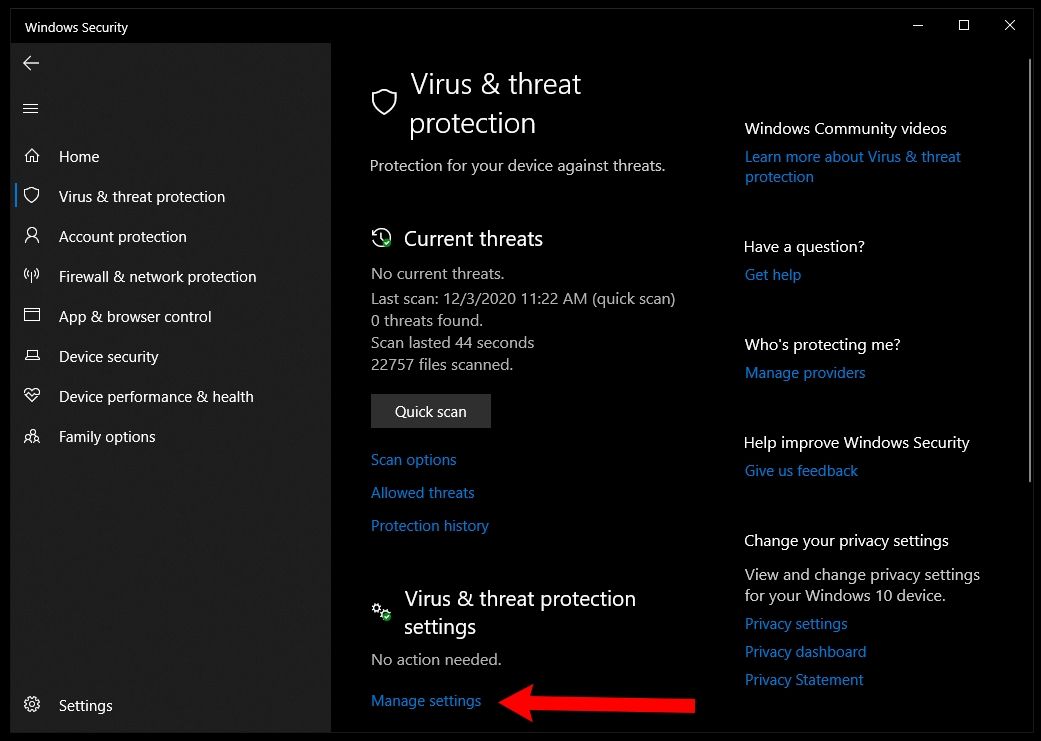
- بمجرد دخولك إلى قائمة “
Virus & threat protection settings“، تأكد من أن مفتاح التبديل الخاص بـ “Real-time protection” (الحماية في الوقت الفعلي) في وضع التشغيل (On).
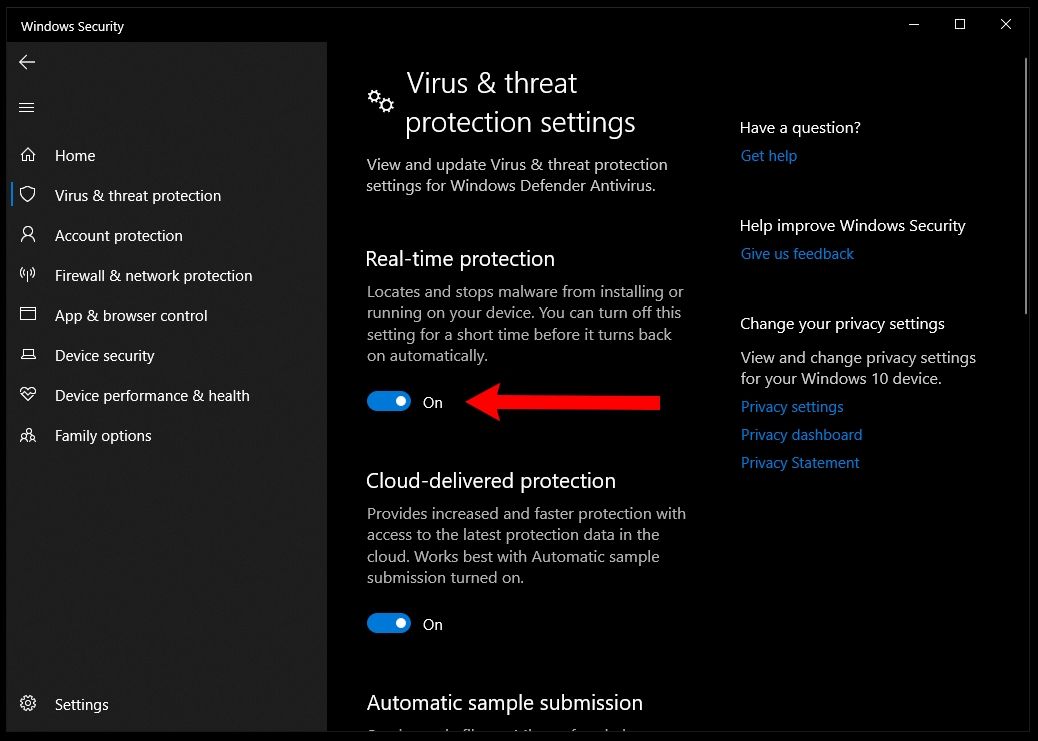
بدلاً من ذلك، إذا كنت تفضل استخدام برنامج أمان تابع لجهة خارجية، فما عليك سوى تثبيته وتكوينه أولًا. ثم كرر الخطوات المذكورة أعلاه وقم بإيقاف تشغيل مفتاح “Real-time protection“. سيمنع هذا Windows Security من فحص برنامجك الخارجي وربما تصنيفه على أنه غير آمن.
2. منع Windows Security من فحص ملفات ومجلدات معينة
كما ذكرنا سابقًا، قد يواجه Windows Security أحيانًا مشكلات أثناء فحص ملفات أو مجلدات أو برامج قابلة للتنفيذ معينة. على الرغم من أنك ترغب في أن يقوم Windows Security بفحص أكبر قدر ممكن من نظامك، إلا أن هناك بعض العناصر التي يمكنك استثناؤها بأمان لتقليل كمية وحدة المعالجة المركزية (CPU) والذاكرة (RAM) التي يستهلكها.
2.1. منع Windows Security من فحص عملية MsMpEng.exe نفسها
أول شيء يمكنك تجربته هو منع عملية Antimalware Service Executable من فحص نفسها. اتبع الخطوات التالية:
- اضغط على مفتاح
Windows، واكتب “windows security“، ثم انقر على “Windows Security” لفتح التطبيق. - انقر على “
Virus & threat protection“، ثم انقر على “Manage settings” ضمن “Virus & threat protection settings“.
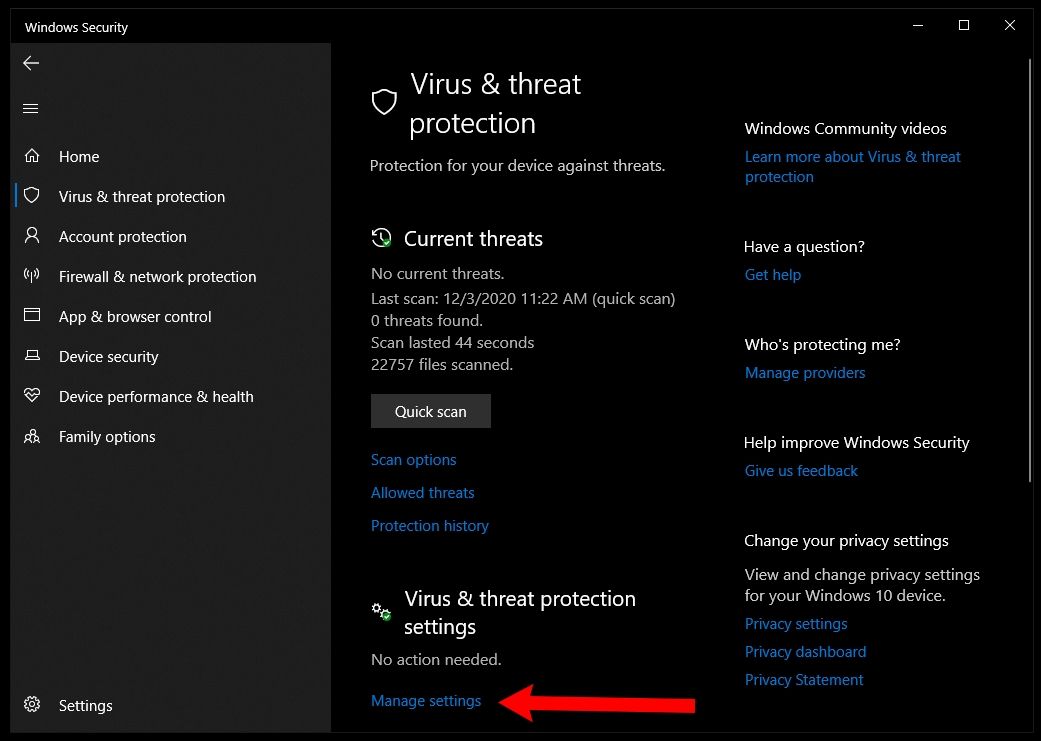
- في قائمة “
Virus & threat protection settings“، قم بالتمرير لأسفل إلى قسم “Exclusions” (الاستثناءات) وانقر على “Add or remove exclusions” (إضافة أو إزالة الاستثناءات).
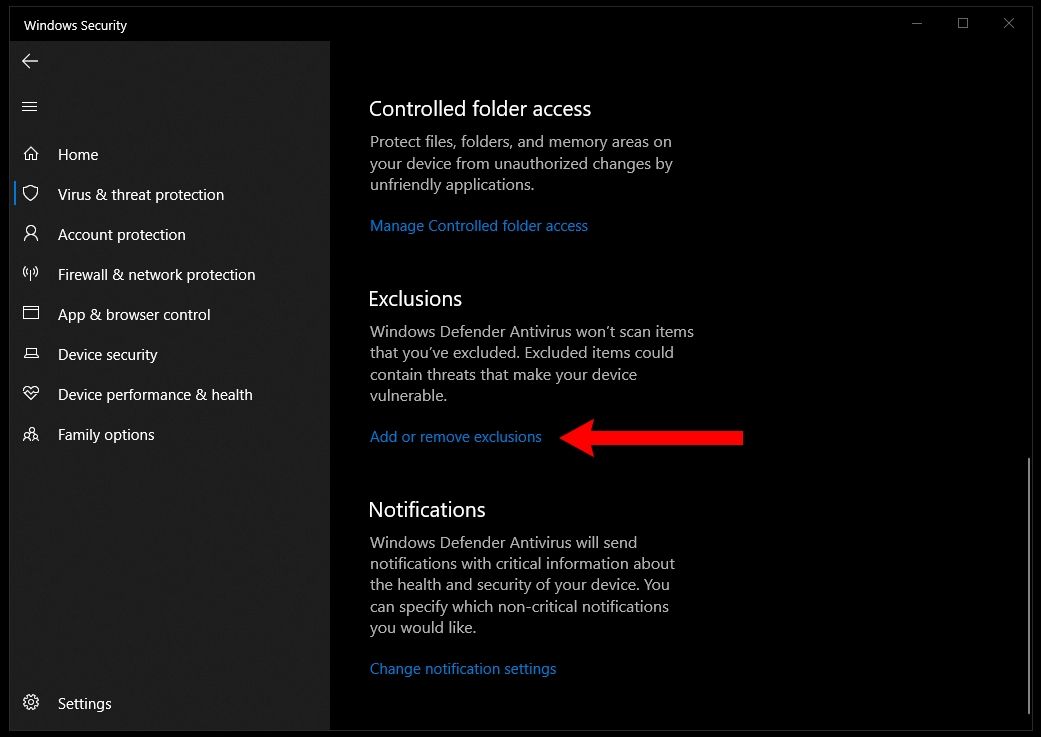
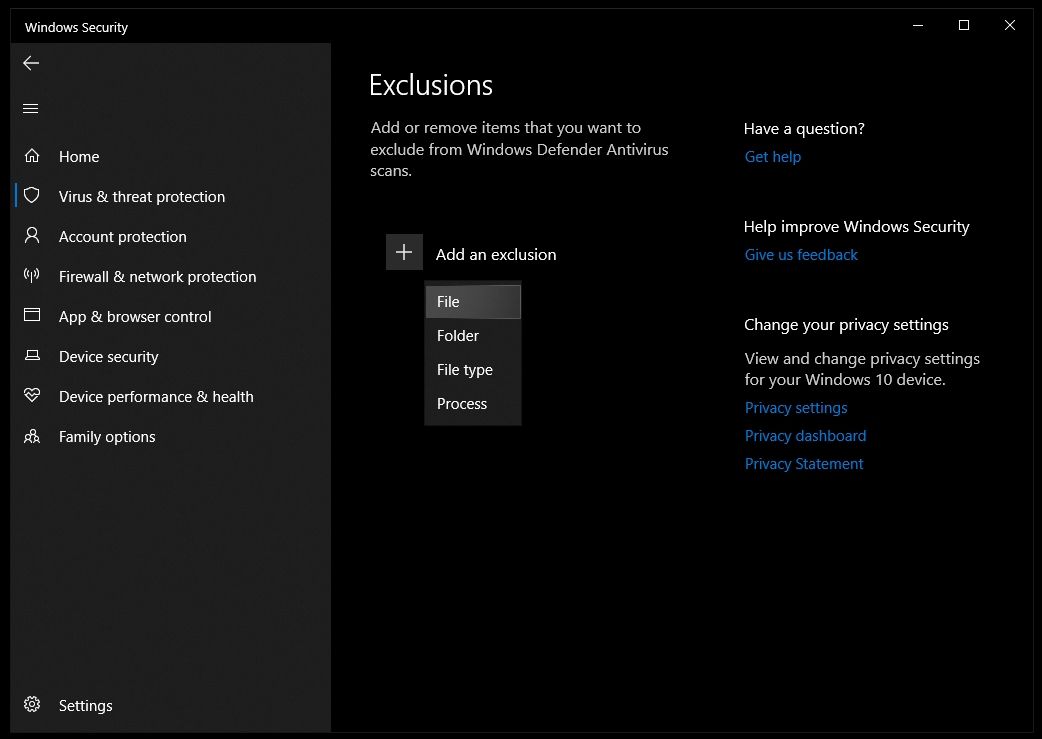
- بعد ذلك، انقر على زر علامة الزائد الذي يحمل النص “
Add an exclusion” (إضافة استثناء)، ثم انقر على “File” (ملف).
- في نافذة مستكشف الملفات (
File Explorer) التي تظهر، حدد المسارC:\Program Files\Windows Defender\MsMpEng.exeوانقر على “Open” (فتح).
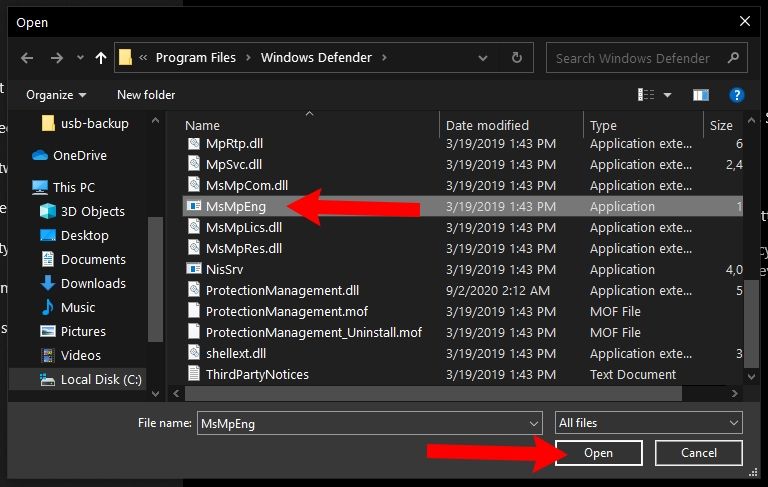
الآن، سيتخطى Windows Security ملف Antimalware Service Executable / MsMpEng.exe أثناء البحث عن البرامج الضارة، ومن المفترض أن يستهلك موارد أقل من وحدة المعالجة المركزية والذاكرة مقارنة بالسابق.
2.2. منع Windows Security من فحص دليل Windows Defender بالكامل
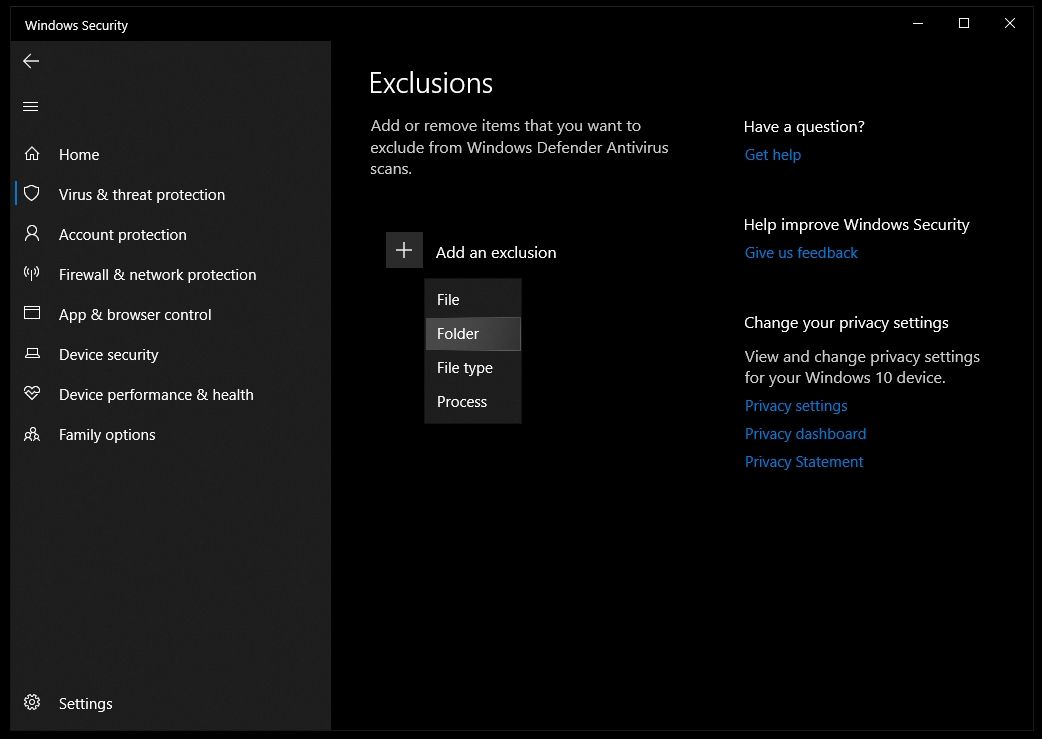
على غرار الطريقة السابقة لتخطي عملية Antimalware Service Executable، من الممكن استثناء دليل Windows Defender بالكامل من عمليات فحص مكافحة البرامج الضارة. اتبع الخطوات من الطريقة السابقة، ولكن بعد النقر على زر “Add an exclusion“، حدد “Folder” (مجلد) بدلاً من ذلك:
ثم في نافذة مستكشف الملفات (File Explorer) التي تظهر، حدد المجلد C:\Program Files\Windows Defender وانقر على “Select Folder” (تحديد مجلد).
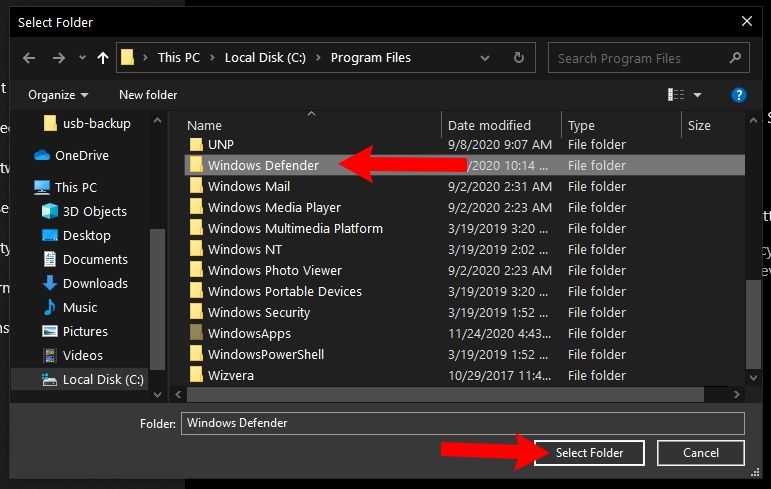
وبذلك، سيتخطى Windows Security كل شيء داخل مجلد Windows Defender، بما في ذلك ملف MsMpEng.exe نفسه، مما يقلل من عبء الفحص.
3. التفكير في ترقية جهاز الكمبيوتر الخاص بك
إذا لم تنجح أي من الحلول الأخرى، فقد يكون من المفيد التفكير في ترقية بعض مكونات جهاز الكمبيوتر الخاص بك. اعتبارًا من عام 2020 (تاريخ المقال الأصلي)، غالبًا ما تُصمم أجهزة الكمبيوتر الجديدة بذاكرة وصول عشوائي (RAM) لا تقل عن 8 جيجابايت ومحرك أقراص ذي حالة صلبة (SSD) بدلاً من محرك الأقراص الصلبة القديم (HDD).
بشكل متزايد، تُكتب البرامج مع وضع هذه المواصفات الدنيا في الاعتبار. إذا كان جهاز الكمبيوتر الخاص بك قديمًا ويحتوي على ذاكرة وصول عشوائي أقل ومحرك أقراص صلب أبطأ، ففكر في إضافة المزيد من ذاكرة الوصول العشوائي (RAM) وإجراء تثبيت نظيف لويندوز 10 على محرك أقراص SSD.
لن يحل هذا المشكلة المتمثلة في استخدام Antimalware Service Executable لنسبة 100% من وحدة المعالجة المركزية بشكل مباشر، ولكن المزيد من ذاكرة الوصول العشوائي (RAM) ومحرك الأقراص SSD الأسرع سيضمنان إكمال عمليات فحص مكافحة البرامج الضارة بشكل أسرع بكثير بشكل عام. علاوة على ذلك، ستجد أن كل شيء بدءًا من تشغيل جهاز الكمبيوتر الخاص بك ووصولًا إلى فتح الملفات وحفظها أصبح أسرع بكثير مما كان عليه من قبل.
بينما تقع ترقيات الكمبيوتر خارج نطاق هذا الشرح التفصيلي، إلا أنها تستحق النظر كخيار. فمجرد إضافة بعض الأجزاء الجديدة (أو المستعملة!) يمكن أن تجعل جهاز الكمبيوتر القديم يبدو وكأنه آلة مختلفة تمامًا، مما يحسن من تجربتك العامة بشكل ملحوظ.
الخلاصة
هناك العديد من الأسباب التي قد تجعل عملية Antimalware Service Executable / MsMpEng.exe تتسبب في بطء النظام. ولكن عادةً ما تستهلك هذه العملية قدرًا كبيرًا من وحدة المعالجة المركزية والذاكرة المتاحة فقط عندما تقوم بفحص البرامج الضارة. لذا، فإن الهدف الرئيسي هو تسريع عملية فحص البرامج الضارة نفسها.
لتحقيق ذلك، يمكنك اتباع الاستراتيجيات التالية:
- التحقق من تعارض برامج الأمان: تأكد من عدم وجود برامج أمان أخرى تتعارض مع
Windows Security. - تحديد نطاق الفحص: قم بتقييد الملفات والمجلدات التي يتعين على
Windows Securityفحصها عن طريق إضافة استثناءات. - ترقية مكونات الجهاز: فكر في ترقية أجهزة الكمبيوتر الخاص بك، مثل إضافة المزيد من ذاكرة الوصول العشوائي (
RAM) أو استخدام محرك أقراصSSD، لتحسين الأداء العام وتسريع عمليات الفحص.
بتطبيق هذه الحلول، يمكنك تقليل العبء على نظامك وتحسين استجابة جهاز الكمبيوتر الخاص بك بشكل ملحوظ.
الخلاصة التقنية
تُعد عملية MsMpEng.exe جزءًا حيويًا من منظومة Windows Security، وهي ضرورية للحفاظ على أمان نظام التشغيل. ومع ذلك، فإن استهلاكها المرتفع للموارد، خاصةً أثناء عمليات الفحص، يمثل تحديًا شائعًا يواجهه العديد من مستخدمي ويندوز 10. تكمن القيمة الحقيقية في فهم كيفية تحقيق التوازن بين الأمان والأداء.
إن أفضل الممارسات لا تقتصر على مجرد إيجاد حلول سريعة، بل تتعداها إلى فهم الآليات الكامنة. فمشكلة التعارض بين برامج مكافحة الفيروسات المتعددة هي سبب رئيسي للعديد من مشكلات الأداء وعدم الاستقرار. كما أن استخدام الاستثناءات بحكمة يمكن أن يقلل من العبء على النظام دون المساس بشكل كبير بمستوى الأمان، شريطة أن تكون الملفات والمجلدات المستثناة موثوقة.
على المدى الطويل، تظل ترقية المكونات المادية للجهاز (مثل RAM و SSD) هي الحل الأكثر شمولية لتحسين الأداء العام، بما في ذلك تسريع مهام الخلفية مثل فحوصات الأمان. إن الاستثمار في جهاز كمبيوتر بمواصفات حديثة لا يقلل فقط من مشكلات الأداء المتعلقة بعمليات مثل MsMpEng.exe، بل يعزز أيضًا تجربة المستخدم ككل ويضمن قدرة النظام على التعامل مع المتطلبات المتزايدة للبرمجيات الحديثة. يجب على المستخدمين دائمًا البحث عن حلول مستدامة توازن بين الحماية القوية والأداء السلس.