
دليل شامل: كيفية تسجيل الدخول وإنشاء حساب بريد إلكتروني مجاني على AOL Mail
 Aldawsari
إذا كنت من مستخدمي الإنترنت في فترة التسعينيات، فمن المرجح أنك امتلكت حساب بريد إلكتروني على AOL في مرحلة ما. لقد كانت خدمة بريد إلكتروني بسيطة حظيت بملايين المستخدمين آنذاك. ورغم وجود العديد من مزودي خدمات البريد الإلكتروني المجانية والأكثر شيوعًا اليوم، إلا أن AOL لا يزال يحتفظ بقاعدته الجماهيرية. قد يكون السبب هو الحنين إلى الماضي، أو تفضيل حقيقي لواجهة المستخدم، أو ربما تلك الرسالة الصوتية الشهيرة “You've Got Mail!“. بغض النظر عن الأسباب، لا يزال الكثيرون يعتمدون على AOL. لذا، إذا كنت ترغب في إنشاء حساب AOL جديد أو تحتاج إلى مساعدة في تسجيل الدخول إلى حسابك الحالي، فهذا الدليل سيقدم لك كل ما تحتاجه.
كيفية إنشاء حساب بريد إلكتروني مجاني على AOL Mail
الخطوة الأولى: زيارة الصفحة الرئيسية لـ AOL
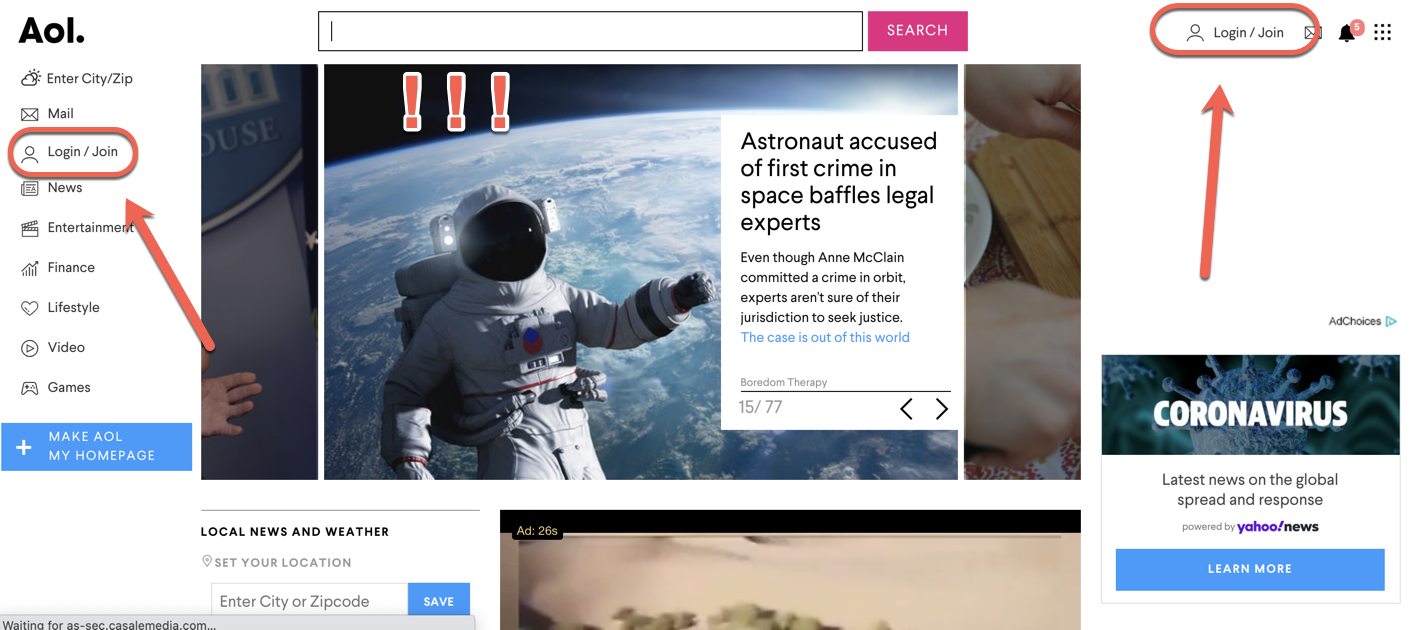
للبدء في إنشاء حساب AOL جديد، ما عليك سوى زيارة الموقع الرسمي www.aol.com. ستجد في الصفحة الرئيسية خيار “Login/Join” (تسجيل الدخول/الانضمام) ضمن القائمة الجانبية اليسرى.
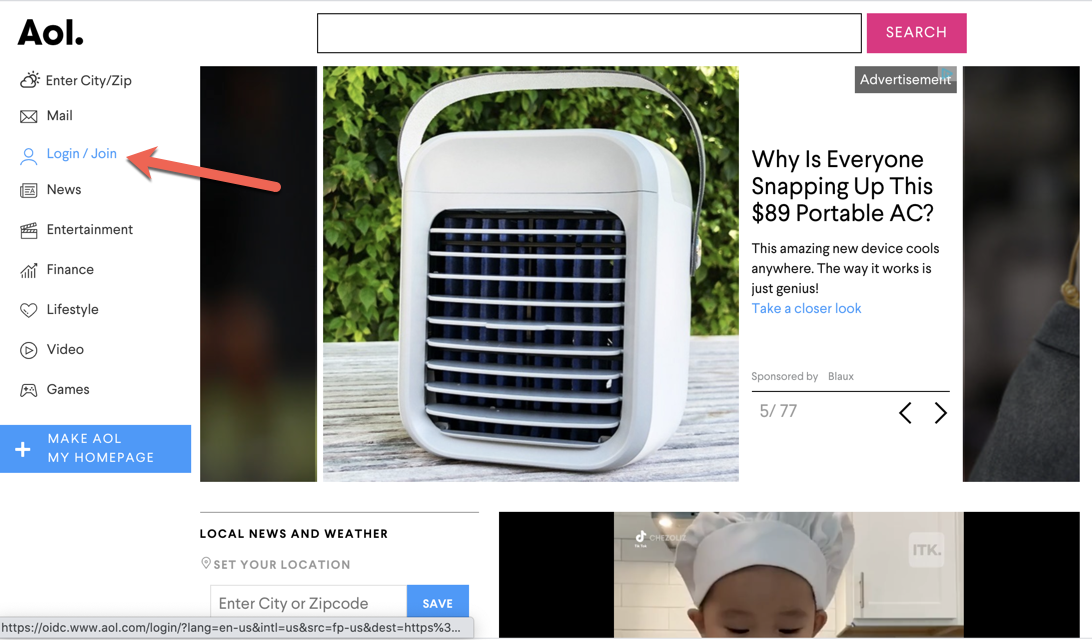
انقر على هذا الزر، وستنتقل إلى شاشة جديدة. ستلاحظ وجود حقول لإدخال اسم المستخدم وكلمة المرور، ولكن هذه الحقول مخصصة للمستخدمين الذين يمتلكون حسابًا بالفعل.
الخطوة الثانية: اختيار “إنشاء حساب”
أسفل تلك الحقول الفارغة، ستجد زرًا أبيض اللون مكتوبًا عليه “Create an account” (إنشاء حساب)؛ انقر عليه.
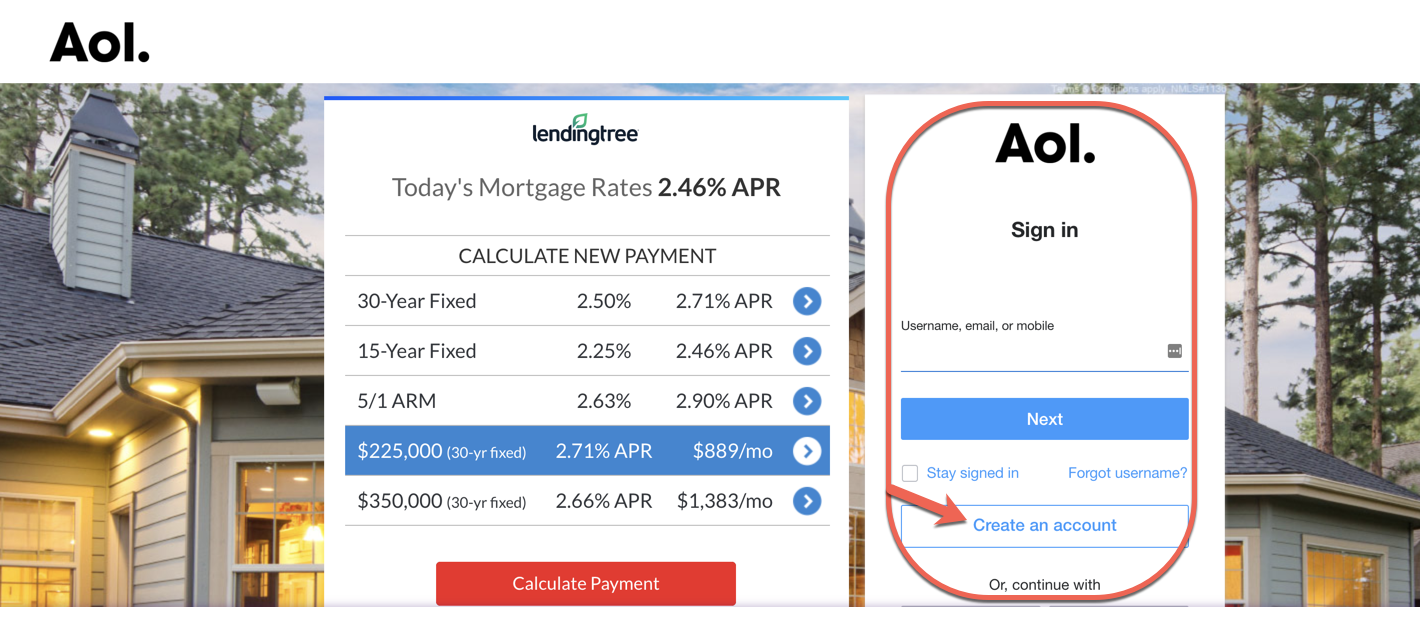
سيقودك هذا إلى صفحة التسجيل، حيث ستقوم بإدخال بعض المعلومات الأساسية مثل اسمك، وعنوان بريد AOL الإلكتروني الذي ترغب في الحصول عليه، وكلمة المرور التي تختارها:
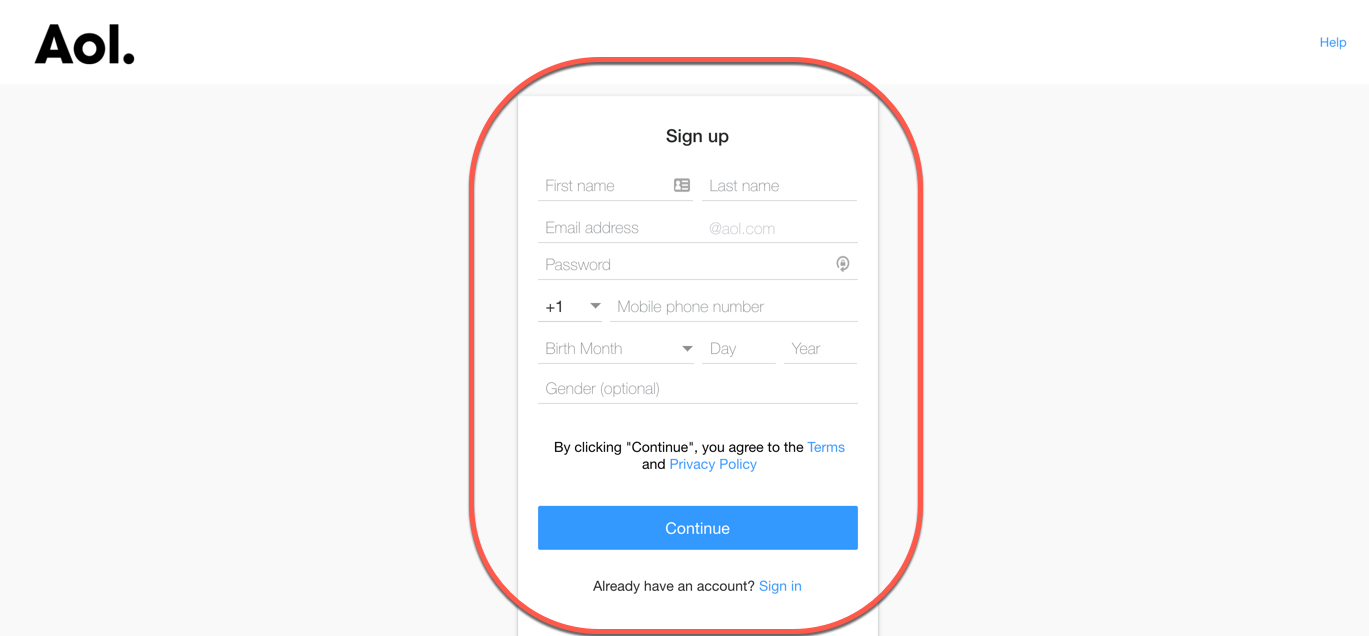
ملاحظة هامة: يجب عليك تقديم رقم هاتف صالح وحقيقي، وإلا ستتلقى رسالة خطأ. سيتم استخدام هذا الرقم لاحقًا لأغراض التحقق.
الخطوة الثالثة: استمتع ببريدك الإلكتروني على AOL
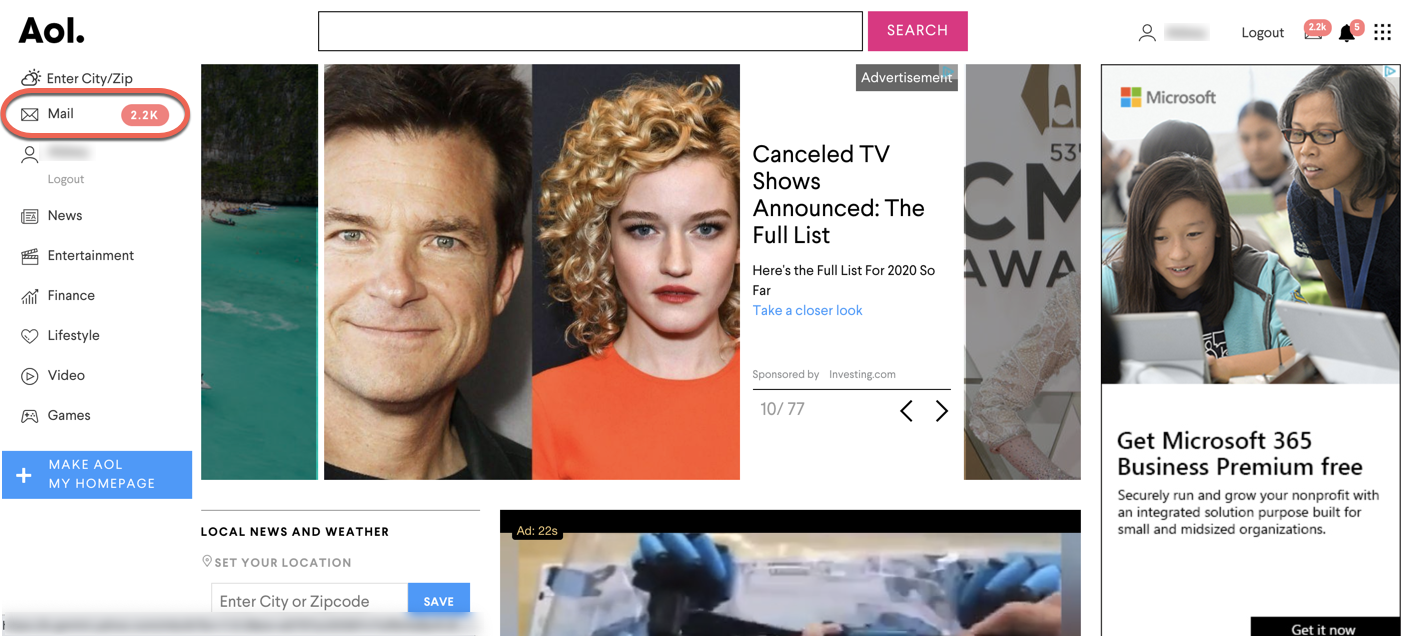
بمجرد إرسال تلك المعلومات، تكون قد أتممت عملية التسجيل بنجاح! يمكنك الآن البدء في إرسال رسائل البريد الإلكتروني من عنوانك الجديد @aol.com إلى أصدقائك وعائلتك.
كيفية تسجيل الدخول إلى حسابك على AOL
إذا كنت تمتلك حسابًا على AOL بالفعل وتخطيت الجزء الأول من المقال لأنك نسيت كيفية تسجيل الدخول، فتابع القراءة لتتعرف على الخطوات.
الخطوة الأولى: زيارة الصفحة الرئيسية لـ AOL والنقر على “تسجيل الدخول”
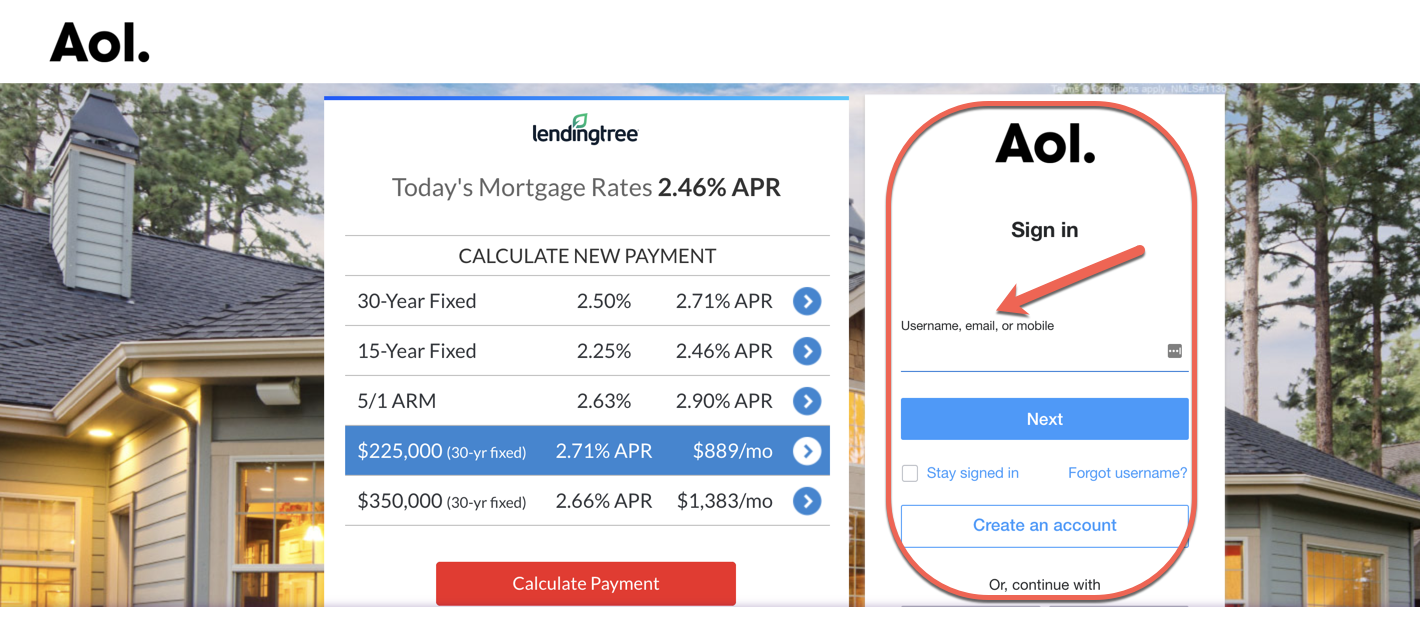
لتسجيل الدخول، ابدأ بزيارة الصفحة الرئيسية لـ AOL على العنوان www.aol.com. انقر على زر “Login/Join” (تسجيل الدخول/الانضمام) الموجود في الشريط الجانبي الأيسر، والذي سينقلك إلى الشاشة التالية:
نصيحة: يوجد أيضًا زر “Login/Join” في الزاوية العلوية اليمنى من الصفحة الرئيسية.
الخطوة الثانية: إدخال اسم المستخدم وكلمة المرور الخاصة بك على AOL
بالعودة إلى شاشة تسجيل الدخول:
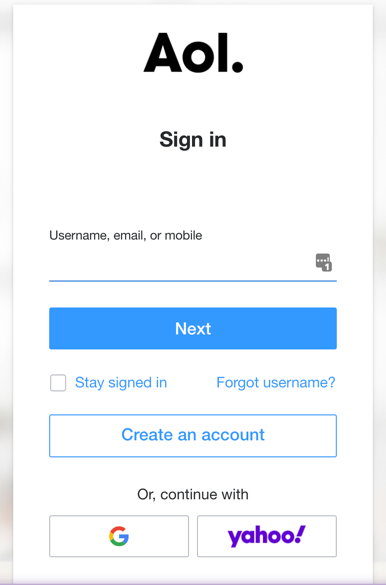
في الحقل المخصص لـ “Username, email, or mobile” (اسم المستخدم، البريد الإلكتروني، أو الجوال)، قم بإدخال اسم المستخدم الخاص بك (وهو الجزء الأول من عنوان بريدك الإلكتروني، مثل techguru45 إذا كان بريدك هو techguru45@aol.com)، أو عنوان بريد AOL الإلكتروني الكامل، أو رقم هاتفك المحمول. (هذا يوضح أهمية توفير رقم هاتف صالح عند التسجيل). لاحظ أيضًا أنه يمكنك تسجيل الدخول باستخدام حسابات Google أو Yahoo كخيارات بديلة.
بعد ذلك، انقر على “Next” (التالي)، وسيُطلب منك إدخال كلمة المرور الخاصة بك. إذا كنت تتذكرها، قم بكتابتها يدويًا أو استخدم مدير كلمات المرور لملئها. وبذلك تكون قد أتممت عملية تسجيل الدخول بنجاح!
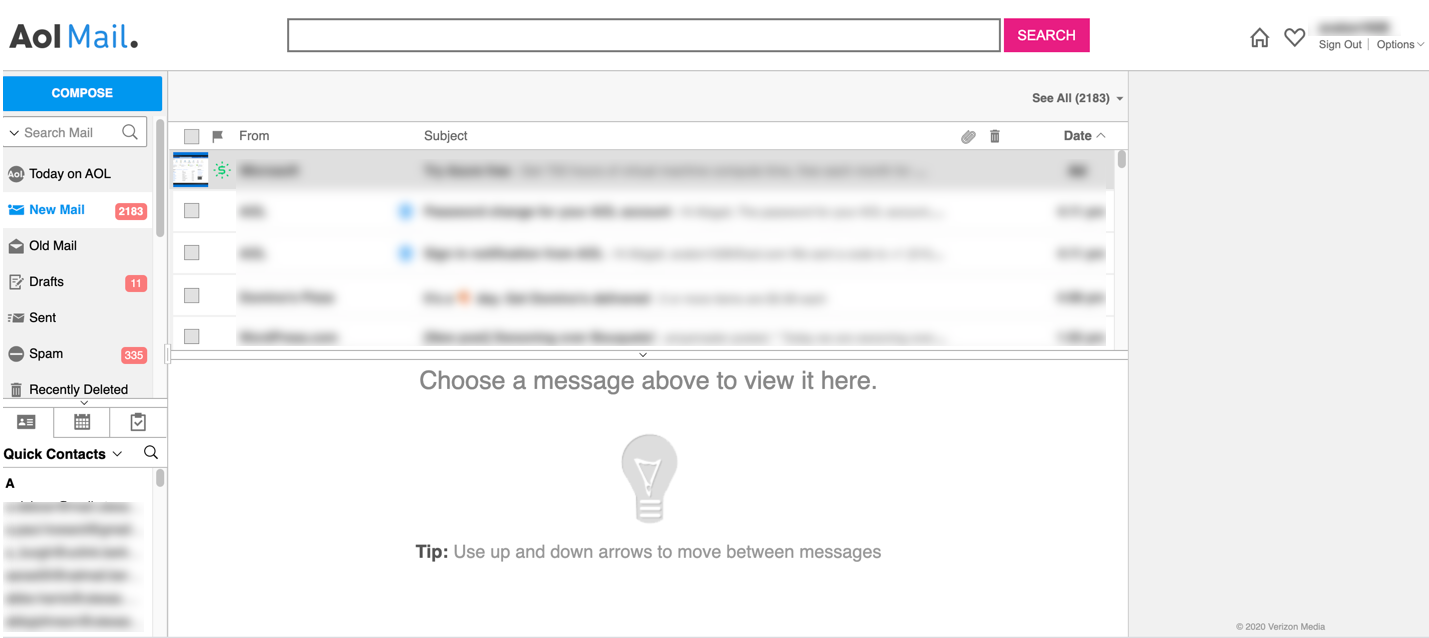
هل نسيت اسم المستخدم أو كلمة المرور الخاصة بك على AOL؟
إذا كنت لا تتذكر اسم المستخدم الخاص بك، فما عليك سوى النقر على زر “Forgot username?” (هل نسيت اسم المستخدم؟) الموجود أسفل حقول تسجيل الدخول. وينطبق الأمر نفسه على كلمة المرور؛ ما عليك سوى النقر على زر “Forgot password?” (هل نسيت كلمة المرور؟) في شاشة كلمة المرور واختيار أحد الخيارات المتاحة لإعادة تعيينها (عادةً ما يكون ذلك عبر رقم هاتف أو بريد إلكتروني بديل).
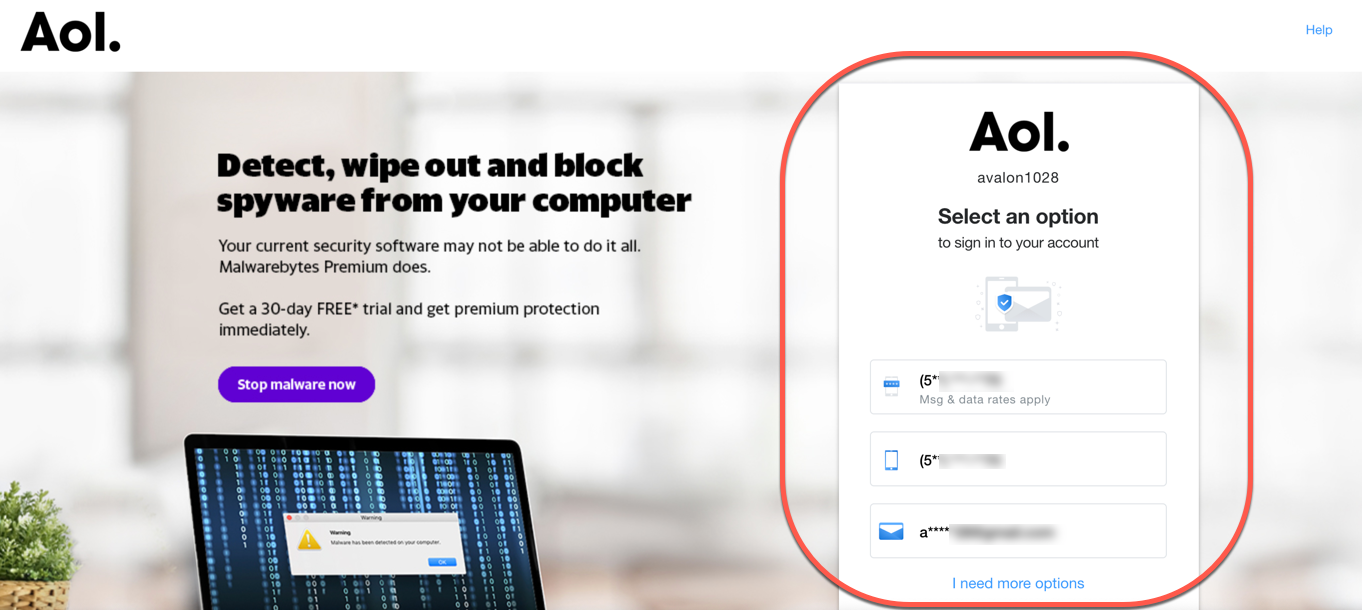
سيُطلب منك إدخال رمز التحقق الذي سيتم إرساله إلى هاتفك أو بريدك الإلكتروني، وبمجرد إدخاله، ستتمكن من النقر على “Continue” (متابعة) وتسجيل الدخول. بهذه البساطة، يمكنك استعادة الوصول إلى حساب AOL الخاص بك والبدء في تنظيف رسائل البريد غير المرغوب فيها القديمة.
الخلاصة التقنية
على الرغم من التطور الهائل في خدمات البريد الإلكتروني الحديثة، لا يزال AOL Mail يحتفظ بمكانته كخيار موثوق به للعديد من المستخدمين، خاصة أولئك الذين يقدرون البساطة والواجهة المألوفة. توفر عملية التسجيل وتسجيل الدخول السهلة، بالإضافة إلى خيارات استعادة الحساب المرنة، تجربة مستخدم سلسة. إن الحفاظ على رقم هاتف صالح عند التسجيل يعزز الأمان ويسهل استعادة الوصول في حال نسيان بيانات الاعتماد، مما يؤكد على أهمية ممارسات الأمان الأساسية في أي خدمة بريد إلكتروني.