
أتمتة حياتك ومهامك اليومية: دليلك الاحترافي لاستخدام Zapier بفعالية
 Aldawsari
نؤدي يوميًا مئات المهام الصغيرة التي قد لا تستغرق وقتًا طويلاً بحد ذاتها، ولكنها تتراكم لتستهلك جزءًا كبيرًا من وقتنا على مدار العام. بصفتنا تقنيين في عصر التكنولوجيا، نتساءل: كيف يمكننا الاستفادة من أدوات مثل Zapier لجعل الروبوتات تقوم بهذه المهام نيابةً عنا؟
ما هو Zapier؟
يُعد Zapier أداة أتمتة رائدة تربط بين جميع التطبيقات التي تستخدمها، وتُمكنك من بناء مسارات عمل قوية ومؤتمتة بالكامل. سواء كنت ترغب في أتمتة إرسال بريد إلكتروني، أو التأكد من نشر تغريدة عن مقال مدونة جديد، فإن Zapier يساعدك على التخلص من الخطوات اليدوية للمهام الروتينية، مما يتيح لك التركيز على الأمور الأكثر أهمية. في كل مرة تُنشئ فيها مسار عمل جديدًا، فإنك تقوم بإنشاء ما يُسمى “Zap“. هذا المصطلح هو ببساطة الطريقة التي يطلق بها Zapier اسمًا على مسار العمل الذي تقوم بإنشائه.
ماذا يمكننا أن نفعل باستخدام “Zaps” في Zapier؟
يكمن الجانب المشرق في Zapier في أن كل تكامل لتطبيق يتيح واجهة برمجة التطبيقات (API) الخاصة به عبر Zapier لتكاملات التطبيقات الأخرى، مما يمنحك عددًا هائلاً من الخيارات للربط وبناء مسارات عمل قوية. تحديدًا، سنتعلم كيفية القيام ببعض الأمور التالية:
- إرسال رسالة نصية كل صباح إذا كان من المتوقع هطول الأمطار.
- إعداد مهمة طباعة أسبوعية للحفاظ على حبر طابعتك طازجًا.
- تلقي رسائل بريد إلكتروني لإعلانات الوظائف الجديدة على لوحة وظائف
Smashing Magazine.
على الرغم من أن كل مهمة من هذه المهام قد تبدو صغيرة، إلا أنها توفر لك الكثير من الوقت في النهاية. وإذا كنت مبدعًا، يمكنك البناء على مسارات العمل هذه لتخصيص الكثير من المهام الإضافية.
البدء باستخدام حساب Zapier
قبل أن نبدأ في إعداد مسارات العمل، ستحتاج إلى حساب. التسجيل في Zapier مجاني، وستحصل على 5 “Zaps” مجانية للبدء، لذا لا داعي للقلق بشأن التكلفة في هذه المرحلة. الآن، دعنا نتعمق في كيفية إعداد “Zaps“.
الـ “Zap” الأول: تلقي رسالة نصية عند توقع هطول الأمطار باستخدام Zapier
للحصول على فكرة عن كيفية عمل ذلك، سنبدأ بشيء بسيط. سنقوم بإعداد “Zap” يرسل لنا رسالة نصية إذا تنبأت الأرصاد الجوية بهطول الأمطار.
إنشاء “Zap” جديد
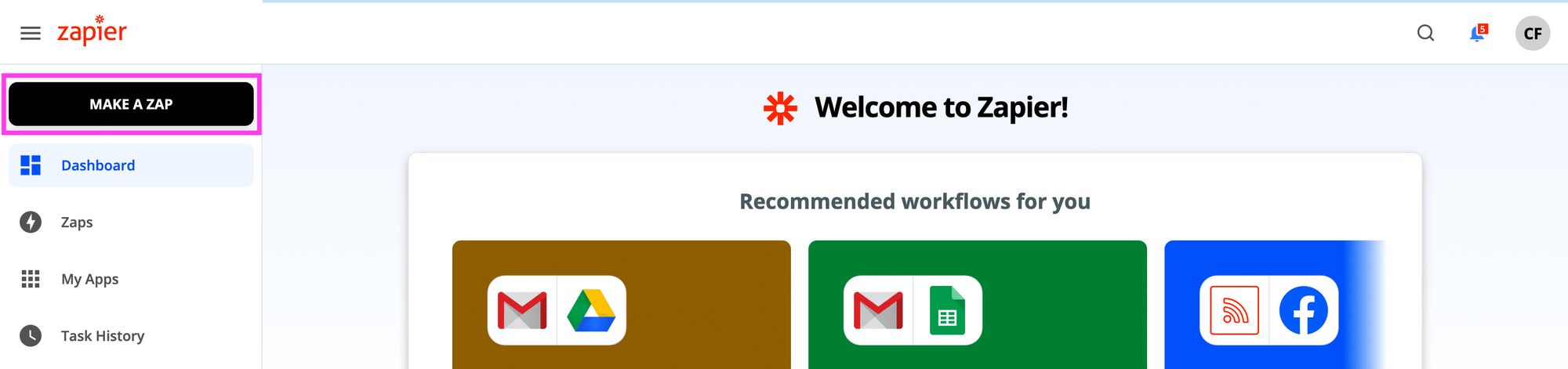
للبدء، انقر على الزر الكبير “Make a Zap” الموجود في الجزء العلوي الأيسر من الصفحة بمجرد تسجيل دخولك إلى حسابك.
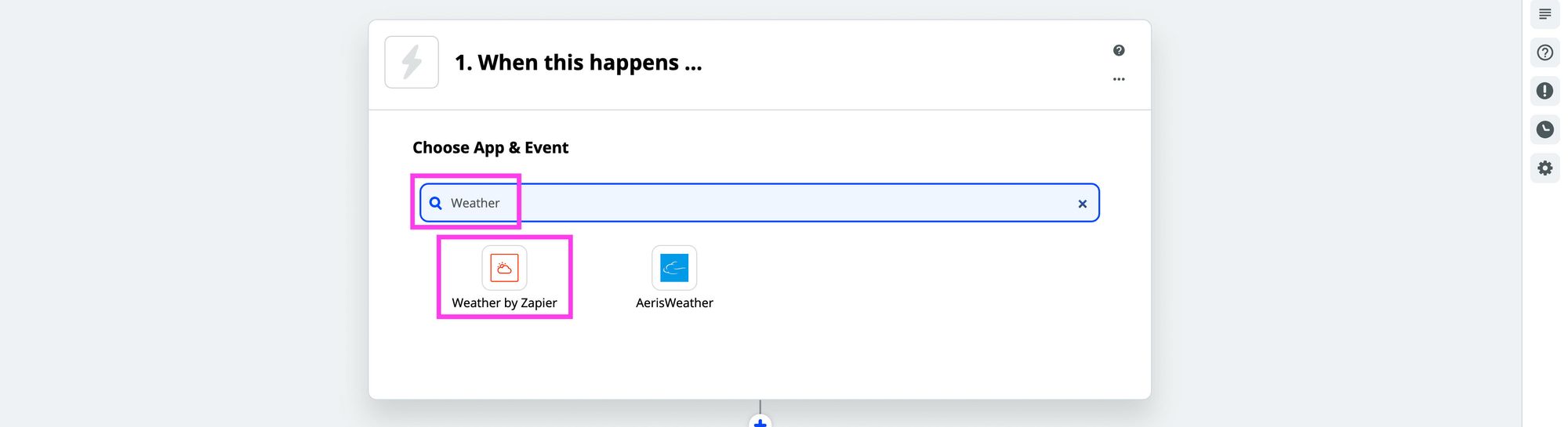
هنا، يريد Zapier معرفة التطبيق الأول الذي نرغب في ربطه. بما أننا سنبني “Zap” الخاص بنا على أساس الطقس، ابحث عن “weather” واختر “Weather by Zapier“.
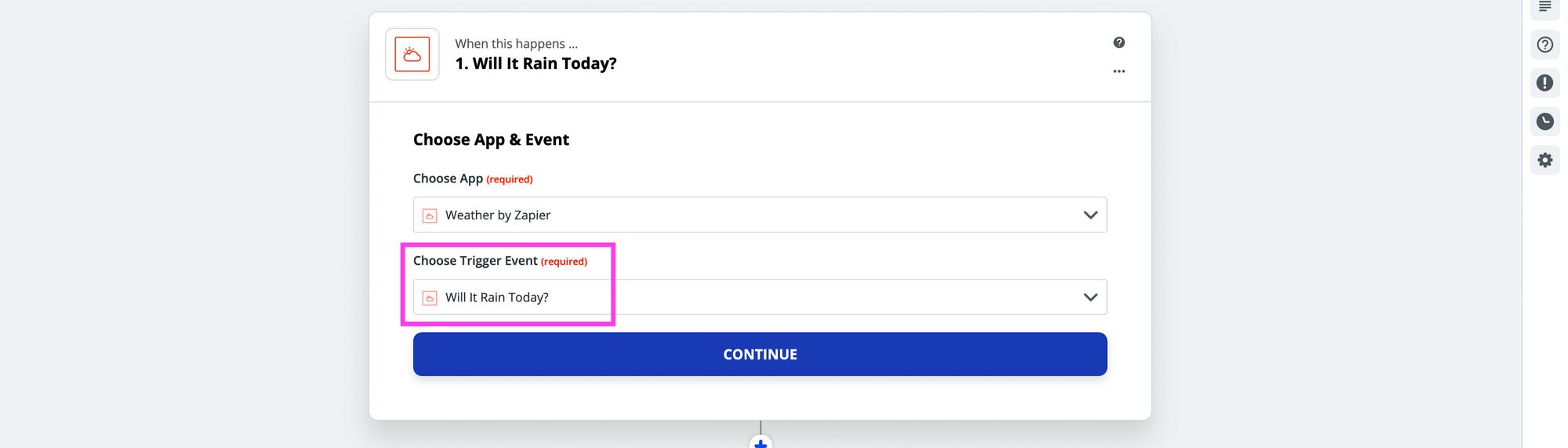
سيطلب منك بعد ذلك اختيار “Trigger Event” (حدث الزناد)، حيث ستحدد “Will It Rain Today?” (هل ستمطر اليوم؟)، ثم يمكنك النقر على زر “Continue“.
تخصيص توقعات الطقس
عند اختيار الطقس كحدث، فإنه يتطلب القليل من المعلومات لتقديم تنبؤ شخصي لنا. على وجه الخصوص، يتطلب خط العرض (Latitude) وخط الطول (Longitude) الخاصين بك، والتي يمكننا البحث عنها باستخدام موقع latlong.net.
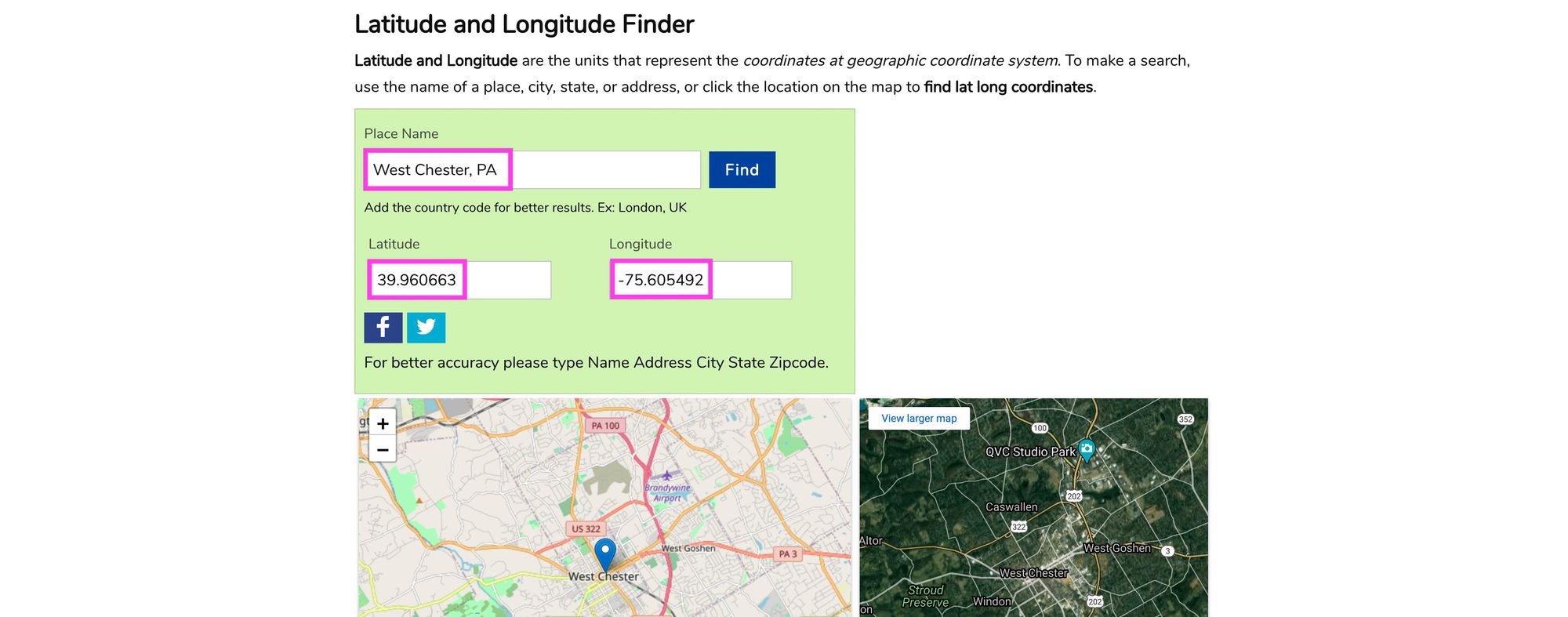
يمكنك بعد ذلك إدخال خط العرض (Latitude) وخط الطول (Longitude) في شاشة “Customize Forecast” (تخصيص التوقعات) في Zapier، واختيار وحدات القياس (Units) التي تكون افتراضيًا “Fahrenheit“، ثم النقر على الزر الكبير “Continue“.

في هذه المرحلة، يمكنك النقر على “Test Trigger” (اختبار الزناد)، والذي يتأكد ببساطة من أن كل شيء يعمل بشكل صحيح، ثم انقر على “Continue” مرة أخرى.
إعداد رسالة SMS
الآن سنخبر Zapier بما يجب فعله بالمعلومات بمجرد أن يعرف أنه ستمطر. في لوحة “Do this...” (افعل هذا…)، ابحث عن “sms” واختر “SMS by Zapier“.

سنترك “App and Event” (التطبيق والحدث) كإعدادات افتراضية، لذا في الشاشة التالية يمكنك فقط النقر على “Continue“.

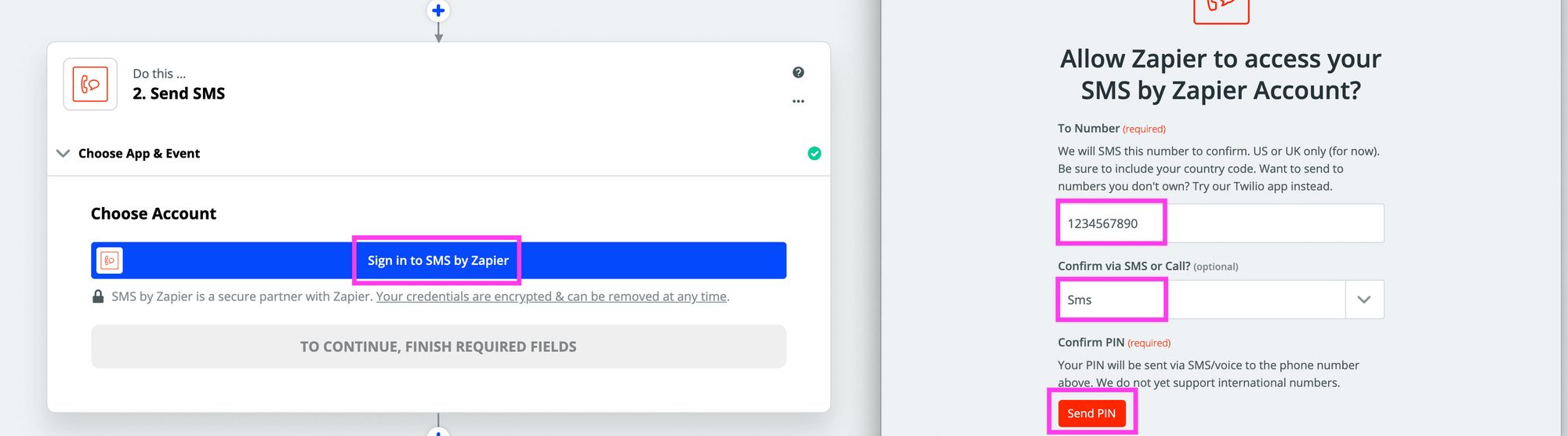
الآن، لكي يرسل لك Zapier رسالة نصية، يحتاج إلى التحقق من أن رقم هاتفك يخصك، أو أن رقم الهاتف يسجل طواعية لتلقي هذه الرسائل. للقيام بذلك، يرسل لك رمزًا سريًا (PIN) لمرة واحدة ستقوم بإدخاله. لذا انقر على “Sign in to SMS by Zapier” (تسجيل الدخول إلى SMS by Zapier)، والذي سيفتح نافذة منبثقة. هنا، أدخل رقم هاتفك، واختر “Sms” أو “Call” كطريقة للتحقق، وعند هذه النقطة سيتصل بك برمز PIN.
باستخدام هذا الرمز (PIN)، أدخله في الحقل وانقر على “Continue“.
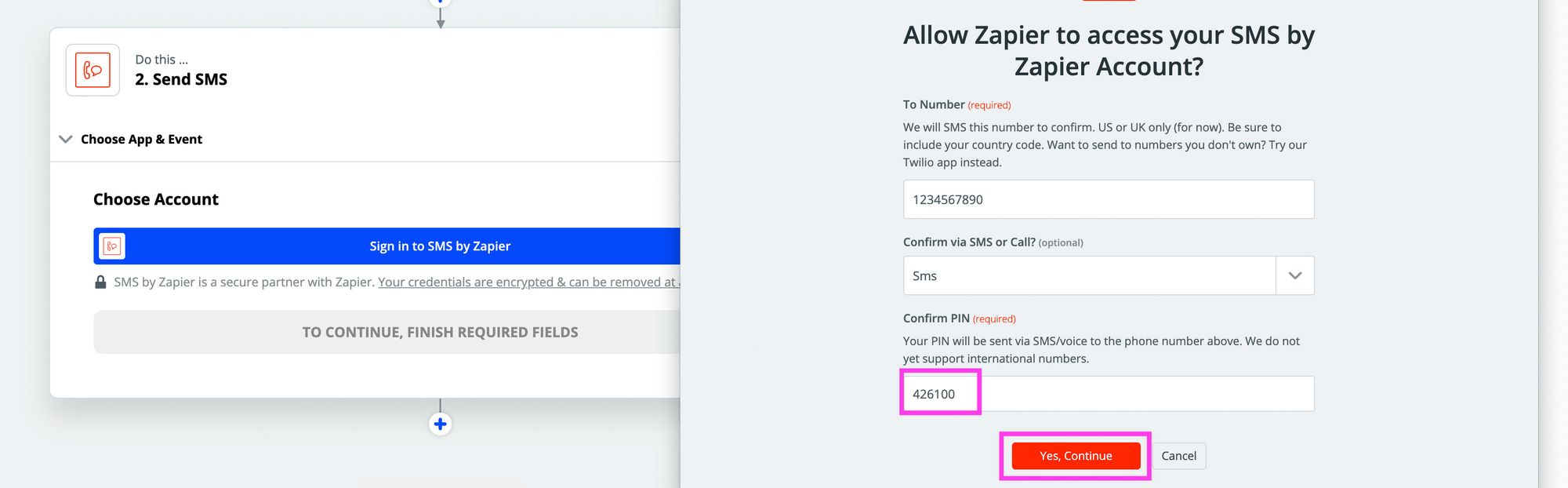
في هذه المرحلة، ستغلق النافذة وتعود إلى مسار العمل الأصلي. هنا، انقر على “Continue” مرة أخرى.
تخصيص محتوى الرسالة وتفعيل الـ “Zap”
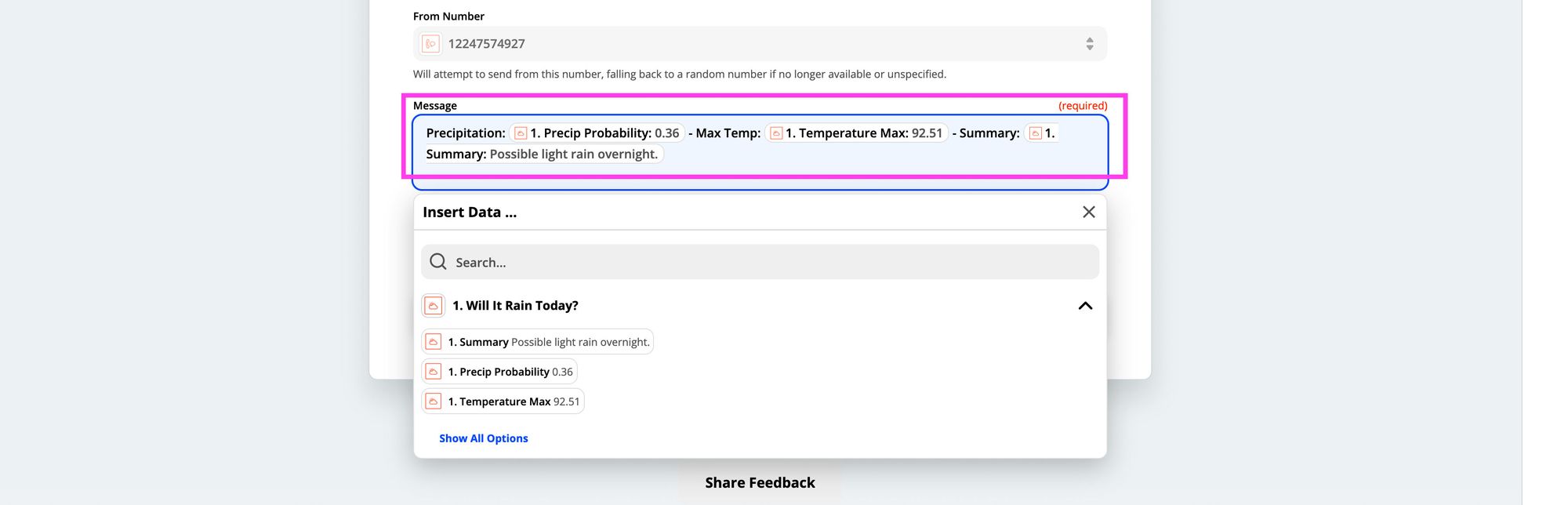
الآن ننتقل إلى تخصيص الرسالة النصية التي سنتلقاها. في حقل “From Number” (رقم المرسل)، يقدم Zapier مجموعة من أرقام الهواتف التي يمكنك استخدامها. يمكنك إما اختيار رقم واحد للإرسال منه دائمًا، والذي يمكنك إعداده كجهة اتصال لتعرف أنه من Zapier، أو يمكنك اختيار “Random” (عشوائي)، والذي سيستخدم رقمًا عشوائيًا في كل مرة. ثم، انقر داخل حقل “Message” (الرسالة)، وستظهر بعض الخيارات. أرغب في معرفة كل شيء ممكن إذا كان ستمطر، بما في ذلك الاحتمالية ودرجة الحرارة القصوى والملخص، لذا يمكننا تحديد كل ما نريده أو قدر الإمكان، ثم ننقر على “Continue” مرة أخرى.
أخيرًا، نصل إلى اختبار ما إذا كان “Zap” الخاص بنا قد نجح. في هذه المرحلة، يجب أن يكون كل شيء قد تم تكوينه، لذا انقر على زر “Test & Review” (اختبار ومراجعة) ويجب أن تتلقى رسالة نصية تجريبية!
ملاحظة: إذا اخترت رقم “From Number” واحدًا، فقد تكون مقيدًا في عدد مرات تلقي الرسائل النصية، لذا إذا لم تتلقها على الفور، فقد يكون هذا هو السبب. يساعد اختيار “Random” في منع هذه المشكلة، لكن الرقم لن يكون ثابتًا.
وبمجرد أن تكون راضيًا عن التكوين، يمكنك النقر على “Turn On Zap” (تشغيل الـ Zap).

الآن ستتلقى رسائل نصية في الصباح إذا كانت الأرصاد الجوية تتوقع هطول الأمطار!
الـ “Zap” الثاني: طباعة صفحة اختبار أسبوعيًا باستخدام Google Cloud Print
قد لا يبدو هذا الأمر مثيرًا، ولكن هل مررت بفترة طويلة لم تطبع فيها شيئًا، لتجد في النهاية رؤوس طابعة جافة أو ما هو أسوأ، طابعة غير قابلة للإصلاح؟ يمكننا تجنب ذلك ببساطة عن طريق تشغيل مهمة طباعة أسبوعية تحافظ على حبر طابعتنا طازجًا. لهذا الغرض، سنستخدم Google Cloud Print. لكي يعمل هذا، ستحتاج إلى إعداده مسبقًا باستخدام حساب Google الخاص بك.
إعداد جدول زمني للطباعة
دعنا ننشئ “Zap” جديدًا، وهذه المرة لحدث “When this happens...” (عندما يحدث هذا…)، ابحث عن “Schedule by Zapier” واختره.

يمكننا بعد ذلك تحديد “Trigger Event” (حدث الزناد) ليكون “Every Week” (كل أسبوع) والنقر على “Continue“.

بعد ذلك، يمكنك اختيار “Day Of The Week” (يوم الأسبوع) و “Time Of Day” (وقت اليوم) الذي ترغب في الطباعة فيه. أنا شخصيًا أقوم بتشغيل هذه المهمة أسبوعيًا في الساعة 8 مساءً يوم الأحد، قبل بداية أسبوع جديد مباشرة. بمجرد التكوين، انقر على “Continue“.

في هذه المرحلة، يمكننا النقر على “Test trigger” (اختبار الزناد)، والذي يتأكد، كما كان من قبل، من أنه يعمل بشكل صحيح، ثم يمكننا النقر على “Continue“.
إعداد مهمة الطباعة
الآن، لحدث “Do this...” (افعل هذا…)، نريد الطباعة، لذا ابحث عن “Google Cloud Print” واختره.

وللإجراء، اختر “Submit Print Job” (إرسال مهمة طباعة).

في هذه المرحلة، ستحتاج إلى تسجيل الدخول إلى Google Cloud Print. سيؤدي هذا إلى فتح نافذة ويطلب منك تسجيل الدخول عبر Google حتى يتمكن Zapier من التفاعل مع الخدمة. بمجرد الاتصال، انقر على “Continue“.
تخصيص إعدادات الطباعة وتفعيل الـ “Zap”
الآن يمكننا تكوين مهمة الطباعة الخاصة بنا. هنا سنرغب في تحديد ما سنطبعه.
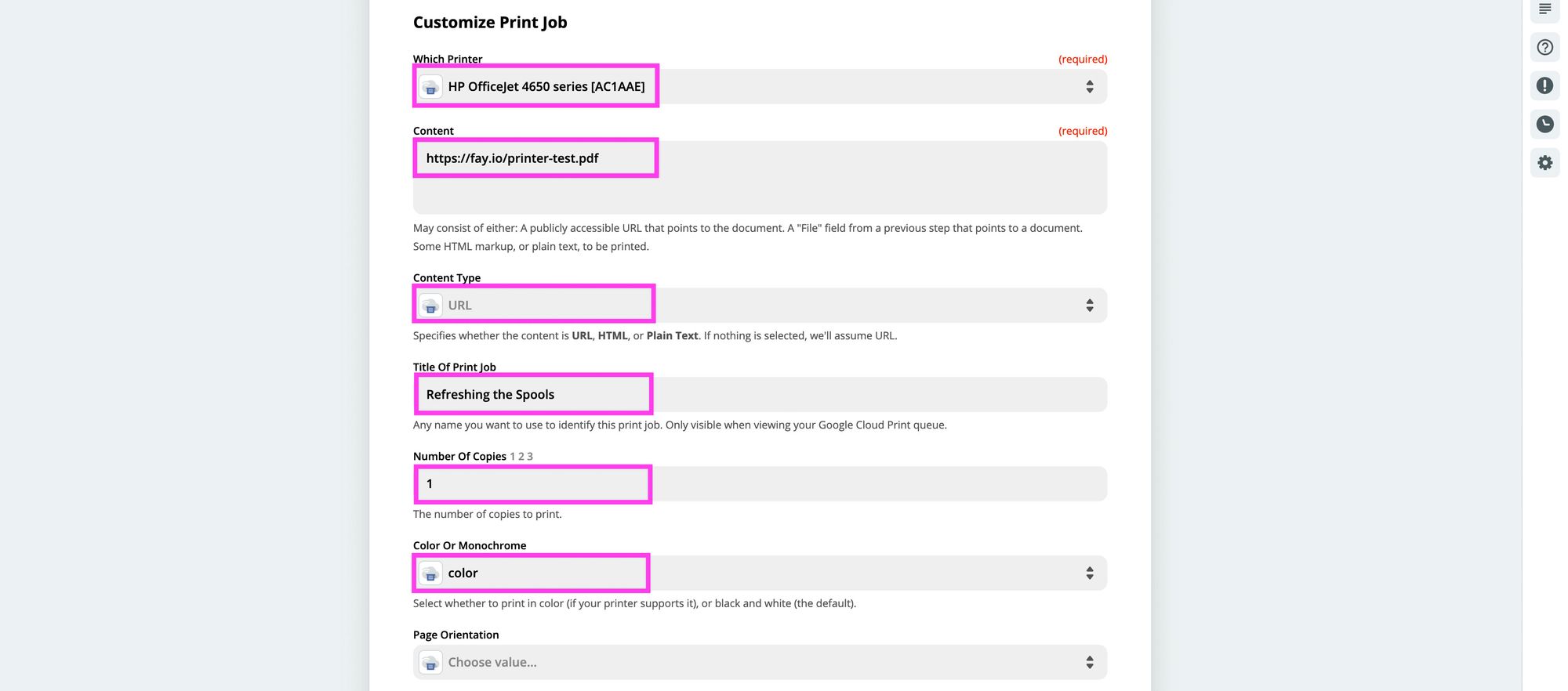
في الصورة أعلاه، نقوم بتكوين ما يلي:
Which Printer(أي طابعة): الطابعة التي نريد الطباعة إليها والمتصلة بـGoogle Cloud Print.Content(المحتوى): يمكن أن يكون هذا رابطURLلمستند، أوHTML، أو نصًا عاديًا. أنا أستخدم رابطURLوهو صفحة اختبار بسيطة قمت بإنشائها تحتوي على بعض الألوان.Content Type(نوع المحتوى): ستحتاج إلى تعيين هذا بناءً على ما قمت بتعيينه في “Content“. إذا قمت بتعيين رابطURLكما فعلت، فيجب أن يكون “URL“.Title Of Print Job(عنوان مهمة الطباعة): اسم المهمة حتى تتمكن من رؤيتها في سجلات الطباعة.Number of Copies(عدد النسخ): ربما تريد نسخة واحدة فقط حتى لا تهدر الحبر والورق.Color or Monochrome(ملون أو أحادي اللون): ستحتاج إلى تعيين هذا بشكل صريح إذا كنت تريد الطباعة بالألوان. الفكرة هي تحديث جميع خراطيش الحبر، لذا فإن الطباعة باللون الأسود فقط لن تساعد حبر الألوان، لذلك في حالتي، اخترت “Color“.
بقية الحقول اختيارية، لا تتردد في تخصيصها حسب رغبتك. بعد تعيين تكويننا، انقر على “Continue“، وبالمثل كما كان من قبل، يمكننا النقر على “Test” (اختبار) لرؤية مهمة الطباعة الخاصة بنا قيد التنفيذ، وإذا كنا راضين، يمكننا النقر على “Turn on Zap” (تشغيل الـ Zap)!
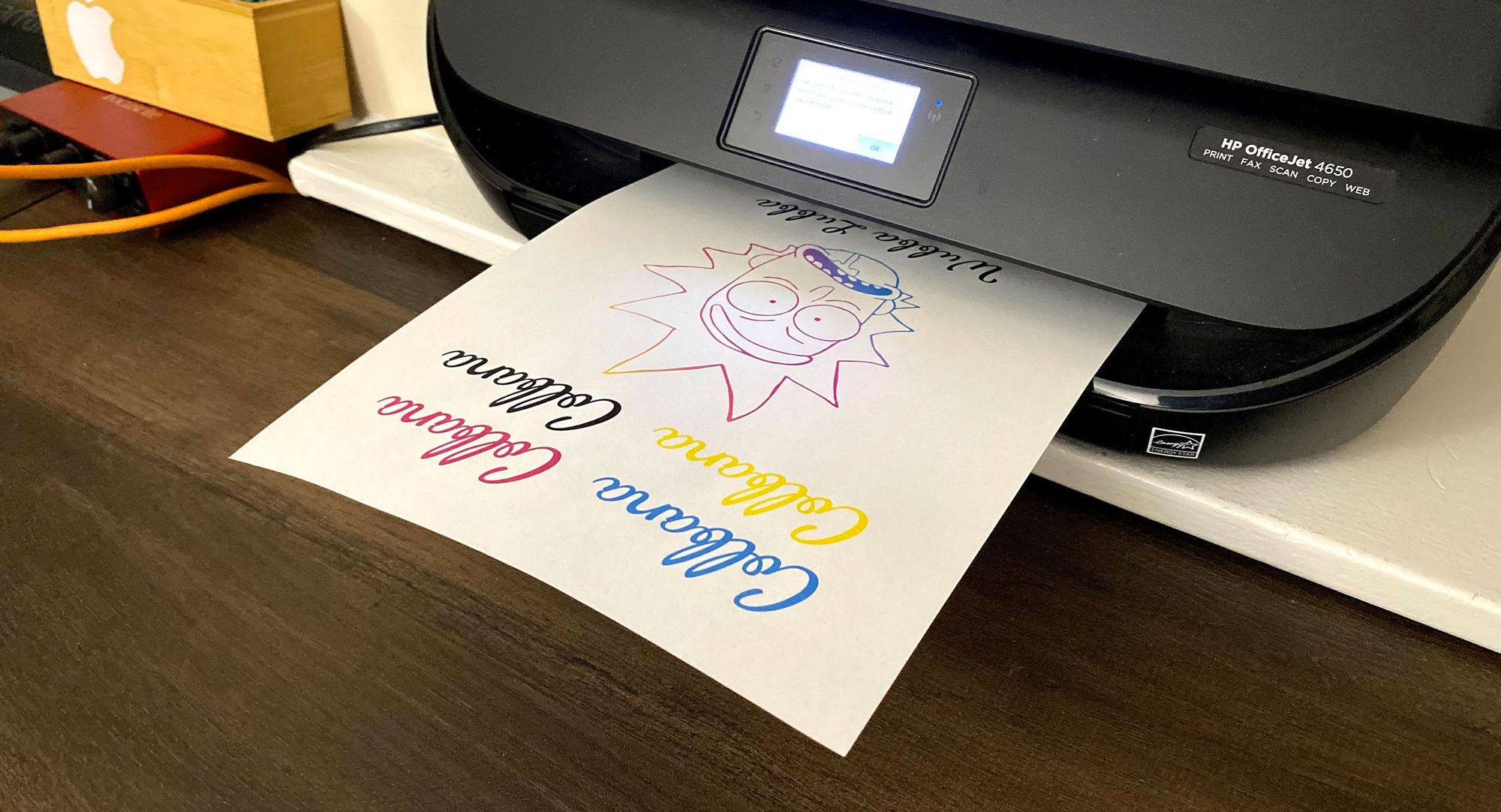
إذا كنت ترغب في استخدام نفس المستند، يمكنك العثور عليه هنا: https://fay.io/printer-test.pdf
الـ “Zap” الثالث: تلقي تنبيهات وظائف Smashing Magazine عبر Gmail
إذا كنا نبحث عن وظيفة، فقد يكون من المزعج الاضطرار إلى زيارة كل لوحة وظائف يوميًا (أو كل ساعة، أليس كذلك؟). ولكن يمكننا أتمتة هذه العملية عندما تدعم لوحة الوظائف ذلك. لحسن الحظ، توفر لوحات الوظائف مثل Smashing Magazine والكثير غيرها خلاصات RSS يمكننا ربطها مباشرة بـ Zapier لأتمتة تلقي بريد إلكتروني كلما تم نشر وظيفة جديدة.
إعداد RSS كحدث مشغل
للبدء، دعنا ننشئ “Zap” جديدًا، وهذه المرة، ابحث عن “RSS” واختر “RSS by Zapier“.

لحدث “Trigger Event” (حدث الزناد) الخاص بنا، اختر “New Item in Feed” (عنصر جديد في الخلاصة)، ثم انقر على “Continue“.

في هذه المرحلة، نريد إدخال رابط URL للخلاصة. سيكون هذا هو رابط URL لخلاصة XML RSS التي توفرها مواقع الويب. بالنسبة لـ Smashing Magazine، يمكنك العثور عليها هنا: https://www.smashingmagazine.com/jobs/feed
لذا أدخل رابط URL هذا أعلاه في حقل “Feed URL” (رابط الخلاصة) (يمكنك ترك حقلي “Username” و “Password” فارغين)، واحتفظ بتحديد “Different GUID” لـ “What Triggers A New Feed Item” (ما الذي يشغل عنصر خلاصة جديد). ثم انقر على “Continue“.

كما هو معتاد، يمكنك الآن اختبار الزناد للتأكد من أنه يعمل. إذا كانت خلاصة RSS صالحة، فسيكون الأمر سلسًا، وإلا فقد ترى خطأ. يجب أن يكون رابط URL أعلاه صالحًا!
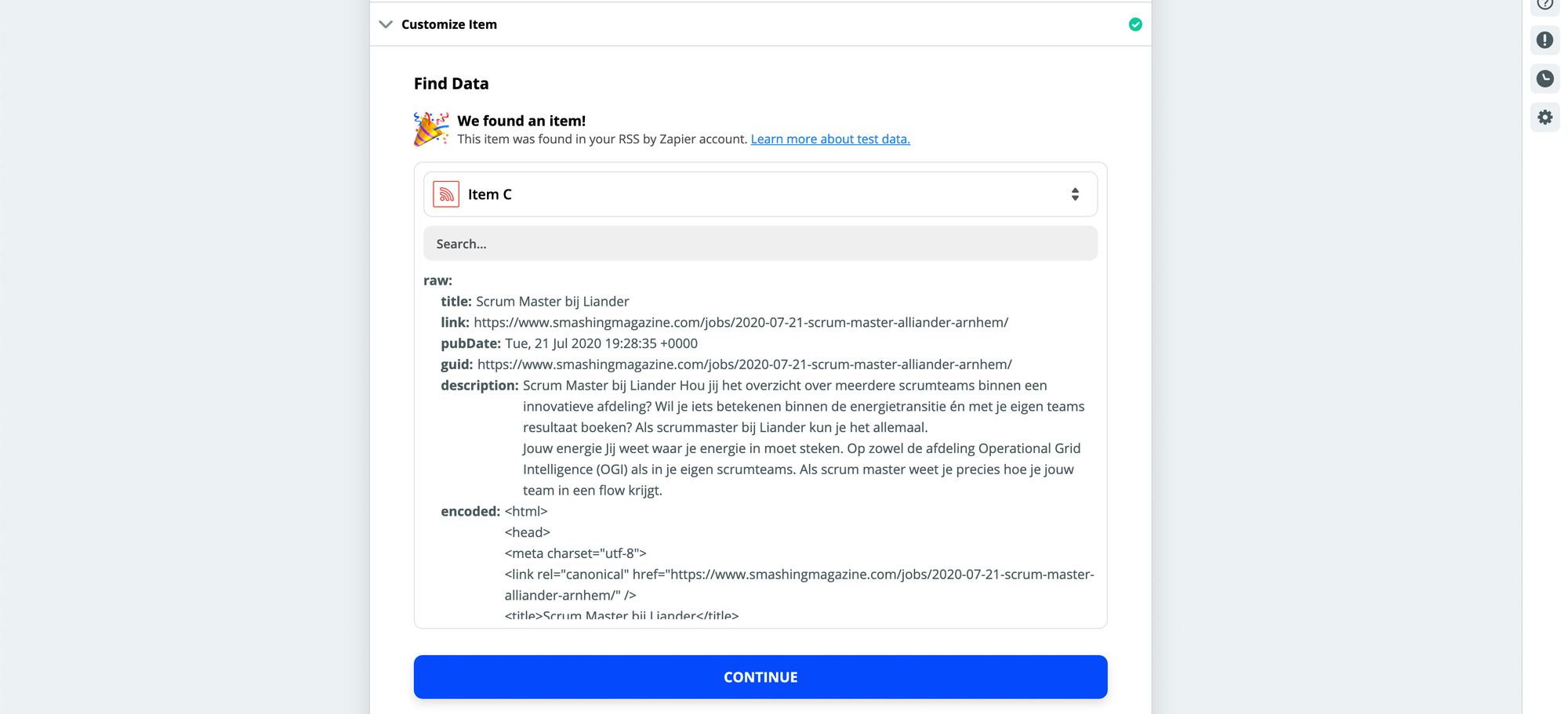
إرسال تنبيهات الوظائف عبر Gmail
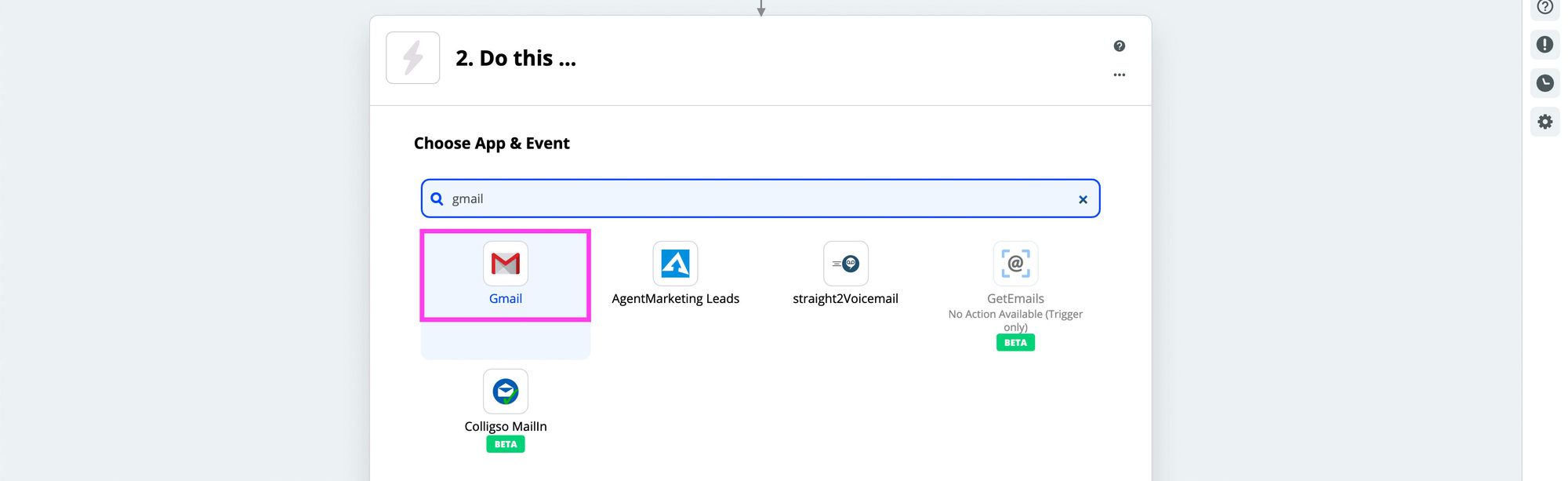
بعد ذلك، نحتاج إلى اختيار ما نريد فعله بالعنصر الجديد. بما أننا نريد إرساله عبر البريد الإلكتروني، يمكننا اختيار خدمة البريد الإلكتروني الخاصة بنا، والتي في حالتي هي Gmail.
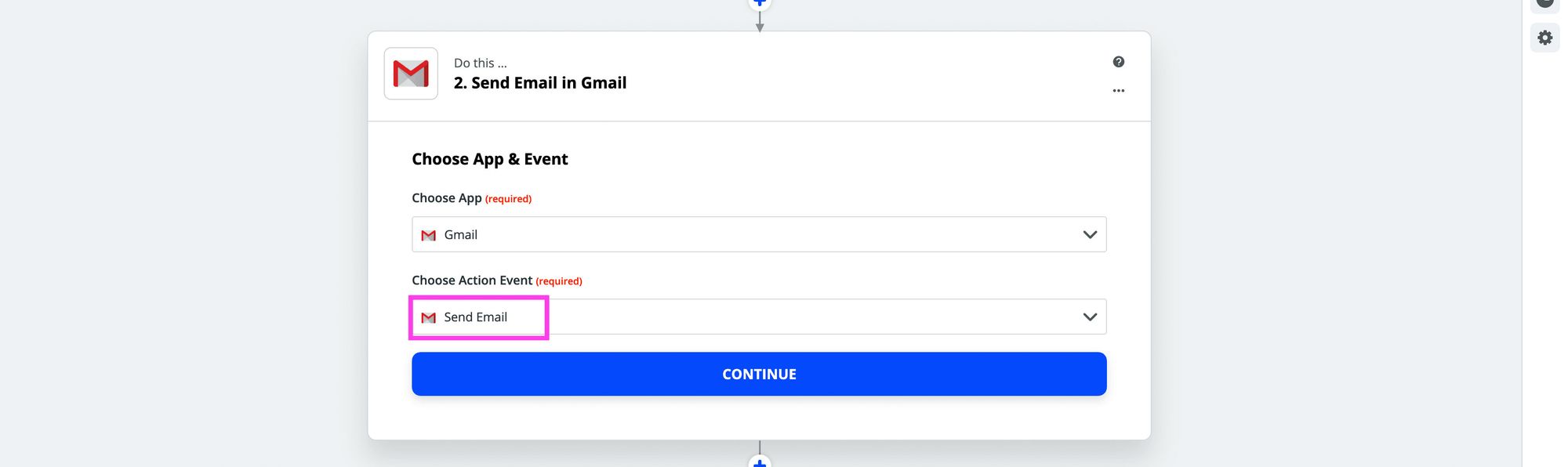
بالنسبة للإجراء الخاص بنا، نريد “Send Email” (إرسال بريد إلكتروني).
بعد ذلك، ستحتاج إلى تسجيل الدخول إلى حسابك، على غرار ما فعلناه مع Google Cloud Print. يجب أن يكون هذا هو حساب Google الذي تستخدمه مع Gmail.
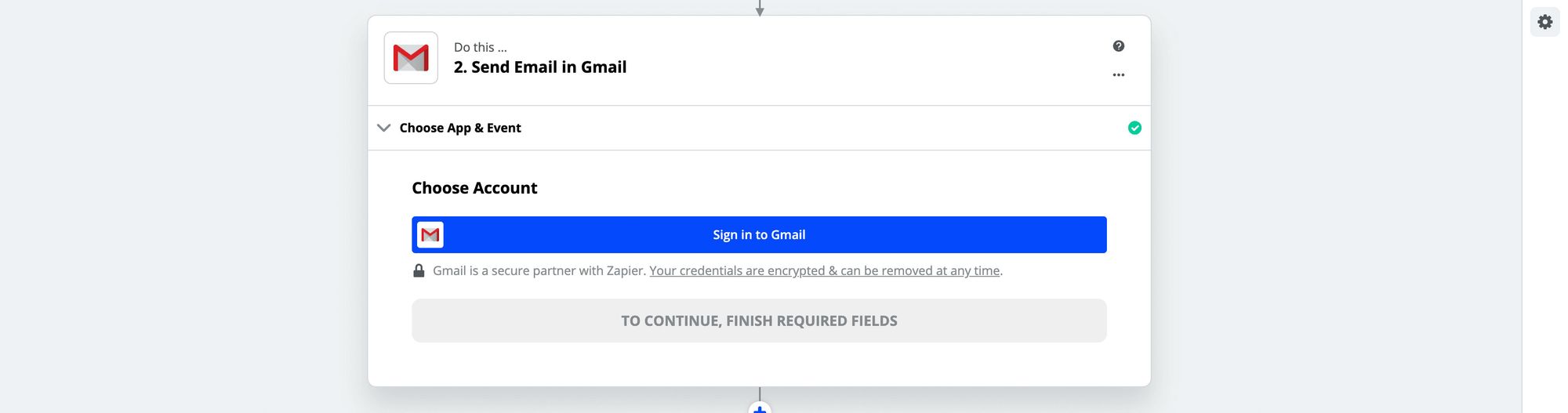
تخصيص البريد الإلكتروني وتفعيل الـ “Zap”
الآن عندما نقوم بتخصيص بريدنا الإلكتروني، نريد تضمين ما يلي:
To(إلى): حيث تريد إرسال هذه التنبيهات، ربما نفس الحساب الذي سجلت الدخول به إلىGmail.From(من): اختر حسابGmailالخاص بك.From Name(اسم المرسل): يمكن أن يكون أي شيء تتعرف عليه، مثل “Colbybot” الذي سأستخدمه.Subject(الموضوع): يمكن أن يكون ما ترغب فيه، ولكن فكرة مفيدة يمكن أن تكون “New Job Alert:” (تنبيه وظيفة جديدة:) متبوعًا باختيار العنوان من القائمة المنسدلة.Body Type(نوع النص): يمكنك تركه كـ “Plain” (عادي).Body(النص): أوصي بتضمين جميع الرموز التي ستجدها مفيدة بما في ذلك “Title” (العنوان)، و “Description” (الوصف)، و “Link” (الرابط).
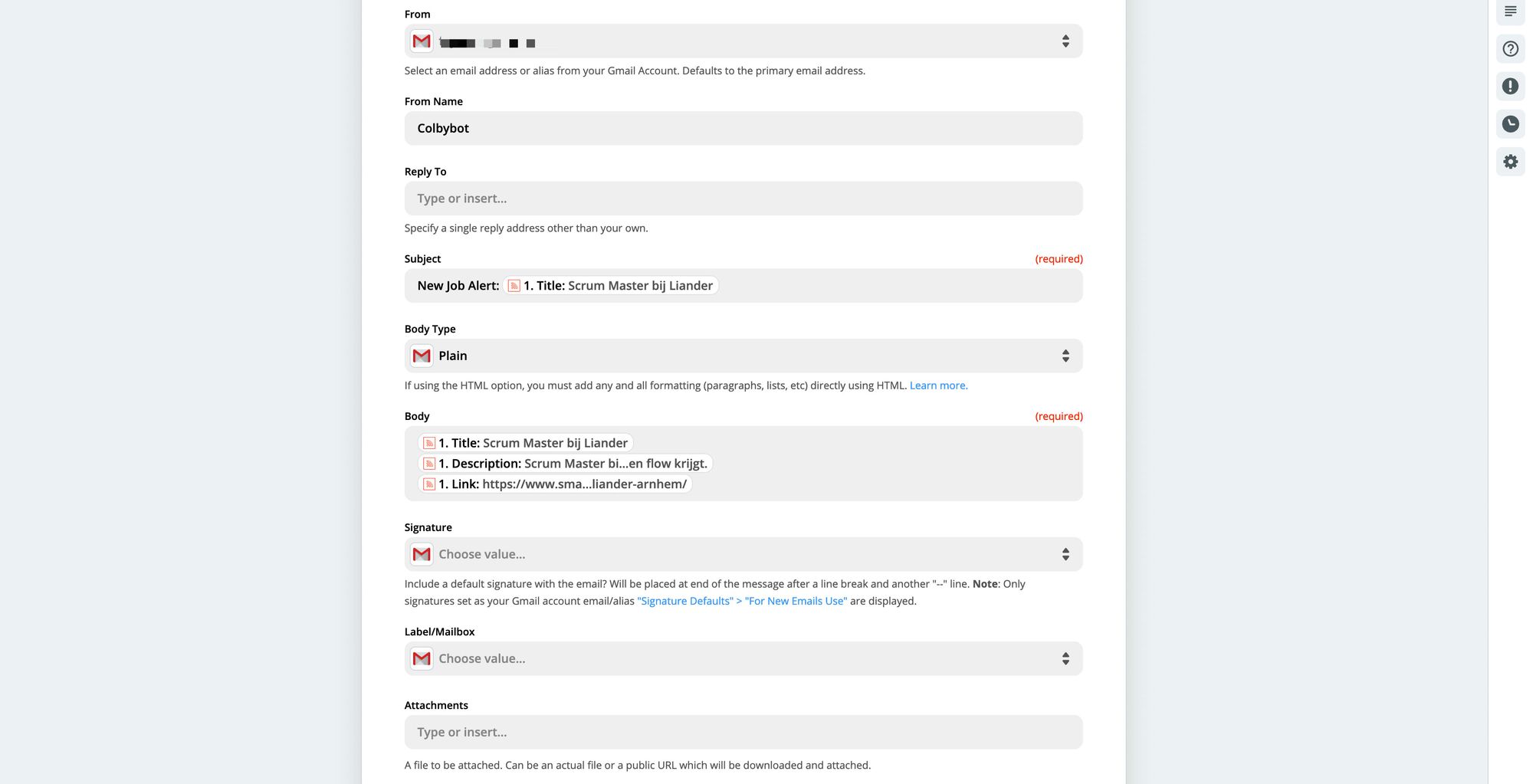
بمجرد الانتهاء من التكوين، يمكنك النقر على “Continue“. ثم، على غرار ما سبق، انقر على “Test & Review” (اختبار ومراجعة)، ويجب أن تتلقى بريدك الإلكتروني التجريبي.
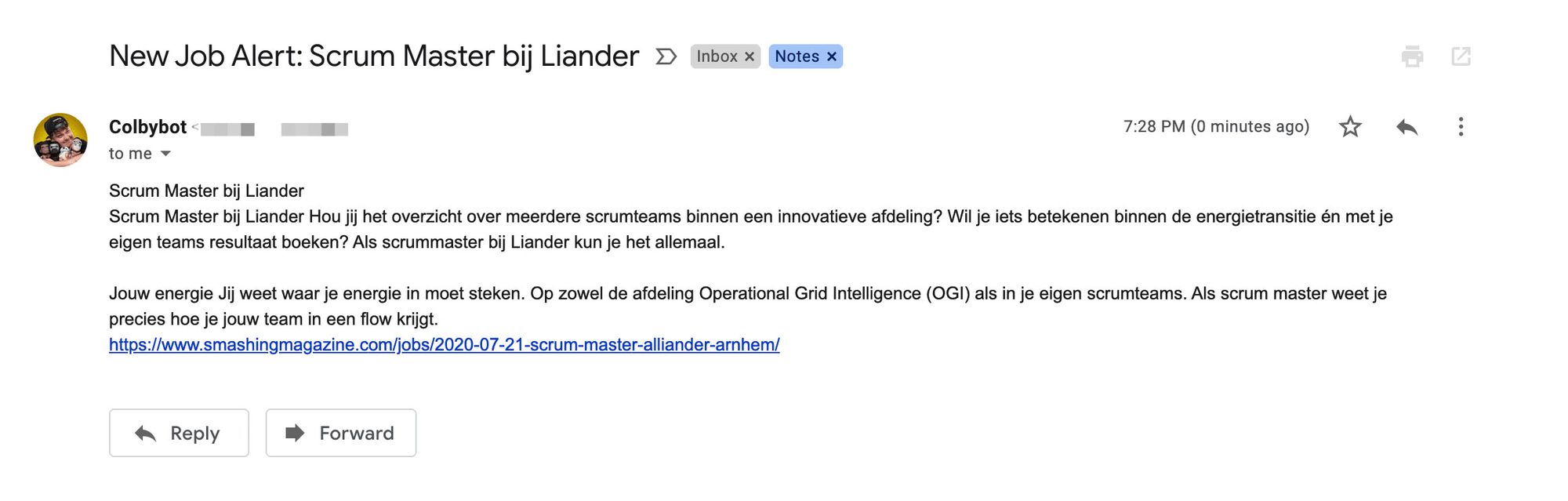
أخيرًا، إذا كنت راضيًا عن التكوين، قم بتشغيل “Zap“، واستمتع ببحثك عن الوظائف!
ماذا يمكنك أن تفعل أيضًا؟ المزيد من الأفكار
إليك المزيد من الأفكار لتوجهك في الاتجاه الصحيح:
- نشر التغريدات إلى
Slack: في كل مرة يقوم فيها حساب بالتغريد أو يغرد شخص من قائمة حسابات، قم بنشر تلك التغريدة فيSlack. - تسجيل أخطاء
GithubفيJira: كلما قام شخص ما بوضع علامة “bug” (خطأ) على مشكلة (Issue) فيGithub، قم بإنشاء تذكرة جديدة فيJiraبتفاصيل تلك المشكلة. - نشر عناصر
RSSإلىTwitter: هل تكتب محتواك الخاص؟ قم بإعداد خلاصةRSSلنشر تغريدة تلقائيًا مع مقال مدونتك الجديد.
غياب دعم Google Assistant
الشيء الوحيد الذي ينقصني حاليًا هو Google Assistant، وإلا كنت سأضمن بعض أفكار “Zap” الخاصة به. يدعم IFTTT خدمة Google Assistant للتدفقات الأبسط، لكن Zapier يمكن أن يكون أكثر قوة ومرونة.
Webhooks (الخطافات الشبكية)
يدعم Zapier ميزة webhooks – مما يعني أنه يمكنك حقًا فعل ما تريد. على الرغم من أن هذه ميزة مدفوعة (premium feature)، يمكنك إعداد بعض مسارات العمل المخصصة بناءً على البيانات الجديدة التي يراها Zapier أو قبول الطلبات التي تنشرها لتشغيل أتمتة أخرى.
الخلاصة التقنية
يُبرهن Zapier على أنه أداة لا غنى عنها في عالم الأتمتة الحديث، حيث يُمكن المستخدمين من تحويل المهام اليدوية المتكررة إلى عمليات مؤتمتة بالكامل، مما يوفر وقتًا وجهدًا ثمينًا. من خلال ربط مئات التطبيقات المختلفة، يفتح Zapier آفاقًا واسعة للإبداع في بناء مسارات عمل مخصصة تلبي احتياجات الأفراد والشركات على حد سواء. سواء كان الهدف هو إدارة التنبيهات، أو صيانة الأجهزة، أو تتبع فرص العمل، فإن مرونة Zapier وقدرته على التكيف تجعله حلًا فعالًا لتعزيز الإنتاجية والتركيز على المهام ذات القيمة المضافة.