
10 إضافات في VS Code لرفع إنتاجيتك البرمجية
 Aldawsari
 لماذا تُعد إضافات VS Code مهمة للمطورين؟
يتميّز محرر Visual Studio Code بمكتبة ضخمة من الإضافات التي تساعد المطورين على العمل بسرعة أكبر، وتقليل الأخطاء، وتحسين تجربة كتابة الشفرة البرمجية. ورغم أن بعض الإضافات مدفوعة، فإن متجر VS Code Marketplace يضم عدداً كبيراً من الأدوات المجانية عالية الجودة التي تمنحك مزايا عملية دون تكلفة.
في هذا المقال، ستتعرّف على 10 إضافات مجانية يمكن أن تصنع فرقاً واضحاً في سير عملك اليومي، سواء كنت تعمل على تطوير الواجهات الأمامية أو تنسيق الشفرة أو معاينة المشاريع لحظياً.

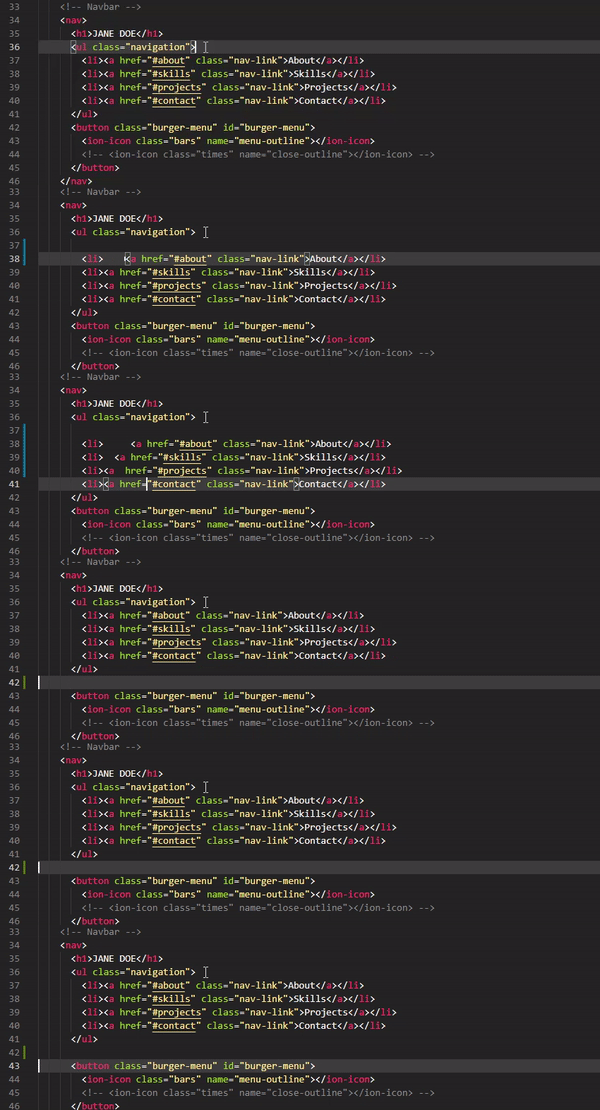
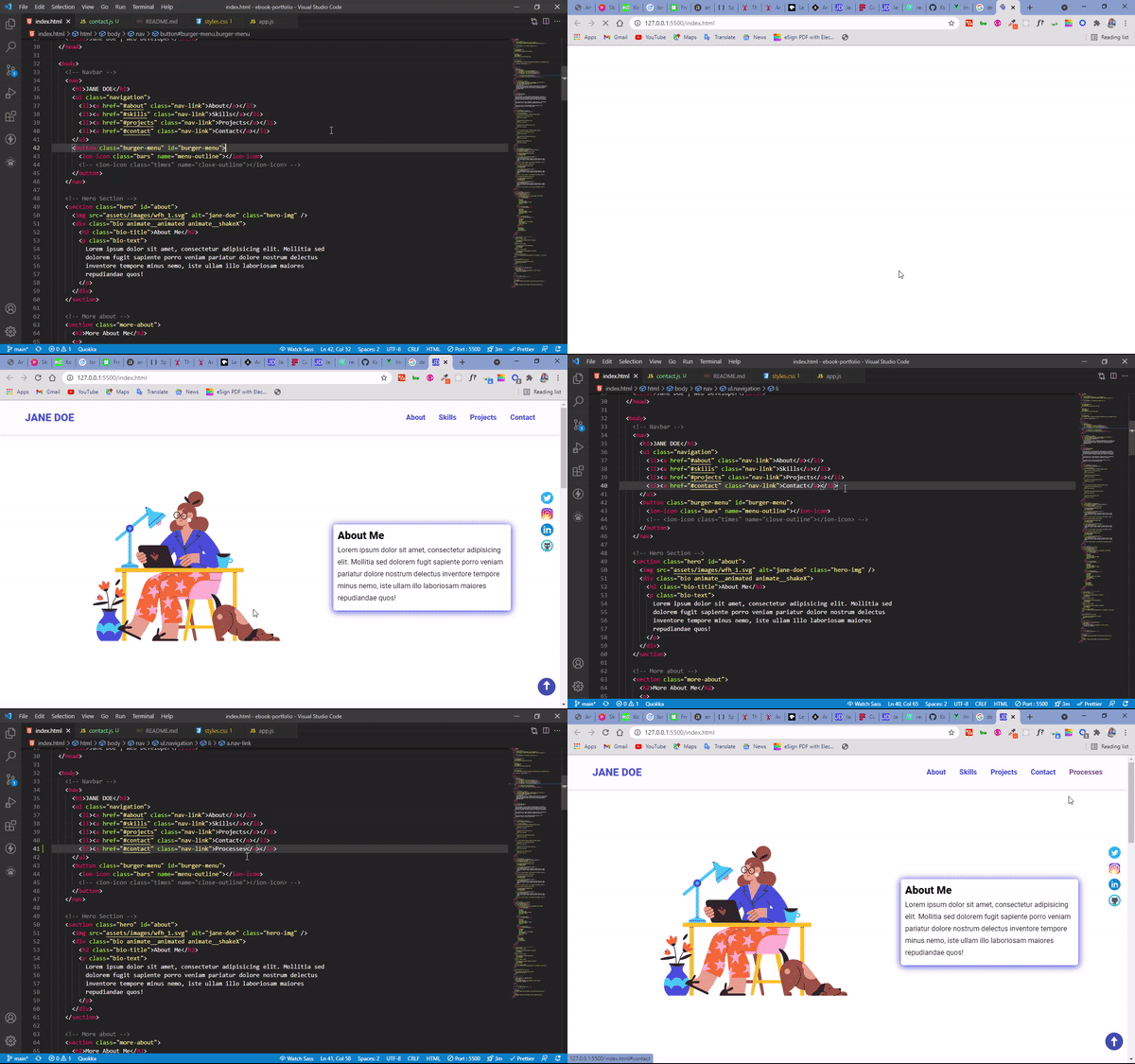
1. إضافة Auto Rename Tag لتعديل الوسوم تلقائياً
إذا كنت تعمل كثيراً على ملفات HTML أو XML، فهذه الإضافة توفر عليك وقتاً كبيراً. عند تغيير اسم وسم الفتح، تقوم الإضافة تلقائياً بتحديث وسم الإغلاق، والعكس صحيح.
بدلاً من تعديل كل وسم يدوياً، يكفي أن تغيّر أحدهما فقط، لتتكفل الإضافة بالباقي. هذه الميزة مفيدة جداً عند بناء واجهات طويلة أو مكونات متداخلة.
- تقلل أخطاء عدم تطابق الوسوم.
- تسرّع عملية التحرير في الملفات الهيكلية.
- مناسبة للمطورين الذين يعملون على
HTMLوJSXوVue.

2. إضافة Prettier لتنسيق الشفرة البرمجية
تُعد Prettier من أشهر إضافات التنسيق التلقائي، إذ تجعل الشفرة أكثر ترتيباً ووضوحاً وفق قواعد ثابتة. وهذا مفيد جداً عند العمل الفردي أو ضمن فريق، لأن توحيد أسلوب الكتابة يسهل قراءة المشروع وصيانته.
يمكنك ضبط الإضافة لتعمل عند الحفظ أو عند اللصق، مما يضمن بقاء ملفاتك منسقة باستمرار دون تدخل يدوي.
- تحسّن قابلية قراءة الشفرة.
- توفّر الوقت عند مراجعة الأكواد.
- تدعم عدداً كبيراً من اللغات والأطر.
3. إضافة تحويل Pixels إلى Rem والعكس
أثناء تطوير الواجهات، قد تحتاج إلى التحويل بين px وrem لتطبيق أفضل ممارسات التصميم المتجاوب. بدلاً من إجراء العمليات الحسابية يدوياً، توفر هذه الإضافة التحويل مباشرة داخل المحرر.
يمكنك استخدام الاختصار alt + z للتحويل بين الوحدتين بسرعة، وهو ما يجعل التعامل مع القيم في ملفات CSS أكثر سلاسة.
- مفيدة في مشاريع التصميم المتجاوب.
- تقلل الاعتماد على أدوات التحويل الخارجية.
- تسرّع كتابة قيم المسافات والأحجام.

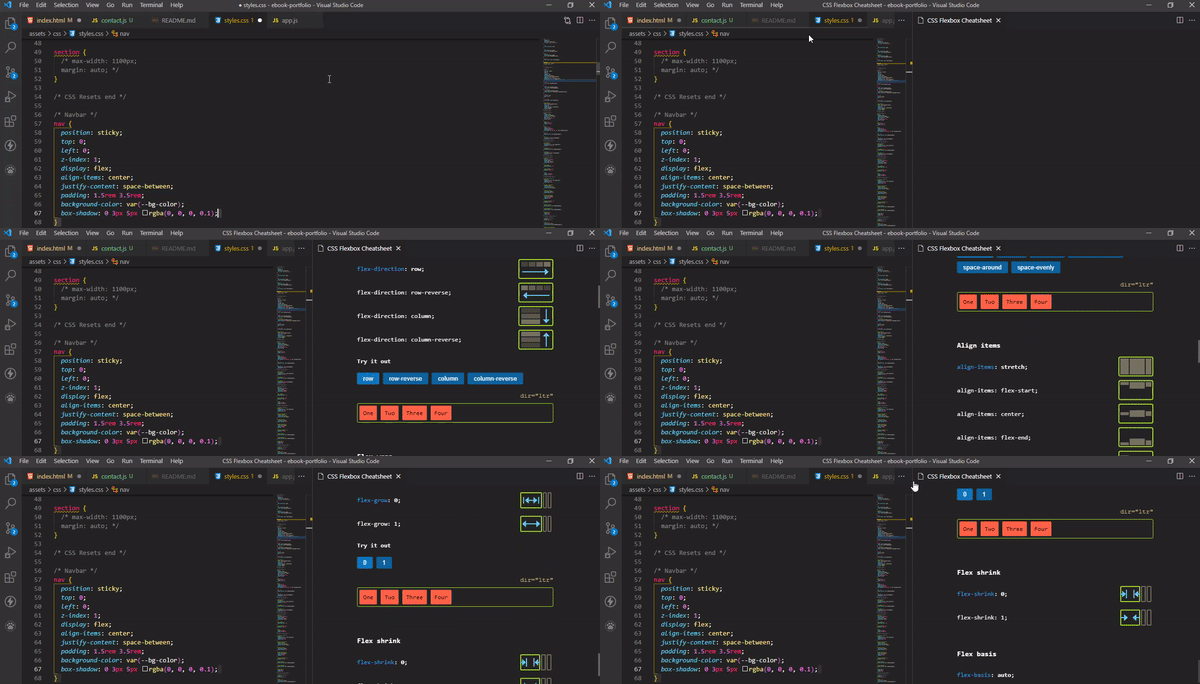
4. إضافة Flexbox Cheatsheet كمرجع سريع داخل المحرر
إذا كنت تستخدم Flexbox باستمرار، فهذه الإضافة تمنحك مرجعاً سريعاً دون الحاجة إلى مغادرة VS Code. يمكن استدعاؤها عبر لوحة الأوامر باستخدام Ctrl + Shift + P في Windows أو Cmd + Shift + P في Mac.
كما يمكنك الاطلاع على التلميحات بمجرد تمرير المؤشر فوق أي سطر يحتوي على الخاصية display: flex، وهو ما يختصر كثيراً من الوقت أثناء بناء التخطيطات.
5. إضافة Grid Snippets لتسريع كتابة CSS Grid
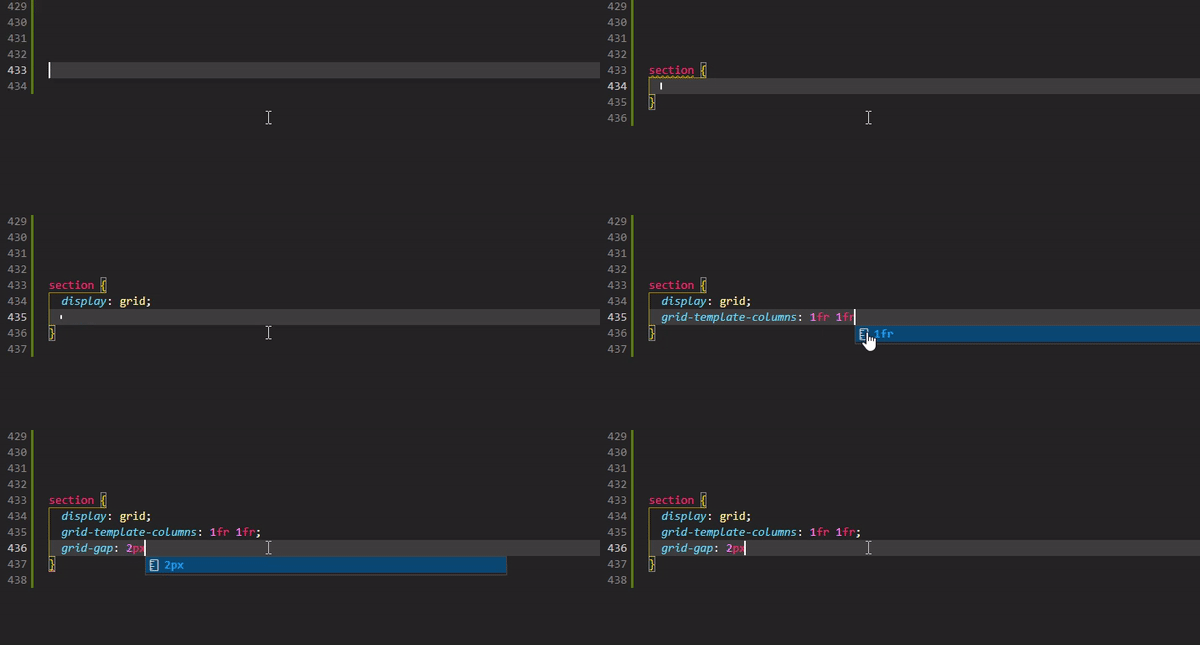
تساعدك هذه الإضافة على كتابة أوامر CSS Grid من خلال اختصارات قصيرة تتحول إلى شفرات جاهزة. وهي مناسبة جداً للمطورين الذين يعتمدون على الشبكات في بناء الواجهات الحديثة.
من أمثلة الاختصارات التي توفرها الإضافة:
dgلكتابةdisplay: griddigلكتابةdisplay: inline-gridggلكتابةgrid-gapgtcلكتابةgrid-template-columnsgtaلكتابةgrid-template-areas
وتوجد اختصارات إضافية كثيرة يمكن الاستفادة منها حسب طبيعة المشروع.
6. إضافة Bracket Pair Colorizer لتلوين الأقواس
عند التعامل مع ملفات تحتوي على أقواس متداخلة كثيرة، قد يصبح تتبع بداية كل كتلة ونهايتها أمراً مرهقاً. هنا تأتي فائدة هذه الإضافة التي تعطي كل نوع من الأقواس لوناً مختلفاً.
سواء كانت الأقواس دائرية أو معقوفة أو مربعة، فإن التلوين يساعدك على معرفة الأزواج المتطابقة بسرعة، مما يقلل الالتباس ويُحسن قراءة الشفرة.
7. إضافة Live Server للمعاينة الفورية
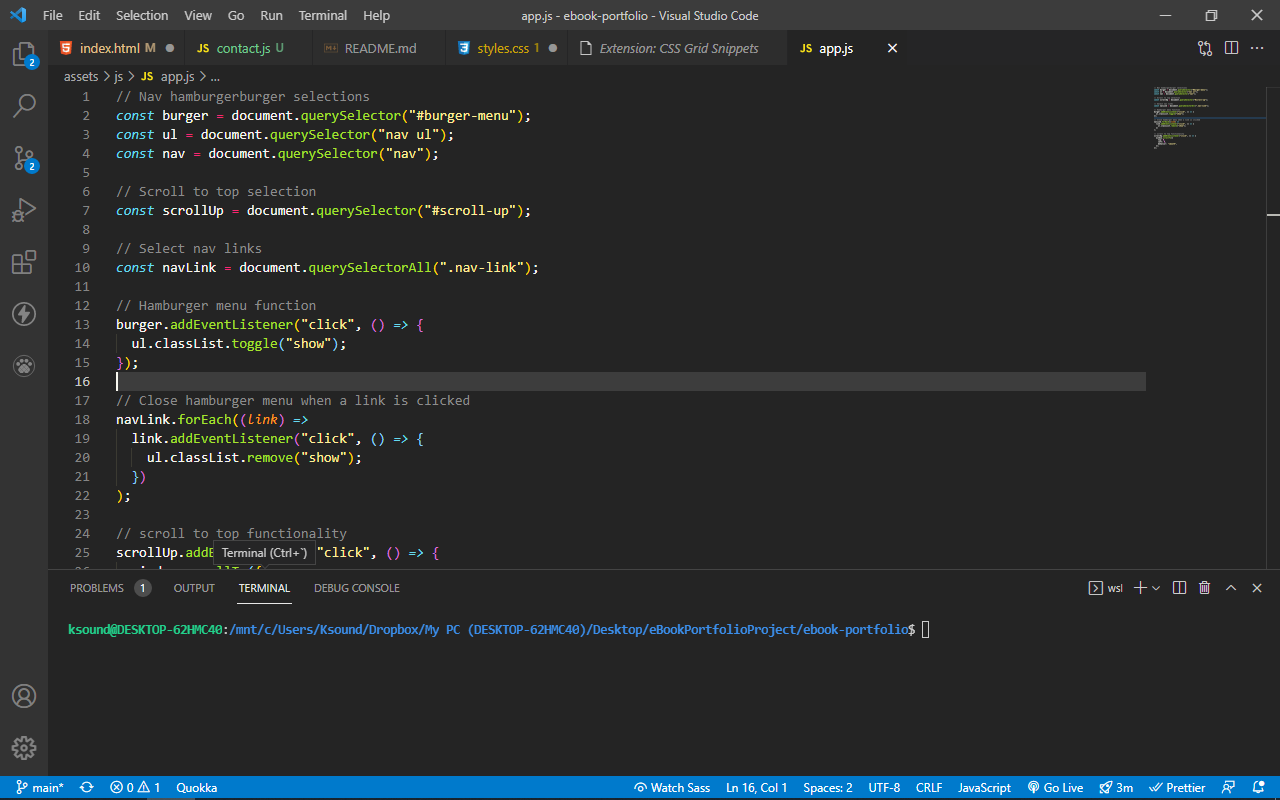
لم يعد من الضروري إعادة تحميل المتصفح يدوياً بعد كل تعديل. تمنحك إضافة Live Server خادماً محلياً يعرض مشروعك ويحدّث الصفحة تلقائياً فور حفظ التغييرات.
لكي تعمل الإضافة بشكل صحيح، يجب فتح ملف HTML نفسه عبرها، كما ينبغي أن يحتوي الملف على وسوم head وbody الافتتاحية والختامية.
- توفر تجربة تطوير أسرع.
- تجعل اختبار الواجهات أكثر سلاسة.
- مفيدة جداً في المشاريع التعليمية والمواقع الثابتة.
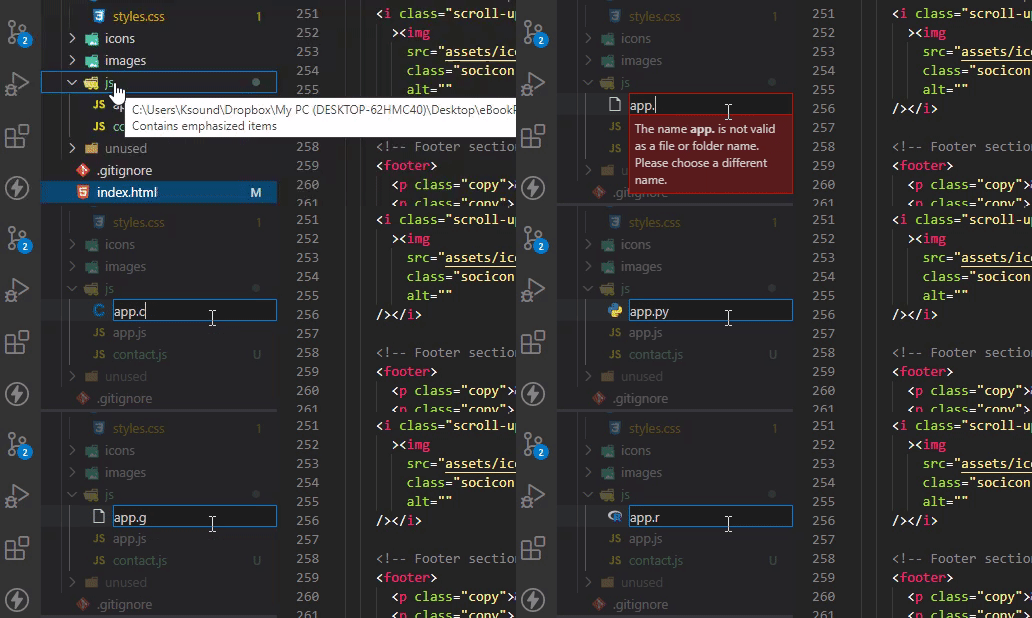
8. إضافة VS Code Icons لتحسين تنظيم الملفات بصرياً
قد تبدو هذه الإضافة بسيطة، لكنها مفيدة جداً على المستوى العملي. فهي تعرض أيقونات مخصصة للملفات والمجلدات حسب اللغة أو الإطار أو المكتبة المستخدمة، مما يسهل التنقل داخل المشروع بسرعة.
عندما ترى أيقونات مختلفة لملفات JavaScript وCSS وReact وغيرها، تصبح إدارة بنية المشروع أوضح وأكثر راحة بصرياً.
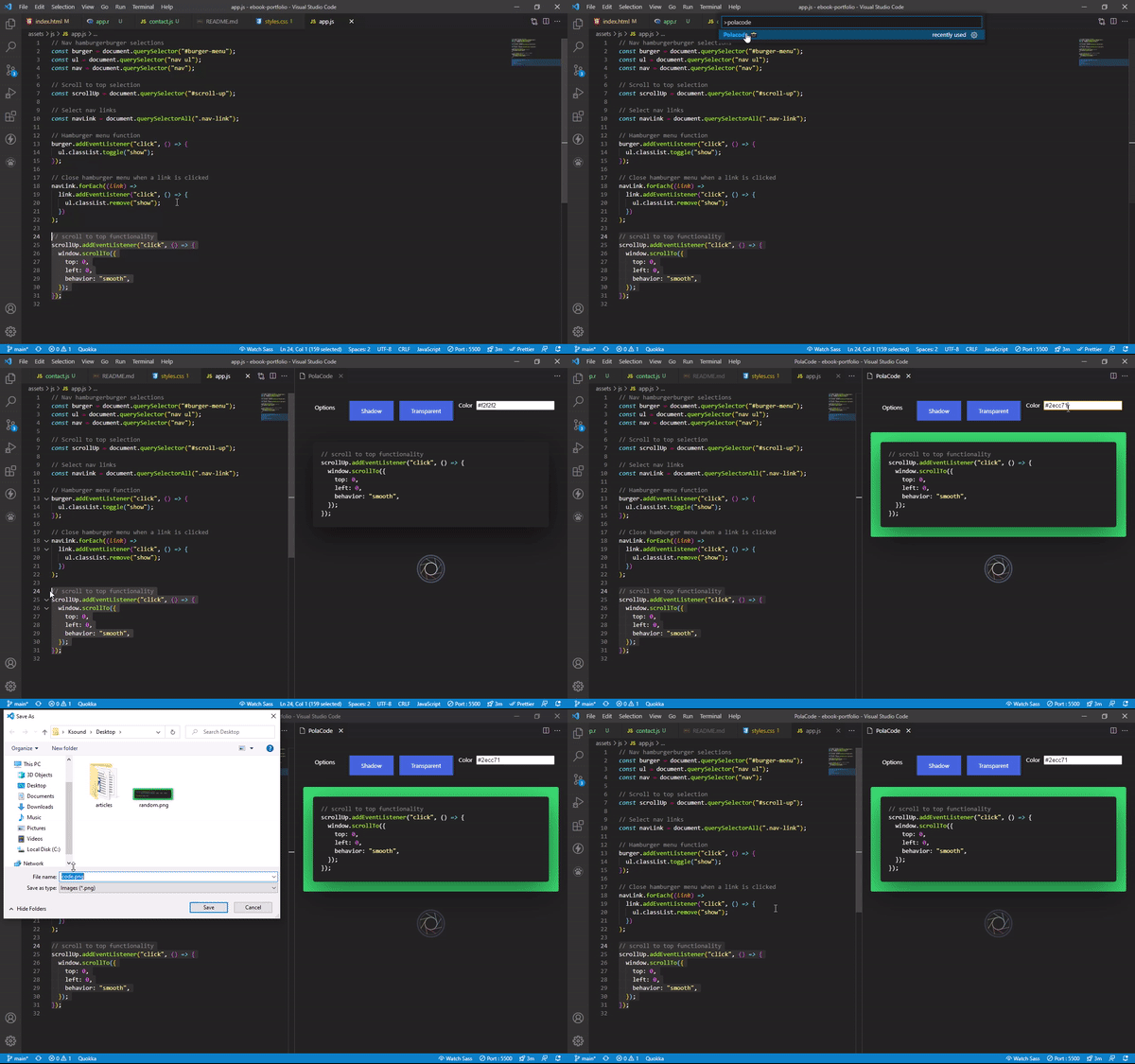
9. إضافة Polacode لالتقاط صور احترافية من الكود
إذا كنت تنشر محتوى تقنياً على الشبكات الاجتماعية أو تكتب شروحات برمجية، فإضافة Polacode تساعدك على التقاط صور جميلة ومنظمة لمقاطع الشفرة البرمجية.
لاستخدامها، افتح لوحة الأوامر عبر Ctrl + Shift + P في Windows أو Cmd + Shift + P في Mac، ثم ابحث عن Polacode واخترها. بعد ذلك، حدّد الجزء الذي تريد تصويره واضغط على أيقونة الكاميرا لحفظ الصورة على جهازك.
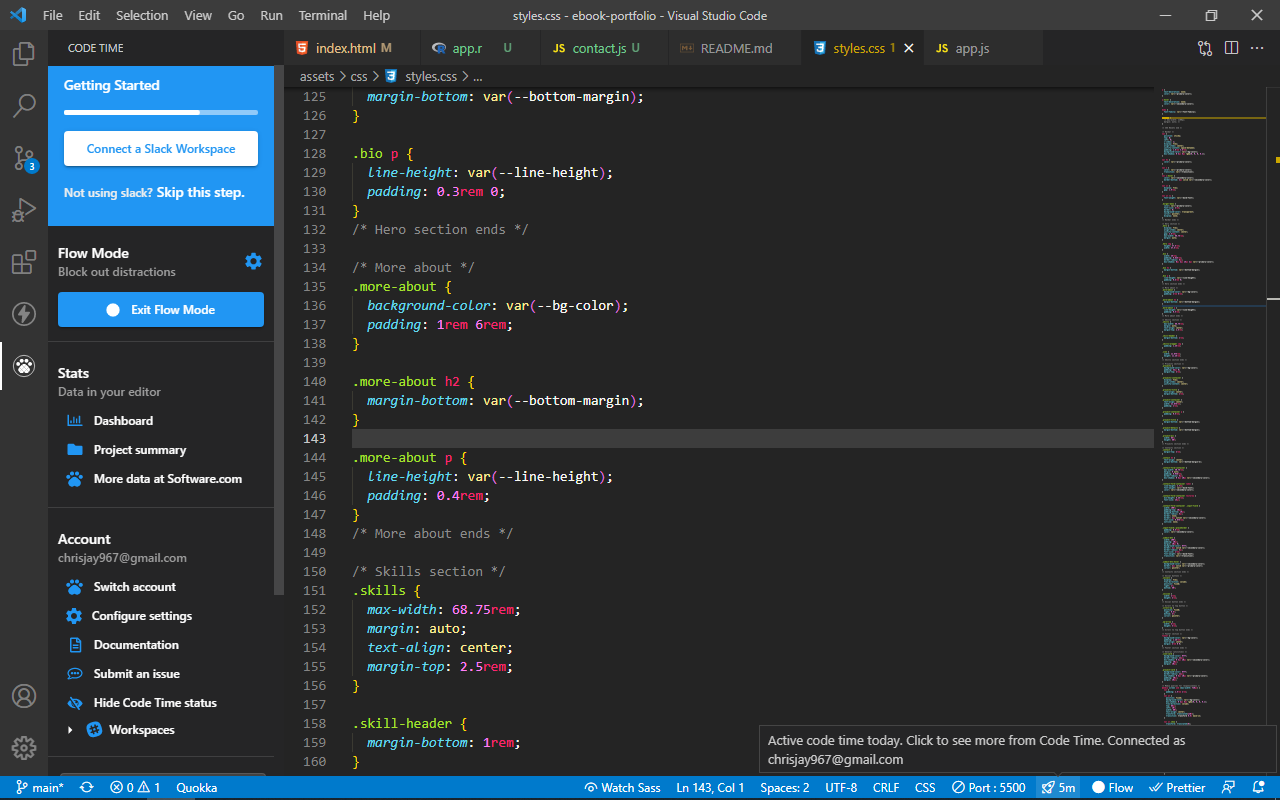
10. إضافة Code Time لتتبع الأداء والإنتاجية
تُعد Code Time إضافة مفيدة للمطورين الذين يريدون فهم عاداتهم البرمجية بشكل أفضل. فهي تعرض إحصاءات حول وقت البرمجة، ومعدل النشاط، والتقدم اليومي أو الأسبوعي، مباشرة داخل VS Code.
ولا تتوقف مزاياها عند هذا الحد؛ إذ تتيح لك كتم الإشعارات، وربط مساحة عمل Slack، وتغيير حالة التواجد إلى away، ودعوة أعضاء الفريق لمعرفة أثر الاجتماعات أو الأنشطة الأخرى على الإنتاجية.
بعد تثبيتها، ستجد أيقونة صغيرة داخل المحرر يمكنك من خلالها استكشاف بقية الخصائص. والأفضل من ذلك أنها مجانية بالكامل.
كيف تختار إضافات VS Code المناسبة لك؟
ليست كثرة الإضافات هي ما يصنع بيئة عمل أفضل، بل اختيار الأدوات التي تلائم أسلوبك ومجال عملك. قبل تثبيت أي إضافة، اسأل نفسك:
- هل توفر هذه الإضافة وقتاً فعلياً في المهام المتكررة؟
- هل تتوافق مع نوع المشاريع التي أعمل عليها؟
- هل تؤثر على أداء المحرر عند تشغيل عدد كبير منها؟
- هل ما زالت مدعومة ومحدثة بانتظام؟
النهج الذكي هو البدء بإضافات أساسية مثل Prettier وLive Server وAuto Rename Tag، ثم توسيع المجموعة تدريجياً حسب احتياجاتك.
الخلاصة التقنية
تعكس إضافات VS Code قوة المحرر ومرونته في التكيف مع مختلف أساليب التطوير. الإضافات العشر السابقة ليست مجرد أدوات جانبية، بل حلول عملية تقلل الأعمال اليدوية، وتحسن جودة الشفرة، وتمنحك بيئة تطوير أكثر كفاءة. من الناحية التقنية، أفضل استراتيجية هي الاعتماد على إضافات تعالج مشكلة واضحة في سير العمل، بدلاً من تثبيت عدد كبير من الأدوات دون حاجة حقيقية. بهذه الطريقة، تحافظ على سرعة المحرر وتحقق أعلى استفادة ممكنة.