
نصائح متقدمة لتعزيز مهاراتك في تحليل البيانات باستخدام بايثون
 Aldawsari
إذا كنت في رحلة تعلم Python، فمن المرجح أنك قد سمعت عن مكتبات مثل sci-kit-learn وNumPy وPandas. هذه المكتبات أساسية ولا غنى عنها في عالم تحليل البيانات. ومع ذلك، هناك ما هو أبعد من الاستخدامات الأولية لهذه الأدوات. يزخر عالم Python بالعديد من النصائح والحيل التي يمكن أن تسرّع مهامك في علم البيانات، وتحسّن جودة الكود الخاص بك، وتجعلك تكتب كودًا أكثر كفاءة. في هذا المقال، قمنا بتجميع بعض من أثمن النصائح لتعزيز قدراتك في تحليل البيانات.
تحليل إطارات البيانات (DataFrames) في Pandas بكفاءة
الهدف الأساسي من عملية تحليل البيانات الأولية (profiling) هو الحصول على فهم واضح وشامل للبيانات. هذا هو بالضبط ما تنجزه حزمة Python المسماة Pandas Profiling. توفر هذه الأداة طريقة مباشرة وسريعة لإجراء تحليل استكشافي للبيانات المخزنة في إطارات بيانات Pandas.
عادةً ما تتضمن عملية التحليل الاستكشافي للبيانات استخدام دوال Pandas مثل df.info() وdf.describe() كخطوات أولى. لكن هذه الدوال تقدم نظرة عامة أساسية فقط، والتي قد لا تكون كافية أو مفيدة جدًا عند التعامل مع مجموعات بيانات كبيرة ومعقدة.
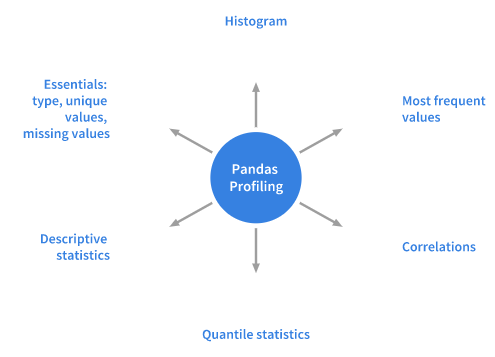
توسّع دالة التحليل في Pandas إطار البيانات (dataframe) بإضافة الدالة df.profile_report()، مما يساعدك على تحليل البيانات بسرعة فائقة. تعرض هذه الدالة كمية هائلة من المعلومات في سطر واحد فقط من الكود، وتُنشئ تقرير HTML تفاعليًا وغنيًا بالمعلومات. بالنسبة لأي مجموعة بيانات، تقوم Pandas Profiling بحساب مجموعة واسعة من الإحصائيات:
إنشاء رسوم بيانية تفاعلية باستخدام Pandas و Cufflinks
تُعد دالة plot() المدمجة في Pandas جزءًا من فئات DataFrame، وهي مفيدة لإنشاء تصورات بيانية. ومع ذلك، غالبًا ما تكون هذه التصورات غير تفاعلية بشكل كبير، مما قد لا يرضي جمهور علم البيانات الذي يبحث عن مرونة أكبر في استكشاف البيانات. على الرغم من سهولة رسم المخططات باستخدام دالة Pandas.DataFrame.plot()، يظل السؤال: كيف يمكننا إنشاء رسوم بيانية تفاعلية، على غرار تلك التي يوفرها Plotly، باستخدام Pandas ودون إجراء تغييرات جوهرية على الكود؟
الحل يكمن في مكتبة Cufflinks، التي تجمع بين قوة Plotly ومرونة Pandas لتوليد رسوم بيانية تفاعلية بسرعة وكفاءة. يمكنك ملاحظة الفرق في الصور أدناه:
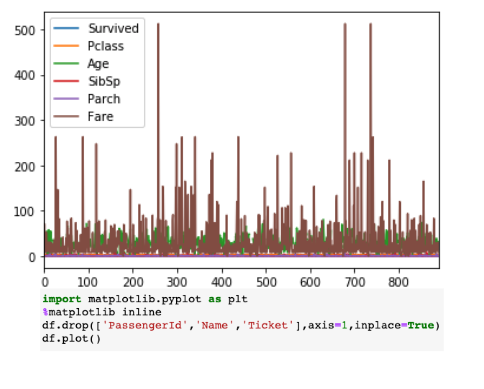
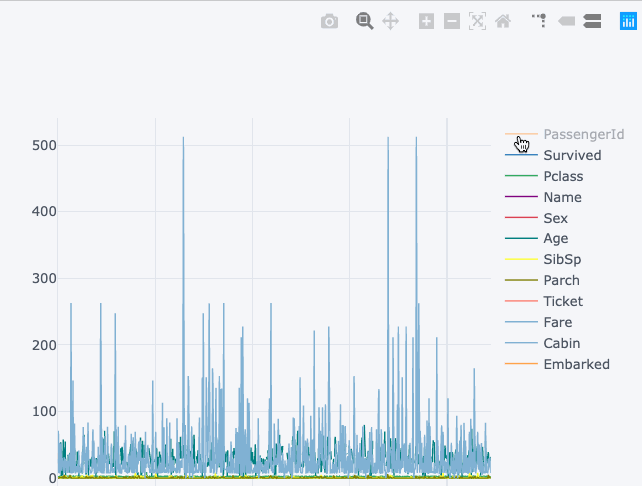
تُظهر كلتا الصورتين نفس البيانات، لكن التصور الأول هو مخطط ثابت، بينما الثاني هو مخطط أكثر تفاعلية (ويوفر تفاصيل أكثر من الأول). لقد حققنا هذا دون الحاجة إلى تغييرات كبيرة في بناء الجملة (syntax) الأساسي.
أوامر Magic في Jupyter Notebooks: تسريع مهام تحليل البيانات
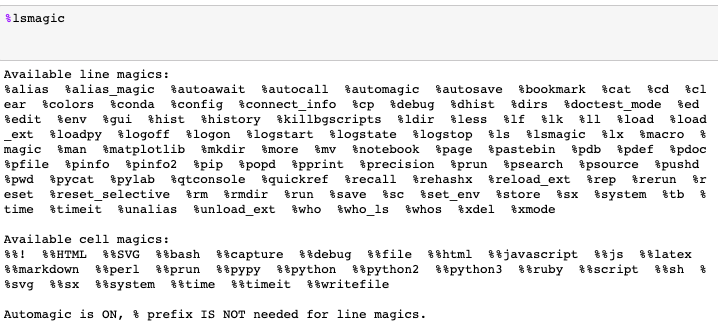
يشير مصطلح 'Magic Commands' إلى مجموعة من الوظائف الخاصة المتوفرة في بيئة Jupyter Notebooks. صُممت هذه الميزات لحل العديد من المشكلات الشائعة التي تواجه محللي البيانات في مهامهم اليومية. هناك نوعان رئيسيان من أوامر Magic:
- أوامر
Line Magics: تُسبق هذه الأوامر بالرمز%وتعمل على سطر واحد من الإدخال. - أوامر
Cell Magics: تُسبق هذه الأوامر بالرمز%%وتعمل على أكثر من سطر واحد من الإدخال (خلية كاملة).
إذا قمت بتعيين قيمة معينة (مثل 1) في إعدادات Jupyter، يمكنك استدعاء دوال Magic دون الحاجة إلى كتابة الرمز الأولي (% أو %%). بعض هذه الأوامر قد تكون مفيدة للغاية عند أداء مهام تحليل البيانات اليومية:
%pastebin: مشاركة الأكواد بسهولة
تقوم هذه الدالة بتحميل الكود إلى خدمة Pastebin عبر الإنترنت، ثم تُرجع رابط URL الخاص به. Pastebin هي خدمة استضافة محتوى تتيح تخزين النصوص العادية (مثل مقتطفات الكود المصدري) ومشاركتها مع الآخرين عبر رابط. في الواقع، خدمة Github gist مشابهة جدًا لـ Pastebin، ولكنها توفر أيضًا ميزات التحكم في الإصدارات.
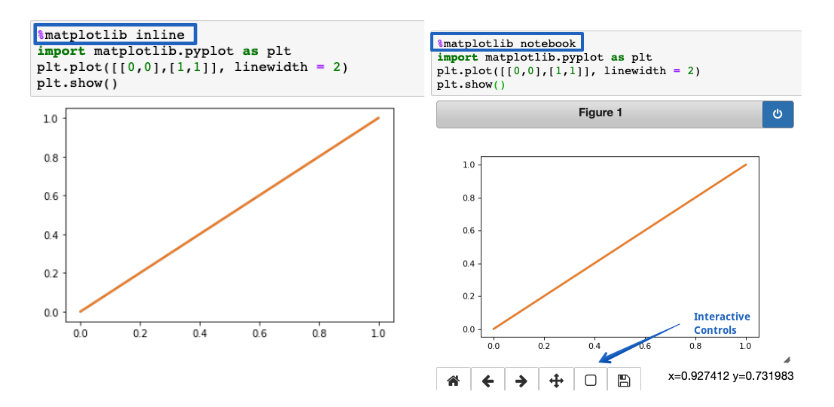
%matplotlib notebook: رسوم بيانية تفاعلية في Matplotlib
يمكنك استخدام هذه الدالة المضمنة لعرض رسوم Matplotlib البيانية الثابتة داخل دفاتر Jupyter. إذا قمت باستبدال الجزء inline بـ notebook، ستحصل على رسوم بيانية قابلة لتغيير الحجم والتكبير بسرعة. تأكد من استدعاء هذه الدالة قبل البدء في استيراد مكتبة Matplotlib.
%run: تنفيذ سكربتات بايثون
تُستخدم هذه الدالة لتشغيل سكربت Python داخل دفتر Jupyter.
%%writefile: حفظ محتوى الخلية في ملف
تكتب هذه الدالة محتوى الخلية في ملف. على سبيل المثال، يمكنك كتابة الكود في ملف آخر باسم foo.py ثم حفظه في الدليل الحالي.
%%latex: عرض المعادلات الرياضية
تجعل هذه الدالة محتوى الخلية يظهر بتنسيق LaTeX. وهي مفيدة للغاية عند كتابة المعادلات والصيغ الرياضية المعقدة في الخلية.
تصحيح الأخطاء التفاعلي (Interactive Debugger)
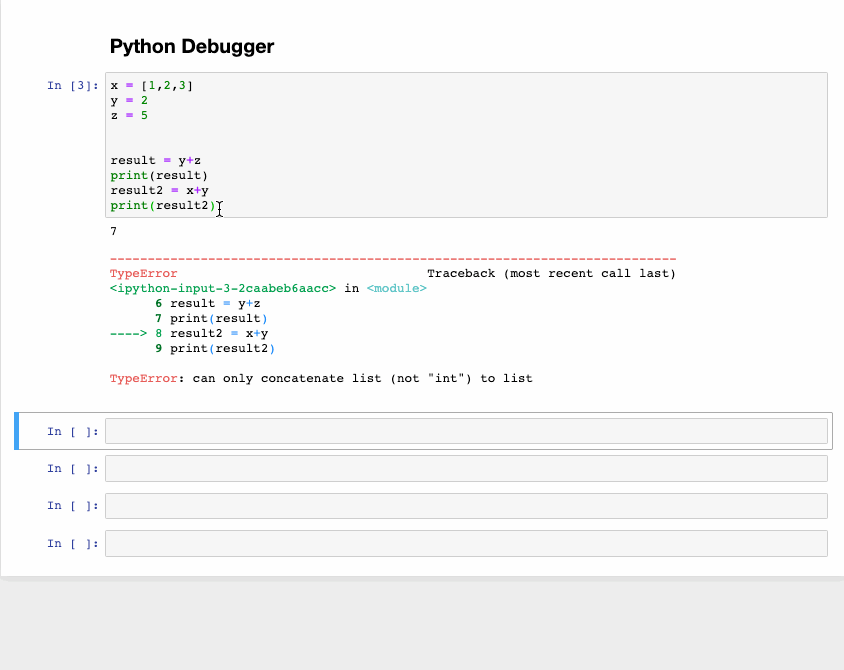
تُعد وظيفة مصحح الأخطاء التفاعلي (interactive debugger) ميزة سحرية أخرى، ولكنها تستحق فئة خاصة بها نظرًا لأهميتها. إذا قمت بتشغيل خلية كود وواجهت استثناءً (exception)، اكتب %debug في سطر جديد ثم قم بتشغيله. سيؤدي هذا إلى فتح بيئة تصحيح أخطاء تفاعلية تعيدك إلى النقطة التي حدث فيها الاستثناء.
يمكنك أيضًا التحقق من قيم المتغيرات المختلفة التي تم تعيينها داخل البرنامج، وفي الوقت نفسه، إجراء عمليات هناك. بعد الانتهاء من تصحيح الأخطاء، إذا أردت الخروج من المصحح، اضغط على q.
استخدام الخيار -i لتشغيل سكربتات بايثون من سطر الأوامر
إحدى الطرق الشائعة لتشغيل سكربت Python من سطر الأوامر هي باستخدام python hello.py. لكن إذا أضفت الخيار -i (مثل python -i hello.py) عند تشغيل نفس السكربت، ستحصل على مزايا إضافية. كيف؟
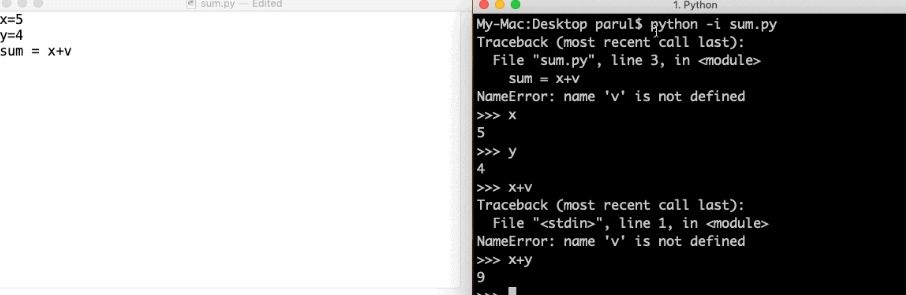
- الحفاظ على المفسر مفتوحًا: بعد انتهاء البرنامج، لا يغلق
Pythonالمفسر (interpreter). هذا يعني أنه يمكننا التحقق من قيم المتغيرات المختلفة ومدى صحة الدوال المعرفة في البرنامج. - سهولة استدعاء مصحح الأخطاء: نظرًا لأن المفسر يظل متاحًا، يصبح من السهل استدعاء مصحح أخطاء
Python(pdb) باستخدام:
import pdb
pdb.pm()
من هذه النقطة، يمكننا الانتقال بسرعة إلى النقطة التي حدث فيها الاستثناء والبدء في العمل على تصحيح الكود.
استعادة الخلايا المحذوفة في Jupyter Notebook
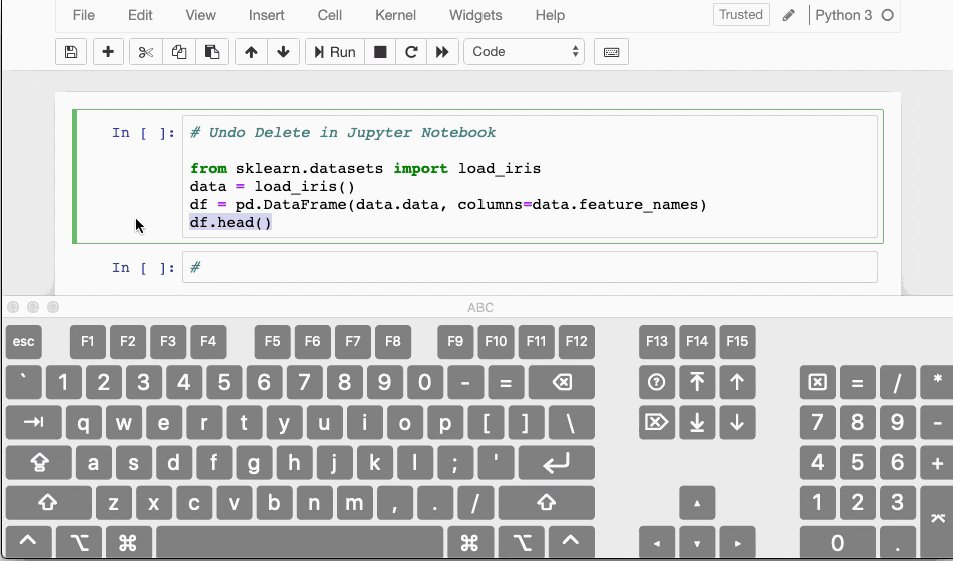
ماذا تفعل إذا قمت بحذف خلية عن طريق الخطأ داخل Jupyter Notebook الخاص بك؟ لحسن الحظ، هناك اختصارات لإلغاء هذا الإجراء. يمكنك استعادة المحتوى المحذوف أو التراجع عنه بالضغط على CTRL/CMD+Z. إذا قمت بحذف خلية كاملة وترغب في استعادتها، اضغط على ESC+Z، أو اذهب إلى قائمة EDIT > Undo Delete Cells.
الخلاصة التقنية
لقد استعرض هذا المقال مجموعة من النصائح والحيل المتقدمة التي تهدف إلى تعزيز مهاراتك في تحليل البيانات باستخدام Python. إن تبني هذه الممارسات لا يقتصر على تسريع سير عملك فحسب، بل يساهم أيضًا في تحسين جودة الكود، وتوفير رؤى أعمق من خلال تصورات بيانية تفاعلية، وتسهيل عملية تصحيح الأخطاء. إن دمج أدوات مثل Pandas Profiling وCufflinks، بالإضافة إلى إتقان أوامر Magic في Jupyter Notebooks، يمثل نقلة نوعية في كفاءة محلل البيانات. هذه التقنيات، عند تطبيقها بوعي، تحول مهام تحليل البيانات المعقدة إلى عمليات أكثر سلاسة وإنتاجية، مما يتيح التركيز على استخلاص القيمة الحقيقية من البيانات بدلاً من الانغماس في التحديات التقنية الروتينية.