
تحديد ارتفاع صفوف Bootstrap: حلول فعالة لمشكلات التنسيق الشائعة
 Aldawsari
مقدمة إلى Bootstrap وتحديات التنسيق
يُعد إطار عمل Bootstrap أحد أسرع الطرق وأكثرها فعالية لبدء أي مشروع ويب، فهو يوفر مجموعة غنية من فئات CSS المساعدة التي تضمن الحصول على تصميم متجاوب (responsive) ويدعم مبدأ “الجوال أولاً” (mobile-first) بسرعة فائقة. ومع ذلك، قد تواجه أحيانًا تحديًا عند محاولة إضافة قواعد CSS المخصصة الخاصة بك، حيث يبدو أنها لا تؤثر على التخطيط كما هو متوقع. هل يقوم Bootstrap بالكتابة فوق أنماطك؟ أم أن هناك سببًا آخر؟ دعنا نستكشف هذا الأمر من خلال مثال عملي.
فهم المشكلة: لماذا لا يعمل ارتفاع الصف كما هو متوقع؟
لنأخذ على سبيل المثال، أنك ترغب في زيادة ارتفاع صف معين وتغيير حجم صورة بداخله. إليك الشيفرة HTML التي قد تستخدمها:
 < div class = "container" >
 < div id = "divheight" >
 < div class = "row bg-info text-white" >
 < div class = "col-sm-2 align-middle" >
 < img src = "https://static-cdn.jtvnw.net/jtv_user_pictures/freecodecamp-profile_image-d9514f2df0962329-300x300.png" </ img >
 </ div >
 < div class = "col-sm-3 align-middle" >
 < label > freecodecamp </ label >
 </ div >
 < div class = "col-sm-7 align-middle" >
 < label > Greg working on Electron-Vue boilerplate w/ Akira #programming #vuejs #electron </ label >
 </ div >
 </ div >
 </ div >
 </ div >
وإليك الشيفرة CSS التي كتبتها لتطبيق الارتفاع المطلوب:
 #divheight {
 heights : 120px ;
 }
 img {
 width : 50px ;
 height : 50px ;
 }
المشكلة هنا هي أنه لسبب ما، يظهر ارتفاع الصف 50px فقط، وهو نفس ارتفاع الصورة، بدلاً من الارتفاع المطلوب 120px.

حلول فعالة لمشكلات ارتفاع صفوف Bootstrap
هناك سببان رئيسيان وراء هذا السلوك غير المتوقع. دعنا نستعرضهما وكيفية إصلاحهما.
الخطأ الأول: الأخطاء الإملائية في CSS
هل لاحظت الخطأ الإملائي في شيفرة CSS أعلاه؟ كلمة heights مكتوبة بالخطأ بدلاً من height. الأخطاء الإملائية البسيطة هي سبب شائع لعدم تطبيق الأنماط. بمجرد تصحيحها، ستبدو شيفرة CSS الخاصة بك كالتالي:
 #divheight {
 height : 120px ;
 }
 img {
 width : 50px ;
 height : 50px ;
 }
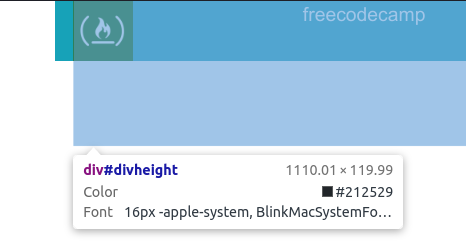
على الرغم من تصحيح الخطأ الإملائي، قد تلاحظ أن ارتفاع صفك لا يزال ليس 120px تمامًا، بل أقل بقليل. إذا قمت بفحص العنصر #divheight باستخدام أدوات المطور، فسترى أنه لا يزال لا يصل إلى الارتفاع الكامل المطلوب.
الخطأ الثاني: استهداف العنصر الخاطئ
السبب الثاني والأكثر أهمية هو أنك تستهدف العنصر الأب (#divheight) بدلاً من العنصر الفعلي الذي يمثل الصف في Bootstrap. في Bootstrap، يتم تطبيق خصائص الصفوف (مثل display: flex) على العنصر الذي يحمل الفئة .row. لذلك، بدلاً من استهداف #divheight، يجب عليك استهداف العنصر div الذي يحمل الفئة .row مباشرةً.
قم بتعديل شيفرة CSS لتستهدف الفئة .row:
 .row {
 height : 120px ;
 }
 img {
 width : 50px ;
 height : 50px ;
 }
بتطبيق هذا التعديل، ستجد أن الصف يأخذ الارتفاع المطلوب 120px تمامًا كما تتوقع.

الخلاصة التقنية
لتحقيق التحكم الكامل في ارتفاع صفوف Bootstrap، من الضروري فهم كيفية عمل هيكل Bootstrap الداخلي. تذكر دائمًا أن الصفوف في Bootstrap تعتمد على نموذج Flexbox، مما يعني أن الارتفاع الفعلي للصف يتأثر بمحتواه وبخصائص Flexbox المطبقة عليه. استهداف الفئة .row مباشرةً هو المفتاح لضمان تطبيق أنماط الارتفاع بشكل صحيح ومتوقع. تجنب استهداف العناصر الأبوية التي قد لا تكون هي المسؤولة بشكل مباشر عن تحديد ارتفاع الصف نفسه، وتأكد دائمًا من خلو شيفرتك من الأخطاء الإملائية. باتباع هذه الإرشادات، يمكنك بناء تخطيطات Bootstrap مرنة وقابلة للتخصيص بثقة أكبر.