
كيفية إنشاء مدونة باستخدام مولد مواقع ثابتة وشبكة CDN
 Aldawsari
 مقدمة: لماذا إنشاء مدونة بمولد مواقع ثابتة؟
إذا كنت تبحث عن طريقة عملية لبناء مدونة سريعة، آمنة، قليلة التكلفة، وسهلة النشر، فإن الاعتماد على Static Site Generator مع شبكة توزيع محتوى CDN يعد خياراً ممتازاً. الفكرة الأساسية هنا هي تحويل المحتوى إلى صفحات ثابتة تُخدَّم مباشرة للمستخدم، من دون الحاجة إلى قاعدة بيانات أو خادم ديناميكي معقد.
في هذا الدليل، سنشرح كيفية بناء مدونة باستخدام Hugo ثم نشرها عبر Netlify، مع الحفاظ على سير عمل بسيط يعتمد على Markdown وGit. هذه المقاربة مناسبة جداً لمن يريد موقعاً سريع التحميل، سهل الصيانة، ومهيأً جيداً لمحركات البحث.

متطلبات المدونة قبل البدء
قبل اختيار التقنية المناسبة، من المهم تحديد ما الذي يجب أن تدعمه المدونة. من أبرز المتطلبات العملية:
- دعم كتابة المحتوى عبر
Markdown. - إبراز الأكواد البرمجية مع تلوين الصياغة.
- إظهار أرقام الأسطر داخل المقاطع البرمجية.
- العمل بأسلوب
Serverlessقدر الإمكان. - توفر قوالب وإضافات جاهزة لتسهيل الإعداد.
- امتلاك قدرات جيدة في
SEO. - إمكانية التصفح حسب الكلمات المفتاحية أو التصنيفات.
- دعم البحث، ولو عبر فهرسة
Googleفي المواقع الثابتة. - توفير موجز
RSS. - الاعتماد على التحكم بالإصدارات عبر
Git. - أن يكون الموقع ثابتاً بالكامل من دون محتوى ديناميكي، ما يقلل سطح الهجوم ويحسن الأمان.
ما هو مولد المواقع الثابتة SSG؟
مولد المواقع الثابتة، أو Static Site Generator، هو إطار عمل أو أداة تتولى إدارة ملفات الموقع وتحويلها إلى صفحات HTML ثابتة جاهزة للنشر. بدلاً من إنشاء الصفحة لحظة طلب الزائر لها، يتم توليدها مسبقاً أثناء البناء، ثم تُرفع كما هي إلى خدمة الاستضافة أو إلى شبكة CDN.
هذه الفكرة تمنحك عدة مزايا مهمة، مثل:
- سرعة تحميل عالية.
- تعقيد تقني أقل في التشغيل.
- أمان أفضل لغياب قواعد البيانات وواجهات الإدارة العامة.
- سهولة النشر والتراجع إلى إصدارات سابقة بفضل
Git.
لماذا استخدام SSG بدلاً من نظام إدارة محتوى تقليدي؟
قد يتساءل البعض: إذا كان لدي نظام إدارة محتوى CMS، فلماذا أنتقل إلى موقع ثابت؟ الجواب يعتمد على طبيعة المشروع. في كثير من الحالات، يمنحك SSG مرونة كبيرة في بناء الواجهة، مع أداء ممتاز وكلفة تشغيل منخفضة جداً.
هناك أيضاً نماذج هجينة تجمع بين SSG وHeadless CMS، بحيث تتولى منصة المحتوى إدارة المقالات، بينما يقوم مولد الموقع بإخراج الصفحات النهائية. لكن إذا كان هدفك إطلاق مدونة شخصية أو تقنية بسيطة، فقد يكون الاكتفاء بملفات Markdown خياراً عملياً ومجانياً إلى حد بعيد.
أدوات تم اختبارها قبل الاستقرار على Hugo
عند البحث عن الأداة الأنسب، ستجد خيارات كثيرة، من بينها:
PelicanبلغةPython.HugoبلغةGo.Hexo.Gridsomeالمبني علىVue.VuePress.Ghost.Gatsbyالمبني علىReact.JekyllبلغةRuby.
ورغم تنوع هذه الأدوات، برز Hugo كخيار جذاب بسبب سرعته الكبيرة، وسهولة إعداده، وبساطة سير العمل فيه مقارنة ببدائل أخرى قد تتطلب بيئات تشغيل أو إعدادات أكثر تعقيداً.
لماذا كان Hugo هو الاختيار الأنسب؟
اختيار Hugo يعود إلى مجموعة من الأسباب العملية:
- سرعة بناء عالية جداً حتى مع ازدياد عدد الصفحات.
- سهولة الإعداد الأولي والبدء خلال وقت قصير.
- العمل بملفات بسيطة وواضحة.
- توفر قوالب جاهزة تسهل الإطلاق.
- اعتماد ممتاز على
Markdownفي كتابة المحتوى.
كما أن Hugo مناسب لمن لا يريد الغوص في إعدادات الواجهة الأمامية أو إدارة بيئات معقدة مثل بعض الأدوات المبنية على Ruby أو JavaScript.
نظرة عامة على مسار العمل
لبناء مدونة ثابتة مستضافة على Netlify، سيكون سير العمل كالتالي:
- تنزيل وتثبيت
Hugo. - إنشاء مشروع جديد.
- إضافة قالب وتخصيصه.
- إدارة المشروع عبر
Git. - نشر الموقع على
Netlify. - إعداد النشر التلقائي مع كل تحديث للمستودع.
المتطلبات الأساسية
قبل البدء، تأكد من توفر الأدوات التالية:
GitVisual Studio Codeأو أي محرر نصوص مناسب- الملف التنفيذي الخاص بـ
Hugo
ملاحظة: الأوامر التالية تستند إلى بيئة PowerShell على نظام Windows.
تنزيل وتثبيت Hugo
يمكنك تنزيل Hugo من صفحة الإصدارات الرسمية على GitHub. إذا أردت إعداداً سريعاً، يكفي وضع الملف التنفيذي داخل مجلد العمل. أما إذا كنت تفضل استخدامه بشكل دائم، فمن الأفضل إضافته إلى متغير PATH.
إنشاء موقع جديد باستخدام Hugo
لإنشاء مشروع جديد وتشغيل الخادم المحلي، استخدم الأوامر التالية:
.hugo.exe new site hugo-blog
mv .\hugo.exe .\hugo-blog
cd .\hugo-blog
.\hugo.exe server -D --gc
يؤدي الخيار -D إلى عرض المحتوى الذي ما زال في حالة مسودة، بينما يساعد الخيار --gc في تنظيف الملفات المؤقتة أثناء كل عملية بناء.
بعد تشغيل الخادم، يمكنك فتح الموقع محلياً عبر الرابط http://localhost:1313.
فهم بنية المجلدات في Hugo
بعد إنشاء المشروع، ستظهر لك بنية مجلدات تشبه الآتي:
|__archetypes
|__assets
|__config
|__content
|__data
|__layouts
|__static
|__themes
|__config.toml
وفيما يلي وظيفة كل مجلد بإيجاز:
archetypes: قوالب افتراضية لإنشاء المحتوى مع بيانات أولية جاهزة.assets: ملفات تُعالج عبرHugo Pipes.config: مجلد اختياري لتجميع ملفات الإعداد.content: المكان الأساسي للمقالات والصفحات.data: ملفات بيانات تستخدمها بعض القوالب أو الوظائف.layouts: قوالب العرض التي يمكن من خلالها تخصيص المظهر.static: الملفات الثابتة مثل الصور وملفاتCSSوالسكربتات.themes: القوالب المثبتة للموقع.config.toml: ملف الإعداد الرئيسي للموقع.
إضافة أول قالب إلى المدونة
سنفترض هنا استخدام قالب tale. من داخل جذر المشروع، نفذ الأمر التالي:
git submodule add https://github.com/EmielH/tale-hugo .\themes\taleيفضل التعامل مع القالب كـ Git submodule حتى تتمكن من تحديثه لاحقاً دون العبث بملفاته الأصلية. أما أي تعديل خاص بك، فليكن داخل مجلد layouts.
بعد ذلك، افتح ملف config.toml وأضف الإعدادات التالية:
# Theme Settings
theme = "tale"

[params]
Author = "Aaron Katz"

[author]
name = "Caliburn Security"
بذلك يصبح القالب مفعلاً، وسيعيد Hugo بناء الموقع تلقائياً كلما حفظت أي تعديل.
تخصيص ملفات القالب دون تعديل المصدر الأصلي
من المشاكل الشائعة في بعض القوالب أن الصفحة الرئيسية قد تعرض أنواع محتوى ليست مقالات. لتصحيح ذلك، انسخ الملف .\themes\tale\layouts\index.html إلى .\layouts\index.html، ثم استبدل السطر التالي:
{{range (.Paginate .Site.RegularPages).Pages}}
بالسطر التالي:
{{ range where .Paginator.Pages "Section" "post" }}
بهذه الطريقة ستظهر المقالات التابعة لقسم post فقط في الصفحة الرئيسية.
إضافة تذييل بسيط للموقع
لإضافة تذييل Footer مخصص، أنشئ ملفاً جديداً باسم .\layouts\footer.html وأضف إليه الكود التالي:
<footer>
<span>© <time datetime="{{ now }}">{{ now.Format "2006" }}</time> {{ .Site.Author.name }}</span>
</footer>إضافة Google Analytics إلى المدونة
إذا كان القالب لا يدعم Google Analytics بشكل مباشر، فإضافته في Hugo تظل سهلة. افتح ملف config.toml وأضف السطر التالي:
googleAnalytics = ""ضع داخل القيمة المعرّف الخاص بك من Google Analytics. بعد ذلك، انسخ الملف .\themes\tale\layouts\partial\head.html إلى .\layouts\partial\head.html، ثم أضف هذا السطر أسفل وسم الرأس:
{{ template "_internal/google_analytics_async.html" . }}وبذلك يتم تضمين التتبع الإحصائي في صفحات الموقع.
إنشاء الصفحات وكتابة المحتوى
لإنشاء صفحة تعريفية مثلاً، استخدم الأمر التالي:
.hugo.exe new about.mdوإذا أردت أن تظهر الصفحة في القائمة الرئيسية، فأضف إلى بياناتها الأولية front matter السطر التالي:
menu: main
أما لبناء الموقع وإخراج الملفات النهائية داخل مجلد public، فاستخدم:
.\hugo.exe
ما المقصود بـ Front Matter؟
يشير مصطلح front matter إلى البيانات الوصفية المنظمة التي توضع في بداية كل صفحة أو مقال. هذه البيانات تتحكم في أشياء مهمة مثل العنوان، التاريخ، حالة النشر، والوصف.
بشكل افتراضي، قد يحتوي كل ملف محتوى على الحقول التالية:
titledatedraft
وهناك حقول أخرى مفيدة جداً، مثل:
description: وصف مختصر للمحتوى.expiryDate: تاريخ انتهاء النشر.keywords: الكلمات المفتاحية.lastmod: تاريخ آخر تعديل.markup: لتحديد نوع المحرر مثلrstبدلاً منMarkdown.publishDate: جدولة النشر في المستقبل.slug: الجزء الأخير من الرابط.summary: نص الملخص الظاهر في القوائم.tagsوcategories: الوسوم والتصنيفات.
إنشاء قالب افتراضي لمقالات المدونة
لتوفير الوقت وتوحيد شكل المقالات الجديدة، يمكنك إنشاء ملف posts.md داخل مجلد archetypes، ثم إضافة المحتوى التالي:
---
title: "{{ replace .Name "-" " " | title }}"
date: {{ .Date }}
draft: true
slug: {{ .File.BaseFileName }}
summary: ""
description: ""
tags:
categories:
---
هذا القالب سيضمن أن كل مقال جديد يبدأ ببيانات منظمة وجاهزة للتحرير.
تهيئة المشروع للعمل مع Git
بعد تجهيز الموقع، حان وقت ربطه بمستودع Git لتتبع التعديلات والاستفادة من النشر التلقائي. استخدم الأوامر التالية:
git init
git remote add origin <YOUR GIT URL>
git push -u origin master
بهذا تصبح ملفات الموقع محفوظة في المستودع، ويمكنك لاحقاً ربطها مباشرة بخدمة الاستضافة.
نشر المدونة على Netlify
بعد رفع المشروع إلى Git، يصبح نشره على Netlify خطوة سريعة. كل ما عليك فعله هو إنشاء موقع جديد داخل المنصة، ثم ربطه بالمستودع الذي يحتوي على ملفات Hugo.
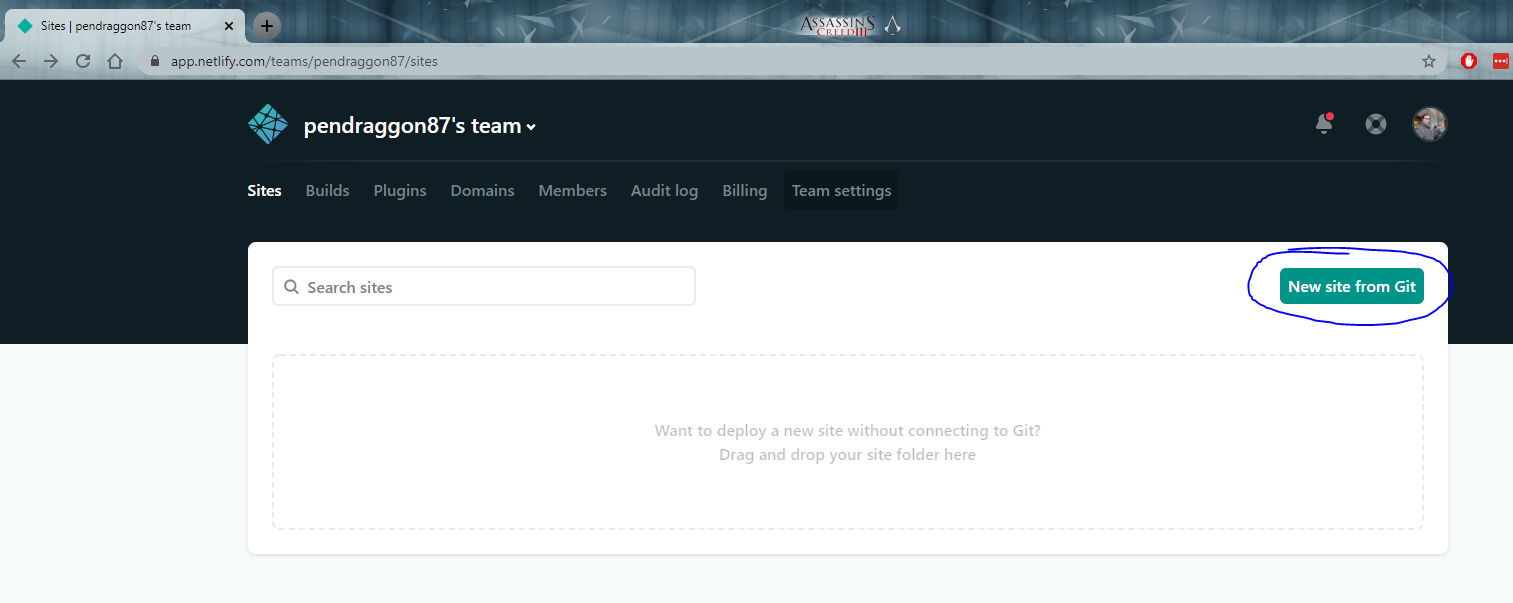
بعد ذلك اختر إنشاء الموقع وتحديد مصدر المستودع:
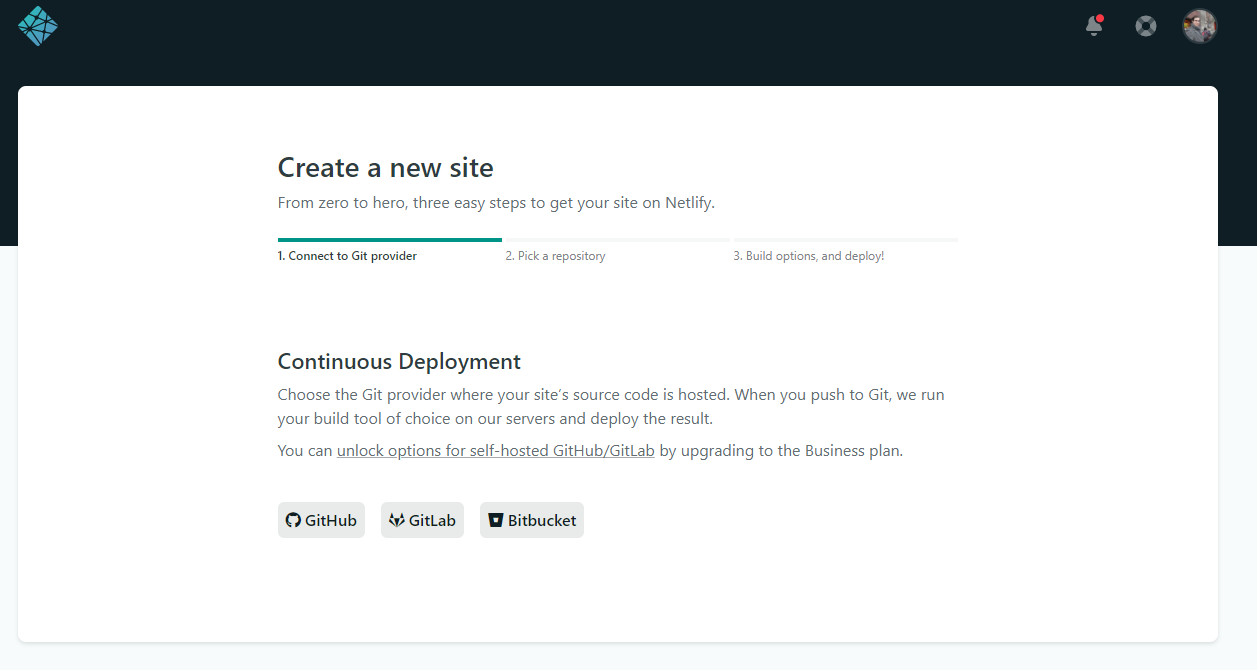
ثم حدد مكان المستودع:
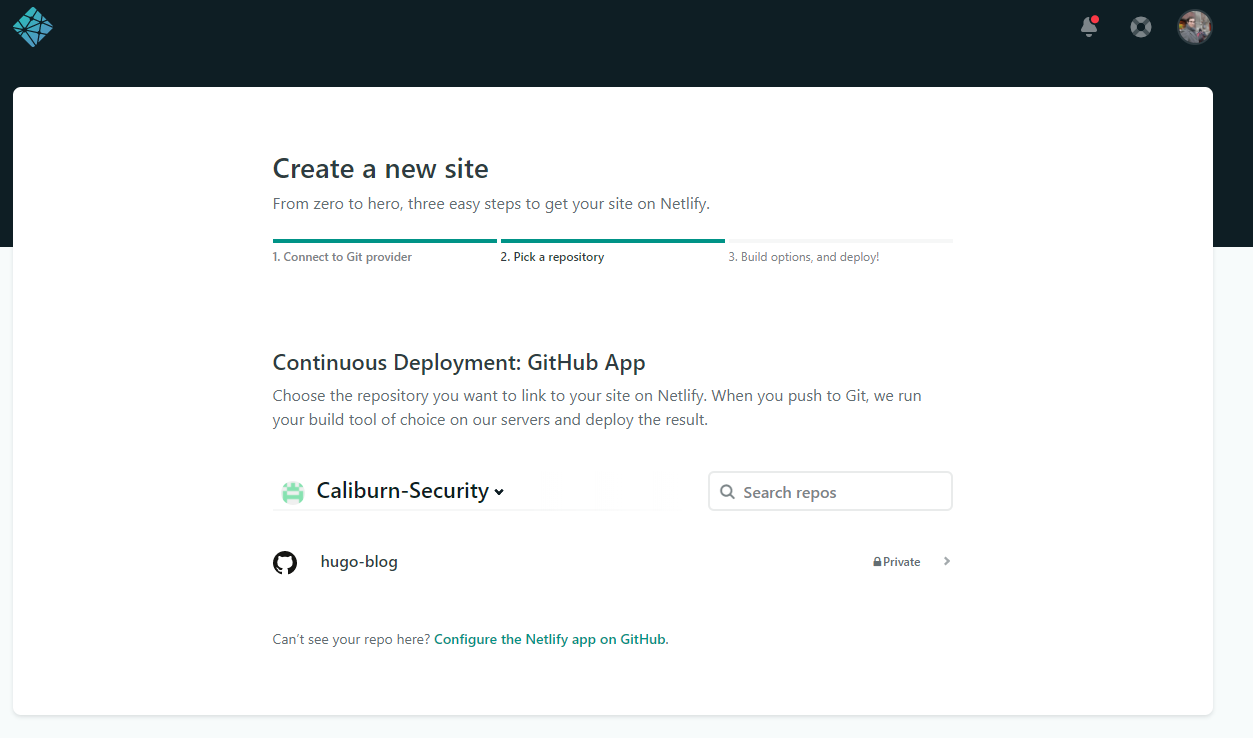
بعدها اختر المستودع المطلوب:
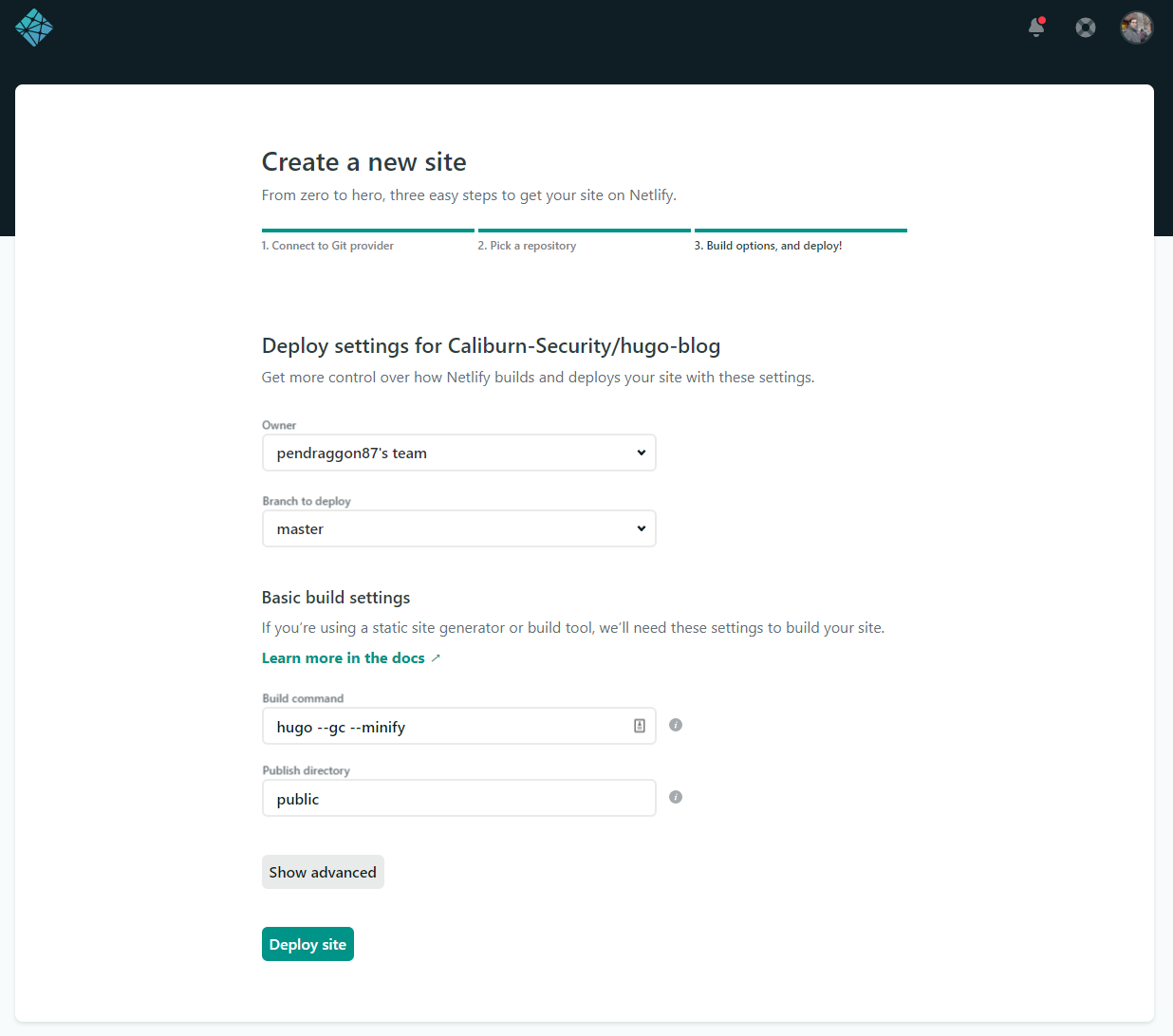
في أغلب الحالات، يمكن إبقاء الإعدادات الافتراضية كما هي.
ربط نطاق مخصص بالموقع
إذا كنت تريد استخدام نطاقك الخاص، فاختر خيار النطاق المخصص:
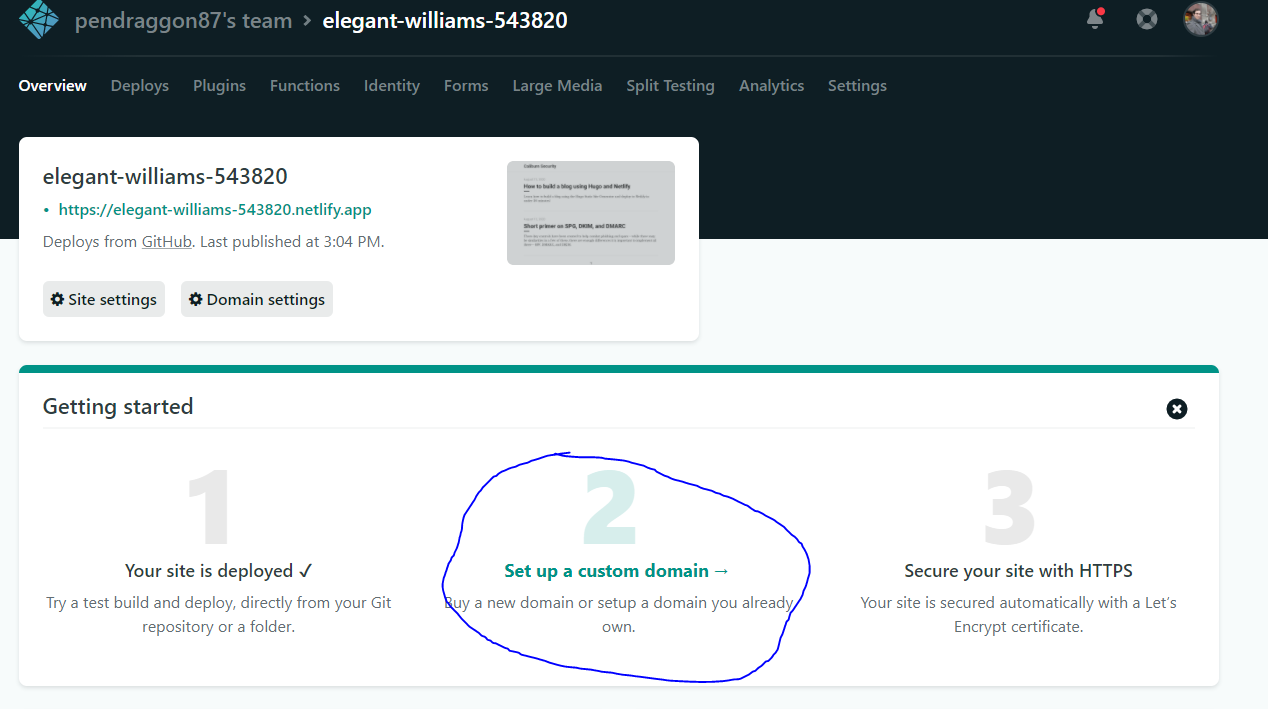
ثم أدخل اسم النطاق:
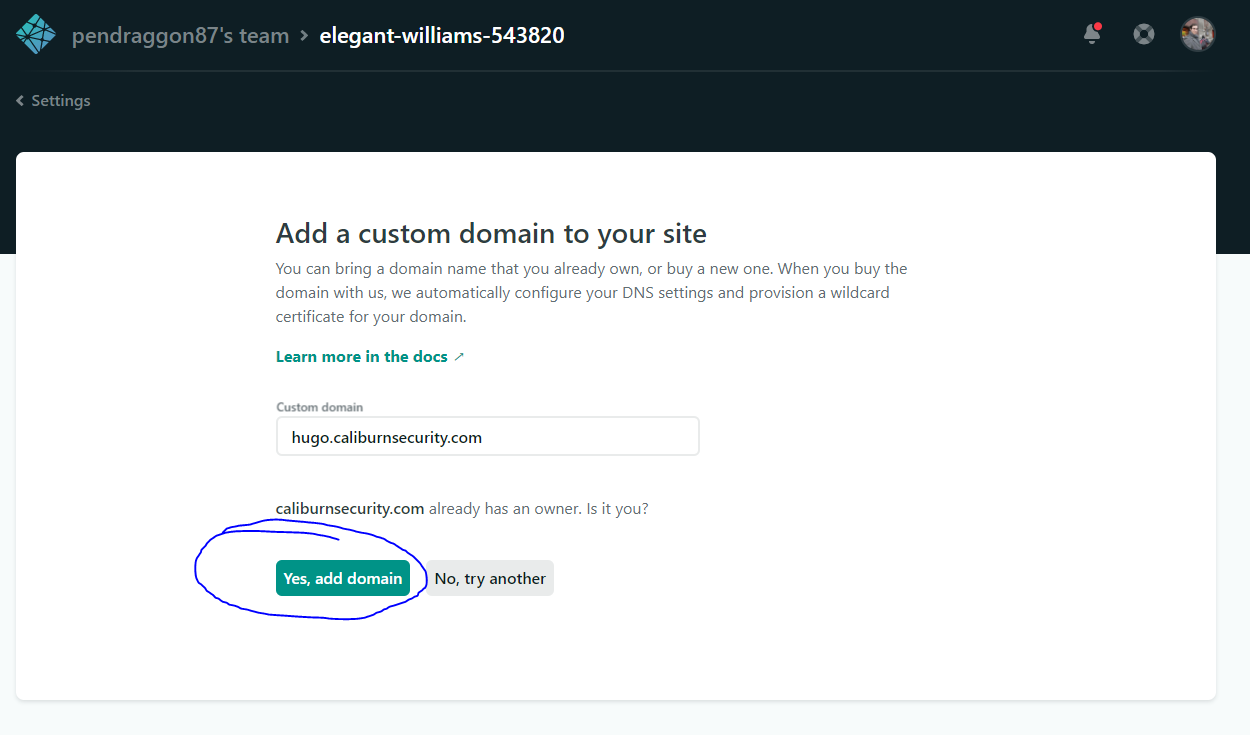
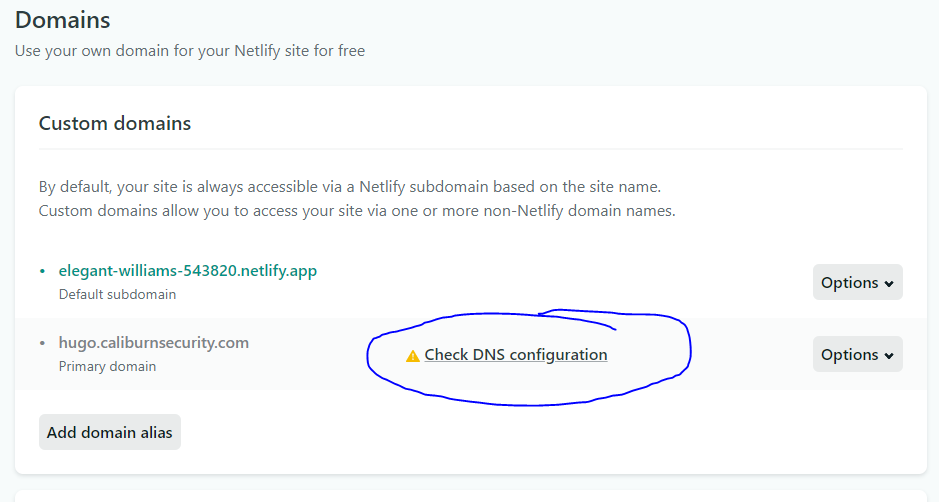
بعد ذلك ستظهر لك رسالة تطلب التحقق من إعدادات DNS. انقر على خيار فحص الإعدادات، ثم أضف السجلات المطلوبة لدى مزود خدمة DNS الخاص بك.
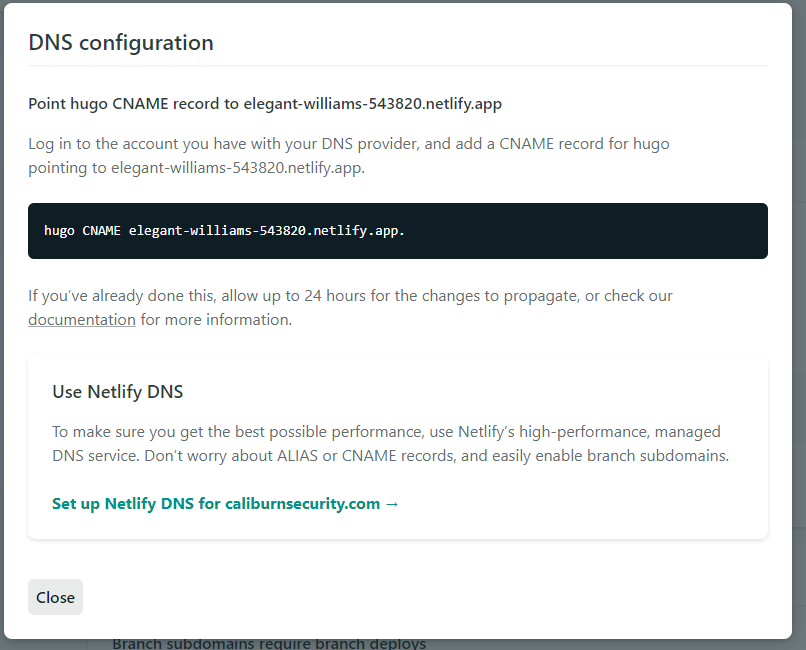
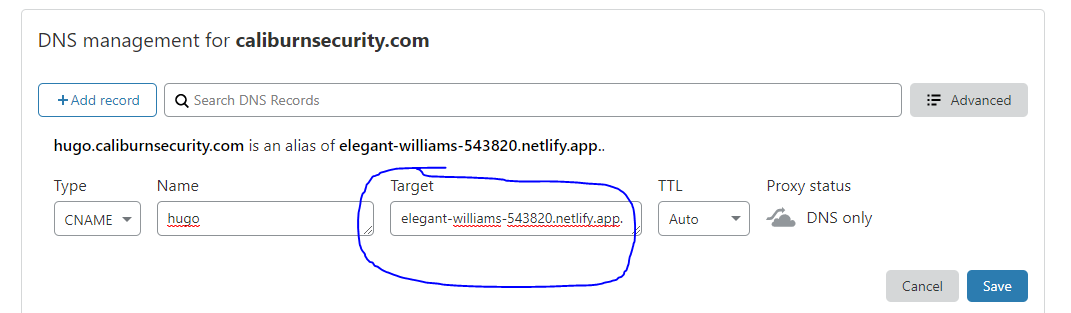
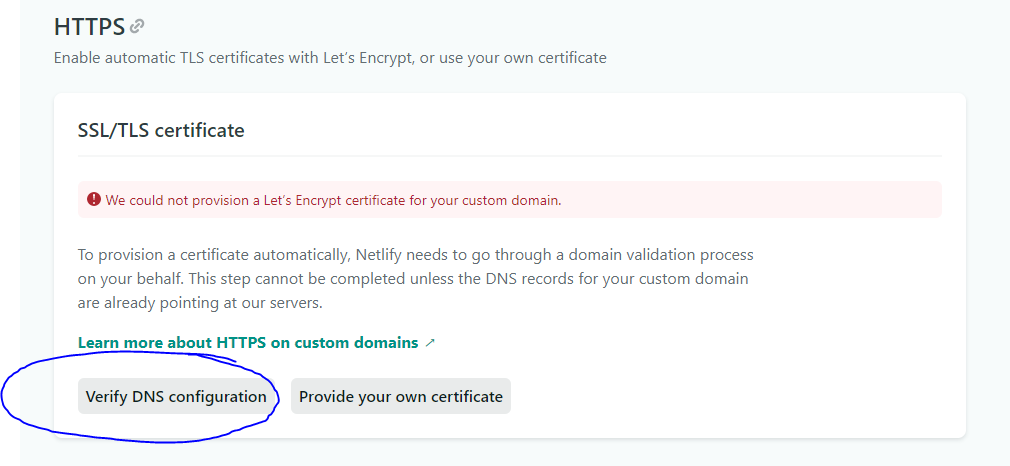
بعد انتظار انتشار إعدادات DNS، اضغط على خيار التحقق:
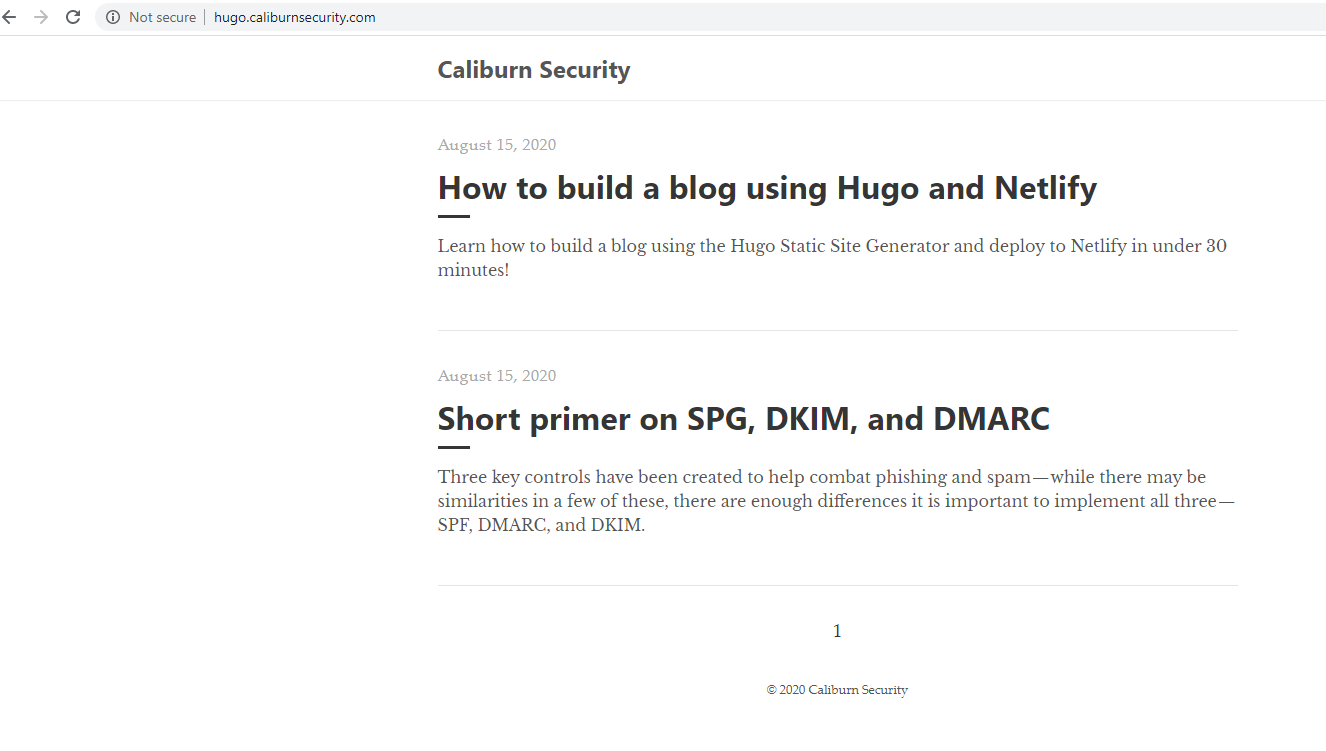
إذا سار كل شيء كما ينبغي، سيصبح موقعك متاحاً على الإنترنت:
تفعيل شهادة SSL
من أفضل الممارسات الأمنية تفعيل HTTPS عبر شهادة SSL. تتيح Netlify إنشاء شهادة تلقائياً باستخدام Let's Encrypt. يكفي اختيار خيار Provision certificate:
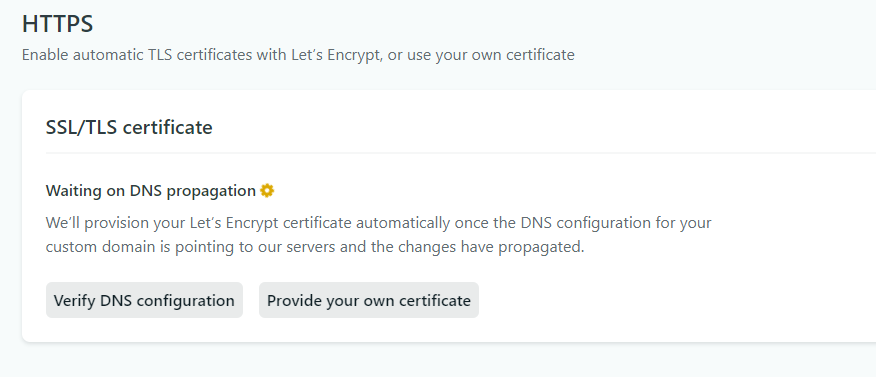
قد يستغرق إنشاء الشهادة بعض الوقت، لذلك تحلَّ بقليل من الصبر.
إعداد ملف netlify.toml للنشر الصحيح
من المهم ملاحظة أن الإصدار الافتراضي من Hugo على Netlify قد يكون قديماً. ولتفادي أي مشاكل في البناء، أنشئ ملفاً باسم netlify.toml داخل جذر المشروع، ثم أضف الإعداد التالي:
[build]
publish = "public"
command = "hugo --gc --minify"

[context.production.environment]
HUGO_VERSION = "0.74.3"
HUGO_ENV = "production"
HUGO_ENABLEGITINFO = "true"

[context.split1]
command = "hugo --gc --minify --enableGitInfo"

[context.split1.environment]
HUGO_VERSION = "0.74.3"
HUGO_ENV = "production"

[context.deploy-preview]
command = "hugo --gc --minify --buildFuture -b $DEPLOY_PRIME_URL"

[context.deploy-preview.environment]
HUGO_VERSION = "0.74.3"

[context.branch-deploy]
command = "hugo --gc --minify -b $DEPLOY_PRIME_URL"

[context.branch-deploy.environment]
HUGO_VERSION = "0.74.3"

[context.next.environment]
HUGO_ENABLEGITINFO = "true"
هذا الملف يضمن أن تستخدم المنصة إصداراً محدداً من Hugo مع أوامر بناء مناسبة للبيئات المختلفة.
أبرز مزايا هذا الأسلوب في إنشاء المدونات
بعد تجربة هذا النمط من العمل، تظهر مجموعة واضحة من الفوائد:
- بساطة شديدة في البناء عبر
hugo serve. - إعادة تحميل فورية بعد حفظ التعديلات.
- عدم الحاجة إلى أدوات بناء أمامية معقدة مثل
webpackأوgulp. - إمكانية توليد صيغ إخراج متعددة مثل
JSONوAMP. - سرعة ملحوظة جداً في توليد الصفحات.
- سهولة النشر على منصات متعددة مثل
NetlifyوGitHub PagesوAmazon S3. - دعم النشر المستمر مع كل تحديث على الفرع الرئيسي.
التحديات التي قد تواجهك
ورغم المزايا، هناك بعض التحديات التي ينبغي توقعها:
Hugoبسيط جداً أحياناً، وقد يفتقر إلى منظومة إضافات شبيهة ببعض الأنظمة الأخرى.- صياغة القوالب المعتمدة على
Goقد تبدو أقل سهولة للمبتدئين. - عدد القوالب ليس ضخماً مقارنة ببعض المنافسين، وإن كان يتوسع بمرور الوقت.
هل تحتاج فعلاً إلى CMS؟
الإجابة المختصرة: هذا يعتمد على حجم مشروعك وطبيعة فريق العمل. إذا كنت تدير مدونة تقنية بسيطة وتعتمد بشكل رئيسي على النصوص، فإن Markdown مع Hugo يكفي غالباً.
أما إذا كان موقعك يحتوي على كم كبير من الوسائط مثل الصور والفيديوهات، أو إذا كان فريق التحرير يحتاج إلى لوحة إدارة مريحة، فقد يصبح من الأفضل استخدام Headless CMS مثل Ghost أو Sanity أو حتى Netlify CMS، بشرط الحفاظ على تجربة كتابة منظمة وفعالة.
نصائح SEO لنجاح مدونة ثابتة
حتى تحقق أفضل استفادة من هذا النوع من المواقع، احرص على ما يلي:
- اكتب عناوين واضحة تحتوي الكلمات المفتاحية بشكل طبيعي.
- أضف حقول
descriptionوsummaryلكل مقال. - استخدم روابط قصيرة وواضحة عبر
slug. - نظم المحتوى باستخدام التصنيفات والوسوم.
- اضغط الصور وامنحها نصوص
altدقيقة. - فعّل
HTTPSوحافظ على سرعة التحميل العالية. - أنشئ محتوى أصيلاً ومفيداً لتلبية معايير الجودة و
AdSense.
الخلاصة التقنية
بناء مدونة باستخدام Hugo مع النشر عبر Netlify يمثل حلاً ممتازاً لمن يريد موقعاً سريعاً وآمناً وسهل الإدارة بأقل تكلفة ممكنة. هذا النهج مناسب جداً للمدونات التقنية ومواقع المحتوى الخفيف، خصوصاً عندما يكون الأداء ووضوح البنية وسهولة الأرشفة في محركات البحث من الأولويات. وإذا أُحسن تنظيم المحتوى وإعداد البيانات الوصفية، فإن المدونة الثابتة يمكن أن تقدم تجربة قوية للمستخدم وتحقق أساساً ممتازاً للنجاح في SEO والقبول في Google AdSense.