
كيفية بناء جهاز هاكنتوش وتثبيت macOS Big Sur على كمبيوتر PC باستخدام OpenCore
 Aldawsari
 ما هو جهاز Hackintosh ولماذا يلجأ إليه المستخدمون؟
يشير مصطلح Hackintosh إلى جهاز كمبيوتر غير تابع لشركة آبل، يتم تجميعه من قطع PC عادية ثم تشغيل نظام macOS عليه. الفكرة الأساسية هنا هي الحصول على تجربة قريبة من أجهزة Mac الرسمية، ولكن بتكلفة أقل بكثير، مع مرونة أعلى في اختيار العتاد المناسب.
في هذا الدليل العملي، ستتعرف إلى طريقة تثبيت macOS Big Sur باستخدام محمّل الإقلاع OpenCore، وهو من أكثر الحلول استقراراً وانتشاراً في مجتمع الهاكنتوش. كما ستفهم الخطوات الرئيسية سواء كنت تُنشئ وسيط التثبيت من جهاز يعمل بنظام macOS أو من جهاز Windows.
من المهم الإشارة إلى أن إنشاء جهاز Hackintosh للاستخدام الشخصي ليس موضوعاً تقنياً معقداً فحسب، بل يرتبط أيضاً بشروط ترخيص آبل. لذلك يُنصح باستخدام هذا الدليل لأغراض تعليمية وشخصية فقط، مع تجنب أي استخدام تجاري أو إعادة بيع الجهاز.
المتطلبات الأساسية قبل تثبيت macOS Big Sur
التأكد من توافق العتاد
نجاح مشروع Hackintosh يعتمد أولاً على توافق مكونات الجهاز. ليست كل اللوحات الأم أو المعالجات أو بطاقات الشبكة أو الرسوميات مناسبة. لذلك، قبل تنزيل أي ملفات، احرص على التحقق من توافق:
- المعالج ونوع المعمارية الخاصة به.
- اللوحة الأم وإعدادات
BIOS/UEFI. - البطاقة الرسومية المدمجة أو المنفصلة.
- بطاقة الشبكة والصوت.
- وحدة التخزين وواجهة الاتصال.
كلما كان العتاد أقرب إلى التكوينات المعروفة في أدلة OpenCore، كانت فرص الإقلاع والاستقرار أعلى.
الأدوات المطلوبة
ستحتاج إلى وحدة USB بسعة لا تقل عن 16GB، إضافة إلى بعض الملفات والأدوات المساعدة. وتختلف الخطوات قليلاً بحسب النظام الذي ستُنشئ منه وسيط التثبيت:
- إذا كنت تستخدم
macOS: ستستفيد من أدوات مثلProperTreeوMountEFIوOC_GEN-X. - إذا كنت تستخدم
Windows: ستحتاج إلى حزمةOpenCorePkgوأداةmacrecovery.py، بالإضافة إلىPythonفي بعض الحالات.
إنشاء وسيط تثبيت قابل للإقلاع باستخدام macOS
تنزيل الأدوات الضرورية
ابدأ بتنزيل الأدوات التالية:
ProperTreeMountEFIOC_GEN-X
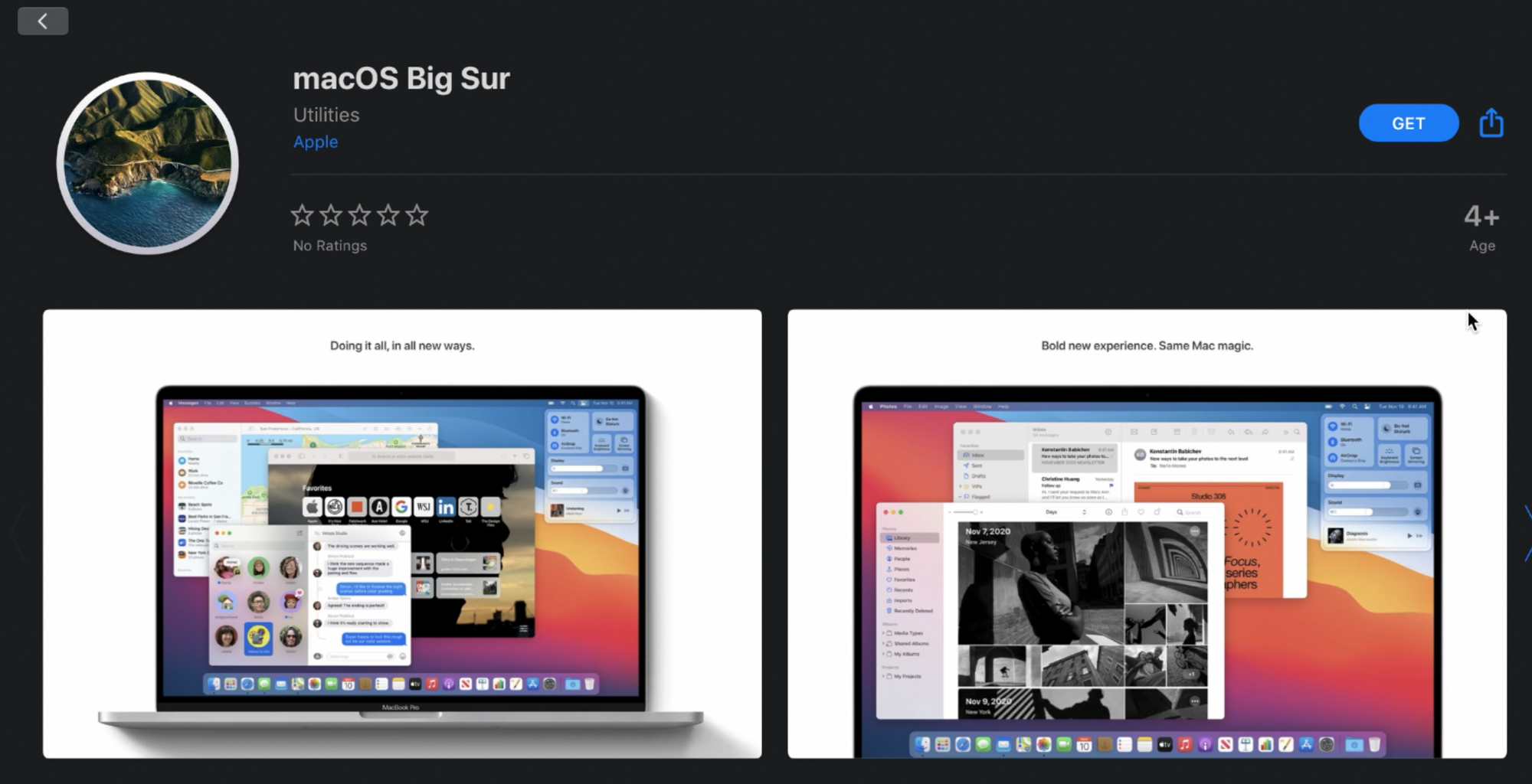
بعد ذلك افتح متجر التطبيقات على macOS وابحث عن Big Sur ثم اضغط Get وبعدها Download.
تهيئة وحدة USB عبر Disk Utility
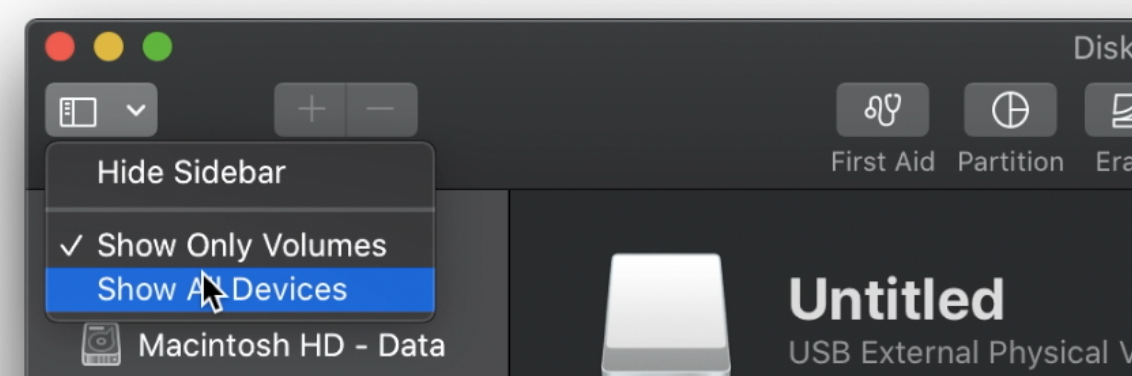
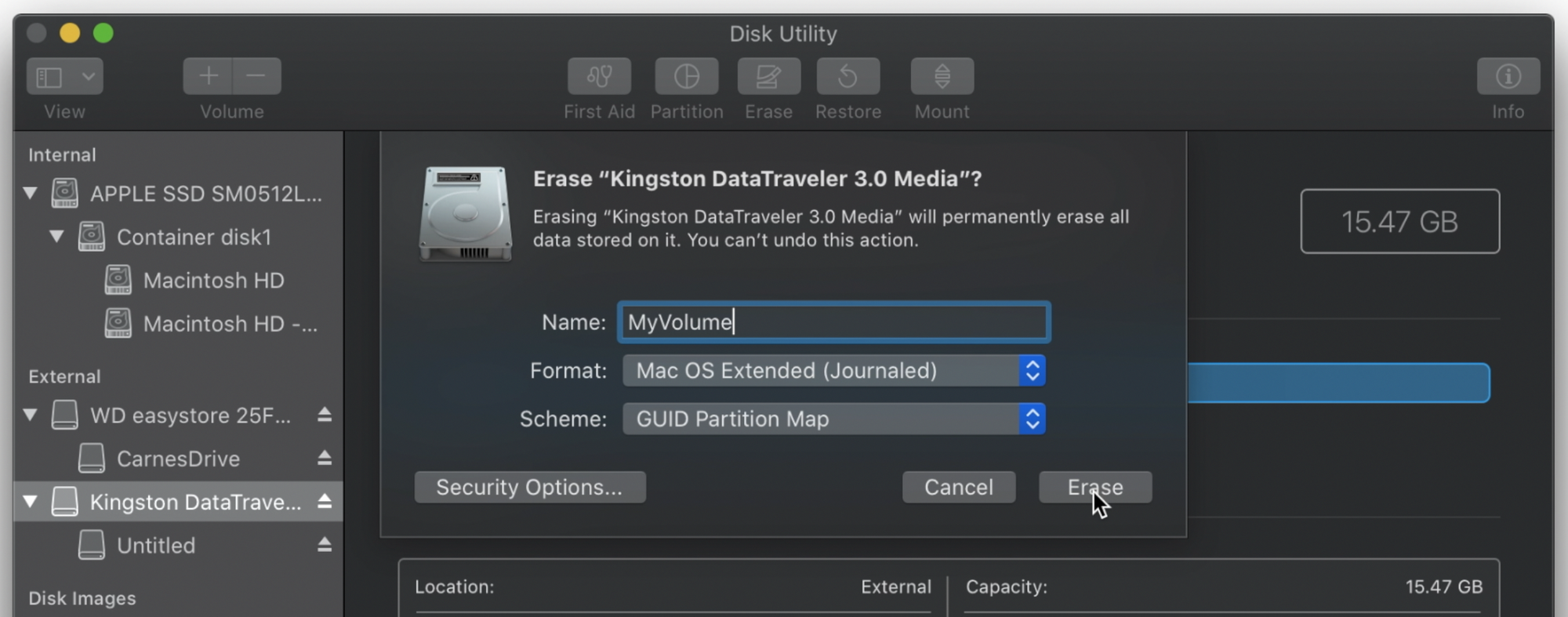
افتح أداة Disk Utility وتأكد من تفعيل عرض جميع الأجهزة. بعد ذلك اختر وحدة USB واضغط Erase، ثم استخدم الإعدادات التالية:
- الاسم:
MyVolume - التنسيق:
Mac OS Extended (Journaled) - المخطط:
GUID Partition Map
إنشاء مثبت macOS القابل للإقلاع
بعد تجهيز وحدة التخزين، افتح تطبيق Terminal ونفّذ الأمر التالي إذا كنت تثبت macOS Big Sur:
sudo /Applications/Install\ macOS\ Big\ Sur.app/Contents/Resources/createinstallmedia --volume /Volumes/MyVolumeتستغرق العملية بعض الوقت حتى يكتمل إنشاء وسيط التثبيت.
إعداد ملفات EFI باستخدام OC_GEN-X
بعد انتهاء إنشاء المثبت، افتح أداة OC_GEN-X. هذه الأداة تسهّل إعداد ملفات OpenCore المناسبة لعتادك، وتوفر كثيراً من الخطوات اليدوية.
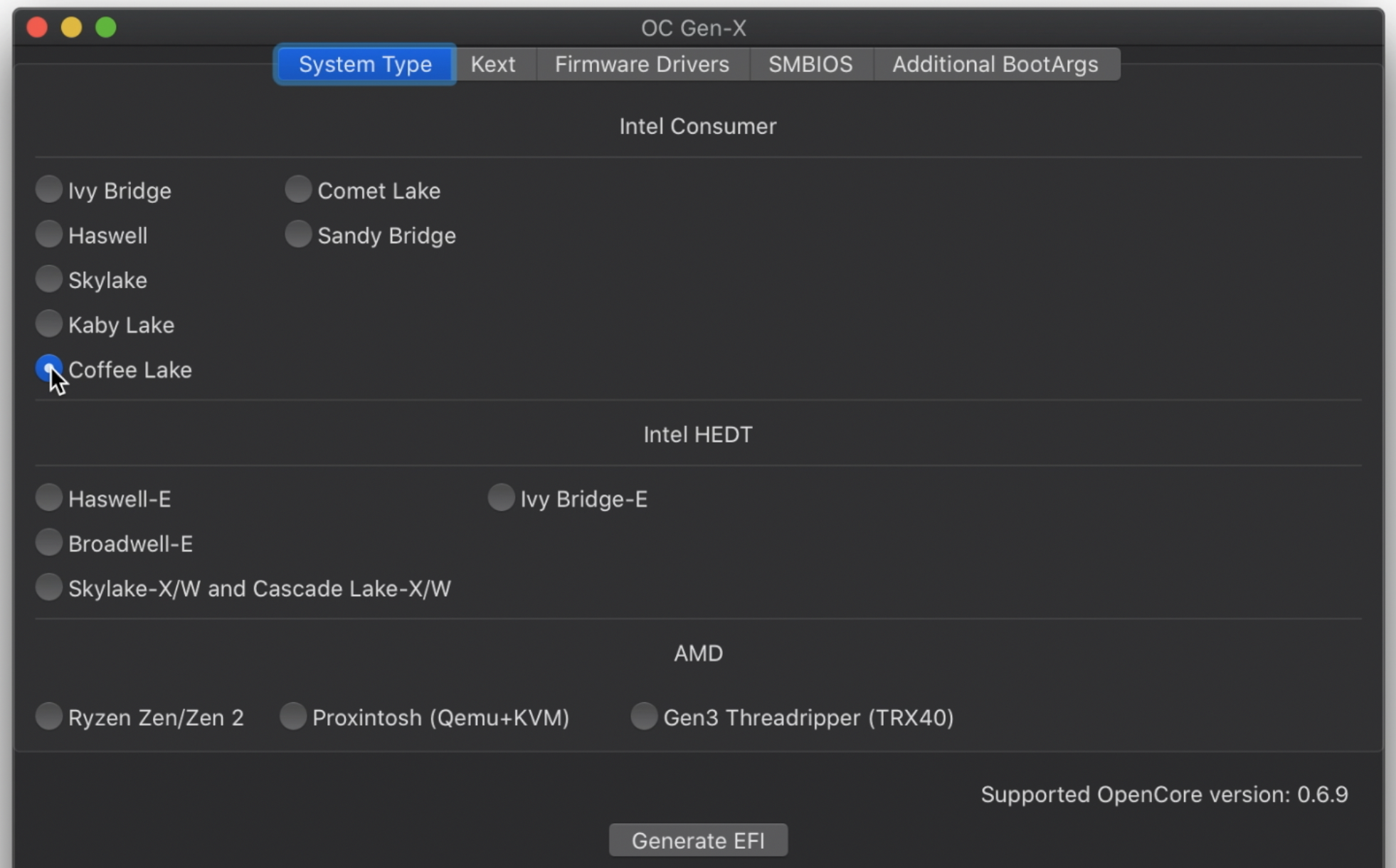
في خانة System Type اختر نوع المعالج الصحيح وفق المعمارية الدقيقة Microarchitecture. هذه الخطوة أساسية، لأن اختيار فئة معالج خاطئة قد يؤدي إلى فشل الإقلاع أو ظهور أخطاء في التثبيت.
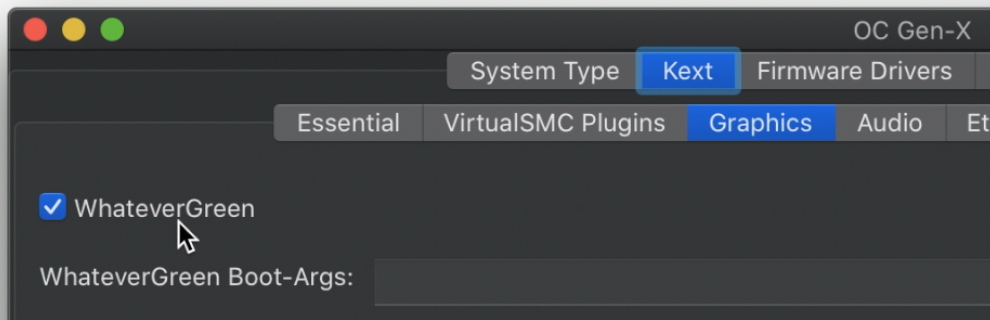
غالباً يمكن ترك معظم الإعدادات الافتراضية كما هي، لكن من الخيارات الشائعة:
- الرسوميات:
WhateverGreen - الصوت:
AppleALC - الشبكة السلكية:
IntelMausi
اختيار SMBIOS المناسب
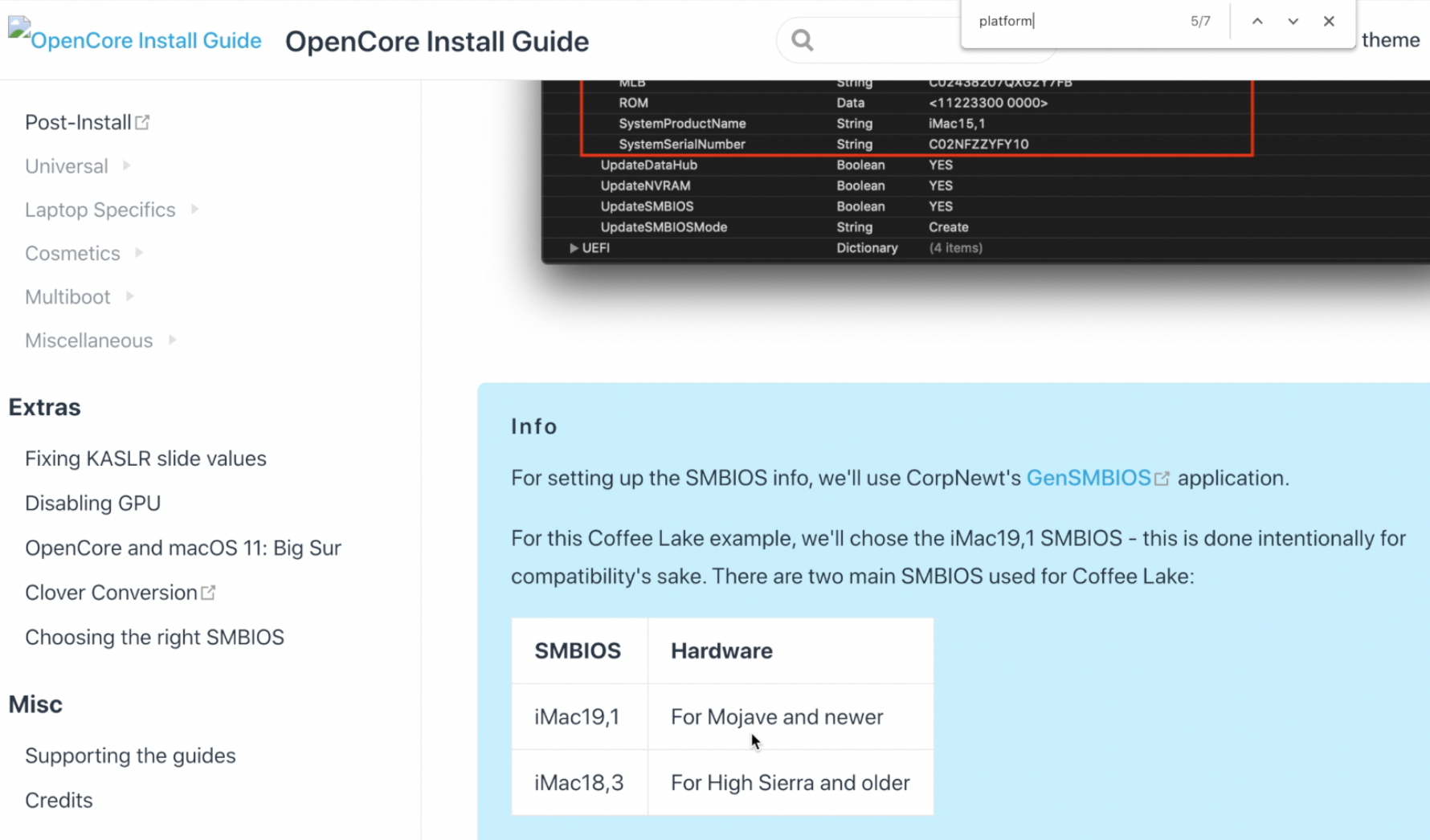
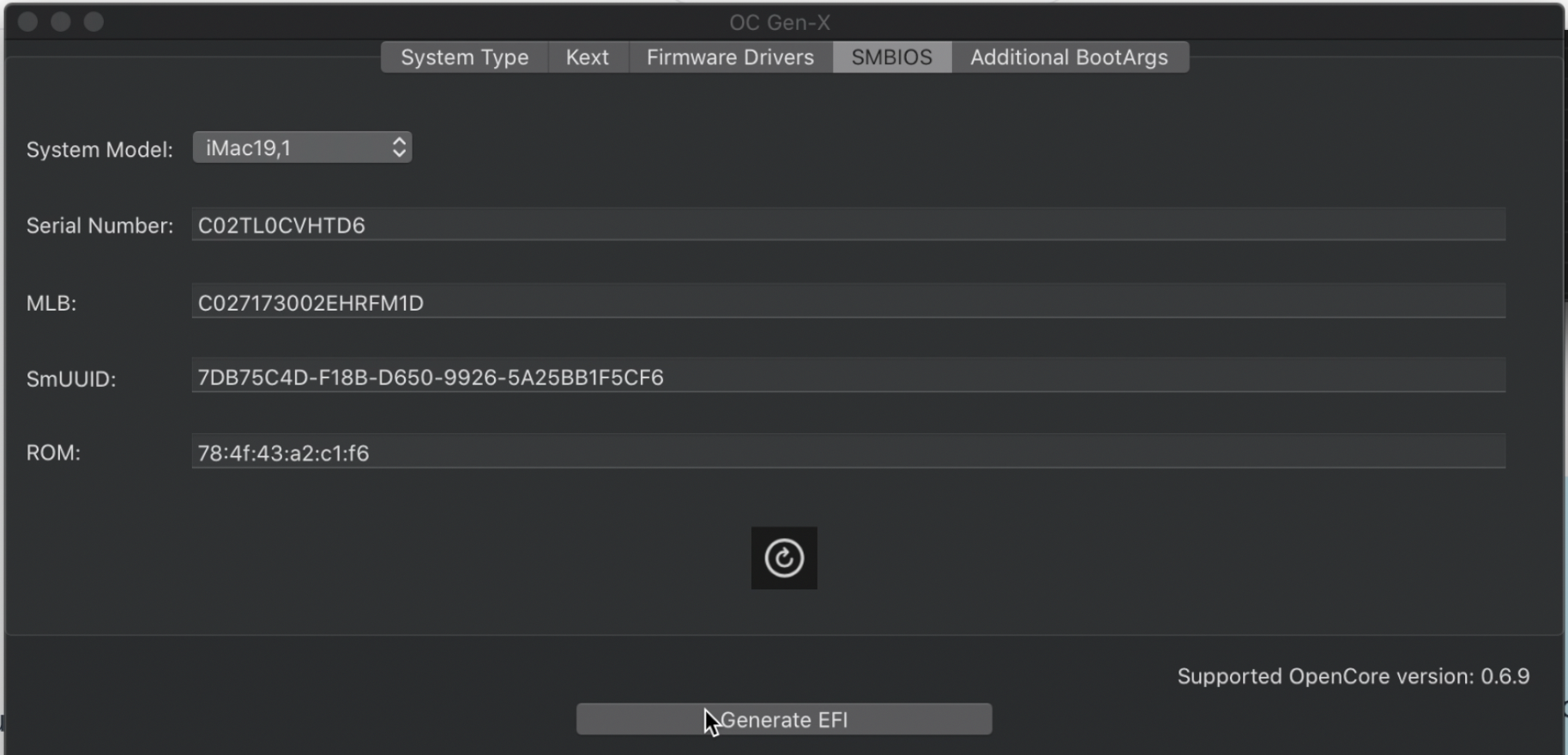
إعداد SMBIOS من أهم عناصر نجاح الهاكنتوش، لأنه يحدد طراز الجهاز الذي سيحاكيه النظام. على سبيل المثال، قد يكون الخيار iMac19,1 مناسباً لبعض معالجات Coffee Lake، لكن ذلك يختلف وفق المعالج وإصدار النظام.
بعد اختيار الموديل الصحيح من أدلة OpenCore، اضغط زر Generate EFI لإنشاء مجلد EFI.
إضافة ملفات SSDT
بعد إنشاء مجلد EFI، ستحتاج إلى تنزيل ملفات SSDT المناسبة لنوع المعالج واللوحة الأم. ثم انقلها إلى المسار التالي:
EFI/ACPI/OCقد تختلف الملفات المطلوبة حسب المنصة، لكن المثال الوارد هنا لنظام Coffee Lake يشمل ملفات مثل:
SSDT-PLUG-DRTNIASSDT-EC-USBX-DESKTOPSSDT-AWACSSDT-PMC
تركيب قسم EFI المخفي على وحدة USB
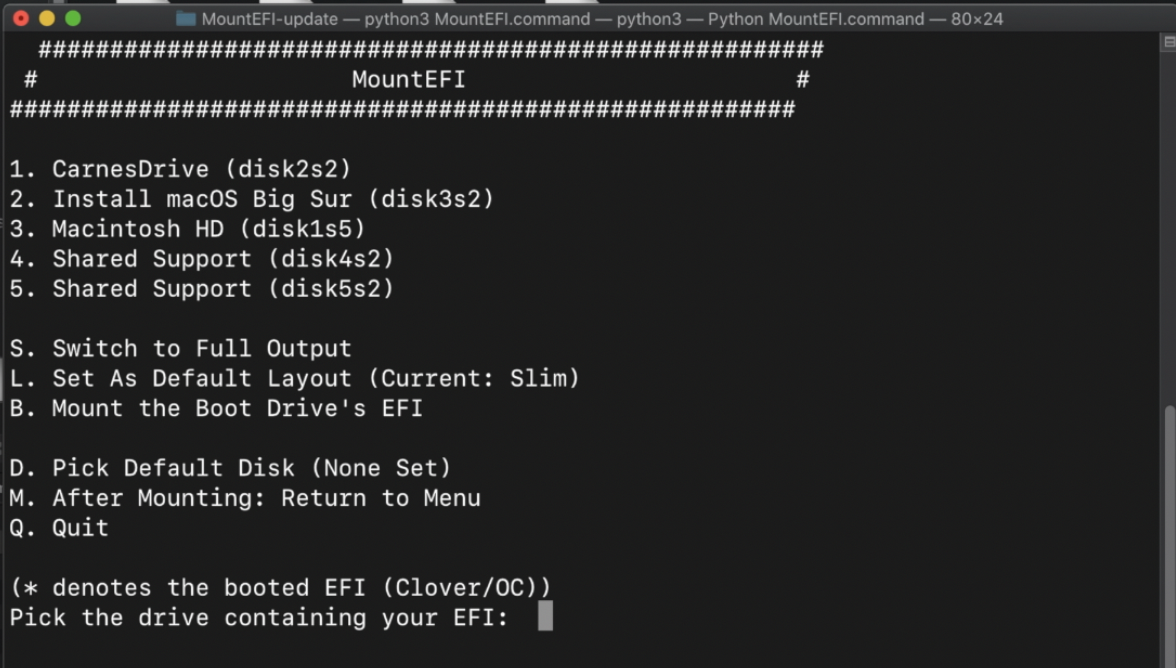
استخدم أداة MountEFI لتركيب قسم EFI المخفي الخاص بوحدة التثبيت. بعد ذلك انسخ مجلد EFI الذي أنشأته إلى القسم المركب.
تحديث ملف config.plist عبر ProperTree
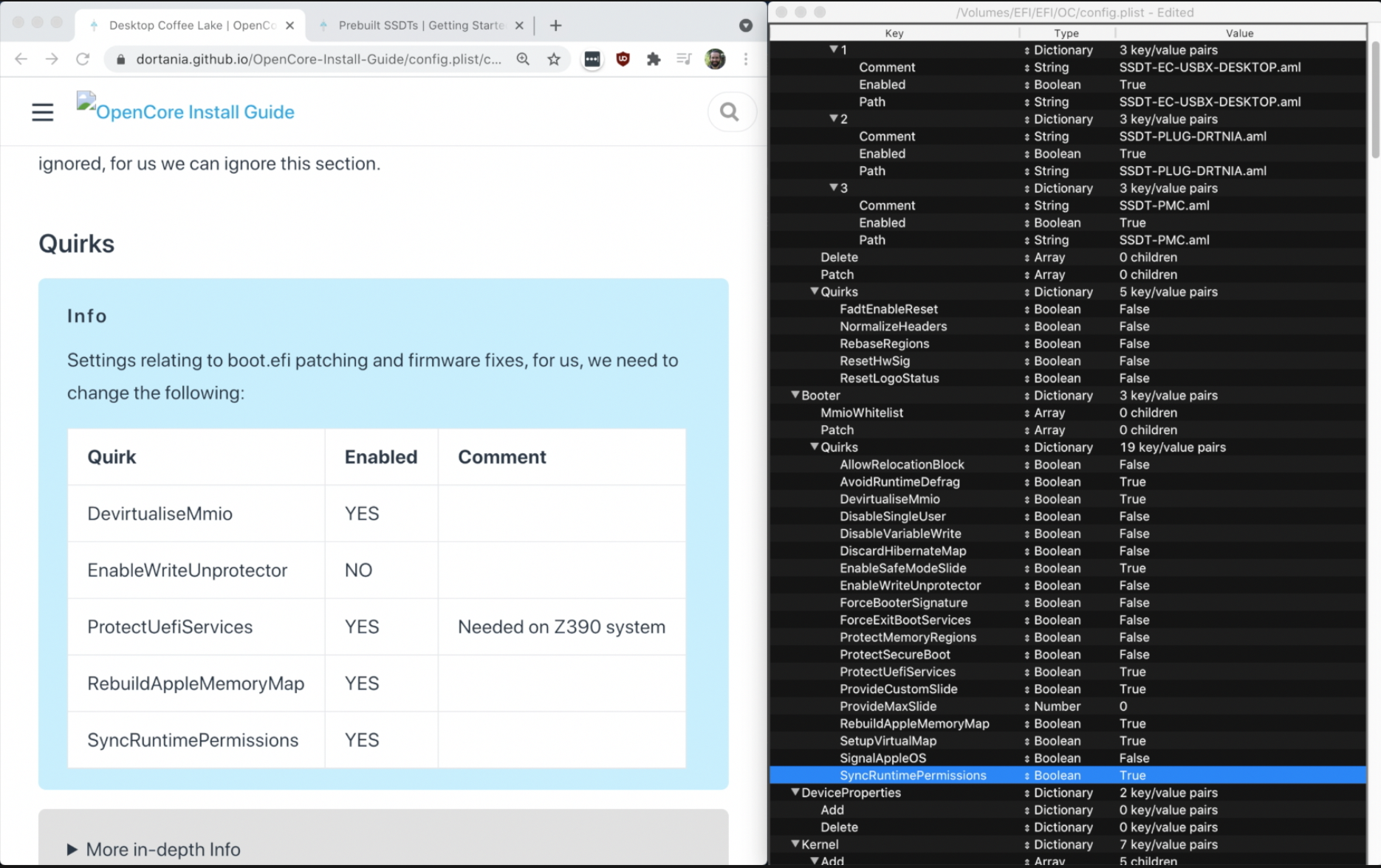
افتح أداة ProperTree ثم افتح الملف:
EFI/OC/config.plistبعد ذلك نفّذ عمليتي OC Snapshot وOC Clean Snapshot لحقن جميع الملفات داخل إعدادات OpenCore والتأكد من تطابقها مع محتويات مجلد EFI.
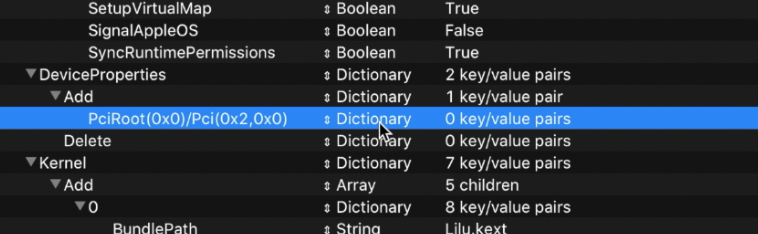
ضبط قسم DeviceProperties للرسوميات المدمجة
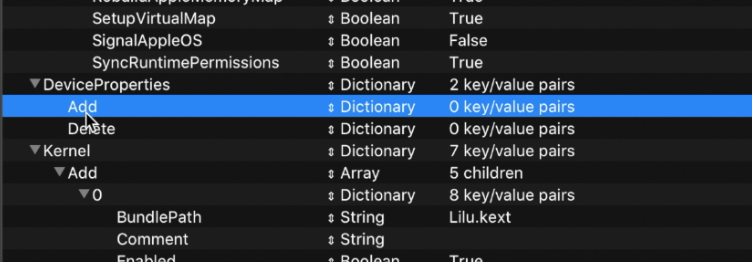
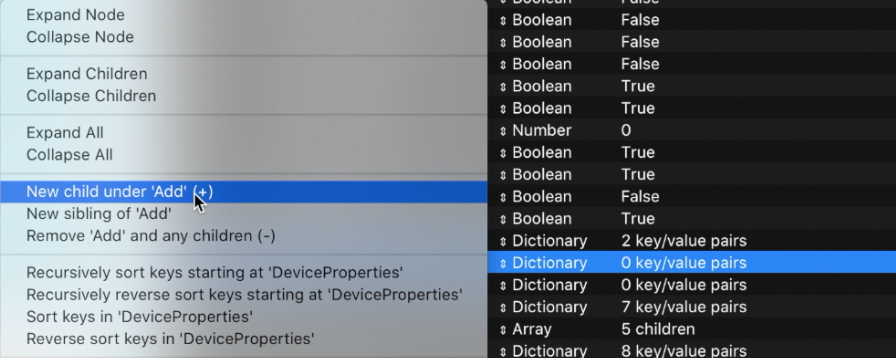
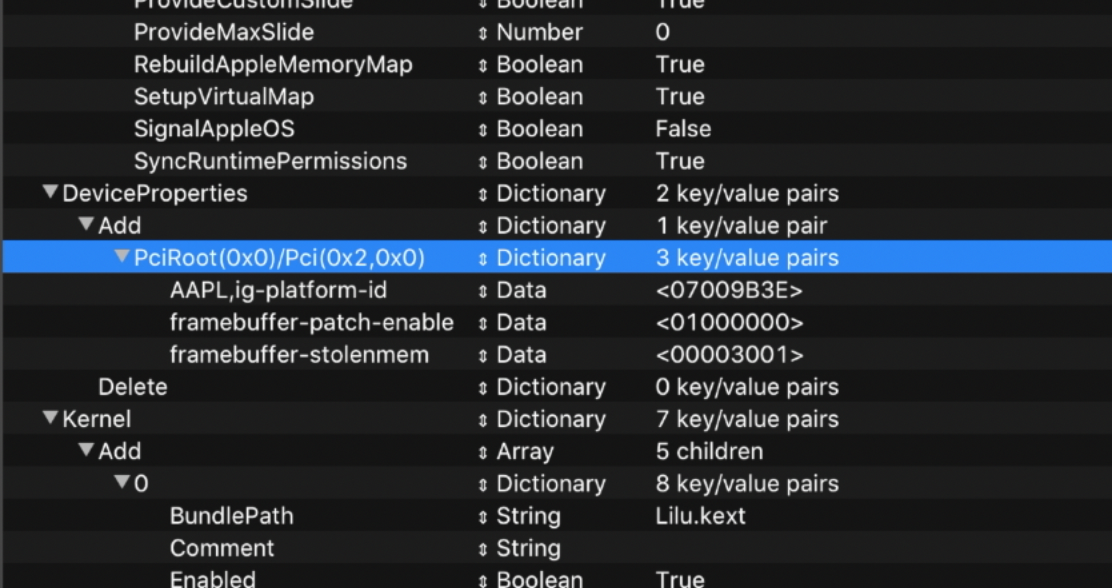
لتفعيل الرسوميات المدمجة بشكل صحيح، ابحث داخل config.plist عن قسم DeviceProperties وأضف المفتاح التالي:
PciRoot(0x0)/Pci(0x2,0x0)بعد إنشائه كعنصر من نوع Dictionary، أضف القيم التالية إذا كان جهازك يعتمد على منصة Coffee Lake:
| الاسم | النوع | القيمة |
|---|---|---|
AAPL,ig-platform-id |
Data |
07009B3E |
framebuffer-patch-enable |
Data |
01000000 |
framebuffer-stolenmem |
Data |
00003001 |
إذا كنت تستخدم معالجاً مختلفاً، فلا تنسَ مراجعة قسم Device Properties في دليل OpenCore الخاص بمنصتك، لأن القيم قد تختلف.
تحديث إعدادات NVRAM واللغة
ضمن قسم NVRAM، عدّل القيمة الخاصة بـ boot-args لتصبح كالتالي:
-v keepsyms=1 debug=0x100 alcid=1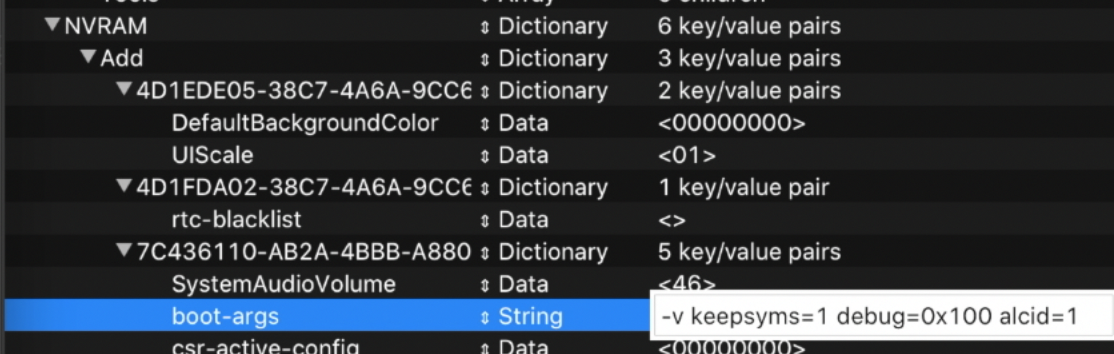
ولتحديد اللغة الإنجليزية، غيّر المفتاح prev-lang:kbd من نوع data إلى String، ثم اجعل القيمة:
en-US:0
بعد الانتهاء، احفظ ملف config.plist وأخرج وحدة USB. أصبح وسيط التثبيت جاهزاً.
إنشاء مثبت macOS من خلال Windows
تنزيل OpenCore واستخدام macrecovery.py
إذا لم يتوفر لديك جهاز يعمل بنظام macOS، يمكنك تجهيز وسيط التثبيت من Windows. ابدأ بتنزيل أحدث إصدار من OpenCore ثم فك الضغط عنه، وبعدها انتقل إلى المسار:
/Utilities/macrecovery/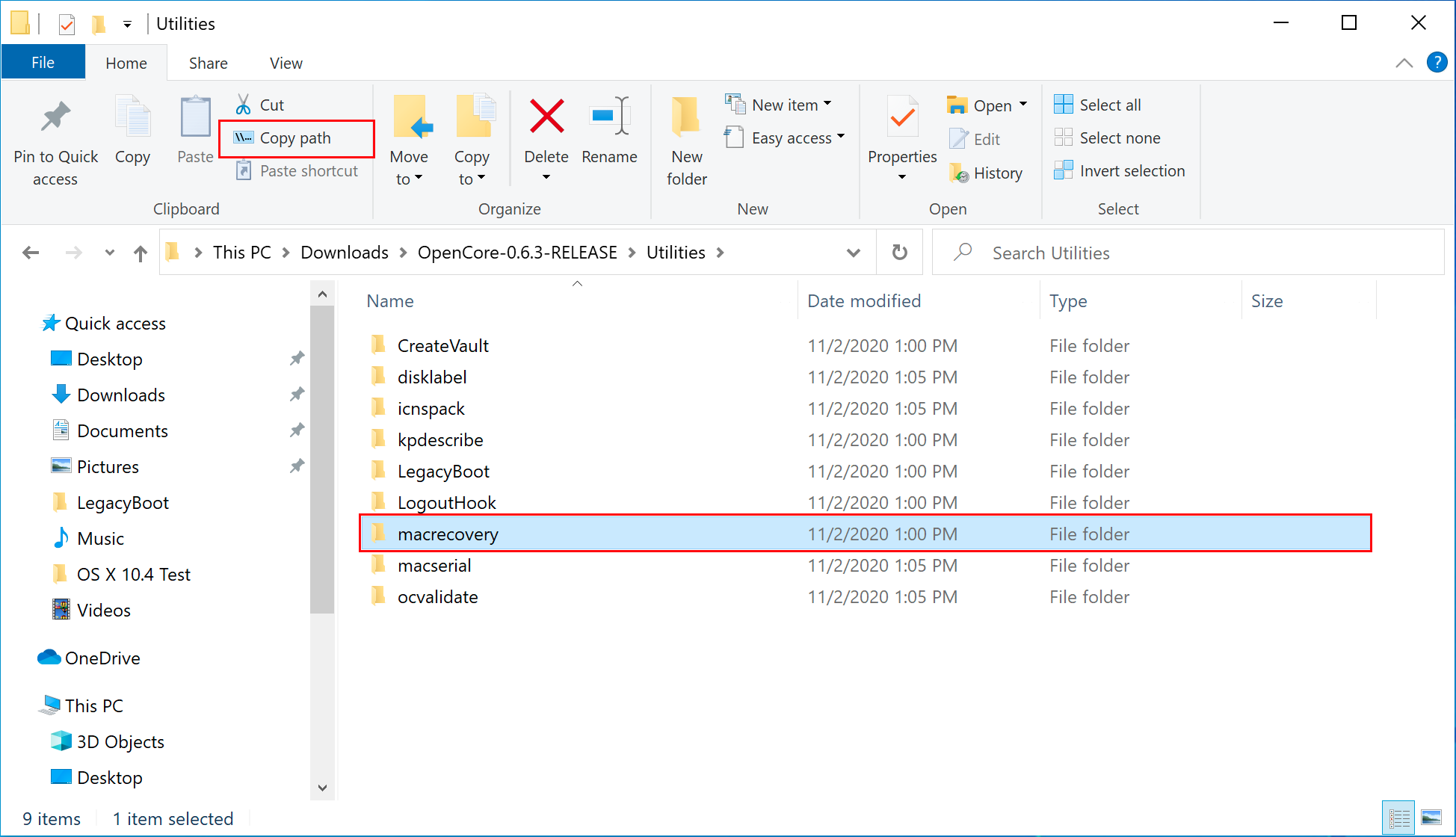
افتح نافذة Command Prompt وانتقل إلى هذا المجلد باستخدام الأمر cd.
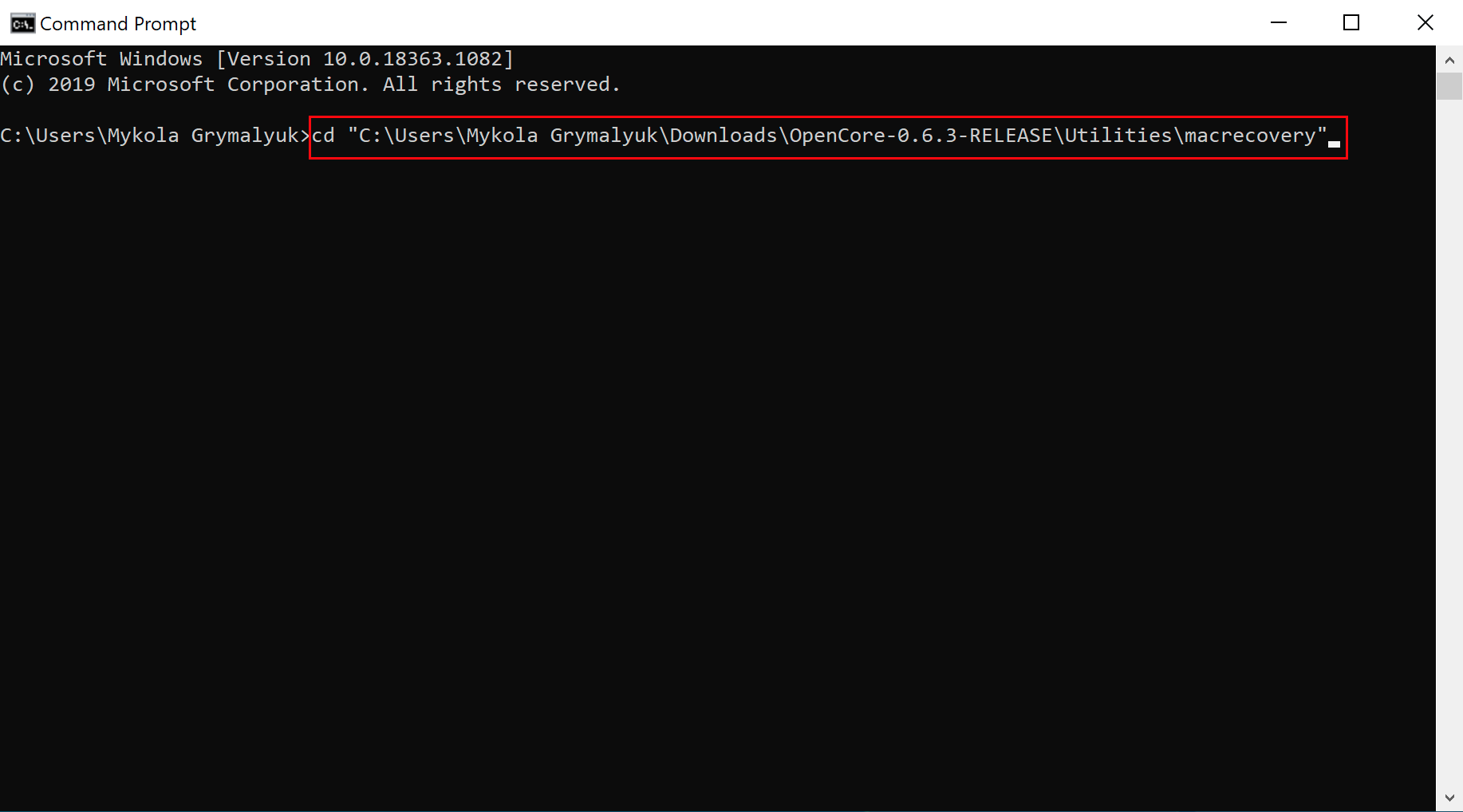
بعد ذلك شغّل الأمر المناسب لإصدار macOS الذي تريد تنزيله:
# Mojave(10.14)
python macrecovery.py -b Mac-7BA5B2DFE22DDD8C -m 00000000000KXPG00 download

# Catalina(10.15)
python macrecovery.py -b Mac-00BE6ED71E35EB86 -m 00000000000000000 download

# Big Sur(11)
python macrecovery.py -b Mac-E43C1C25D4880AD6 -m 00000000000000000 download
قد تحتاج أولاً إلى تثبيت Python إذا لم يكن موجوداً على جهازك.
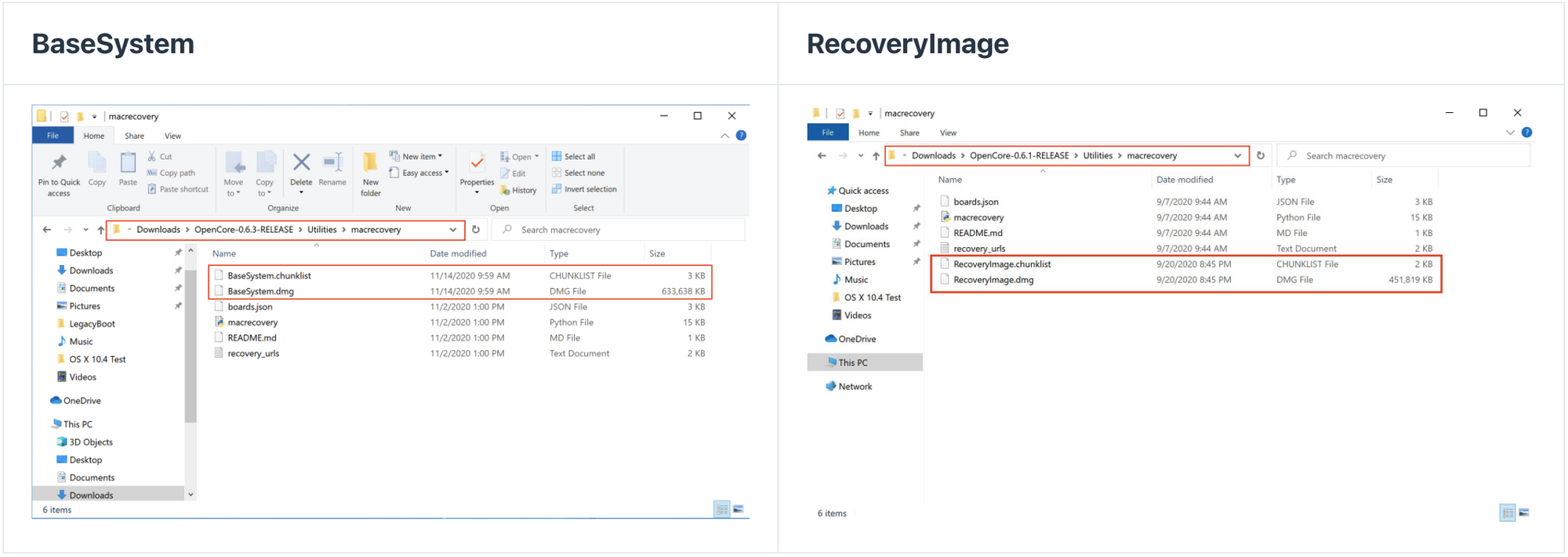
تهيئة وحدة USB بصيغة FAT32
افتح أداة Disk Management في Windows، ثم احذف الأقسام الموجودة على وحدة USB إذا لزم الأمر، وأنشئ قسماً جديداً بصيغة FAT32 وسمّه EFI.
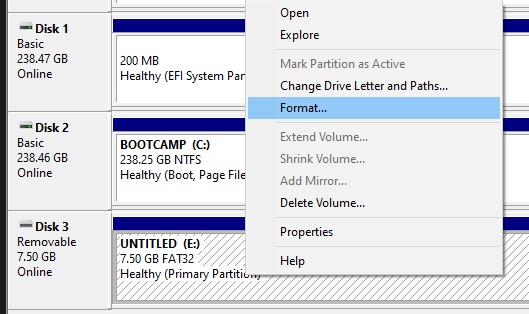
إضافة ملفات الاسترداد وملفات EFI
في جذر الفلاش، أنشئ مجلداً باسم:
com.apple.recovery.bootثم انسخ إليه ملفات .dmg و.chunklist التي تم تنزيلها.
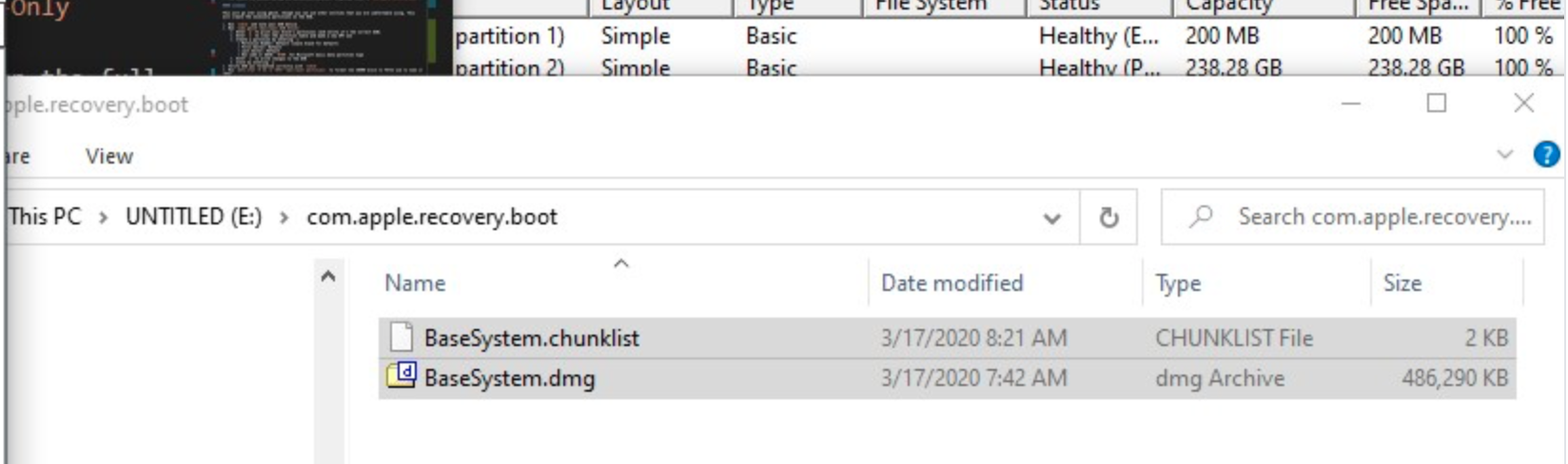
بعد ذلك افتح حزمة OpenCorePkg، واختر مجلد IA32 أو X64 حسب نوع معالجك، ثم انسخ مجلد EFI إلى جذر الفلاش بجانب مجلد com.apple.recovery.boot.
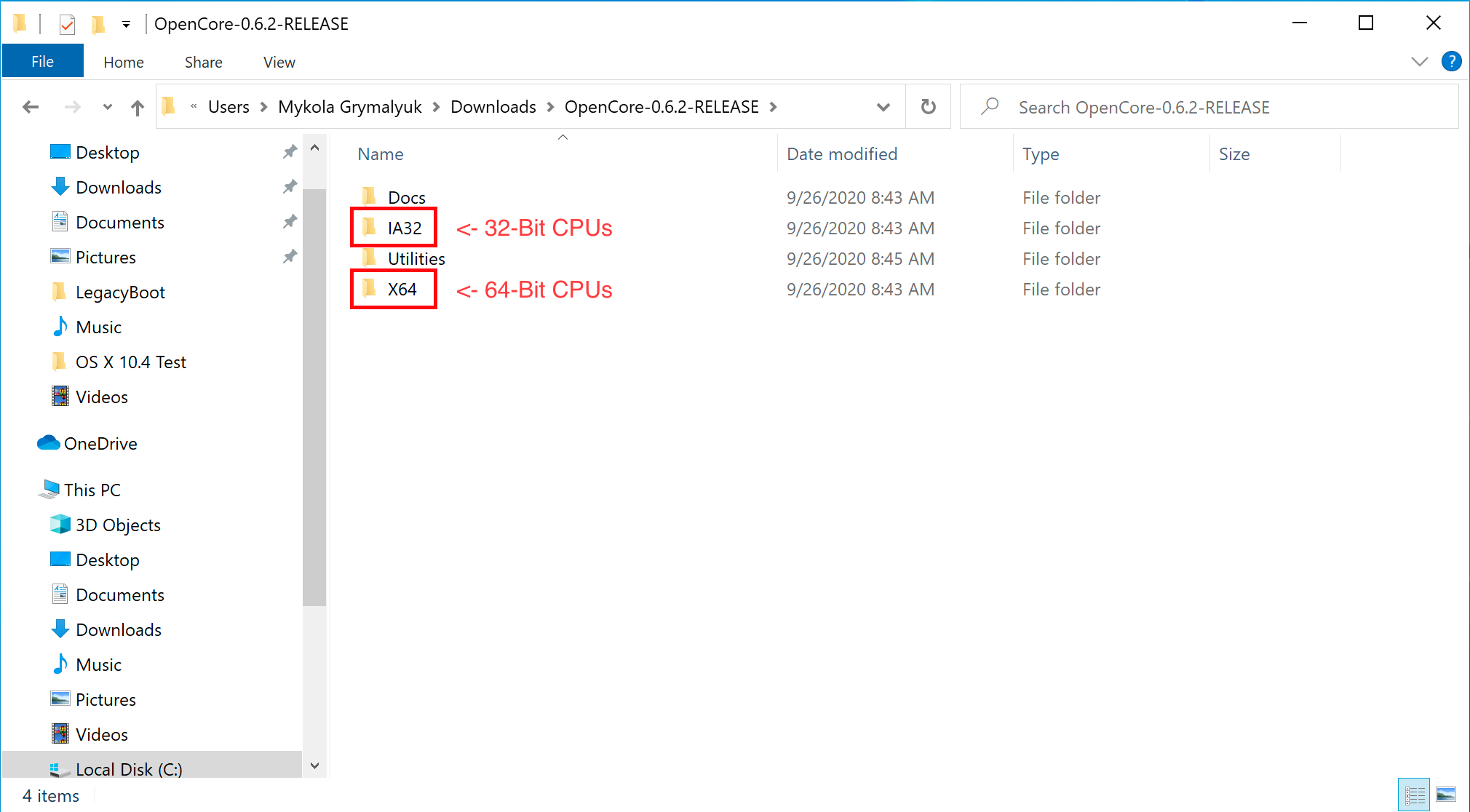
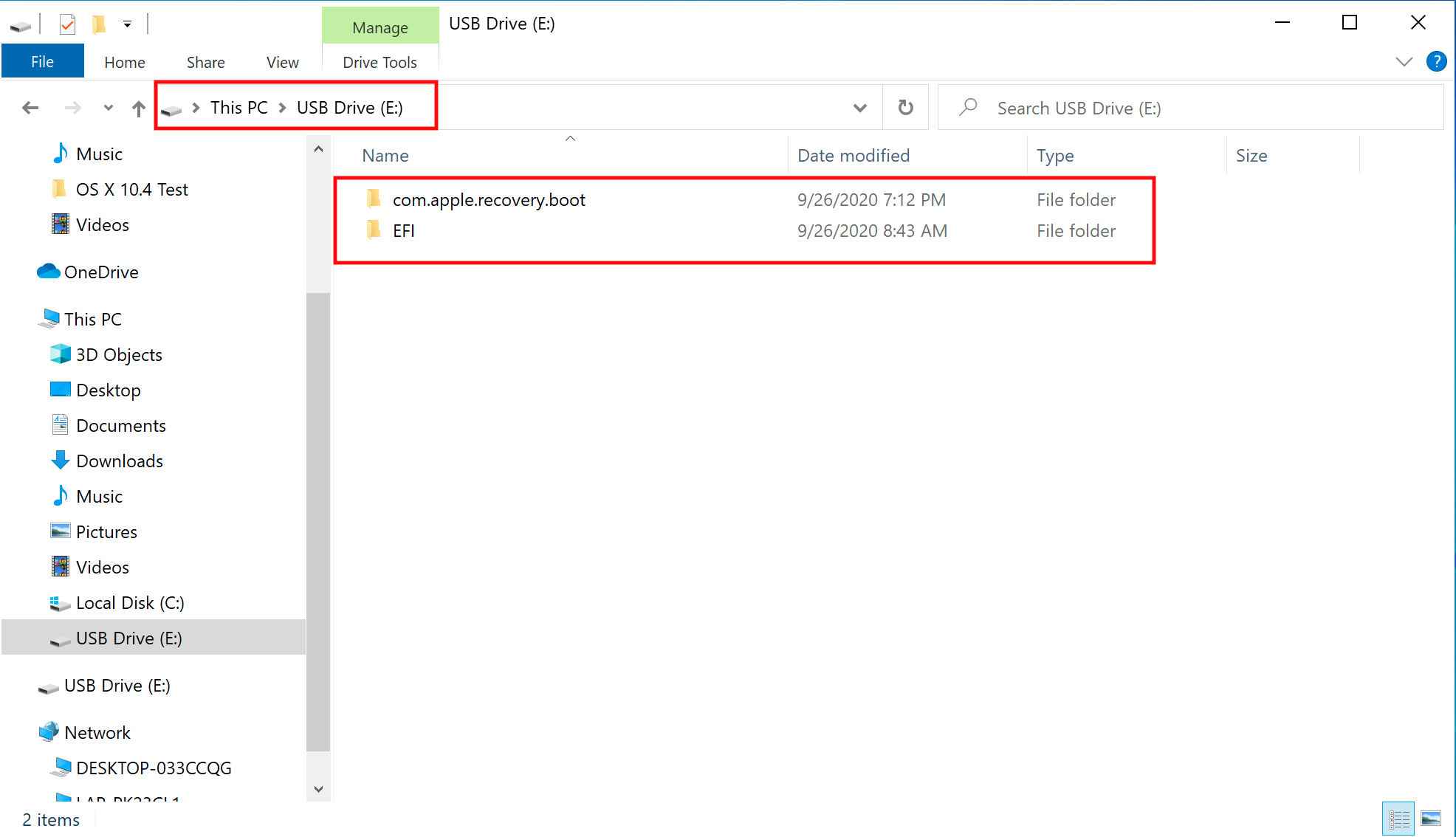
بعد هذه الخطوة، ستحتاج إلى متابعة ضبط مجلد EFI يدوياً وفق عتاد جهازك، لأن إعدادات ACPI وKexts وQuirks تختلف من جهاز لآخر.
إعدادات BIOS الضرورية قبل التثبيت
قبل الإقلاع من وحدة التثبيت، ادخل إلى واجهة BIOS أو UEFI بالضغط على المفتاح المناسب مثل Delete أو F2 حسب اللوحة الأم.
قد تختلف الأسماء الدقيقة بين اللوحات، لكن الإعدادات التالية شائعة ومهمة:
- تفعيل
Above 4G Decoding. - تعطيل
Serial Port. - تفعيل
XHCI Hand-off. - تعطيل
Fast Boot. - ضبط
OS TypeعلىWindows UEFI mode. - الدخول إلى
Key Managementثم اختيارClear Secure Boot Keys.
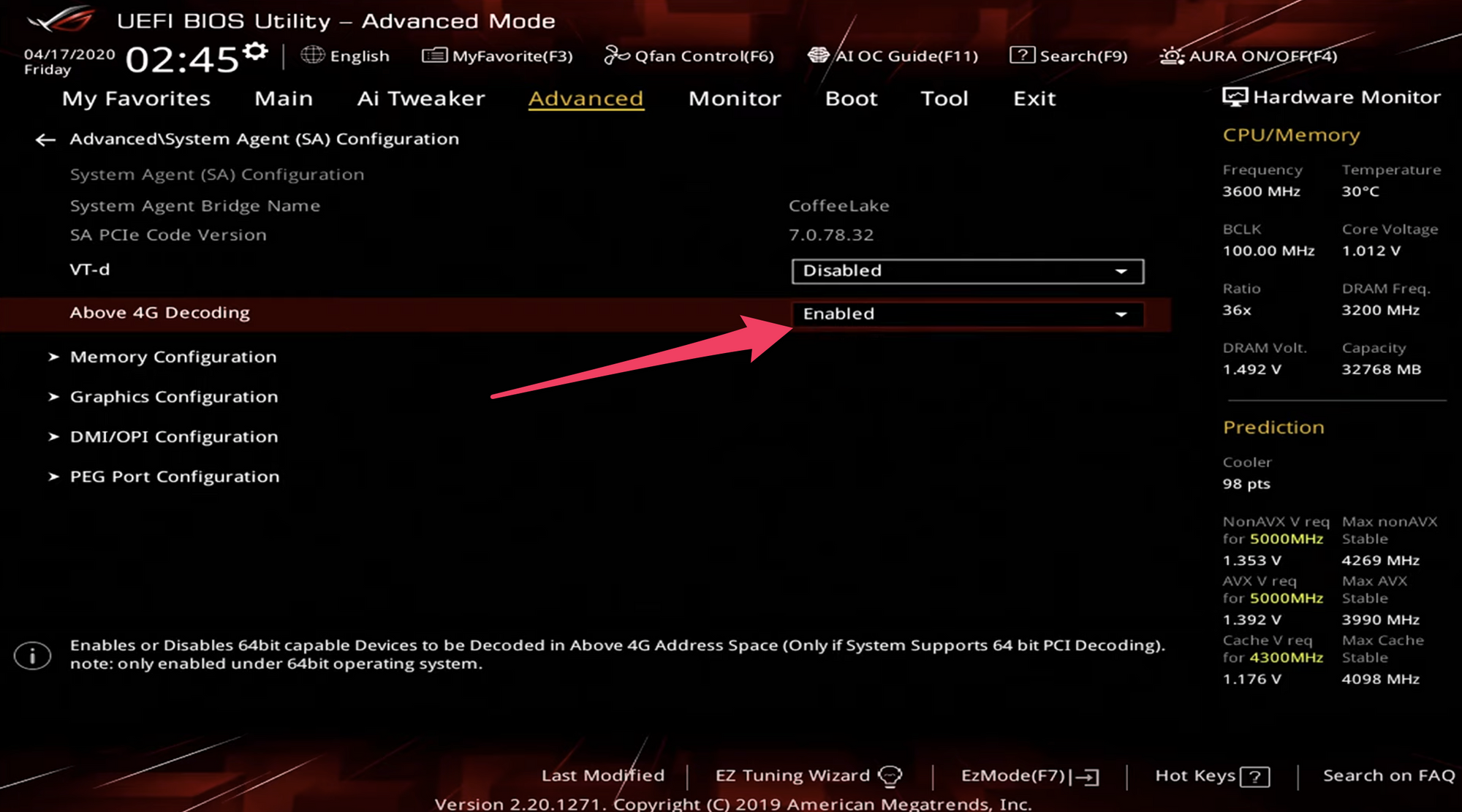
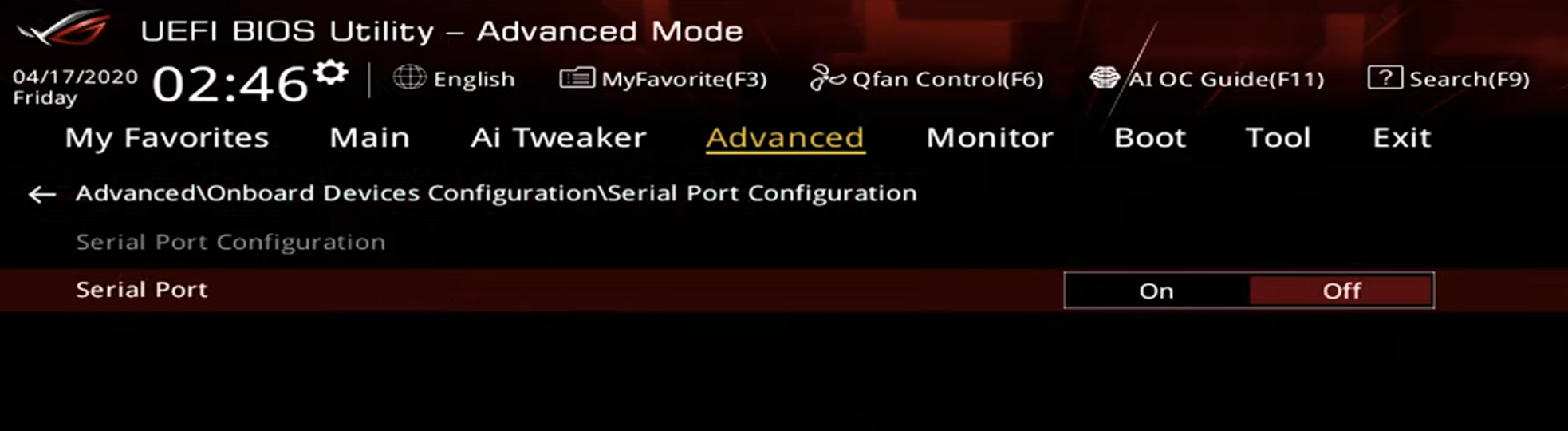
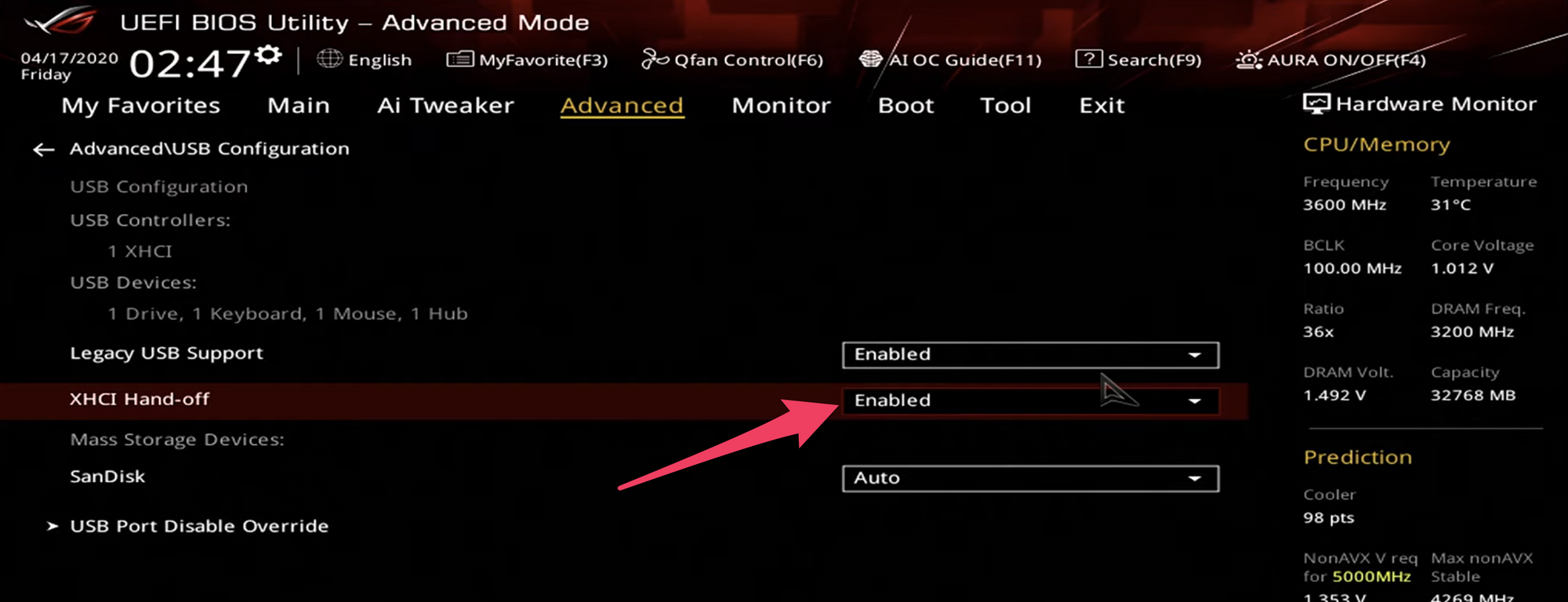


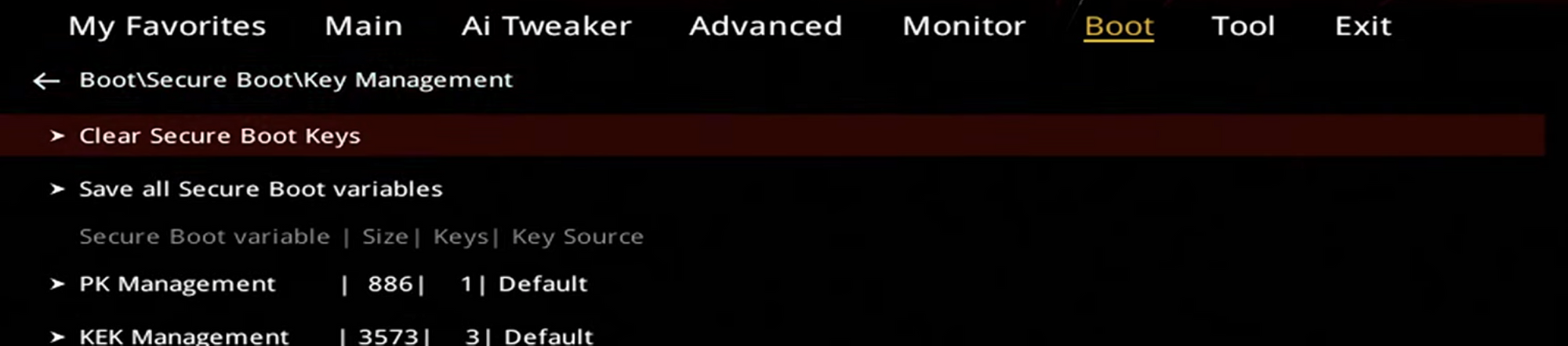
بعد إنهاء التعديلات، احفظ الإعدادات ثم أعد تشغيل الجهاز.
خطوات تثبيت macOS Big Sur على جهاز الهاكنتوش
الإقلاع إلى مثبت macOS
بعد إعادة التشغيل، افتح قائمة الإقلاع عبر المفتاح المناسب مثل F12، ثم اختر وسيط التثبيت الذي يظهر غالباً باسم Install macOS Big Sur (External).
تهيئة القرص الداخلي قبل التثبيت
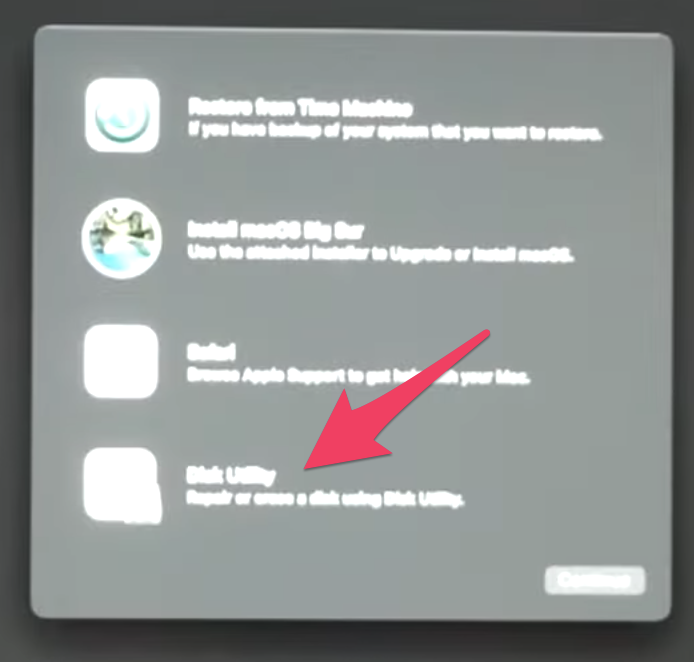
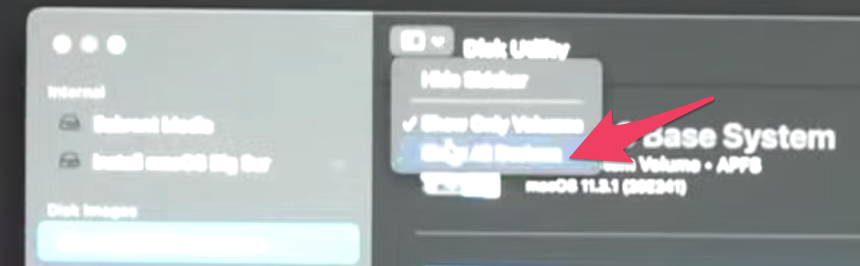
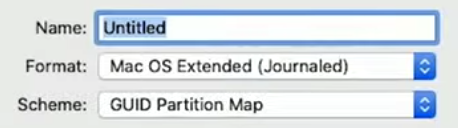
عند ظهور شاشة الأدوات، اختر Disk Utility، ثم فعّل عرض جميع الأجهزة وحدد القرص الداخلي المستهدف، وبعدها اضغط Erase.
استخدم الإعدادات التالية:
- الاسم: أي اسم تفضله.
- التنسيق:
Mac OS Extended (Journaled) - المخطط:
GUID Partition Map
تثبيت النظام وإكمال الإعداد الأولي
أغلق أداة الأقراص، ثم اختر Install MacOS Big Sur. حدّد القرص الذي قمت بتهيئته وانتظر حتى يكتمل نسخ الملفات وإعادة التشغيل. قد يعود الجهاز إلى قائمة الإقلاع عدة مرات، وفي هذه الحالة اختر MacOS Installer لمتابعة المراحل المتبقية.
بعد الانتهاء، سيبدأ معالج الإعداد الأولي كما يحدث في أي جهاز Mac جديد، مثل إنشاء المستخدم وضبط اللغة والمنطقة وتسجيل الدخول إن رغبت.
الخطوة الأخيرة بعد نجاح التثبيت
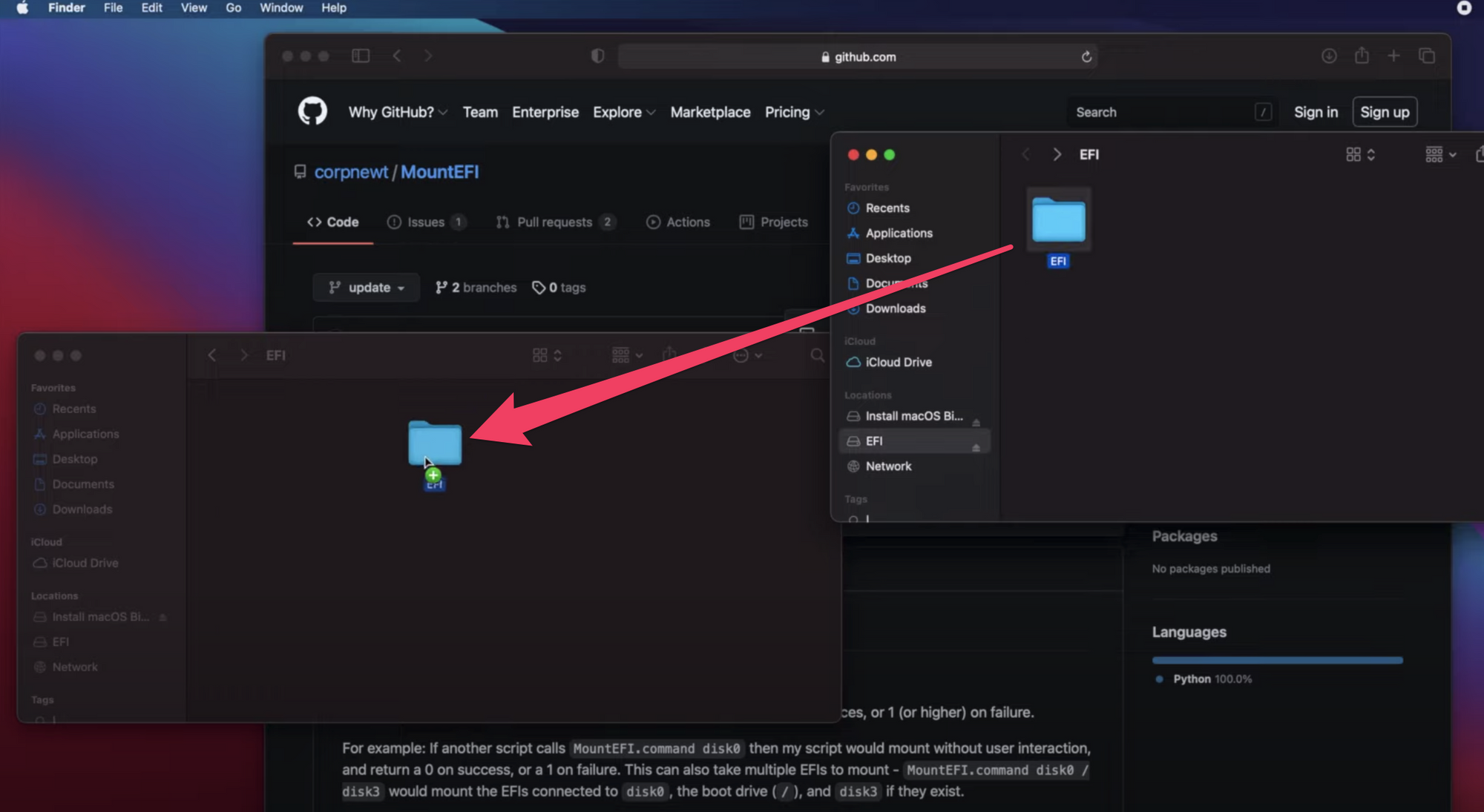
بعد الدخول إلى النظام بنجاح، ما زالت هناك خطوة حاسمة: يجب نقل مجلد EFI من وحدة USB إلى قسم EFI الخاص بالقرص الداخلي الذي ثبّت عليه النظام.
استخدم أداة MountEFI على جهاز الهاكنتوش نفسه، ثم قم بتركيب قسمي EFI لكلا القرصين:
- قسم
EFIالخاص بوحدة التثبيتUSB. - قسم
EFIالخاص بالقرص الداخلي.
بعد ذلك انسخ مجلد EFI من الفلاش إلى القرص الداخلي.
الآن يمكنك إعادة تشغيل الجهاز وإزالة وحدة USB. إذا كانت الإعدادات صحيحة، فسيُقلع النظام مباشرة من القرص الداخلي، ويصبح جهاز الهاكنتوش جاهزاً للاستخدام.
نصائح تقنية لزيادة الاستقرار بعد التثبيت
- احتفظ بنسخة احتياطية من مجلد
EFIقبل أي تعديل. - لا تحدّث
OpenCoreأوmacOSبشكل عشوائي دون مراجعة التوافق. - اختبر الصوت والشبكة والرسوميات ومنافذ
USBبعد أول تشغيل. - راجع سجل الإقلاع عند ظهور أي توقف باستخدام خيارات
boot-args. - احرص على استخدام تعريفات
Kextsحديثة ومتوافقة مع إصدار النظام.
الخلاصة التقنية
بناء جهاز Hackintosh باستخدام OpenCore لم يعد مهمة عشوائية كما كان في السابق، لكنه ما يزال مشروعاً يحتاج إلى دقة عالية في اختيار العتاد وضبط ملفات EFI وconfig.plist. كلما التزمت بالأدلة الرسمية وراجعت توافق كل مكوّن، حصلت على تجربة أقرب إلى أجهزة Mac الحقيقية من حيث الأداء والاستقرار. تقنياً، أفضل نهج هو البدء بعتاد معروف التوافق، ثم تخصيص الإعدادات خطوة بخطوة بدلاً من الاعتماد على ملفات جاهزة غير مناسبة لجهازك.