
كيفية حساب نسبة التغير في Excel لمعرفة نسبة الزيادة والنقصان
 Aldawsari
 كيفية حساب نسبة التغير في Excel
يُعد Microsoft Excel من أكثر البرامج استخداماً في إجراء العمليات الحسابية وتحليل البيانات داخل الشركات والمؤسسات. ويعتمد عليه كثير من المتخصصين في المحاسبة، وإدارة المخزون، وإعداد التقارير، وتتبع الوقت، وغيرها من المهام التي تتطلب دقة وسرعة في الحساب.
في هذا الدليل العملي، ستتعرّف إلى طريقة حساب نسبة التغير في Excel، وكيفية تحديد ما إذا كانت القيم قد شهدت زيادة أو نقصاناً بالنسبة المئوية، مع أمثلة واضحة وخطوات تطبيقية سهلة.
ما المقصود بنسبة التغير؟
نسبة التغير هي مفهوم رياضي يُستخدم لقياس الفرق بين قيمة قديمة وقيمة جديدة، ثم التعبير عن هذا الفرق على شكل نسبة مئوية. ويظهر هذا المفهوم كثيراً في الأعمال المالية والمحاسبية، مثل مقارنة أسعار المنتجات، والإيرادات، والمصروفات، والميزانيات عبر فترات زمنية مختلفة.
ولحساب نسبة التغير في Excel أو يدوياً، نستخدم المعادلة الأساسية التالية:
Percentage Change = (New - Original) / Originalتعتمد هذه الصيغة على ثلاثة عناصر رئيسية:
- القيمة الجديدة
New - القيمة الأصلية
Original - الفارق بينهما
طريقة حساب نسبة التغير يدوياً
مثال بسيط لفهم الفكرة
إذا كانت أرباحك في شهر مايو 1250 دولاراً، ثم أصبحت في شهر يونيو 1750 دولاراً، فإن نسبة التغير تُحسب كما يلي:
(1750 - 1250) / 1250 = 0.4وعند تحويل الناتج إلى نسبة مئوية تصبح النتيجة:
0.4 = 40%هذا يعني أن الأرباح ارتفعت بنسبة 40%.
كيفية حساب نسبة التغير في Excel خطوة بخطوة
الخطوة الأولى: إدخال البيانات
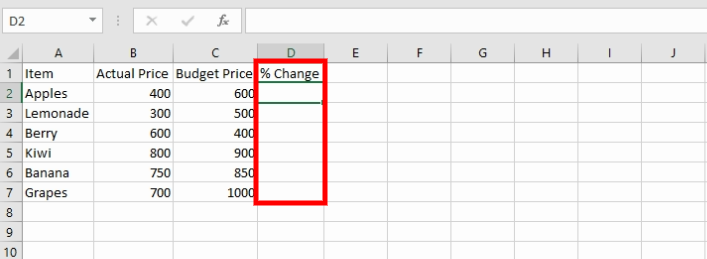
ابدأ بإدخال القيم داخل ورقة العمل. غالباً ستضع القيمة الأصلية في عمود، والقيمة الجديدة في عمود آخر، ثم تخصص عموداً ثالثاً لحساب نسبة التغير.
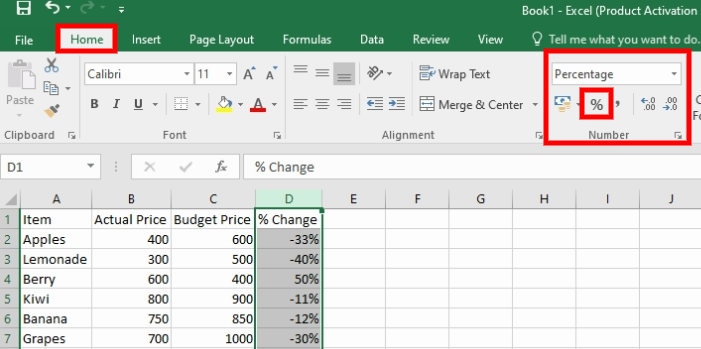
في المثال المعروض، المطلوب حساب نسبة التغير في العمود D.
الخطوة الثانية: كتابة الصيغة
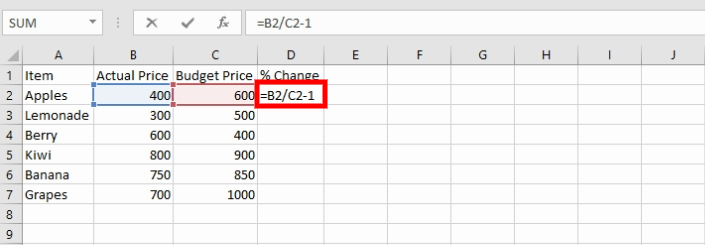
إذا افترضنا أن:
- السعر الفعلي في العمود
A - السعر الأساسي أو المخطط له في العمود
B
فيمكن كتابة الصيغة بالشكل التالي داخل الخلية D2:
=A2/B2-1وهذه الصيغة تعطي نفس المعنى الرياضي لمعادلة نسبة التغير، لأنها تقارن القيمة الجديدة بالقيمة الأصلية ثم تطرح 1 لاستخراج مقدار التغير.
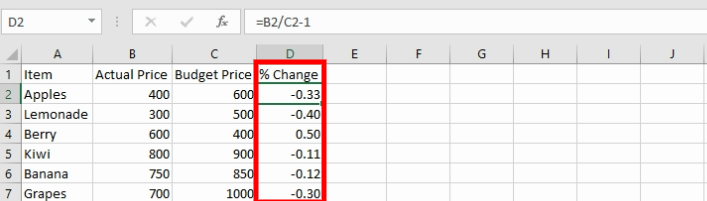
بعد الضغط على Enter، سيظهر الناتج غالباً على هيئة رقم عشري.
- إذا كانت النتيجة موجبة مثل
0.2فهذا يعني وجود زيادة بنسبة20%. - إذا كانت النتيجة سالبة مثل
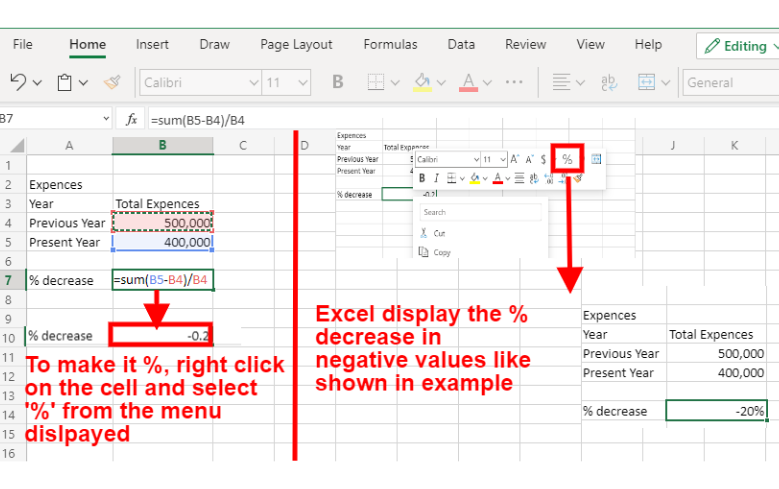
-0.2فهذا يعني وجود نقصان بنسبة20%.
الخطوة الثالثة: تنسيق النتيجة كنسبة مئوية
لإظهار الناتج على شكل نسبة مئوية بدلاً من رقم عشري، يمكنك استخدام إحدى الطريقتين:
- تحديد الخلايا المطلوبة ثم الضغط بزر الفأرة الأيمن واختيار تنسيق النسبة المئوية
%. - تحديد العمود بالكامل، ثم من تبويب
Homeواختيار رمز%من قسم الأرقامNumber.
كيفية حساب نسبة الزيادة في Excel
لحساب نسبة الزيادة، تحتاج أولاً إلى معرفة الفرق بين القيمة الجديدة والقيمة الأصلية، ثم تقسيم هذا الفرق على القيمة الأصلية.
صيغة الزيادة
Increase = New - OriginalPercentage Increase = (Increase / Original) * 100إذا ظهرت لك نتيجة سالبة، فهذا يعني أن القيمة لم ترتفع فعلياً، بل انخفضت.
مثال على نسبة الزيادة
إذا كانت فاتورة المنزل في سبتمبر 100 دولار، ثم أصبحت في أكتوبر 125 دولاراً، فإن الحساب يكون كالتالي:
Increase = 125 - 100 = 25Percentage Increase = (25 / 100) * 100 = 25%إذن نسبة الزيادة من سبتمبر إلى أكتوبر هي 25%.
كيفية حساب نسبة النقصان في Excel
تُحسب نسبة النقصان بالطريقة نفسها تقريباً، لكن الفرق هنا هو أننا نطرح القيمة الجديدة من القيمة الأصلية.
صيغة النقصان
Decrease = Original - NewPercentage Decrease = (Decrease / Original) * 100إذا كانت النتيجة سالبة، فهذا يعني أن القيمة ارتفعت بدلاً من أن تنخفض.
مثال على نسبة النقصان
إذا كانت مصروفات العام الماضي 500000، وأصبحت هذا العام 400000، فسيكون الحساب كالتالي:
Decrease = 500000 - 400000 = 100000Percentage Decrease = (100000 / 500000) * 100 = 20%وهذا يعني أن المصروفات انخفضت بنسبة 20%.
تطبيق عملي داخل ورقة Excel
يمكن تطبيق الأسلوب نفسه على عدد قليل أو كبير من الصفوف دون أي تغيير جوهري في الفكرة. بعد كتابة الصيغة في أول خلية، يمكنك سحب مقبض التعبئة لأسفل لتطبيقها على بقية البيانات تلقائياً.
أشهر أخطاء Excel عند استخدام الصيغ وكيفية حلها
أثناء العمل على المعادلات، قد تواجه بعض الرسائل الشائعة في Excel. فهم هذه الأخطاء يساعدك على إصلاحها بسرعة وتجنب تعطّل الحسابات.
| الخطأ | السبب | طريقة الحل |
|---|---|---|
#DIV/0! |
يظهر عند القسمة على صفر | تأكد من أن الخلية المستخدمة كمقسوم عليه لا تحتوي على 0 |
#VALUE! |
يحدث عند وجود نص بدلاً من رقم أو عند ترك خلايا بصيغة غير مناسبة | تحقق من نوع البيانات المدخلة داخل الخلايا |
#NUM! |
يشير إلى وجود قيمة رقمية غير صالحة في الصيغة | راجع الأرقام وتأكد من صحتها |
#### |
يظهر عندما يكون عرض العمود غير كافٍ لإظهار القيمة | قم بتوسيع عرض العمود |
#NAME? |
ينتج غالباً عن كتابة اسم دالة بشكل خاطئ | راجع تهجئة أسماء الدوال والصيغ |
#REF! |
يظهر عند الإشارة إلى خلايا محذوفة أو مراجع غير صحيحة | صحّح مراجع الخلايا داخل الصيغة |
نصائح عملية لتحسين دقة حساب نسبة التغير
- تأكد دائماً من أن القيمة الأصلية ليست صفراً قبل إجراء القسمة.
- استخدم تنسيق النسبة المئوية لتسهيل قراءة النتائج.
- راجع ما إذا كانت المقارنة بين فترة قديمة وفترة جديدة تمت بالترتيب الصحيح.
- إذا كنت تتعامل مع تقارير كبيرة، فاحرص على تثبيت الصيغ ومراجعة مراجع الخلايا.
- ميّز بين نسبة التغير وقيمة التغير الفعلية، فالأولى نسبة مئوية والثانية رقم خام.
ملخص سريع
- حساب نسبة التغير يتطلب وجود قيمتين على الأقل: أصلية وجديدة.
- يمكن أن تكون النتيجة موجبة، وفي هذه الحالة تكون هناك زيادة.
- وقد تكون سالبة، ما يعني وجود نقصان.
- الصيغة الأساسية هي
(New - Original) / Original. - بعد استخراج الناتج، يجب تنسيقه كنسبة مئوية لعرضه بشكل أوضح داخل
Excel.
الخلاصة التقنية
يُعد حساب نسبة التغير في Excel من المهارات الأساسية لأي شخص يتعامل مع البيانات أو التقارير المالية. وعلى الرغم من بساطة المعادلة، فإن فهم الفرق بين نسبة الزيادة ونسبة النقصان، مع الانتباه إلى أخطاء الصيغ وتنسيق النتائج، هو ما يصنع الفارق في دقة التحليل. وكلما أتقنت استخدام هذه الصيغ، أصبحت قادراً على قراءة الأرقام واتخاذ قرارات أفضل اعتماداً على بيانات واضحة وموثوقة.