
كيفية تغيير سطوع الشاشة في ويندوز 10: أفضل الطرق لضبط الإضاءة وتقليل السطوع
 Aldawsari
 كيفية تغيير سطوع الشاشة في ويندوز 10 بسهولة
إذا كانت شاشة الكمبيوتر شديدة السطوع، فقد يؤدي ذلك إلى إجهاد العين، خصوصاً عند الجلوس لساعات طويلة أمام الجهاز سواء للعمل أو البرمجة أو الدراسة. ومع الاستخدام اليومي، يصبح ضبط سطوع الشاشة بشكل صحيح عاملاً مهماً للحفاظ على راحة العين وتحسين التركيز وتقليل الشعور بالتعب والصداع.
في هذا الدليل العملي، ستتعرف على 5 طرق مختلفة لتغيير سطوع الشاشة في أجهزة Windows 10، بالإضافة إلى ميزة الضبط التلقائي للسطوع بحسب حالة البطارية أو الإضاءة المحيطة، إن كانت مدعومة في جهازك.
لماذا يجب ضبط سطوع الشاشة بشكل مناسب؟
السطوع المرتفع أكثر من اللازم لا يجعل الرؤية أفضل دائماً، بل قد يسبب آثاراً سلبية مع مرور الوقت. وعندما يكون السطوع منخفضاً جداً، قد تضطر العين أيضاً إلى بذل مجهود إضافي لقراءة المحتوى بوضوح.
- تقليل إجهاد العين أثناء العمل الطويل.
- المساعدة في الحد من الصداع الناتج عن الإضاءة القوية.
- تحسين تجربة الاستخدام داخل الغرف المظلمة أو المضيئة.
- المساهمة في إطالة عمر البطارية على أجهزة اللابتوب.
الطريقة الأولى: تغيير سطوع الشاشة من مركز الإجراءات
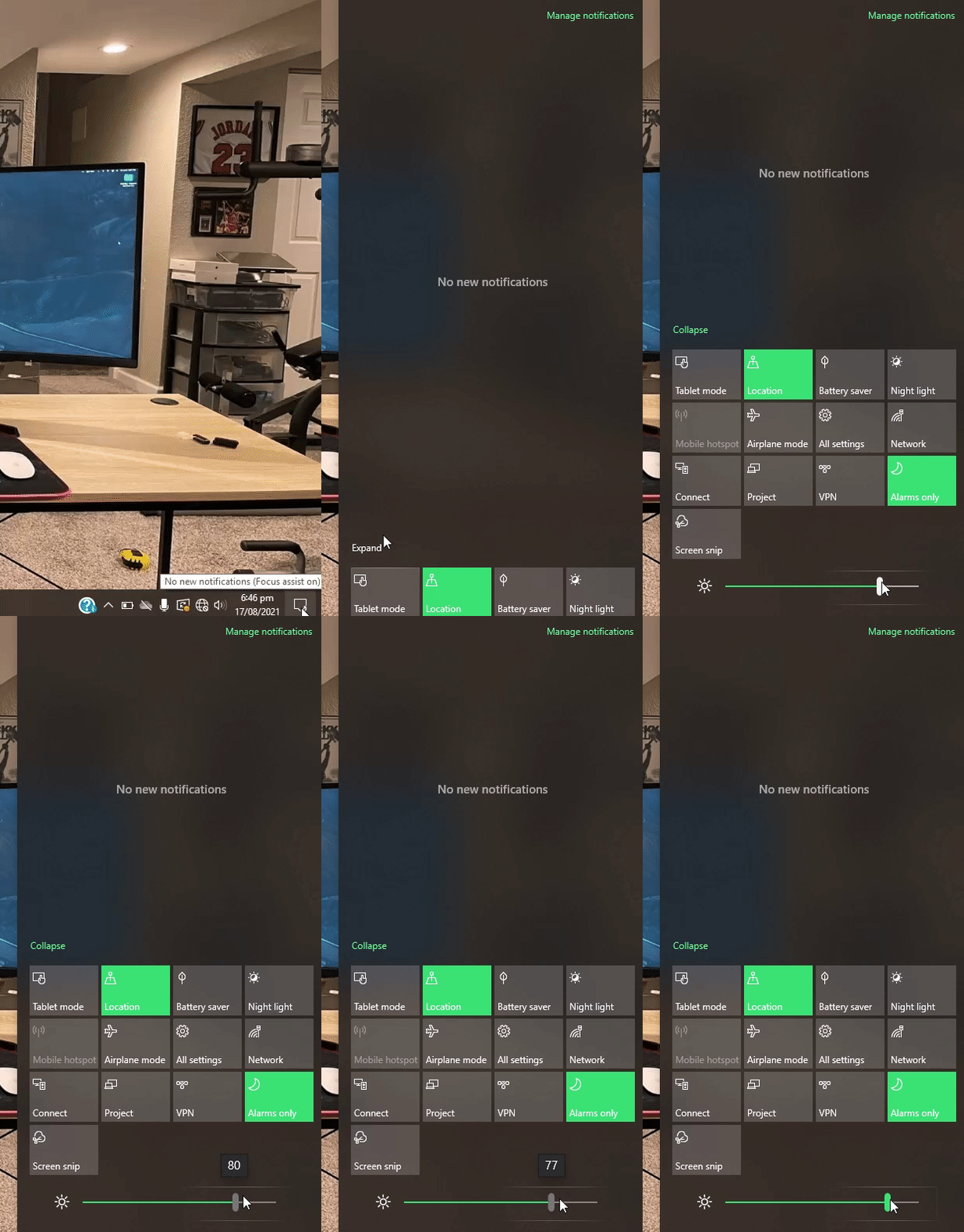
تُعد هذه الطريقة من أسرع الوسائل لتعديل سطوع الشاشة في Windows 10. يمكنك الوصول إلى شريط التحكم في السطوع مباشرة من Action Center.
- انقر على أيقونة الإشعارات الموجودة في أقصى يمين شريط المهام.
- سيظهر لك شريط تمرير خاص بالسطوع.
- حرّك الشريط إلى اليسار لتقليل السطوع أو إلى اليمين لزيادته.
- إذا لم يظهر الشريط فوراً، انقر على خيار
Expandلإظهار المزيد من الاختصارات.
هذه الطريقة مناسبة جداً إذا كنت تريد تغيير السطوع بسرعة دون الدخول إلى الإعدادات التفصيلية.
الطريقة الثانية: ضبط السطوع عبر مركز التنقل في ويندوز
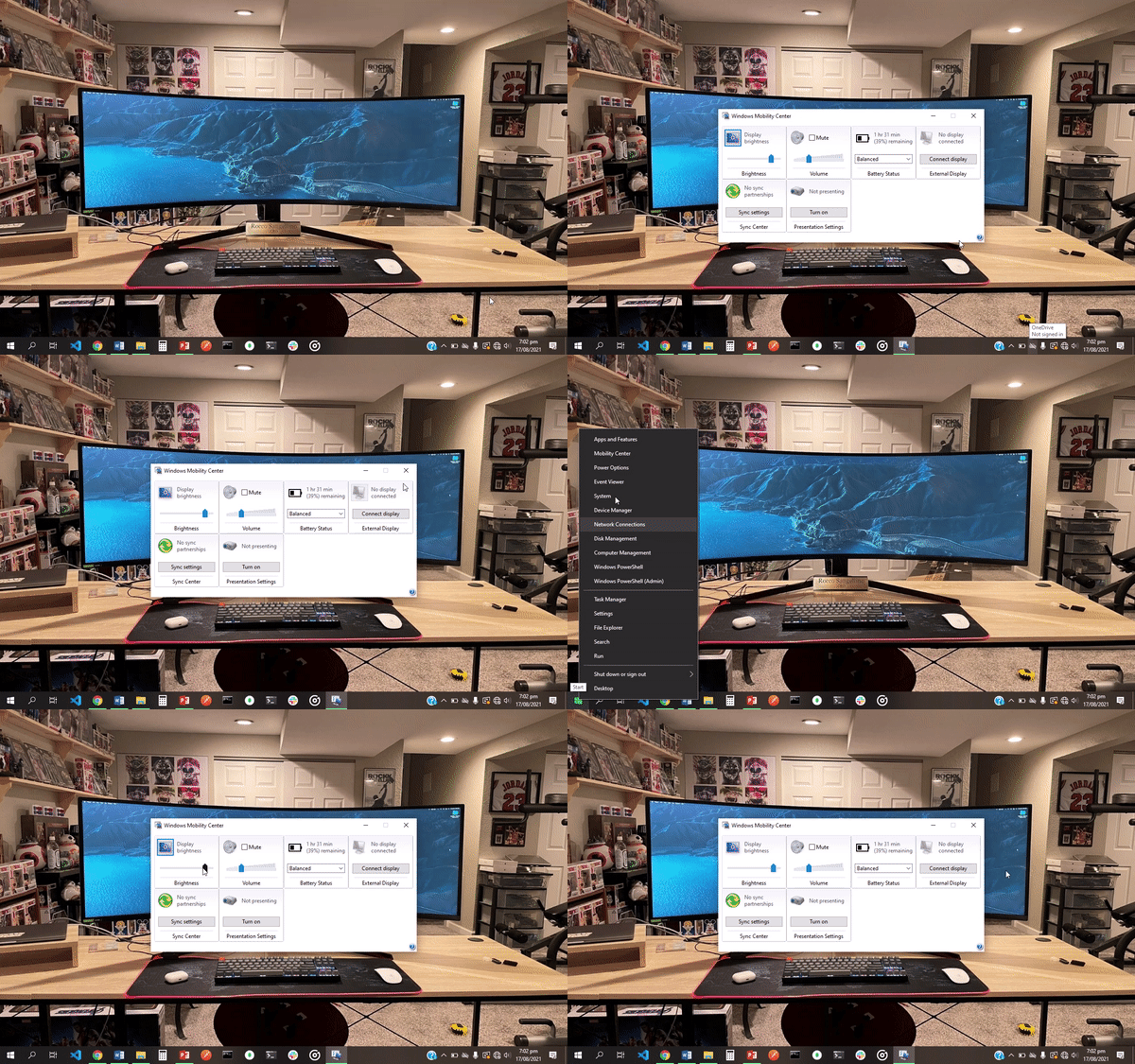
يوفر Windows Mobility Center طريقة سريعة أخرى للتحكم في سطوع الشاشة، خاصة على الأجهزة المحمولة مثل اللابتوب.
كيفية فتح مركز التنقل
- انقر بزر الفأرة الأيمن على رمز البطارية، ثم اختر
Windows Mobility Center. - أو انقر بزر الفأرة الأيمن على قائمة
Startثم اخترMobility Center.
بعد فتح النافذة، ستجد شريطاً مخصصاً لضبط سطوع الشاشة. فقط حرّكه حتى تصل إلى المستوى الذي يناسبك.
تتميز هذه الطريقة بأنها تعرض بعض إعدادات الجهاز المهمة في مكان واحد، ما يجعلها مفيدة للمستخدمين الذين يرغبون في الوصول السريع إلى عناصر التحكم الأساسية.
الطريقة الثالثة: تغيير سطوع الشاشة من الإعدادات
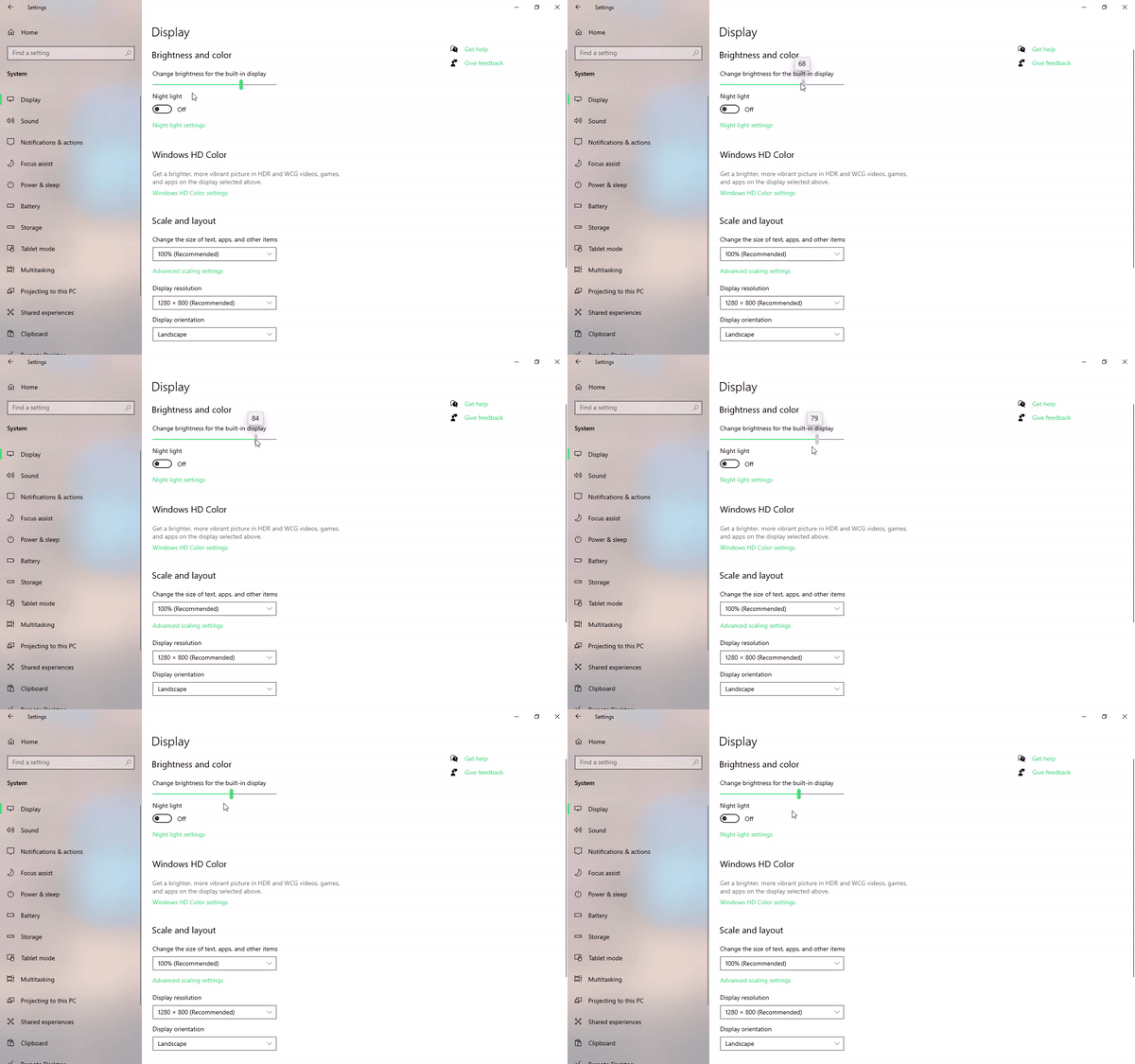
إذا كنت تفضل استخدام واجهة الإعدادات الرئيسية، فيمكنك تعديل السطوع من خلال تطبيق Settings بسهولة.
خطوات ضبط السطوع من الإعدادات
- افتح قائمة
Start. - اضغط على
Settings. - انتقل إلى
SystemثمDisplay. - ضمن قسم
Brightness and Color، استخدم شريط السطوع لضبط مستوى الإضاءة.
عند تحريك المؤشر إلى اليسار، سينخفض السطوع. وعند تحريكه إلى اليمين، سيزداد السطوع.
اختصار لوحة المفاتيح لفتح الإعدادات
يمكنك أيضاً الضغط على Windows + I لفتح نافذة الإعدادات مباشرة، ثم التوجه إلى Display للوصول إلى شريط السطوع بسرعة أكبر.
الطريقة الرابعة: تقليل السطوع تلقائياً عند انخفاض البطارية
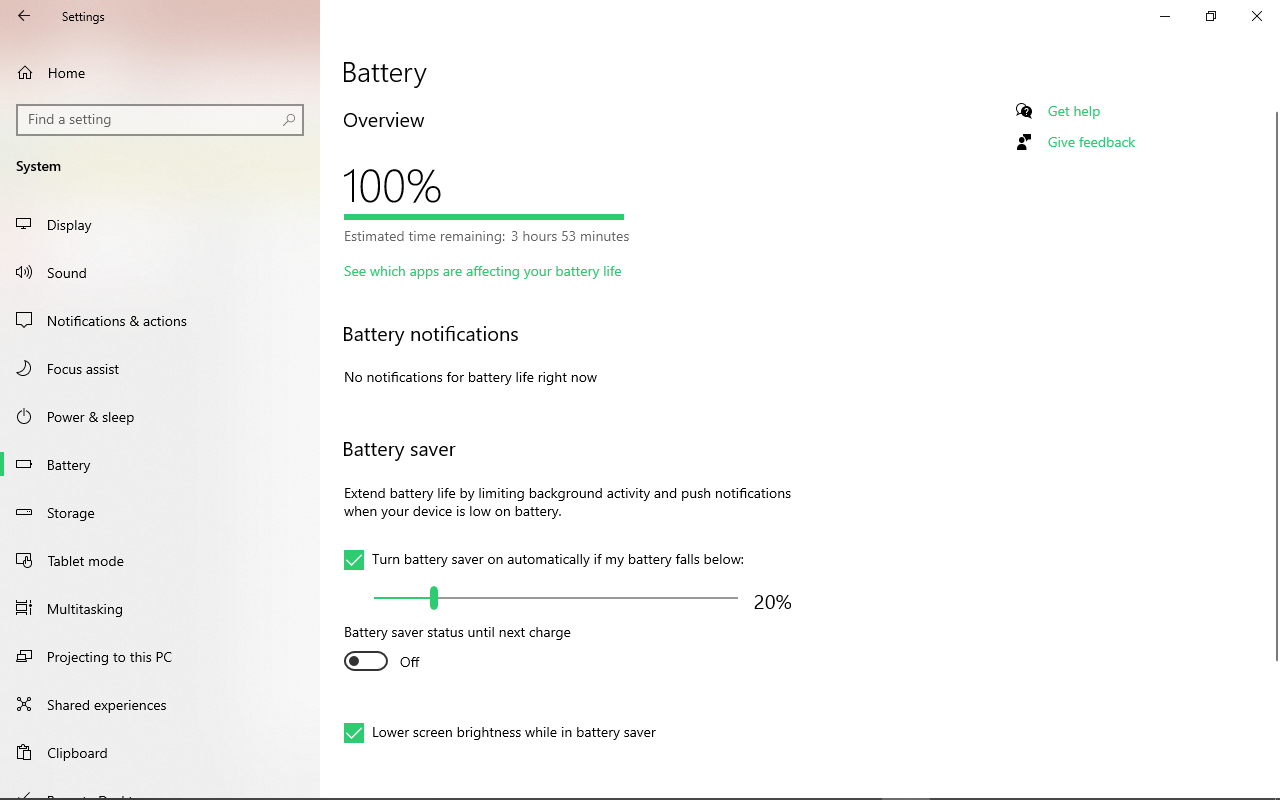
إذا كنت تستخدم جهاز لابتوب، فهذه الميزة مفيدة جداً لأنها تساعد على تقليل استهلاك الطاقة وتحسين راحة العين في الوقت نفسه. يتيح لك Windows 10 تشغيل وضع توفير البطارية تلقائياً عند وصول الشحن إلى نسبة محددة، مع تقليل سطوع الشاشة تلقائياً.
خطوات تفعيل خفض السطوع مع وضع توفير البطارية
- افتح
StartثمSettingsثمSystem. - يمكنك أيضاً استخدام الاختصار
Win + I. - انتقل إلى قسم
Battery. - ضمن
Battery Saver، فعّل الخيار الخاص بالتشغيل التلقائي عند انخفاض البطارية. - حدّد النسبة المئوية التي تريد عندها تفعيل وضع التوفير.
- فعّل خيار
Lower screen brightness while in battery saver.
بهذه الطريقة، لن تحتاج إلى ضبط السطوع يدوياً في كل مرة تقترب فيها البطارية من النفاد.
الطريقة الخامسة: استخدام اختصارات لوحة المفاتيح
تدعم كثير من أجهزة الكمبيوتر المحمولة أزراراً مخصصة للتحكم في سطوع الشاشة مباشرة من لوحة المفاتيح. غالباً ستجد على هذه الأزرار رمز الشمس، مع إشارة لخفض السطوع أو زيادته.
في معظم الحالات، يتم استخدام زر fn مع أحد مفاتيح الصف العلوي مثل F1 إلى F12، بحسب تصميم الجهاز والشركة المصنعة.
أمثلة شائعة
fn+ مفتاح خفض السطوع.fn+ مفتاح رفع السطوع.
تُعد هذه الطريقة الأسرع على الإطلاق، خاصة إذا كنت تتنقل بين بيئات إضاءة مختلفة خلال اليوم.
ميزة إضافية: ضبط السطوع تلقائياً حسب الإضاءة المحيطة
بعض أجهزة Windows 10 تحتوي على مستشعر يمكنه اكتشاف مستوى الإضاءة المحيطة وتعديل سطوع الشاشة تلقائياً. هذه الميزة مفيدة لأنها تمنحك تجربة استخدام أكثر راحة دون الحاجة إلى تدخل يدوي مستمر.
كيفية معرفة ما إذا كان جهازك يدعم الميزة
- افتح
Settings. - انتقل إلى
System. - اختر
Display. - ابحث عن خيار
Change brightness automatically when lighting changes.
إذا ظهر هذا الخيار، فهذا يعني أن جهازك مزود بمستشعر إضاءة محيطية. أما إذا لم تجده، فعلى الأرجح أن هذه الإمكانية غير متوفرة في جهازك.
نصائح عملية لتحسين راحة العين عند استخدام الشاشة
إلى جانب ضبط السطوع، هناك ممارسات مفيدة تساعدك على تقليل إجهاد العين أثناء استخدام الكمبيوتر:
- اجعل سطوع الشاشة قريباً من مستوى إضاءة الغرفة.
- تجنب استخدام سطوع مرتفع جداً في الأماكن المظلمة.
- خذ فترات راحة منتظمة أثناء العمل الطويل.
- نظّم حجم النص وتباين الألوان بما يناسب نظرك.
- فعّل وضع الإضاءة الليلية إذا كنت تعمل ليلاً لفترات طويلة.
ما أفضل طريقة لتغيير سطوع الشاشة في ويندوز 10؟
يعتمد ذلك على أسلوب استخدامك:
- إذا كنت تريد حلاً سريعاً، فاستخدم
Action Center. - إذا كنت تفضل إعدادات شاملة، فاستخدم
Settings. - إذا كنت تعمل على لابتوب، فاختصارات لوحة المفاتيح هي الأسرع.
- إذا كان هدفك توفير الطاقة، فميزة
Battery Saverخيار ممتاز.
الطريقة المثالية هي التي تمنحك راحة بصرية وسهولة في الوصول دون تعطيل سير العمل.
الخلاصة التقنية
يوفر Windows 10 أكثر من طريقة فعالة للتحكم في سطوع الشاشة، بدءاً من التعديل السريع عبر Action Center ووصولاً إلى الإعدادات المتقدمة مثل خفض السطوع تلقائياً عند انخفاض البطارية أو التكيف مع الإضاءة المحيطة. من الناحية العملية، أفضل نهج هو الجمع بين الاختصارات السريعة والإعدادات الذكية للحصول على توازن مثالي بين راحة العين، كفاءة العمل، واستهلاك الطاقة.