
كيفية تغيير لون النص وحجمه في HTML باستخدام CSS بأسلوب احترافي
 Aldawsari
 مقدمة: لماذا تنسيق النص مهم في صفحات الويب؟
عند كتابة نص داخل صفحة HTML، لا يكفي غالباً أن يظهر المحتوى فقط، بل يجب أن يكون واضحاً ومريحاً للقراءة وجذاباً بصرياً. وهنا يأتي دور CSS في التحكم بمظهر النصوص، وخصوصاً من خلال الخاصيتين color وfont-size.
في هذا الدليل العملي، ستتعرف على طريقتين أساسيتين لتغيير لون النص وحجمه داخل صفحات الويب: الأولى باستخدام التنسيق المباشر داخل الوسم، والثانية عبر ملف تنسيق خارجي. هذه المعرفة مهمة لأي مطور واجهات أمامية يريد تحسين عرض المحتوى بطريقة سليمة ومنظمة.

الصيغة الأساسية لتغيير حجم الخط ولون النص
التحكم في مظهر النص يتم عادة عبر خصائص CSS. الصيغة الأساسية تكون على النحو التالي:
selector {
  font-size: value;
  color: value;
}
في هذا المثال:
selectorهو العنصر الذي تريد تنسيقه، مثلh1أوp.font-sizeتحدد حجم الخط.colorتحدد لون النص.
تغيير حجم النص ولونه مباشرة داخل وسم HTML
يمكنك تعديل مظهر النص مباشرة داخل العنصر نفسه باستخدام الخاصية style، ويُعرف هذا الأسلوب باسم inline CSS. هذه الطريقة مناسبة للتجارب السريعة أو الأمثلة البسيطة، لكنها ليست الخيار الأفضل في المشاريع الكبيرة.
مثال HTML الأساسي
لنبدأ بعنصر بسيط:
<h1>freeCodeCamp</h1>ولمحاذاة النص في منتصف الصفحة، يمكن استخدام التنسيق التالي:
body {
  display: flex;
  align-items: center;
  justify-content: center;
  height: 100vh;
}
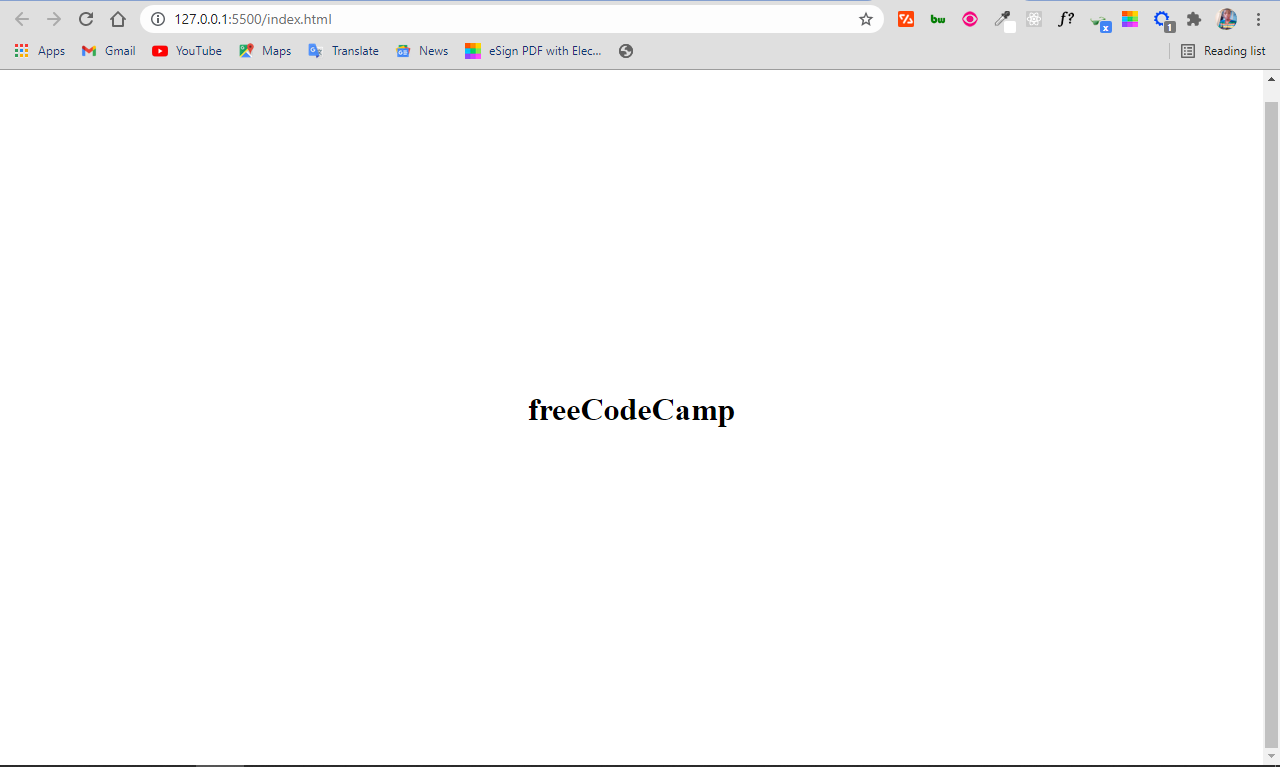
سيظهر النص في المتصفح دون أي تنسيق خاص:
كيفية تغيير حجم النص داخل الوسم
لتكبير النص، أضف الخاصية style واستخدم font-size بالقيمة المناسبة:
<h1 style="font-size: 4rem">freeCodeCamp</h1>بعد ذلك سيظهر النص بحجم أكبر داخل المتصفح:
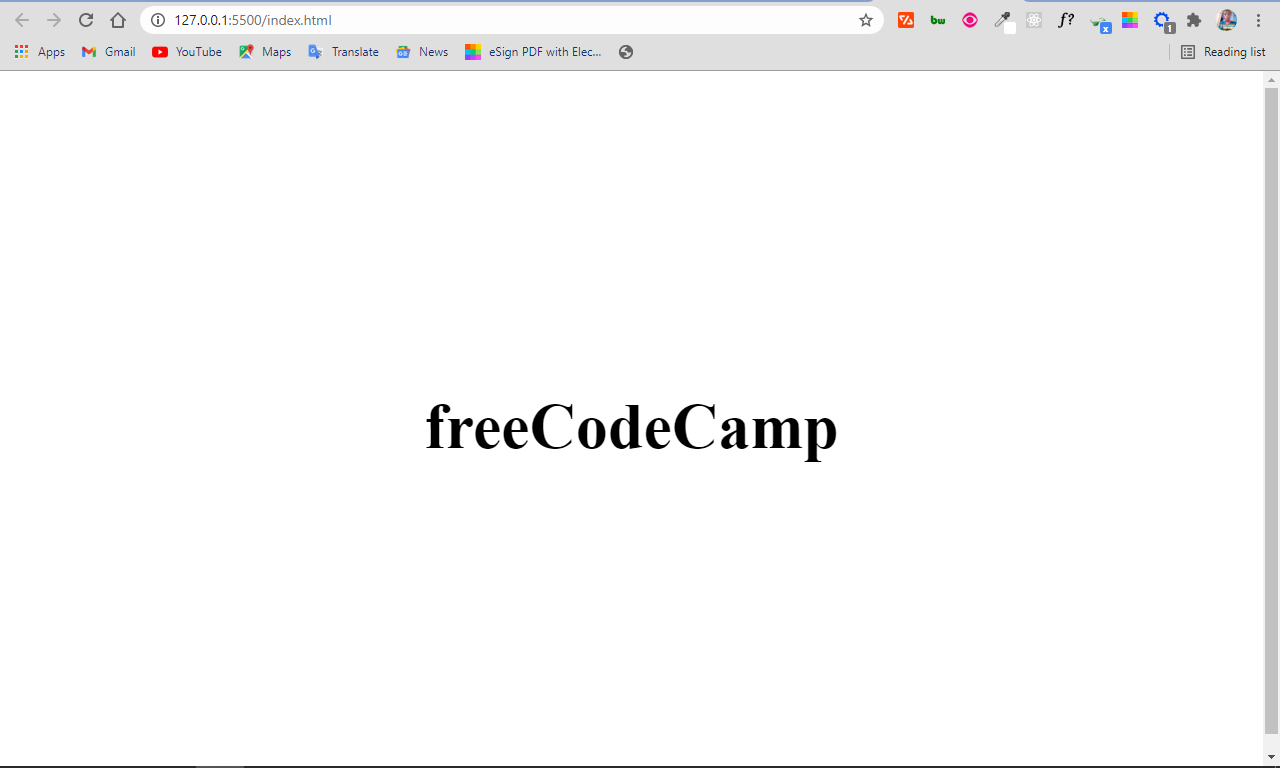
إذا كنت تتساءل عن معنى 4rem، فهي وحدة قياس نسبية في CSS. في الوضع الافتراضي، تعادل 1rem قيمة 16px، وبالتالي فإن 4rem تساوي تقريباً 64px. وقد تختلف القيمة إذا تم تعديل حجم الخط الأساسي للعنصر html.
كيفية تغيير لون النص داخل الوسم
لتغيير اللون، استخدم الخاصية color داخل style:
<h1 style="color: #2ecc71">freeCodeCamp</h1>والنتيجة ستكون نصاً بلون أخضر واضح:

دمج تغيير اللون والحجم معاً
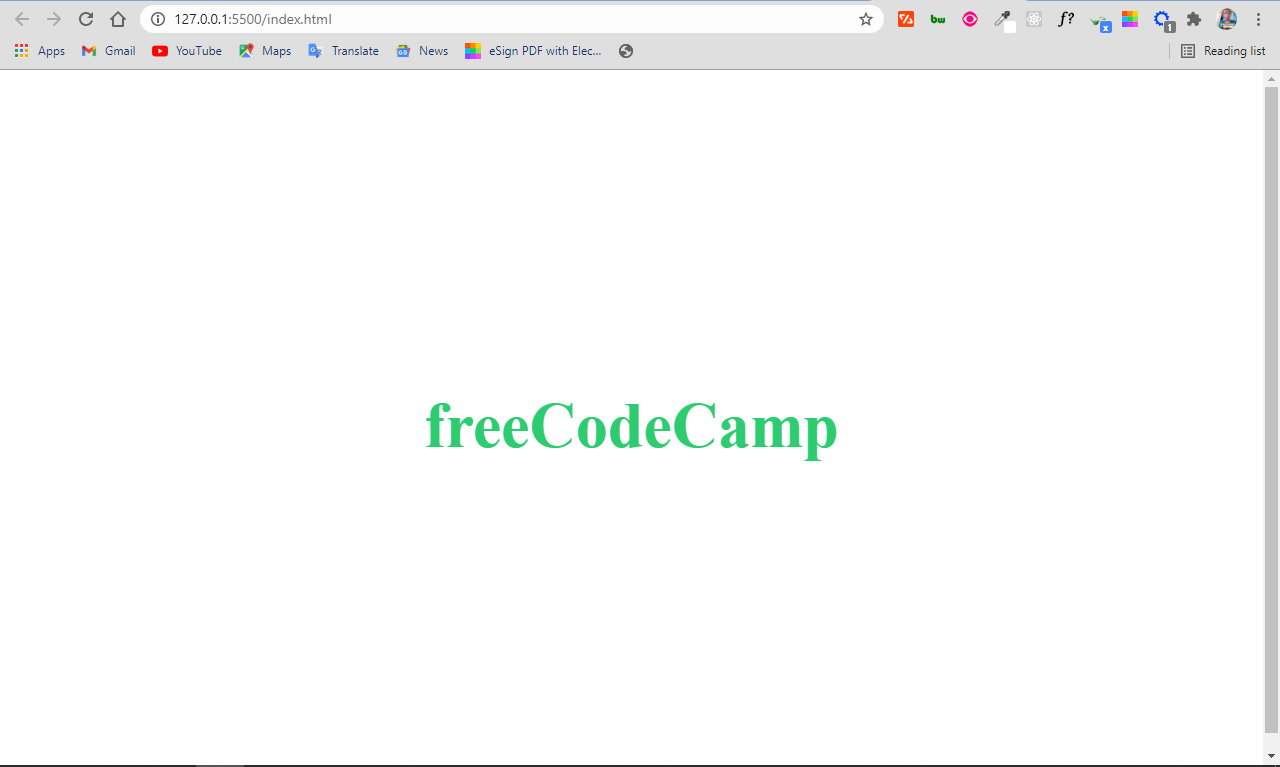
يمكنك الجمع بين الخاصيتين font-size وcolor داخل السمة نفسها:
<h1 style="font-size: 4rem; color: #2ecc71">freeCodeCamp</h1>وهكذا ستحصل على نص أكبر حجماً وبلون مميز في الوقت نفسه:
تغيير حجم النص ولونه عبر ملف CSS خارجي
الطريقة الأكثر احترافية في تطوير المواقع هي فصل التنسيق عن البنية، وذلك من خلال وضع قواعد CSS داخل ملف خارجي. هذا الأسلوب يسهل إدارة المشروع، ويحسن قابلية الصيانة، ويجعل الكود أكثر تنظيماً.
ربط ملف CSS بصفحة HTML
لكي يعمل ملف التنسيق الخارجي، يجب ربطه بصفحة HTML باستخدام الوسم التالي:
<link rel="stylesheet" href="path-to-css-file">يتم عادة إدراج هذا الوسم داخل قسم head في الصفحة.
مثال HTML الذي سنطبّق عليه التنسيق
<h1>freeCodeCamp</h1>كتابة التنسيق داخل ملف CSS خارجي
بعد ذلك، يمكنك استهداف العنصر h1 داخل ملف الأنماط وتحديد اللون والحجم كما يلي:
h1 {
  color: #2ecc71;
  font-size: 4rem;
}
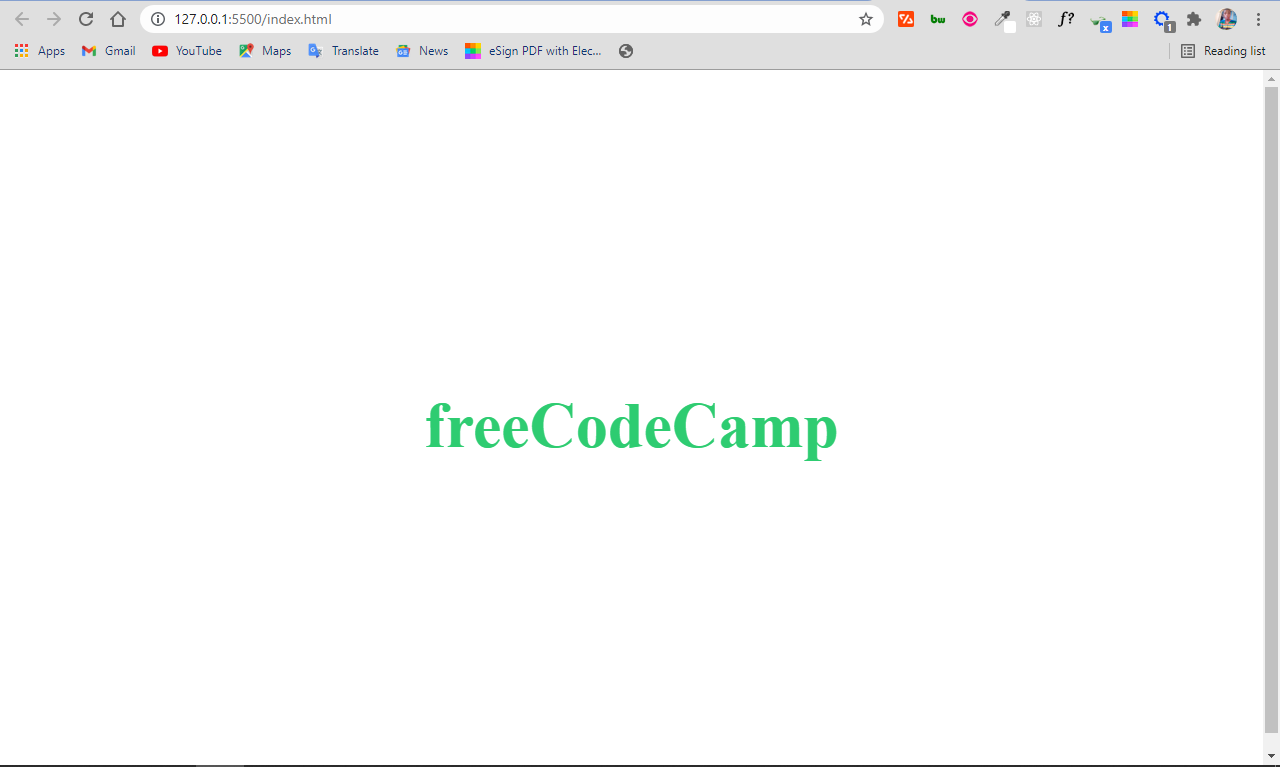
ستحصل على النتيجة نفسها داخل المتصفح، لكن بكود أكثر نظافة واحترافية:
متى تستخدم التنسيق المباشر ومتى تستخدم الملف الخارجي؟
لكل أسلوب استخدامه المناسب، لكن الأفضلية في أغلب المشاريع تكون للملفات الخارجية.
- استخدم
inline CSS: عند تجربة سريعة أو تعديل مؤقت على عنصر واحد. - استخدم ملف
CSSخارجي: عند بناء صفحات حقيقية أو مواقع متعددة الأقسام تحتاج إلى تنظيم وتناسق.
الاعتماد على ملف خارجي يمنحك مزايا مهمة، منها:
- سهولة تحديث التصميم في مكان واحد.
- تقليل التكرار داخل عناصر
HTML. - تحسين قابلية القراءة والصيانة.
- إمكانية إعادة استخدام الأنماط في أكثر من صفحة.
أفضل ممارسات لتنسيق النصوص في صفحات الويب
عند تغيير ألوان النصوص وأحجامها، من المهم ألا يكون الهدف جمالياً فقط، بل وظيفياً أيضاً. إليك بعض النصائح العملية:
- اختر ألواناً واضحة وتضمن تبايناً جيداً مع الخلفية.
- استخدم أحجام خط مناسبة لتسهيل القراءة على الجوال والحاسوب.
- لا تبالغ في تكبير العناوين أو تصغير النصوص الثانوية.
- حافظ على اتساق التصميم بين عناصر الصفحة المختلفة.
- اعتمد على
remأوemمتى أمكن لتحقيق مرونة أفضل في التصميم.
الخلاصة التقنية
تغيير لون النص وحجمه في HTML يُعد من أبسط الخطوات وأكثرها تأثيراً في تحسين تجربة المستخدم. إذا كنت تعمل على مثال صغير، فقد يكون استخدام style داخل الوسم كافياً. أما إذا كنت تطور موقعاً فعلياً، فإن نقل التنسيقات إلى ملف CSS خارجي هو الخيار الأذكى والأكثر قابلية للتوسع. من الناحية التقنية، الجمع بين وضوح المحتوى والتنظيم الجيد للكود هو ما يصنع واجهة احترافية وسهلة الإدارة.