
ما هي بطاقة الرسوميات في جهازك؟ 3 طرق لمعرفة نوع GPU في Windows 10
 Aldawsari
تحتوي كل أجهزة الكمبيوتر على بطاقة رسوميات مسؤولة عن معالجة وعرض العناصر المرئية التي تظهر على الشاشة، بدءاً من واجهة النظام وحتى الفيديوهات والألعاب والتطبيقات الثقيلة. ويُعد GPU أو معالج الرسوميات جزءاً أساسياً من هذه المنظومة، إذ يتولى تنفيذ العمليات المرتبطة بالرسم ومعالجة الصور والفيديو بكفاءة أعلى من المعالج المركزي في كثير من الحالات.
في العادة، يأتي GPU في أجهزة Windows 10 من إحدى الشركات المعروفة مثل Intel أو AMD أو NVIDIA. ومعرفة نوع بطاقة الرسوميات الموجودة في جهازك ليست مجرد معلومة تقنية عابرة، بل خطوة مهمة إذا كنت تريد تشغيل الألعاب الحديثة، أو استخدام برامج التصميم، أو تطبيقات المونتاج، أو حتى التأكد من توافق بعض البرامج مع قدرات جهازك.
في هذا الدليل العملي، ستتعرف على 3 طرق مباشرة لمعرفة كرت الشاشة في Windows 10، مع شرح واضح يساعدك على الوصول إلى اسم البطاقة والشركة المصنعة بسرعة.
لماذا تحتاج إلى معرفة نوع بطاقة الرسوميات في Windows 10؟
قد تحتاج إلى التحقق من نوع GPU لعدة أسباب تقنية وعملية، من أبرزها:
- التأكد من قدرة الجهاز على تشغيل لعبة أو برنامج معين.
- معرفة ما إذا كان الوقت مناسباً لترقية بطاقة الرسوميات.
- تحميل تعريفات البطاقة الصحيحة من الموقع الرسمي.
- حل مشكلات العرض أو التقطّع أو ضعف الأداء الرسومي.
- التمييز بين البطاقة المدمجة والبطاقة المنفصلة في بعض الأجهزة.
الطريقة الأولى: معرفة GPU باستخدام أداة DirectX Diagnostic Tool
تُعد أداة DirectX Diagnostic Tool، المعروفة باسم dxdiag، من أسهل الطرق لعرض معلومات بطاقة الرسوميات في Windows 10.
الخطوة 1: تشغيل أداة dxdiag
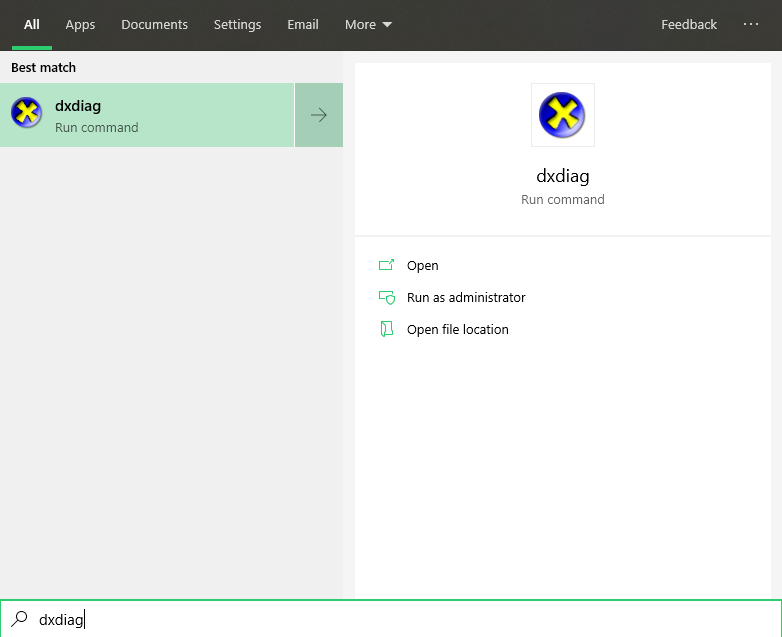
افتح قائمة Start، ثم اكتب dxdiag في مربع البحث، وبعدها افتح الأداة من النتائج.
الخطوة 2: تأكيد الإذن عند ظهور الرسالة
قد تظهر لك رسالة تطلب الموافقة للمتابعة. اختر Yes حتى تتمكن الأداة من جمع معلومات النظام وعرضها بشكل صحيح.
الخطوة 3: الانتقال إلى تبويب Display
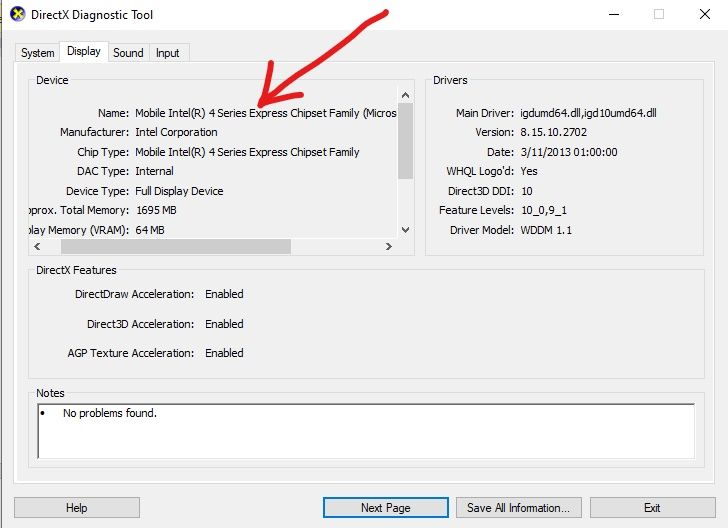
بعد فتح الأداة، انتقل إلى تبويب Display. هناك ستجد تفاصيل مهمة حول بطاقة الرسوميات، مثل:
- اسم الشركة المصنعة مثل Intel أو AMD أو NVIDIA.
- طراز البطاقة أو الموديل.
- بعض البيانات المرتبطة بالتعريف وخصائص العرض.
الطريقة الثانية: التحقق من كرت الشاشة عبر Device Manager
تُعتبر Device Manager من الأدوات الأساسية في Windows، وهي توفّر طريقة سريعة لمعرفة الأجهزة المتصلة بالنظام، بما فيها بطاقة الرسوميات.
الخطوة 1: فتح Device Manager
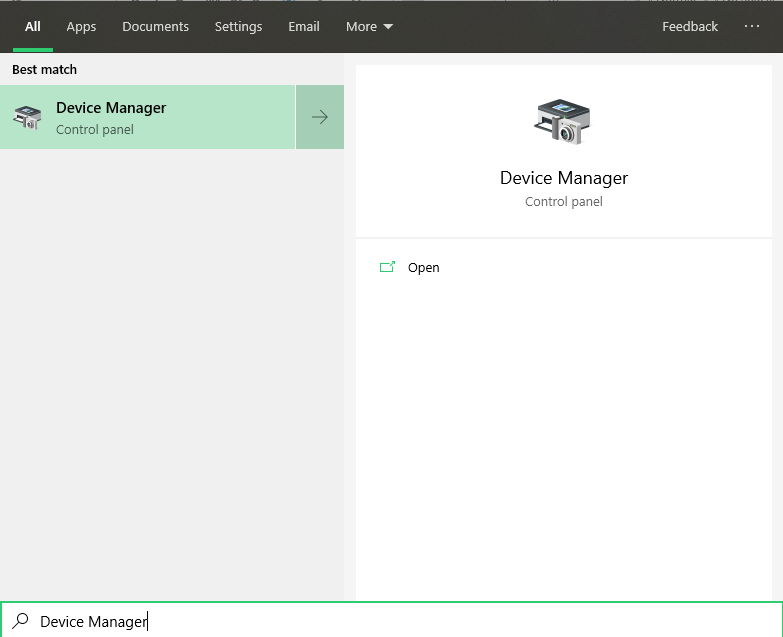
انقر على Start أو استخدم أيقونة البحث، ثم اكتب device manager. بعد ذلك، افتح الأداة من النتائج أو اضغط Enter.
الخطوة 2: توسيع قسم Display adapters
داخل نافذة Device Manager، ابحث عن قسم Display adapters ثم اضغط عليه لتوسيعه. ستظهر لك بطاقة الرسوميات المثبتة على جهازك مع اسم الشركة والموديل.
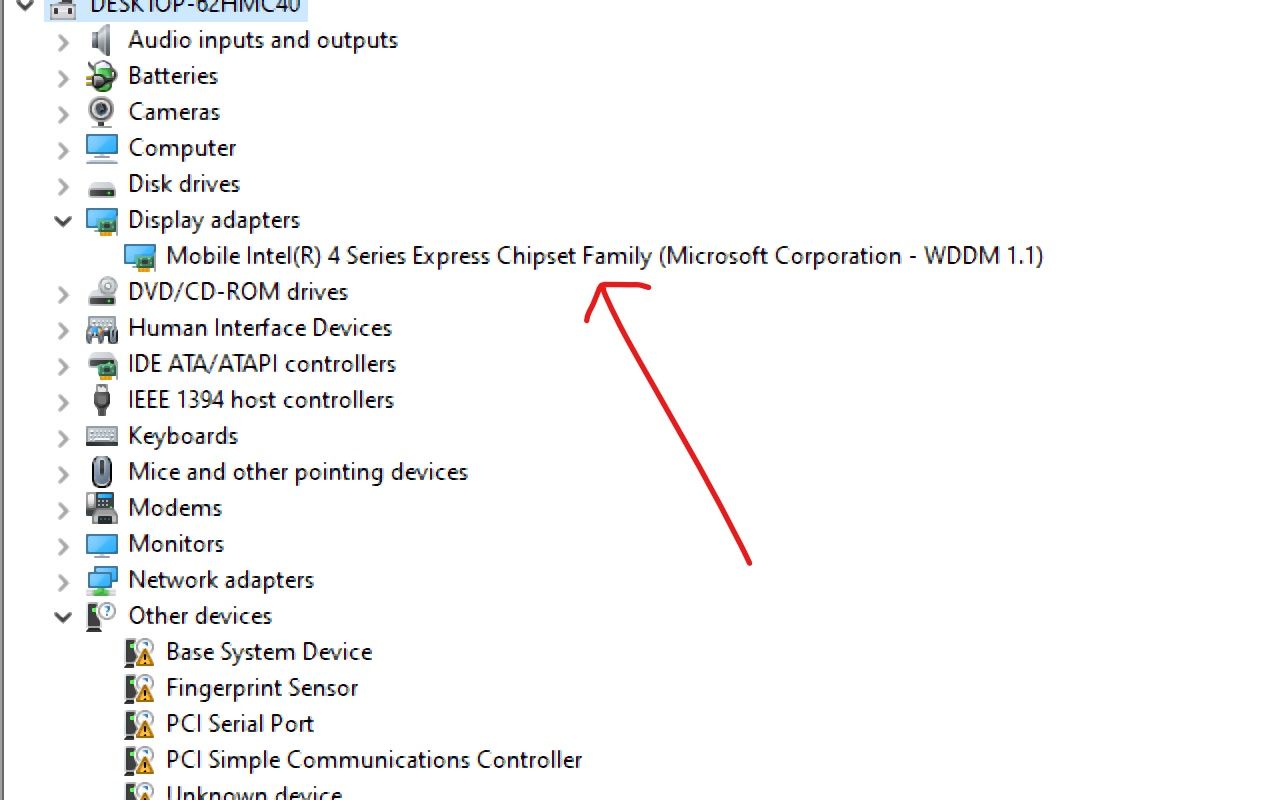
إذا كان جهازك يحتوي على أكثر من بطاقة رسوميات، فقد ترى أكثر من اسم داخل هذا القسم، وهو أمر شائع في أجهزة اللابتوب التي تجمع بين بطاقة مدمجة وأخرى منفصلة.
الطريقة الثالثة: معرفة نوع GPU من خلال Settings
توفر Settings في Windows 10 طريقة مرئية وسهلة للوصول إلى معلومات العرض، بما في ذلك بطاقة الرسوميات المرتبطة بالشاشة الحالية.
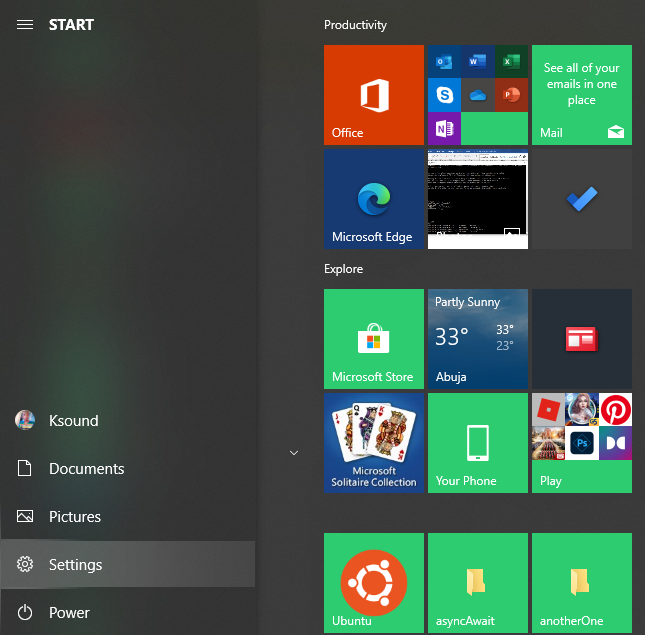
الخطوة 1: فتح Settings
انقر على Start، ثم اضغط على أيقونة الترس لفتح Settings.
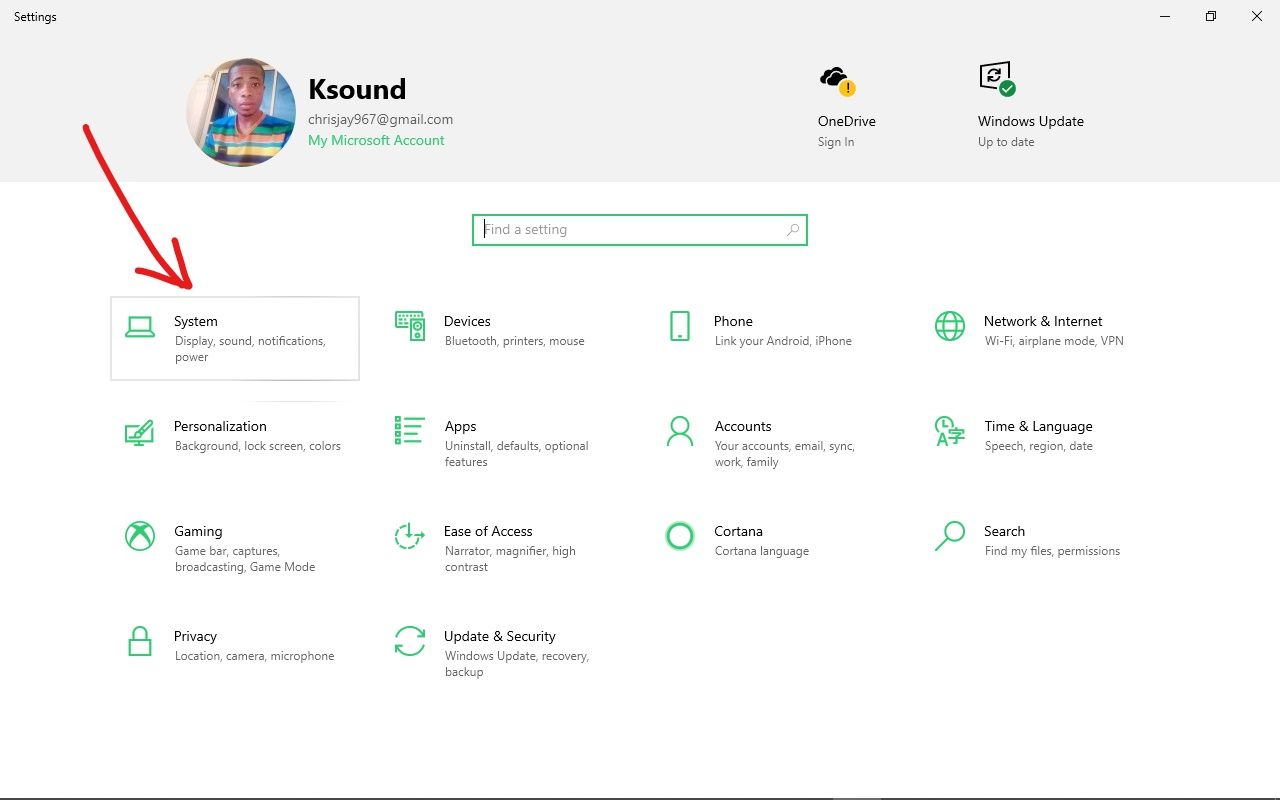
الخطوة 2: اختيار System
من قائمة الإعدادات، اختر System.
الخطوة 3: التأكد من فتح تبويب Display
من القائمة الجانبية، تأكد من تحديد Display. وغالباً يكون هذا القسم مفتوحاً بشكل افتراضي.
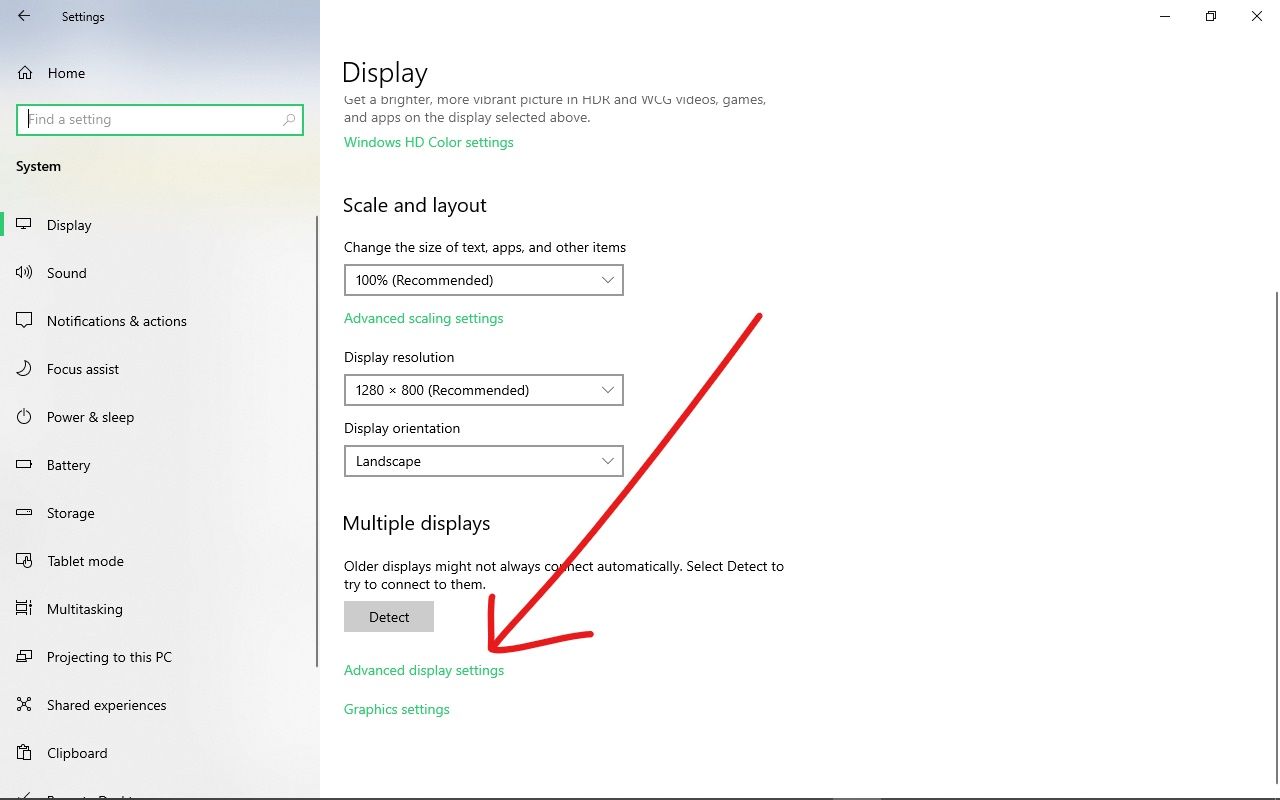
الخطوة 4: الدخول إلى Advanced display settings
مرر لأسفل حتى تجد خيار Advanced display settings ضمن قسم Multiple displays، ثم اضغط عليه.
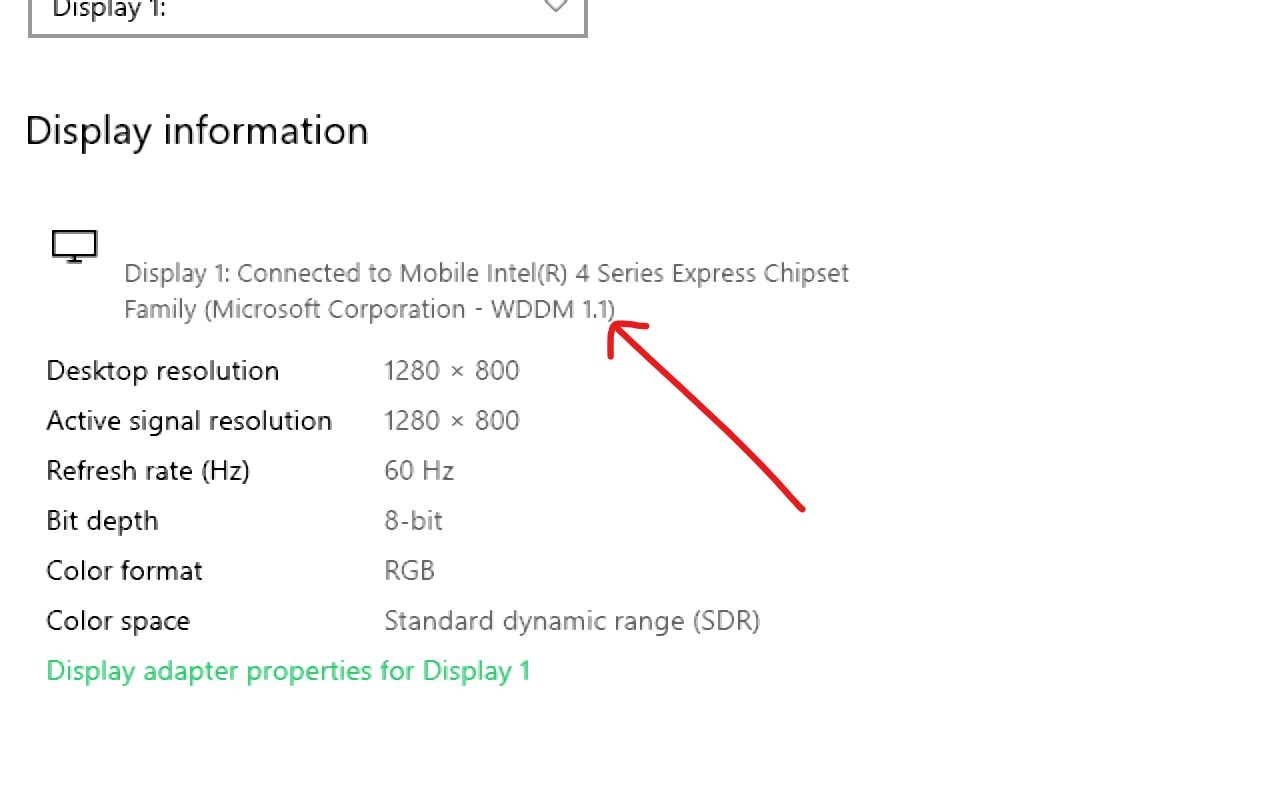
الخطوة 5: عرض معلومات بطاقة الرسوميات
ستظهر لك مباشرة معلومات GPU الخاص بالشاشة الافتراضية، بما في ذلك اسم البطاقة والشركة المصنعة مثل Intel أو AMD أو NVIDIA. وإذا كان لديك أكثر من شاشة، يمكنك تحديد الشاشة التي تريد معرفة معلوماتها.
مقارنة سريعة بين طرق معرفة بطاقة الرسوميات
| الطريقة | مستوى السهولة | نوع المعلومات |
|---|---|---|
| dxdiag | سهل | معلومات تفصيلية عن البطاقة والعرض |
| Device Manager | سهل جداً | اسم البطاقة والشركة المصنعة |
| Settings | سهل | معلومات البطاقة المرتبطة بالشاشة الحالية |
متى يجب ترقية بطاقة الرسوميات؟
إذا اكتشفت أن بطاقة الرسوميات في جهازك قديمة أو محدودة الإمكانات، فقد تحتاج إلى الترقية في الحالات التالية:
- عند انخفاض أداء الألعاب بشكل واضح.
- إذا كانت برامج التصميم أو المونتاج تعمل ببطء شديد.
- في حال ظهور مشكلات توافق مع التطبيقات الحديثة.
- عندما تحتاج إلى دعم دقات أعلى أو شاشات متعددة بكفاءة أفضل.
لكن قبل اتخاذ قرار الترقية، من الأفضل أيضاً التحقق من سعة الذاكرة، وقوة مزود الطاقة، وتوافق اللوحة الأم، خاصة في أجهزة الكمبيوتر المكتبية.
الخلاصة التقنية
معرفة نوع GPU في Windows 10 خطوة أساسية لفهم قدرات جهازك الحقيقية، سواء كنت لاعباً أو مصمماً أو مستخدماً عادياً يريد تشغيل التطبيقات بكفاءة. أفضل خيار سريع هو Device Manager لمعرفة اسم البطاقة فوراً، بينما يمنحك dxdiag نظرة أوسع على تفاصيل العرض. وإذا كنت تعتمد على إعدادات الشاشة، فإن Settings يوفّر لك طريقة مباشرة وسهلة. تقنياً، الجمع بين هذه الطرق يمنحك صورة أوضح قبل تثبيت تعريف جديد أو التفكير في ترقية العتاد.