
إشارات Chrome المرجعية: كيفية حذف إشارة مرجعية أو استعادتها بسهولة
 Aldawsari
 مقدمة: لماذا تُعد الإشارات المرجعية في Chrome مهمة؟
تساعدك الإشارات المرجعية في متصفح Google Chrome على حفظ الصفحات التي تزورها باستمرار، بحيث يمكنك الرجوع إليها بسرعة دون الحاجة إلى البحث عنها من جديد. سواء كنت تتابع لوحة تحكم موقعك، أو تراجع وصفات الطبخ، أو تحفظ أدوات العمل اليومية، فإن هذه الميزة تختصر الوقت وتسهّل التنقل.
لكن مع مرور الوقت، قد تمتلئ قائمة الإشارات المرجعية بروابط قديمة لم تعد بحاجة إليها. هنا تظهر أهمية معرفة كيفية العثور على الإشارات المرجعية، وإدارتها، وحذف غير الضروري منها، وحتى استعادة ما حُذف بالخطأ.

أين تجد الإشارات المرجعية في Chrome؟
يوفّر المتصفح أكثر من طريقة للوصول إلى الصفحات المحفوظة، وهو ما يجعل إدارة الإشارات المرجعية أمرًا مرنًا وسريعًا.
الوصول عبر تبويب الإشارات المرجعية في الشريط العلوي
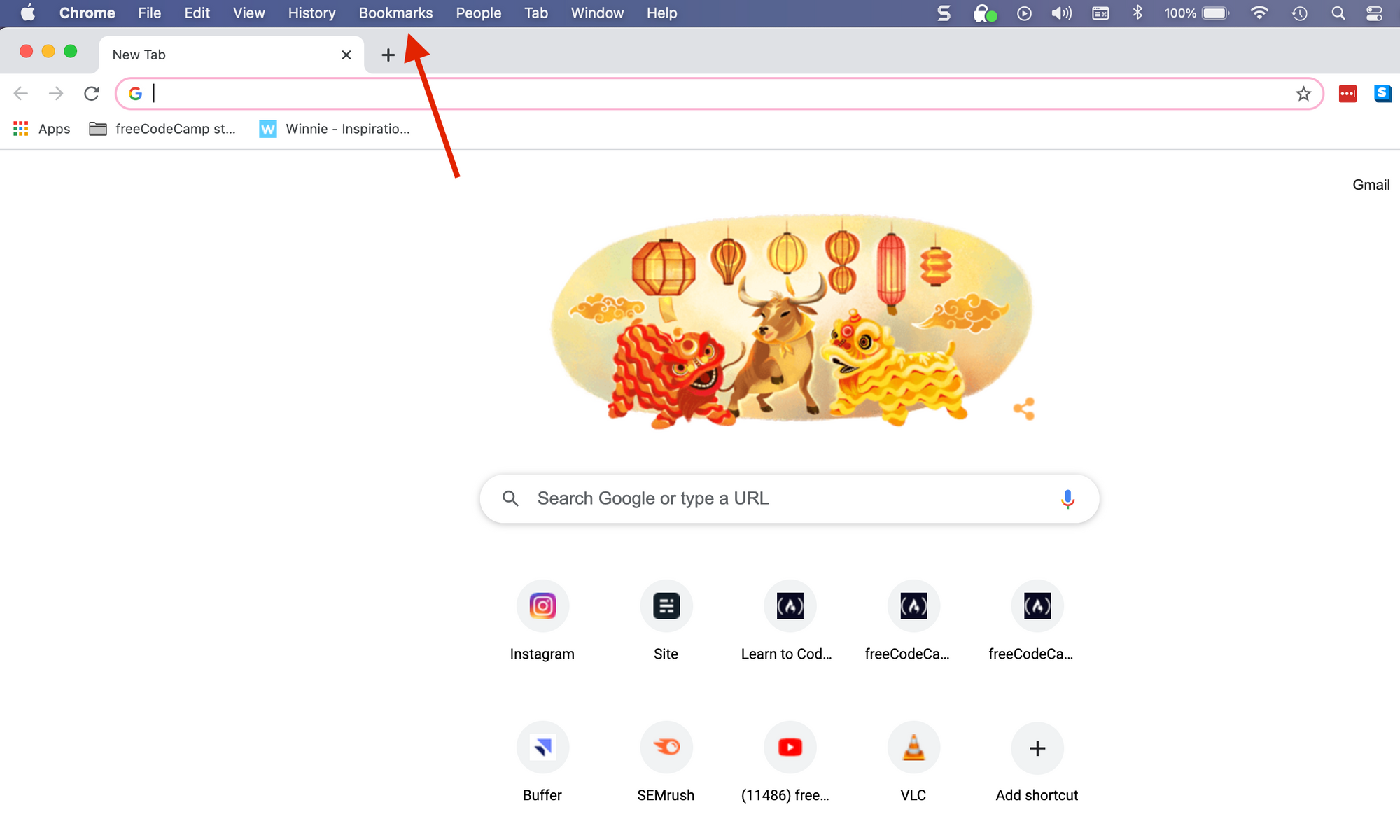
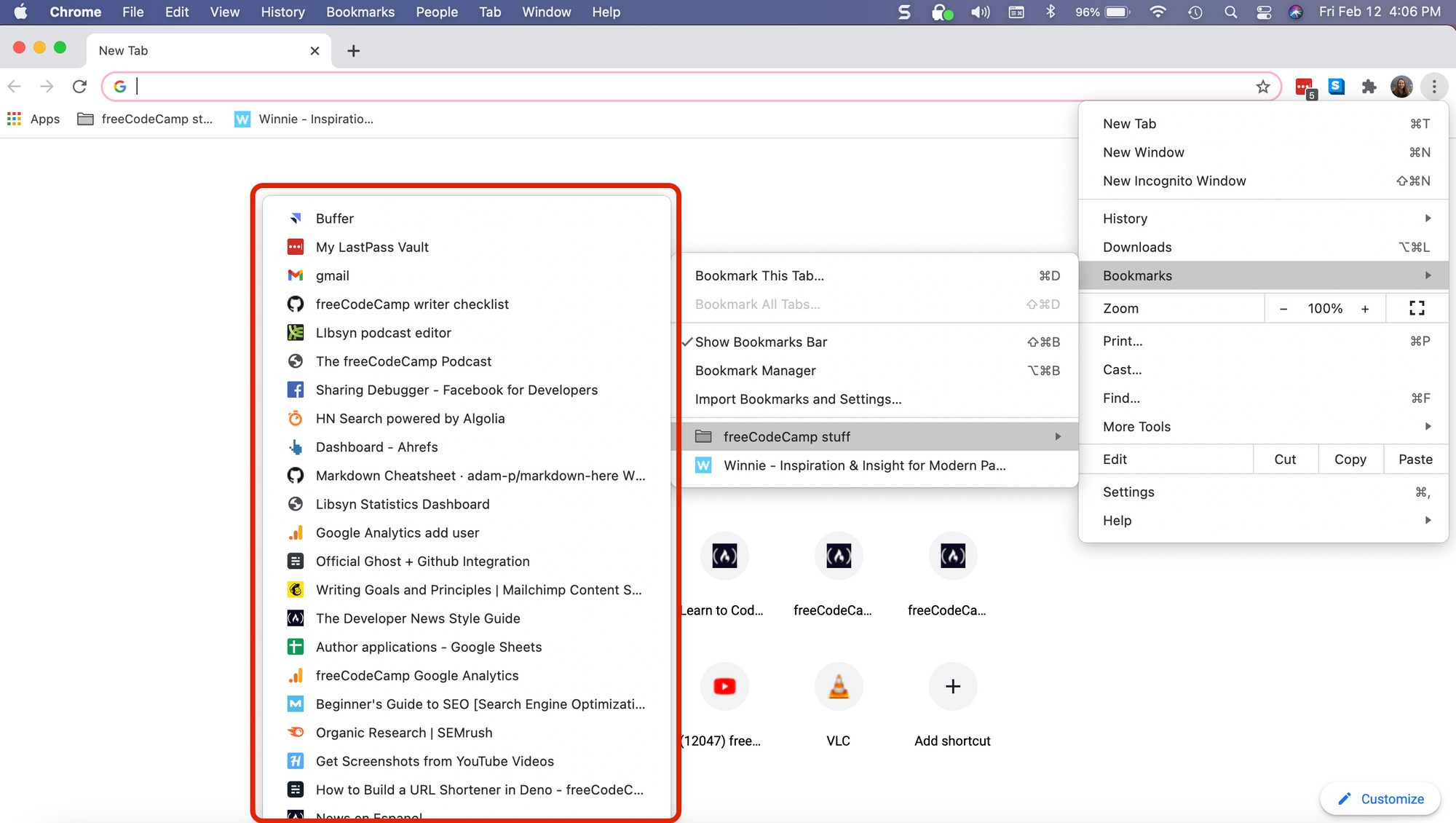
يمكنك فتح قائمة الإشارات المرجعية من الشريط العلوي في المتصفح من خلال تبويب Bookmarks. عند النقر عليه، ستظهر لك قائمة منسدلة تحتوي على خيارات مهمة مثل Bookmark Manager وBookmark this tab، بالإضافة إلى المجلدات والروابط التي سبق حفظها.
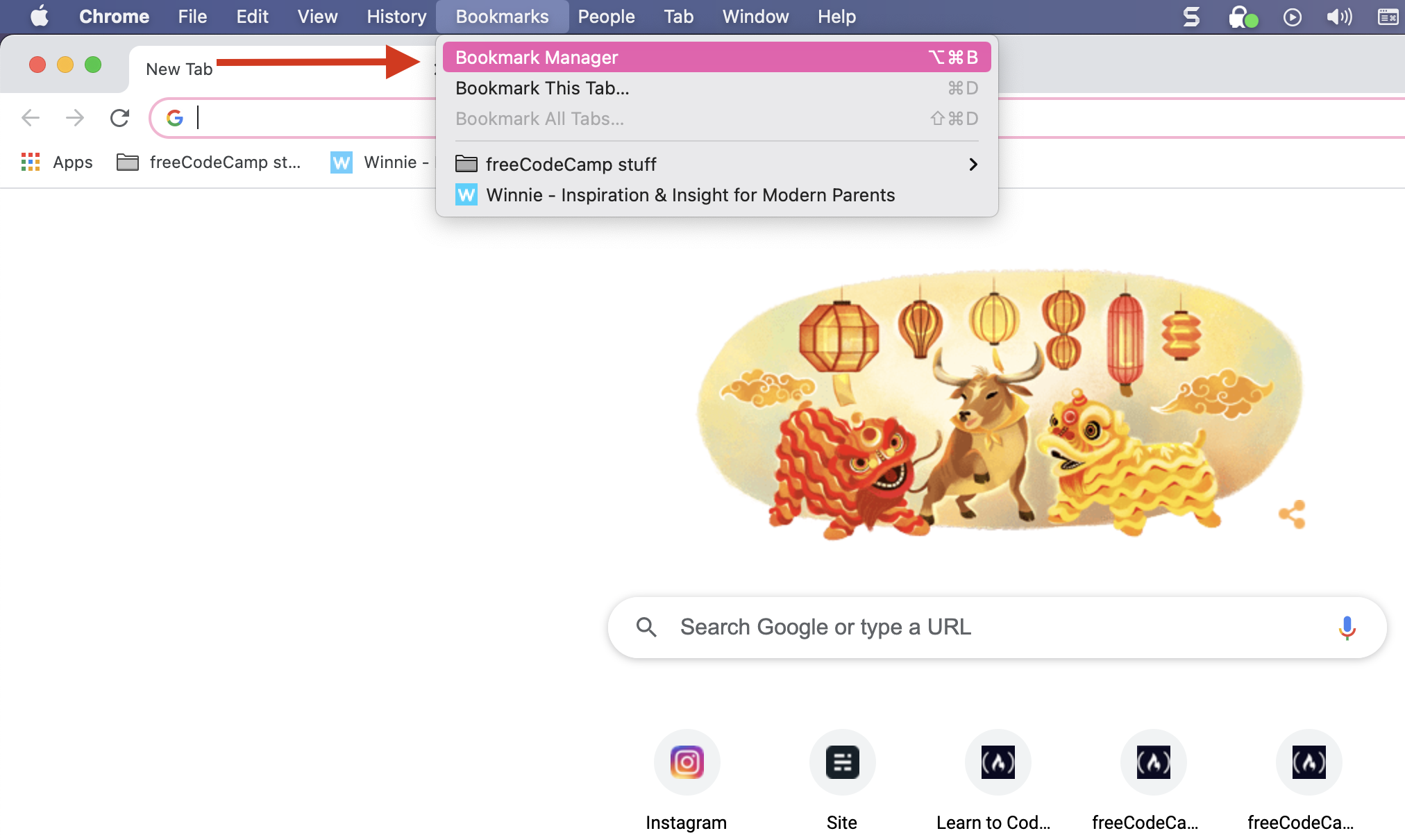
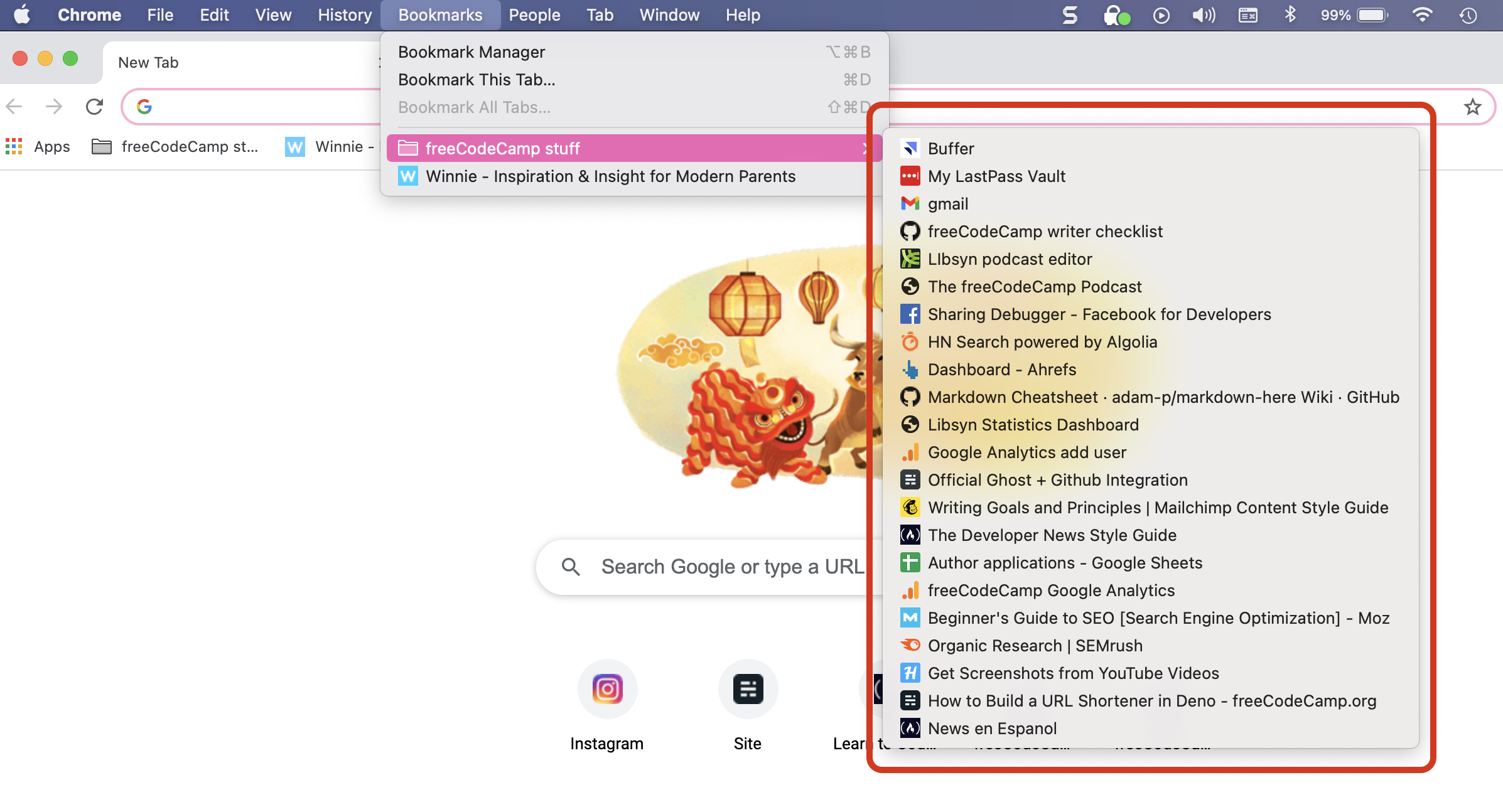
إذا كنت تستخدم مجلدات لتنظيم الروابط، فبمجرد النقر على أي مجلد ستظهر محتوياته كاملة، مما يسهّل الوصول إلى الصفحات المرتبة داخله.
الوصول عبر قائمة الإعدادات
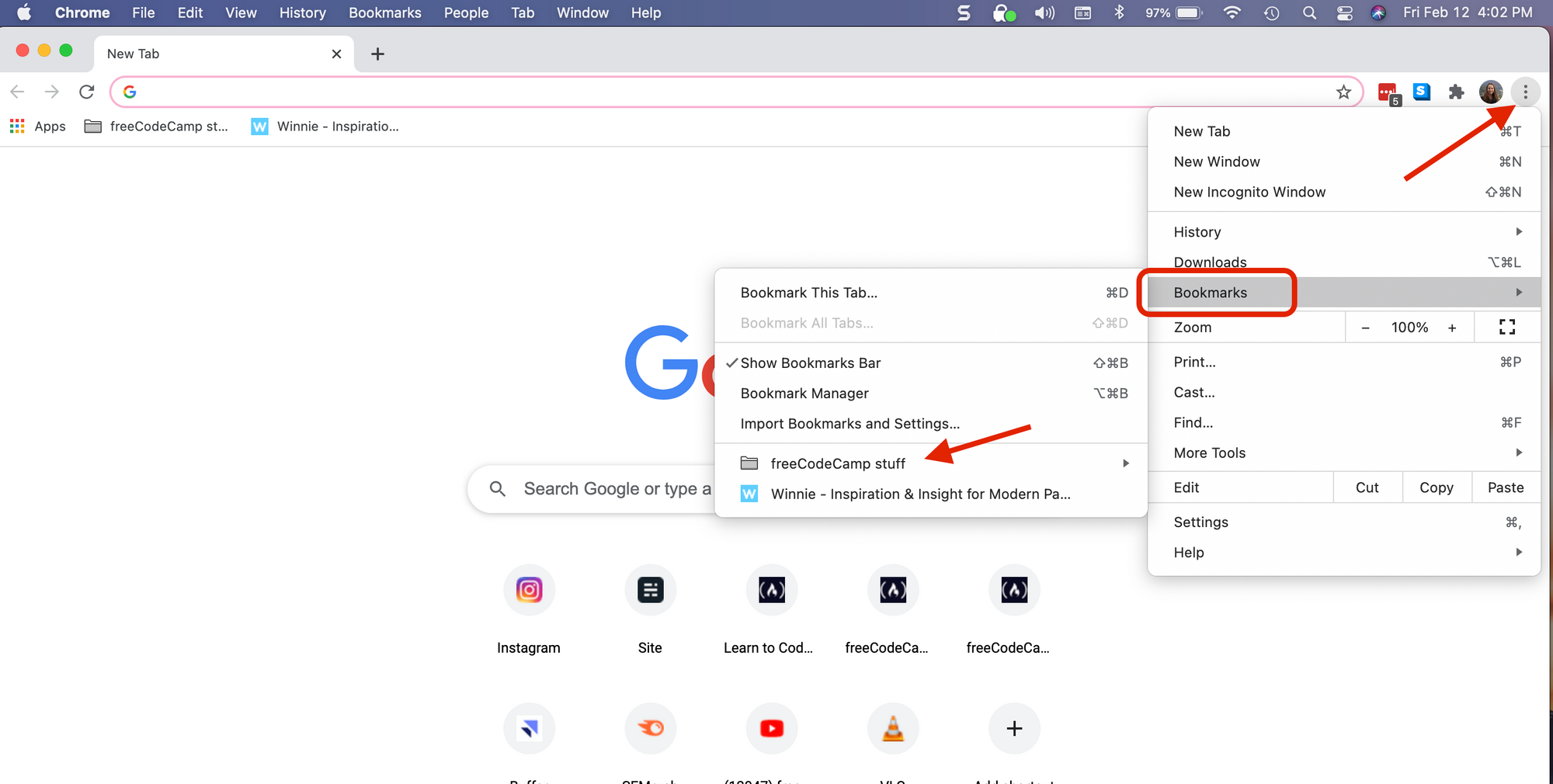
يمكنك أيضًا العثور على الإشارات المرجعية من خلال قائمة الإعدادات التي تظهر عند النقر على النقاط الرأسية الثلاث في أعلى يمين المتصفح. بعد ذلك، مرّر المؤشر فوق Bookmarks أو انقر عليها لتظهر قائمة جانبية مشابهة تتضمن خيارات العرض والإدارة.
كيفية إضافة إشارة مرجعية جديدة في Chrome
إضافة إشارة مرجعية في Chrome عملية بسيطة، وهناك أكثر من طريقة لإنجازها:
- من تبويب
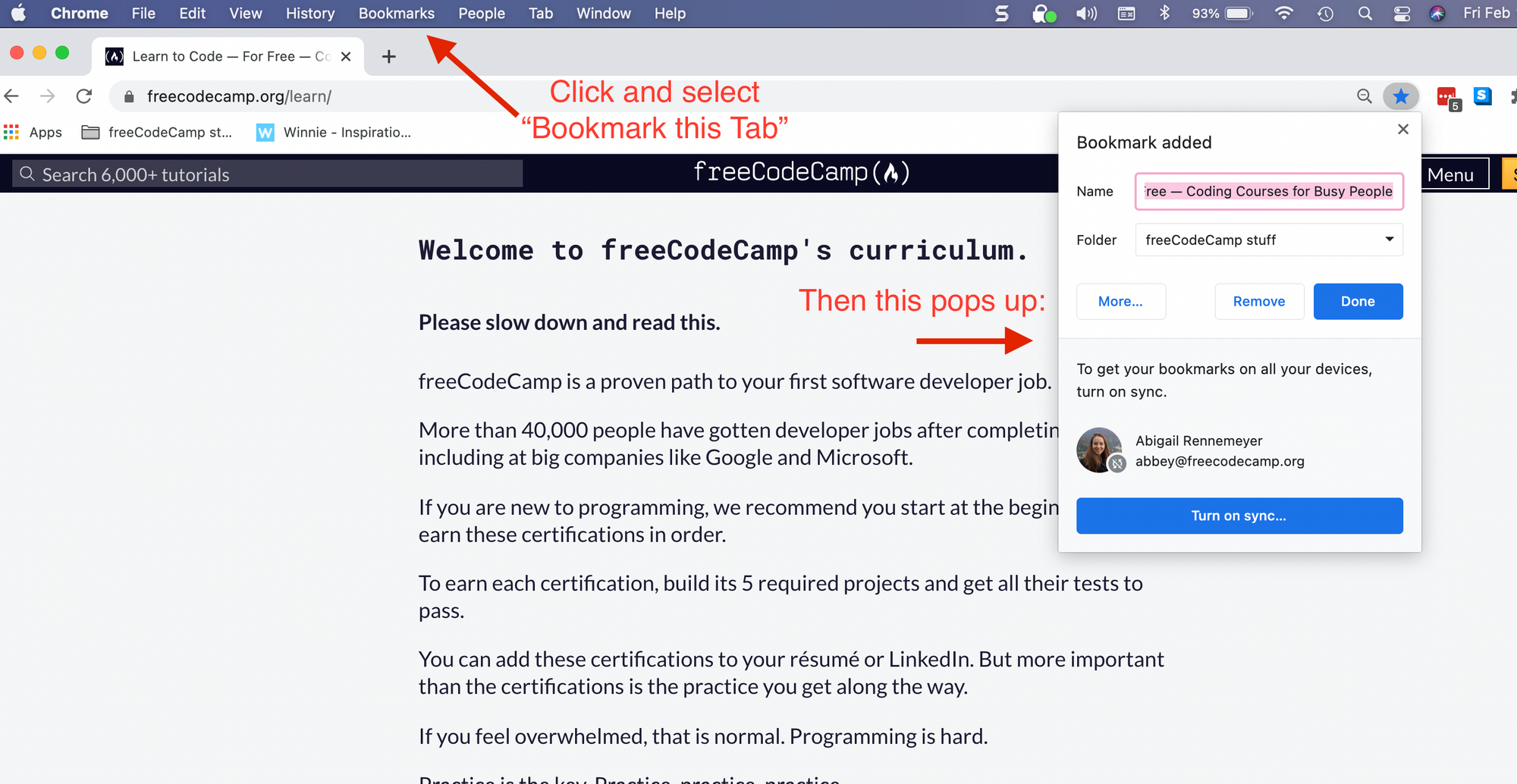
Bookmarksفي الشريط العلوي، ثم اختيارBookmark this Tab. - من قائمة الإعدادات، ثم
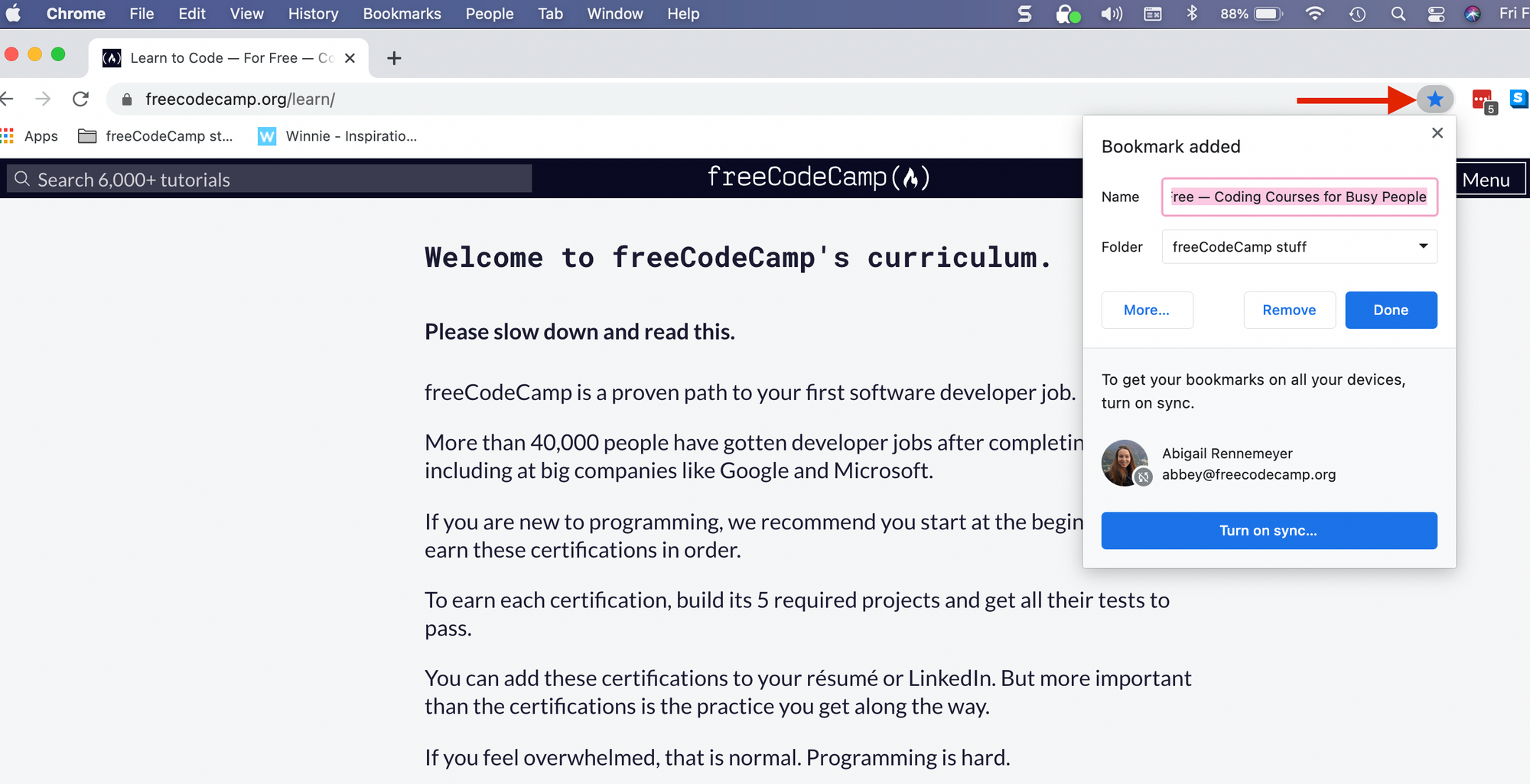
BookmarksوبعدهاBookmark this Tab. - بالنقر على رمز النجمة في شريط العنوان.
بعد تنفيذ أي من هذه الطرق، ستظهر نافذة صغيرة تسمح لك بتعديل اسم الإشارة المرجعية وتحديد مكان حفظها، ثم تضغط على Done.
اختصارات لوحة المفاتيح لإضافة الإشارات وإدارتها
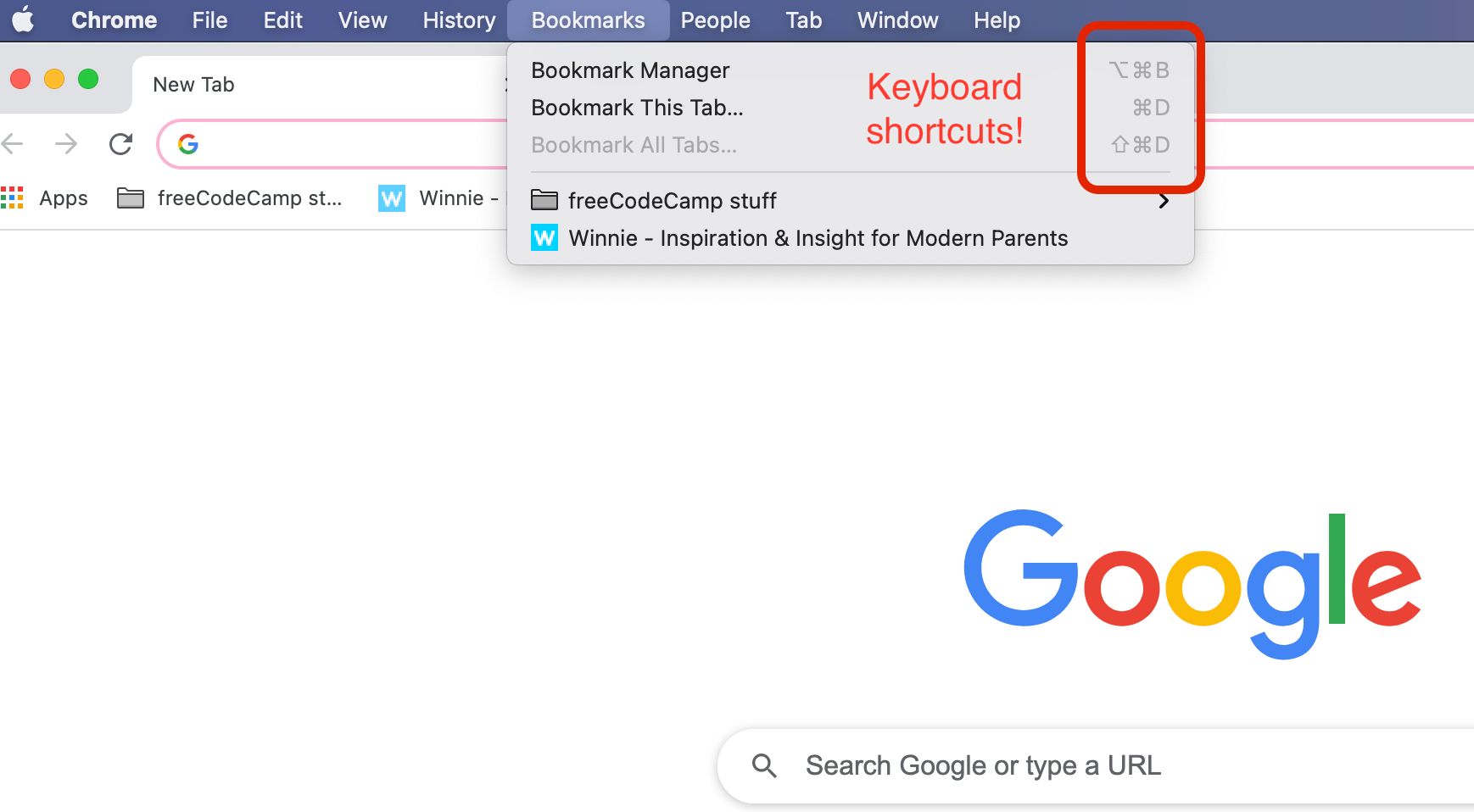
إذا كنت تفضّل السرعة، فاختصارات لوحة المفاتيح هي الخيار الأفضل:
- لحفظ الصفحة الحالية بسرعة:
Command+DعلىmacOSأوCtrl+DعلىWindowsوLinux. - لفتح مدير الإشارات المرجعية:
Option+Command+BعلىmacOSأوCtrl+Shift+OعلىWindowsوLinux.
كيفية إدارة الإشارات المرجعية في Chrome
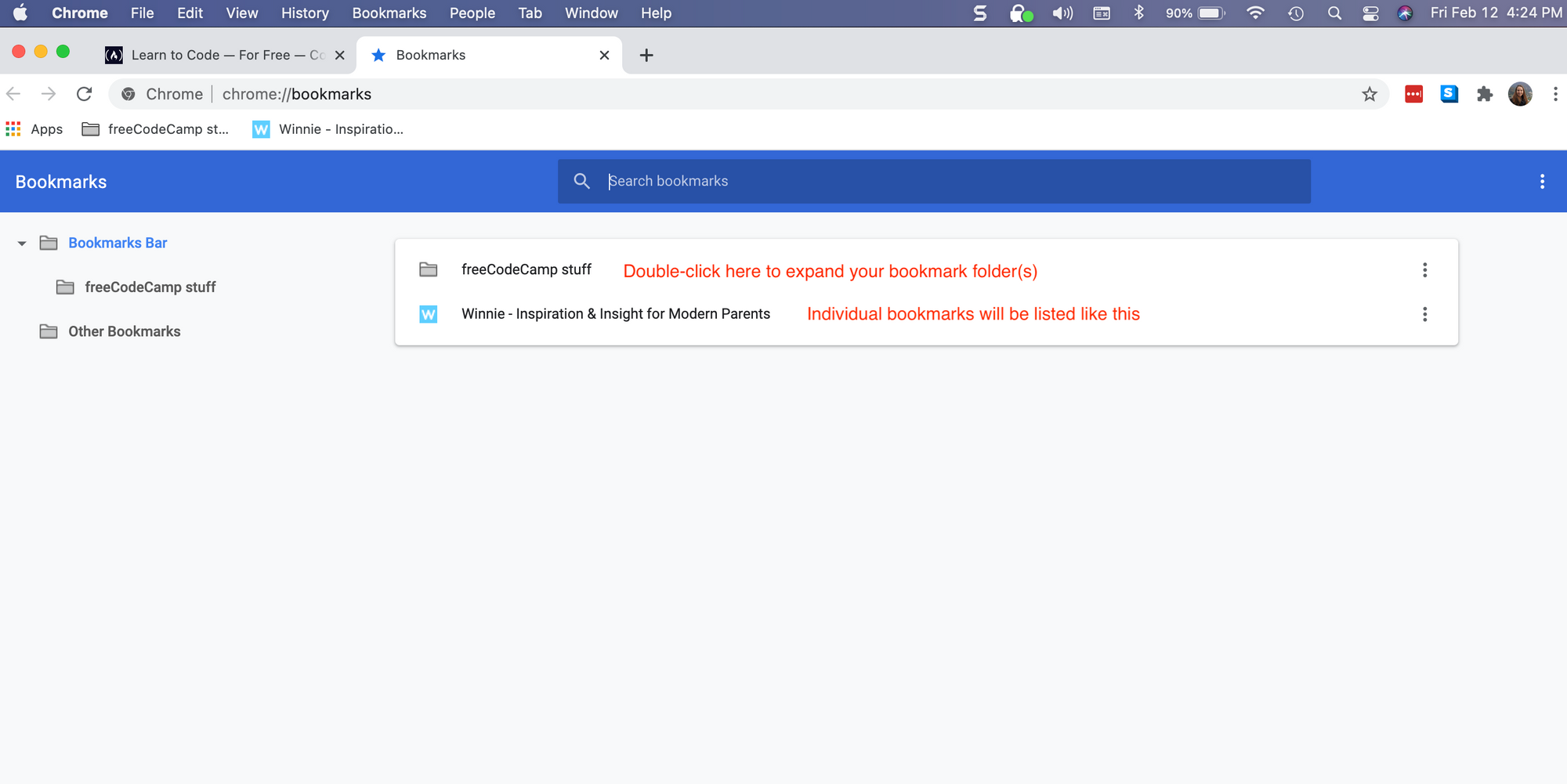
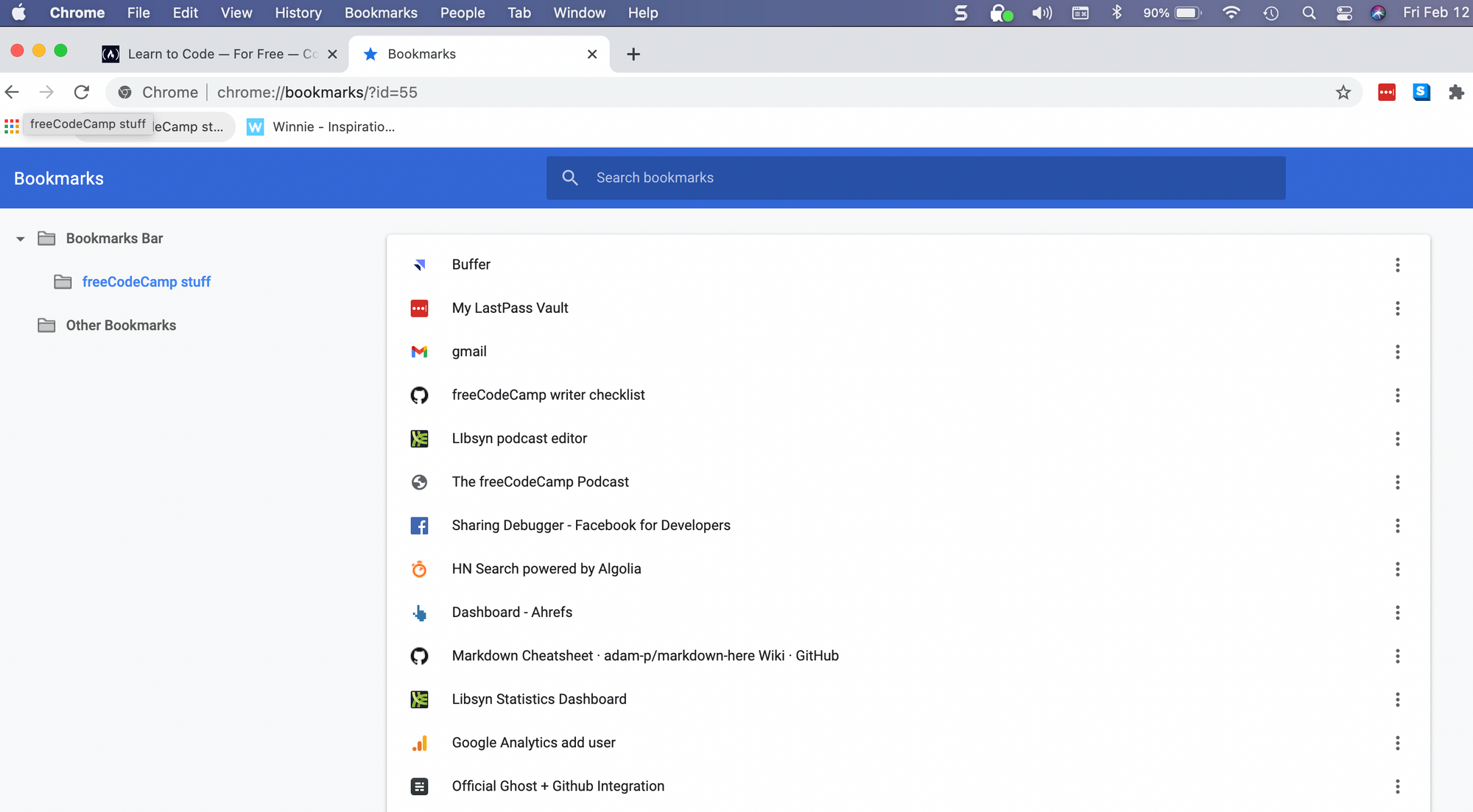
مع كثرة الاستخدام، تصبح إدارة الإشارات المرجعية ضرورية للحفاظ على تنظيم المتصفح. ويمكنك فعل ذلك عبر Bookmark Manager، حيث يمكنك:
- تحرير اسم الإشارة المرجعية.
- نقل الروابط بين المجلدات.
- فتح الروابط في تبويب جديد.
- نسخ عنوان الصفحة.
- حذف الإشارات التي لم تعد مفيدة.
للوصول إلى مدير الإشارات المرجعية، استخدم القائمة أو اختصار لوحة المفاتيح السابق.
كيفية حذف إشارة مرجعية في Chrome
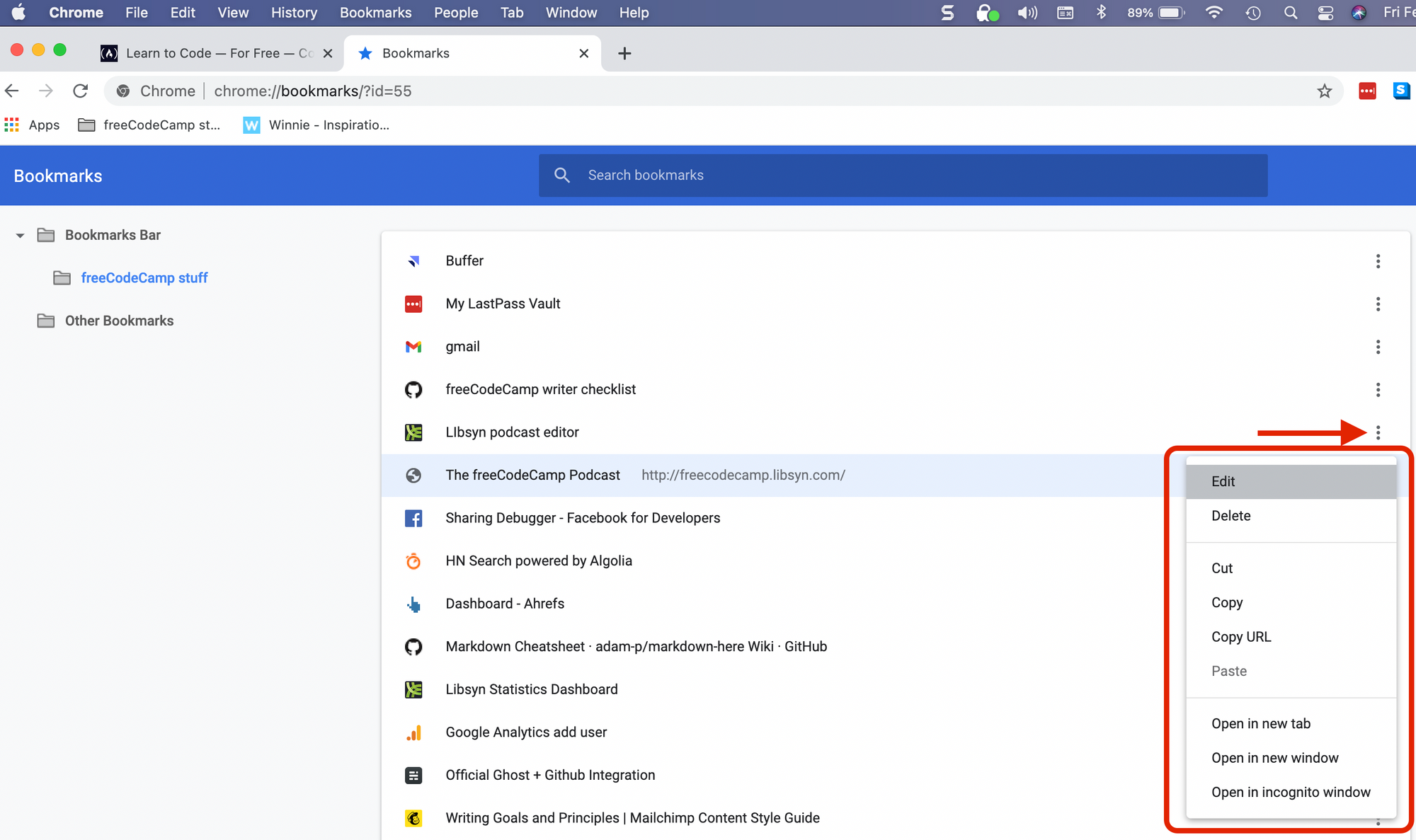
لحذف إشارة مرجعية لم تعد بحاجة إليها، افتح Bookmark Manager ثم ابحث عن الرابط المطلوب. بجانب كل إشارة ستجد قائمة خيارات ممثلة بثلاث نقاط رأسية. عند النقر عليها، اختر Delete.
من المهم الانتباه إلى أن الحذف يتم مباشرة في كثير من الحالات، وقد لا تظهر لك رسالة تأكيد. لذلك من الأفضل التأكد قبل الضغط، خاصة إذا كانت لديك روابط مهمة للعمل أو الدراسة.
كيفية استعادة إشارة مرجعية محذوفة في Chrome
إذا حذفت إشارة مرجعية عن طريق الخطأ، فهناك أكثر من طريقة لاستعادتها حسب الوقت الذي مضى منذ الحذف.
استعادة سريعة مباشرة بعد الحذف
إذا كان الحذف قد حدث للتو، استخدم اختصار التراجع:
Command+ZعلىmacOSCtrl+ZعلىWindowsوLinux
هذه الطريقة فعّالة عندما يكون الإجراء ما يزال حديثًا ولم تُغلق المتصفح أو تُجرِ تعديلات كثيرة بعده.
استعادة الإشارات المرجعية على macOS
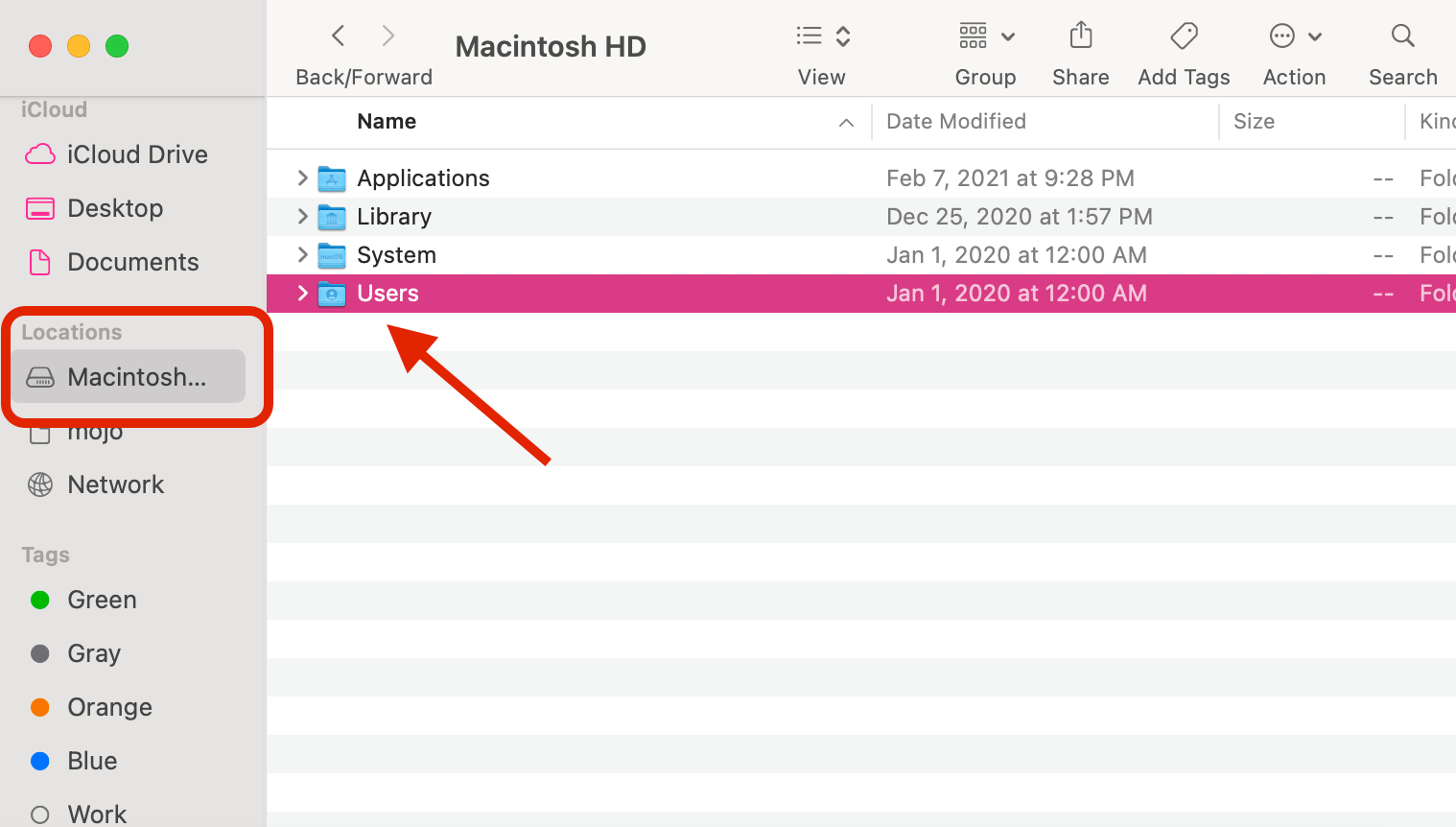
إذا مر وقت على الحذف، فستحتاج إلى الاعتماد على ملف النسخة الاحتياطية Bookmarks.bak. اتبع الخطوات التالية:
- افتح
Finder. - انتقل إلى المسار الذي يحتوي على بيانات
Chromeالخاصة بك. - غالبًا ستصل إلى هذا التسلسل:
LibraryثمApplication SupportثمGoogleثمChromeثمDefault. - ستجد ملفين باسم
BookmarksوBookmarks.bak. - أنشئ نسخة احتياطية من ملف
Bookmarksالحالي واحفظها في مكان آخر. - احذف ملف
Bookmarksالأصلي من المجلد. - أعد تسمية الملف
Bookmarks.bakإلىBookmarks. - أغلق
Chromeثم أعد فتحه.
بعد تنفيذ هذه الخطوات، يفترض أن تعود الإشارات المرجعية التي حُذفت سابقًا.
استعادة الإشارات المرجعية على Windows
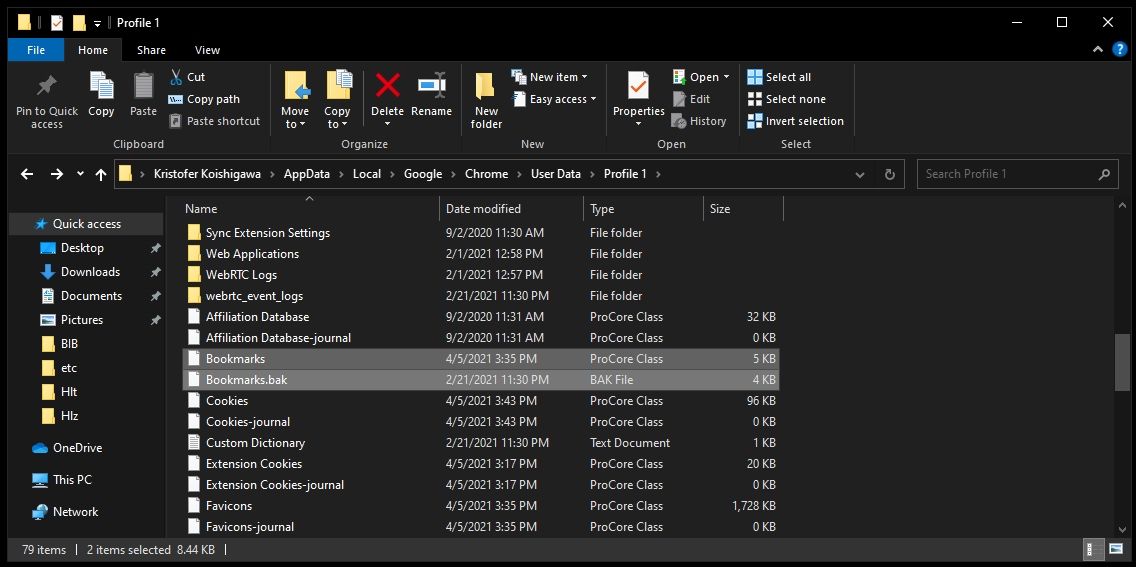
في نظام Windows، تُحفَظ بيانات المستخدم الخاصة بمتصفح Chrome داخل مجلدات النظام. وغالبًا ستجد الملفات في أحد المسارين التاليين:
C:\Users\<username>\AppData\Local\Google\Chrome\User Data\DefaultC:\Users\<username>\AppData\Local\Google\Chrome\User Data\Profile 1
قد يكون مجلد AppData مخفيًا، لذا قد تحتاج إلى تفعيل عرض الملفات المخفية من خلال مستكشف الملفات.
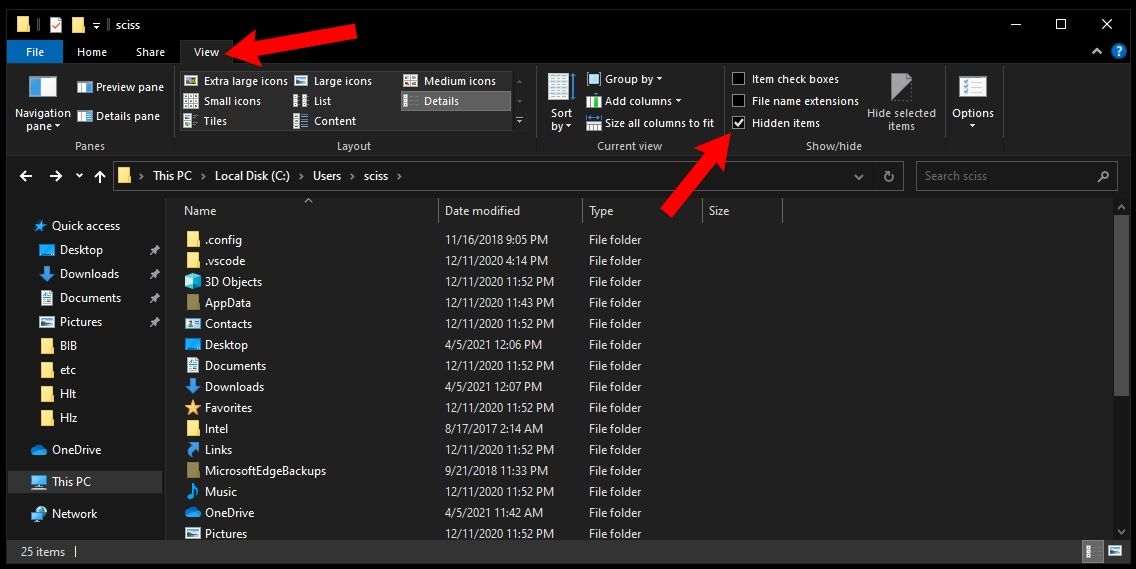
بعد الوصول إلى المجلد الصحيح:
- ابحث عن الملفين
BookmarksوBookmarks.bak. - أنشئ نسخة احتياطية من ملف
Bookmarksالحالي في مكان آخر. - احذف ملف
Bookmarksمن المجلد. - أعد تسمية الملف
Bookmarks.bakليصبحBookmarks. - أغلق المتصفح ثم أعد تشغيله.
استعادة الإشارات المرجعية على Linux
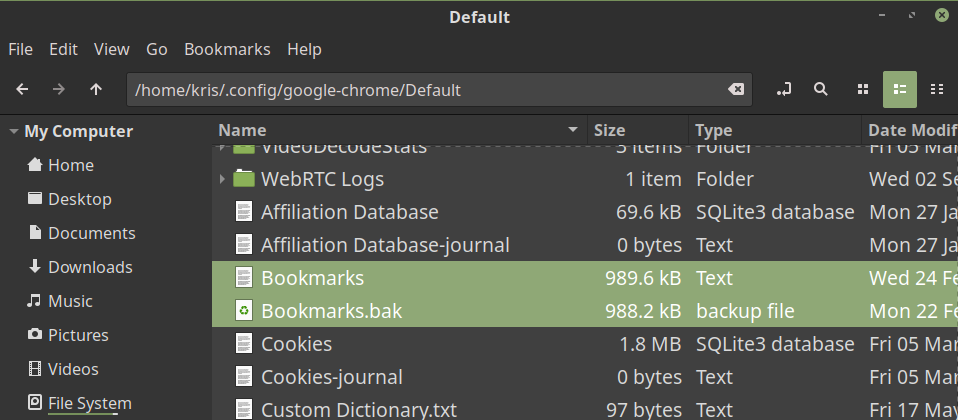
في توزيعات Linux، يوجد مجلد بيانات Chrome غالبًا في المسار التالي:
/home/<username>/.config/google-chrome/Default/
لاحظ أن المجلد .config يكون مخفيًا عادة. كما أن موقع مجلد google-chrome قد يختلف قليلًا حسب التوزيعة وطريقة تثبيت المتصفح.
خطوات الاستعادة مشابهة جدًا لبقية الأنظمة:
- انتقل إلى مجلد
Default. - اعثر على الملفين
BookmarksوBookmarks.bak. - أنشئ نسخة احتياطية من ملف
Bookmarksالحالي. - احذف الملف الأصلي.
- أعد تسمية
Bookmarks.bakإلىBookmarks. - أغلق المتصفح ثم افتحه مجددًا.
نصائح عملية لإدارة الإشارات المرجعية بكفاءة
لتحقيق أفضل استفادة من الإشارات المرجعية وتجنب الفوضى، يُنصح باتباع الممارسات التالية:
- قسّم الروابط إلى مجلدات حسب الموضوع أو المشروع.
- احذف الروابط القديمة بشكل دوري.
- استخدم أسماء واضحة ومختصرة للإشارات المرجعية.
- احتفظ بنسخة احتياطية عند إجراء تغييرات كبيرة.
- استفد من اختصارات لوحة المفاتيح لتسريع العمل اليومي.
الخلاصة التقنية
تُعد إدارة الإشارات المرجعية في Chrome من المهارات البسيطة لكنها مؤثرة جدًا في تحسين الإنتاجية وتنظيم التصفح. والأهم من ذلك أن حذف الإشارة المرجعية لا يعني دائمًا فقدانها نهائيًا، إذ يمكن استعادتها بسهولة عبر التراجع الفوري أو من خلال ملف Bookmarks.bak على مختلف أنظمة التشغيل. إذا كنت تعتمد على المتصفح في العمل أو الدراسة، فإن تنظيم هذه الروابط والاحتفاظ بنسخ احتياطية منها خطوة ذكية تستحق الاهتمام.