
تعلّم استخدام أدوات Chrome DevTools لاستكشاف مشكلات المواقع وتحسين الأداء
 Aldawsari
 ما هي أدوات Chrome DevTools ولماذا يحتاجها مطوّر الويب؟
تُعد أدوات Chrome DevTools مجموعة متكاملة من أدوات التطوير المدمجة مباشرة داخل متصفح Google Chrome. وقد صُممت لمساعدة مطوري الويب على فحص الصفحات، واكتشاف الأخطاء، وتحرير العناصر بشكل مباشر، وتحليل الأداء، ومراجعة الأمان، وفهم سلوك التطبيق من داخل المتصفح دون الحاجة إلى أدوات خارجية في كثير من الحالات.
تكمن أهمية هذه الأدوات في أنها تختصر وقتاً كبيراً أثناء التطوير والصيانة. فبدلاً من الاعتماد على التخمين عند حدوث مشكلة في الواجهة أو في تنفيذ الشيفرة، يمكنك تتبع السبب الفعلي للمشكلة خطوة بخطوة، ثم اختبار الحل فوراً على الصفحة نفسها.
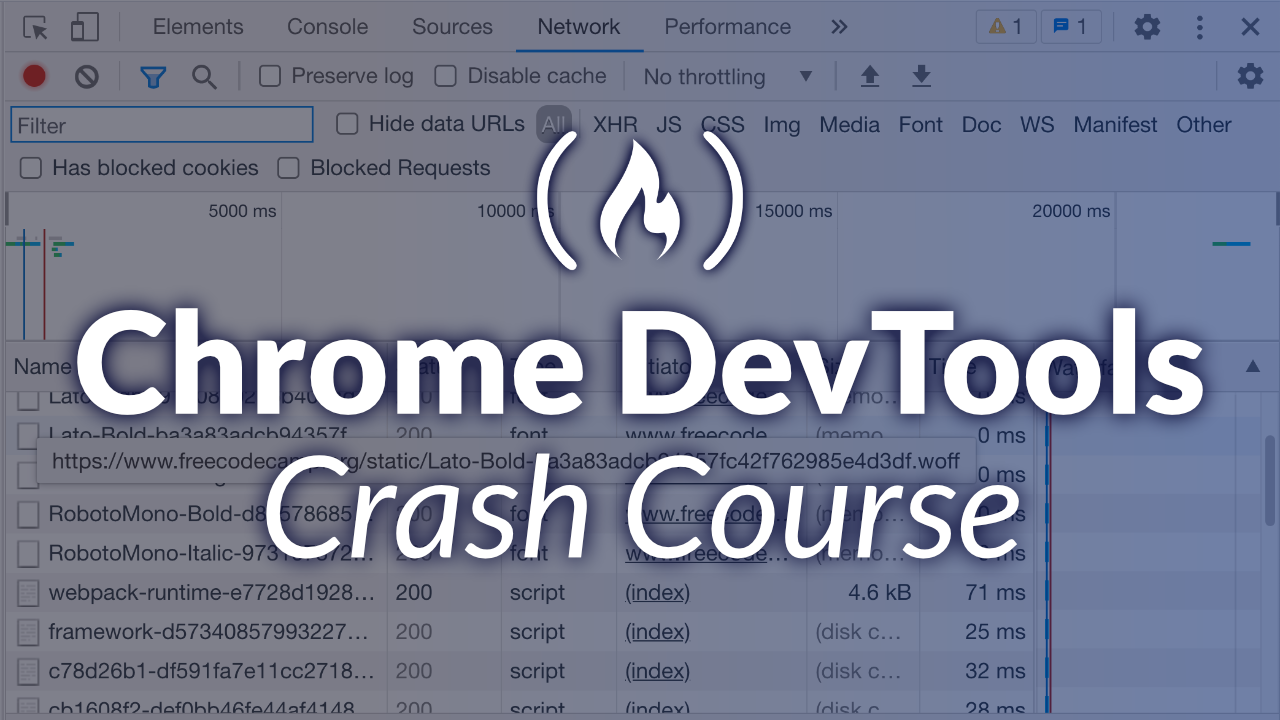
دورة سريعة لتعلّم استخدام Chrome DevTools
تم نشر دورة مكثفة تشرح كيفية استخدام أدوات Chrome DevTools لرفع إنتاجية مطور الويب وتسهيل مهام استكشاف الأخطاء وإجراء التعديلات الحية على صفحات الويب. وقد أعد هذه المادة التعليمية المطور الخبير Nabheet Madan، الذي قدّم شرحاً عملياً يوضّح كيفية دمج هذه الأدوات ضمن سير العمل اليومي للمطور.
لا تقتصر فائدة هذه الدورة على المبتدئين فقط، بل تمتد أيضاً إلى المطورين الذين يرغبون في استخدام أدوات المتصفح بشكل أكثر احترافية، خاصة عند التعامل مع مشاكل HTML وCSS وJavaScript وطلبات الشبكة وتحسين الأداء.
المحاور الرئيسية التي تغطيها أدوات DevTools
ElementsSourcesConsoleNetworkPerformanceApplicationSecurityMemoryLighthouse
كل تبويب من هذه التبويبات يؤدي وظيفة مختلفة، لكن القوة الحقيقية تظهر عند استخدامها معاً لفهم المشكلة من جميع الزوايا.
فهم تبويب Elements لتحرير الصفحة مباشرة
بعد الحصول على نظرة عامة على أدوات المطور، يبدأ التعرف غالباً من تبويب Elements. وهو من أكثر الأقسام استخداماً، لأنه يتيح لك فحص بنية الصفحة وتحرير عناصر HTML وأنماط CSS بشكل مباشر.
ماذا يمكنك أن تفعل داخل Elements؟
- فحص العناصر الظاهرة على الصفحة ومعرفة تركيبها.
- تعديل خصائص
CSSواختبار تأثيرها فوراً. - إضافة أو حذف أصناف
classلتجربة التنسيقات. - فهم سبب تعارض بعض الأنماط أو عدم تطبيقها.
- تجربة تعديلات سريعة قبل تنفيذها داخل ملفات المشروع الأصلية.
هذه الميزة مفيدة جداً عند إصلاح مشاكل التصميم، مثل الهوامش غير الصحيحة، أو انكسار التخطيط على الجوال، أو عدم استجابة عنصر معيّن للقواعد المطبقة عليه.
استكشاف أخطاء JavaScript عبر تبويب Sources
إذا كانت المشكلة مرتبطة بسلوك الصفحة أو بتنفيذ الشيفرة، فإن تبويب Sources يُعد المكان المناسب للبدء. من خلاله يمكنك تتبع تنفيذ شيفرة JavaScript وفهم أين ولماذا يحدث الخطأ.
أهم ما يقدمه تبويب Sources
- استخدام نقاط التوقف
breakpointsلإيقاف تنفيذ الشيفرة عند سطر محدد. - التنقل بين خطوات التنفيذ سطراً بسطر.
- مراجعة قيم المتغيرات أثناء التشغيل.
- تعديل الشيفرة مؤقتاً لاختبار سلوك مختلف.
- استخدام ميزة
overridesلتجربة تعديلات محلية على الملفات.
هذه الأدوات تجعل عملية التشخيص أكثر دقة، خاصة عندما تكون المشكلة غير ظاهرة من خلال الرسائل العامة فقط. فعوضاً عن قراءة الخطأ بشكل سطحي، يمكنك رؤية تدفق التنفيذ الحقيقي ومعرفة النقطة التي ينحرف عندها المنطق البرمجي.
استخدام Console لتجربة الأوامر وفهم الأخطاء
يُشبه تبويب Console بيئة تفاعلية من نوع REPL داخل المتصفح، حيث يمكنك كتابة الأوامر وتجربتها مباشرة. وهو مفيد للغاية لاختبار أجزاء صغيرة من الشيفرة، أو قراءة رسائل الأخطاء والتحذيرات، أو التحقق من قيم العناصر والمتغيرات.
فوائد تبويب Console
- عرض أخطاء
JavaScriptوالتحذيرات بسرعة. - تجربة أوامر قصيرة دون تعديل ملفات المشروع.
- الوصول إلى عناصر الصفحة وتنفيذ أوامر عليها مباشرة.
- فحص النتائج الفورية للدوال والمتغيرات.
يُفضّل كثير من المطورين البدء بـ Console عند ظهور خلل مفاجئ، لأنه يوفّر مؤشرات أولية تساعد على تحديد إن كانت المشكلة في الشيفرة، أو في البيانات، أو في التفاعل مع الصفحة.
تحليل الطلبات والبيانات عبر Network وApplication
ليست كل المشكلات مرئية في الواجهة فقط، فبعض الأعطال يكون سببه فشل الطلبات، أو بطء تحميل الموارد، أو وجود خلل في التخزين المحلي. هنا يأتي دور تبويبي Network وApplication.
ماذا يتيح لك تبويب Network؟
- مراقبة طلبات
HTTPوHTTPS. - معرفة الملفات التي يتم تحميلها ومدة تحميل كل ملف.
- فحص رموز الحالة مثل
200و404و500. - تحليل الطلبات الفاشلة أو البطيئة.
- فهم تأثير الصور والملفات البرمجية والخطوط على سرعة الصفحة.
ما فائدة تبويب Application؟
- مراجعة
Local StorageوSession Storage. - فحص ملفات تعريف الارتباط
Cookies. - تحليل بيانات التخزين المرتبطة بتطبيقات الويب.
- فهم كيفية احتفاظ الموقع بالبيانات داخل المتصفح.
استخدام هذين التبويبين معاً يمنحك رؤية أوضح حول العلاقة بين الواجهة والبيانات والاتصال بالخادم، وهو أمر بالغ الأهمية عند بناء تطبيقات حديثة تعتمد على الواجهات التفاعلية.
تحسين الأداء من خلال Performance وMemory وLighthouse
نجاح الموقع لا يعتمد فقط على عمله بشكل صحيح، بل أيضاً على سرعته وكفاءته. فالمستخدم لا يحب الصفحات البطيئة، ومحركات البحث تضع الأداء في الحسبان عند تقييم جودة التجربة.
تبويب Performance
يساعدك هذا التبويب على تسجيل وتحليل ما يحدث أثناء تحميل الصفحة أو أثناء تفاعل المستخدم معها. ومن خلاله يمكنك اكتشاف الاختناقات التي تؤثر على سرعة العرض والتنفيذ.
تبويب Memory
يُستخدم لتتبع استهلاك الذاكرة واكتشاف التسريبات المحتملة في التطبيقات المعقدة. وإذا كان الموقع يبطؤ مع طول الاستخدام أو يستهلك موارد أكثر من المعتاد، فإن هذا التبويب يصبح ضرورياً.
تبويب Lighthouse
يقدم تقارير آلية تساعدك على تقييم الموقع من حيث الأداء، وإمكانية الوصول، وأفضل الممارسات، وتحسين محركات البحث. وعلى الرغم من أن نتائجه لا تُغني عن التحليل اليدوي، فإنه يمنحك نقطة بداية ممتازة لتحديد أولويات التحسين.
مراجعة الأمان باستخدام تبويب Security
الأمان عنصر أساسي في أي موقع حديث، خاصة عند التعامل مع بيانات المستخدمين أو نماذج الإدخال أو الجلسات. يوفّر تبويب Security معلومات مفيدة حول حالة الاتصال وأي مشاكل مرتبطة بالشهادات أو حماية الصفحة.
ومن خلال هذا القسم يمكنك التأكد من أن الموقع يستخدم اتصالاً آمناً، ومعرفة إن كانت هناك موارد غير آمنة قد تؤثر على ثقة المتصفح أو المستخدم.
لماذا تُعد Chrome DevTools مهارة أساسية للمطورين؟
إتقان أدوات DevTools لا يعني فقط معرفة أماكن الأزرار والتبويبات، بل يعني تطوير منهجية عملية في فحص المشكلات وتحليلها. فالمطور المحترف لا يكتفي بملاحظة أن الصفحة لا تعمل، بل يسأل:
- هل المشكلة في البنية داخل
HTML؟ - هل يوجد تعارض في
CSS؟ - هل يحدث خطأ في
JavaScript؟ - هل الطلبات تصل إلى الخادم بشكل صحيح؟
- هل الأداء أو الذاكرة يسببان بطئاً أو تجمداً؟
- هل توجد ملاحظات أمنية أو نقاط ضعف ظاهرة؟
هذا النوع من التفكير المنهجي يختصر الوقت، ويرفع جودة التطوير، ويساعد على تقديم تجربة أفضل للمستخدم النهائي.
نصائح عملية للاستفادة القصوى من أدوات Chrome DevTools
- ابدأ دائماً من الأعراض الظاهرة ثم انتقل إلى السبب الجذري.
- استخدم
ElementsوConsoleللمشكلات السريعة في الواجهة. - انتقل إلى
Sourcesعند الحاجة إلى تتبع منطق الشيفرة. - افحص
Networkإذا كانت البيانات لا تظهر أو كان التحميل بطيئاً. - راجع
Lighthouseبشكل دوري لتحسين جودة الموقع. - لا تعتمد على التخمين؛ سجّل، وجرّب، وقارن النتائج.
مشاهدة الدورة الكاملة
يمكن مشاهدة الدورة الكاملة التي تمتد لنحو ساعة واحدة عبر منصة YouTube على قناة freeCodeCamp.org. وهي مادة مناسبة لكل من يريد بناء أساس قوي في استخدام أدوات المتصفح لتطوير المواقع واستكشاف أخطائها بكفاءة أكبر.
الخلاصة التقنية
تُعتبر أدوات Chrome DevTools من أهم ما يجب أن يتقنه مطور الويب الحديث، لأنها تجمع بين الفحص الفوري، والتحليل العميق، والتجربة السريعة داخل بيئة واحدة. ومن الناحية التقنية، فإن أفضل استخدام لهذه الأدوات لا يكون في حل الأخطاء فقط، بل في بناء عادة تطوير قائمة على القياس والملاحظة والتحسين المستمر. كلما أتقنت هذه الأدوات، أصبحت قادراً على إنتاج مواقع أسرع، وأكثر استقراراً، وأفضل من حيث تجربة المستخدم والأداء والأمان.