
كيفية مسح سجل البحث وحذف جميع بيانات التصفح في Google Chrome
 Aldawsari
 كيفية مسح سجل البحث في Google Chrome بسهولة
قد يكون سجل التصفح مفيداً جداً عندما ترغب في الرجوع إلى صفحة سبق أن زرتها، مثل مقال مهم قرأته سابقاً ولم تقم بحفظه في المفضلة. في هذه الحالة، يمكنك ببساطة فتح سجل Chrome والعثور على الصفحة التي تبحث عنها. لكن في المقابل، قد تحتاج أحياناً إلى حذف هذا السجل بالكامل للحفاظ على الخصوصية أو لتحسين أداء المتصفح.

كيف يعمل سجل المتصفح؟
أثناء تصفح الإنترنت، يقوم Chrome مثل معظم المتصفحات الحديثة بتتبع بعض الأنشطة المرتبطة باستخدامك. ويشمل ذلك الصفحات التي زرتها، وعمليات البحث التي أجريتها، وبعض التفضيلات التي تساعد على تحسين تجربتك لاحقاً.
فعند استخدام بحث Google داخل Chrome، قد يتم حفظ استعلامات البحث بحيث تظهر لك اقتراحات أسرع وأكثر ملاءمة في المرات القادمة. كما تُستخدم هذه البيانات أيضاً من أجل:
- تسريع تحميل الصفحات التي تزورها باستمرار.
- تسهيل التنقل داخل الويب.
- إكمال النماذج تلقائياً لتوفير الوقت.
- تخصيص بعض الإعلانات وفقاً لاهتماماتك ونشاطك السابق.
لماذا قد تحتاج إلى حذف سجل التصفح؟
الاحتفاظ بسجل التصفح لفترات طويلة قد يثير بعض المخاوف المتعلقة بالخصوصية والأمان، خاصة إذا كنت تستخدم جهازاً مشتركاً أو تتصفح مواقع تتضمن بيانات حساسة. لذلك، من الجيد حذف سجل البحث وملفات Cookies والذاكرة المؤقتة Cache بشكل دوري.
يساعد هذا الإجراء في:
- تقليل أثر نشاطك السابق على الجهاز.
- حماية معلوماتك الشخصية من المستخدمين الآخرين.
- حل بعض مشاكل المتصفح المرتبطة بالتحميل أو الجلسات القديمة.
- تحسين مستوى الخصوصية أثناء التصفح.
ومن المهم الانتباه إلى أنه إذا كان حساب Chrome مفعّلاً مع ميزة المزامنة Sync عبر عدة أجهزة، فقد تحتاج إلى حذف السجل من الأجهزة الأخرى أيضاً.
خطوات حذف سجل Chrome بالكامل
يمكنك حذف كل بيانات التصفح في Google Chrome خلال دقائق عبر الخطوات التالية:
- افتح متصفح
Chrome. - انقر على قائمة النقاط الثلاث الموجودة في أعلى يمين المتصفح بجوار صورة الحساب.

- من القائمة المنسدلة، اختر
Historyثم اخترHistoryمرة أخرى.

يمكنك أيضاً استخدام اختصار لوحة المفاتيح:
- لمستخدمي
Mac:Command + Y - لمستخدمي
Windows:Ctrl + H
بعد ذلك ستظهر لك صفحة السجل، حيث تجد أحدث الصفحات التي زرتها في الأعلى.
- من القائمة الجانبية، اضغط على
Clear browsing data.
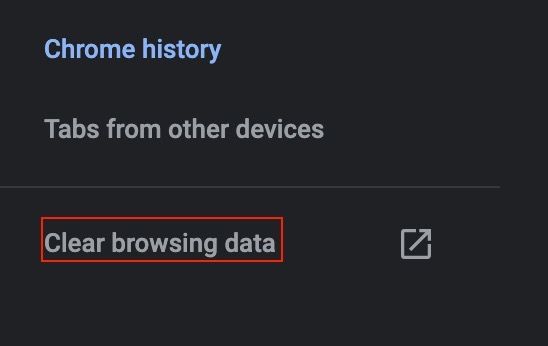
ستظهر نافذة منبثقة تتضمن إعدادات حذف البيانات.
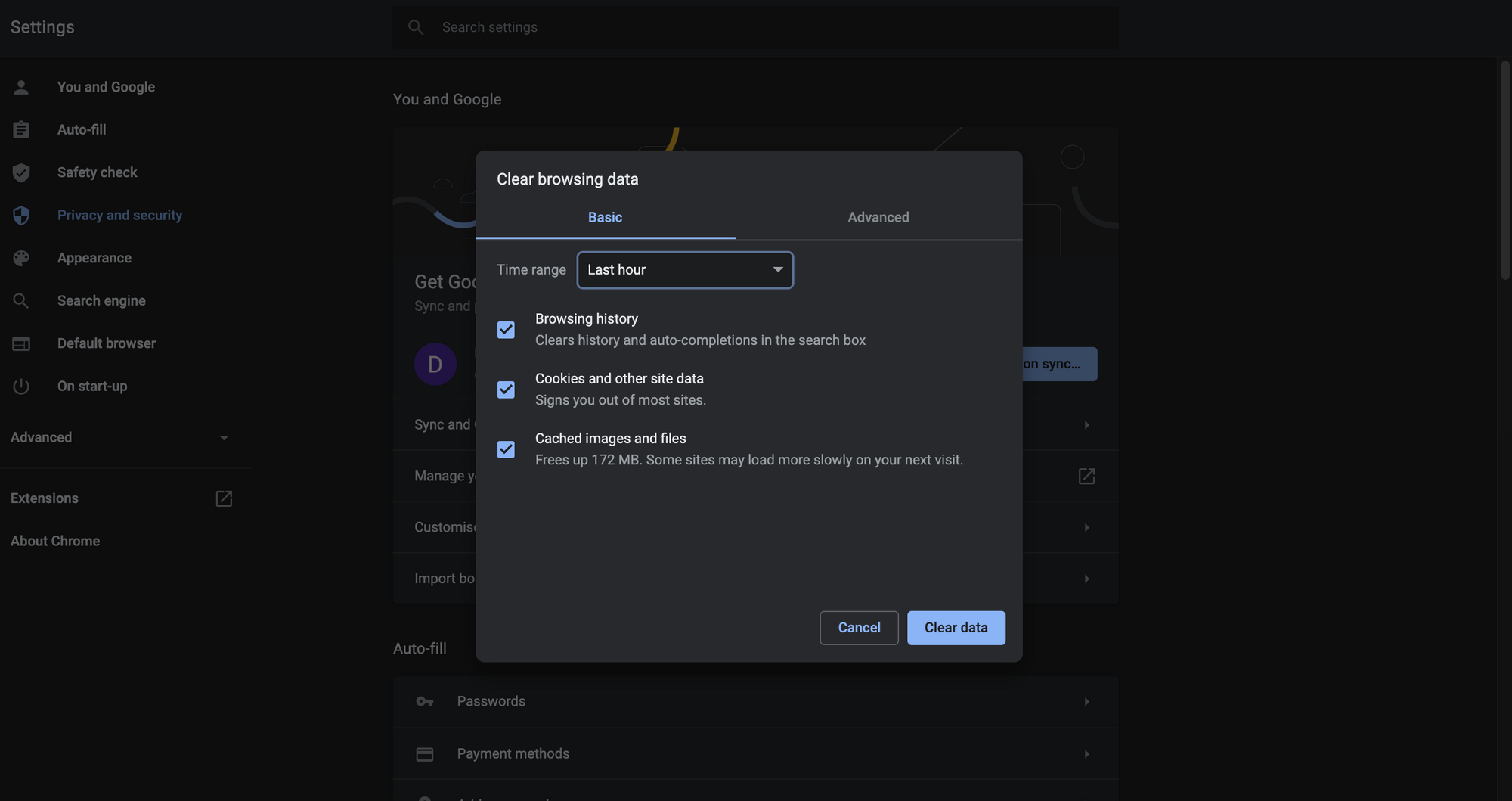
الحذف السريع من تبويب Basic
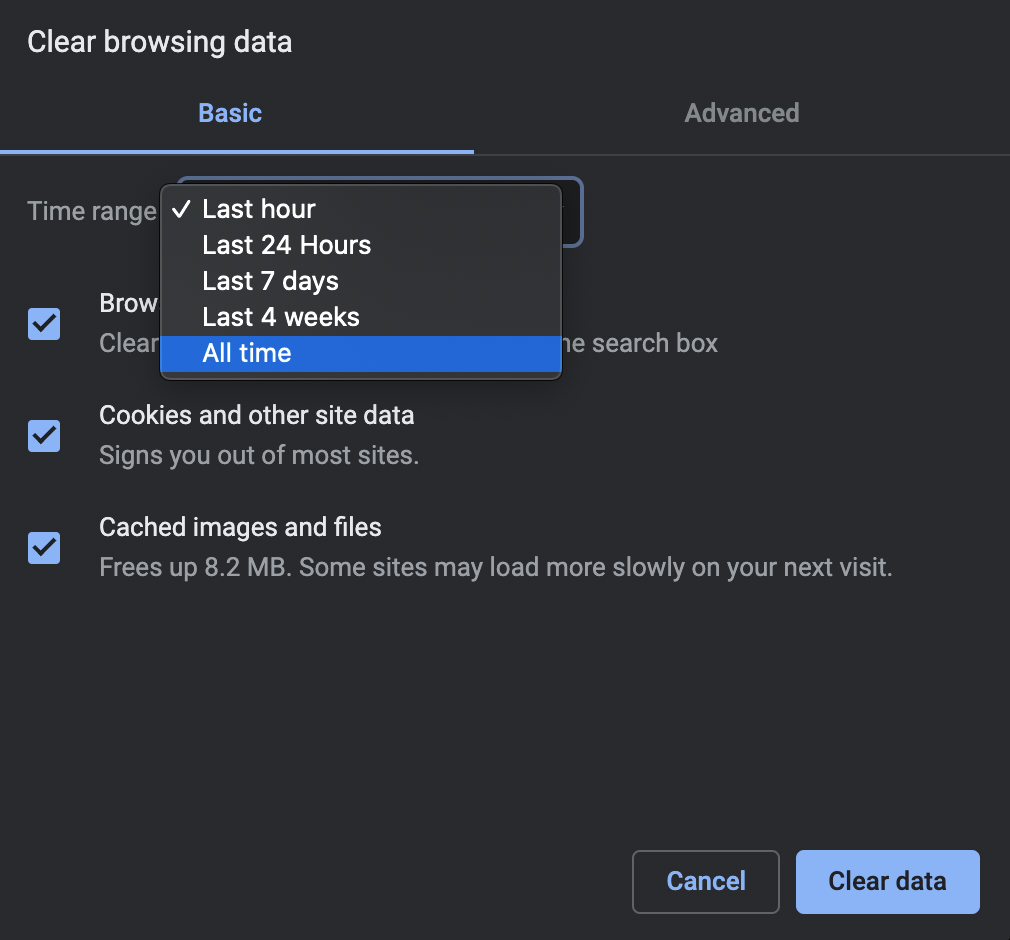
ضمن تبويب Basic، يمكنك اختيار المدة الزمنية التي تريد حذف البيانات منها، مثل:
- آخر ساعة.
- آخر
24ساعة. - آخر
7أيام. - آخر
4أسابيع. - كل الوقت
All time.
إذا كنت تريد حذف السجل بالكامل، فتأكد من تحديد الخيارات الثلاثة التالية:
Browsing HistoryCookies and other site dataCached images and files
ثم من قائمة المدة الزمنية اختر All time.
وفي النهاية اضغط على Clear data.
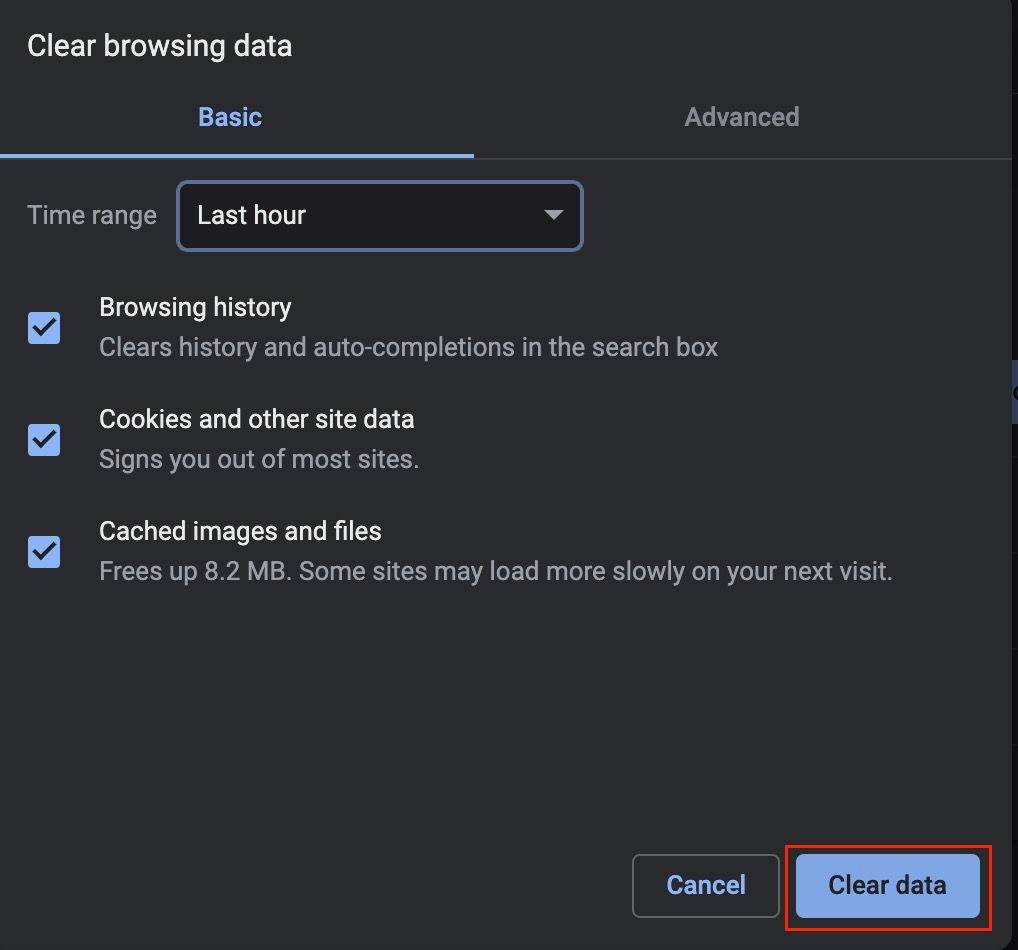
بعد تنفيذ هذه الخطوات، سيتم حذف سجل التصفح والكوكيز والملفات المؤقتة من الجهاز. كما سيتوقف Chrome عن اقتراح الروابط التي زرتها سابقاً أو إكمال بعض كلمات البحث تلقائياً اعتماداً على هذا السجل المحذوف.
متى تستخدم تبويب Advanced؟
إذا كنت تريد تحكماً أكبر في نوعية البيانات التي سيتم حذفها، فانتقل إلى تبويب Advanced. من هناك يمكنك تحديد عناصر إضافية أو إلغاء بعضها بحسب حاجتك.
إذا كنت ترغب في بدء استخدام المتصفح من نقطة نظيفة تماماً، فمن الأفضل تحديد جميع الخيارات ثم اختيار All time والضغط على Clear data.
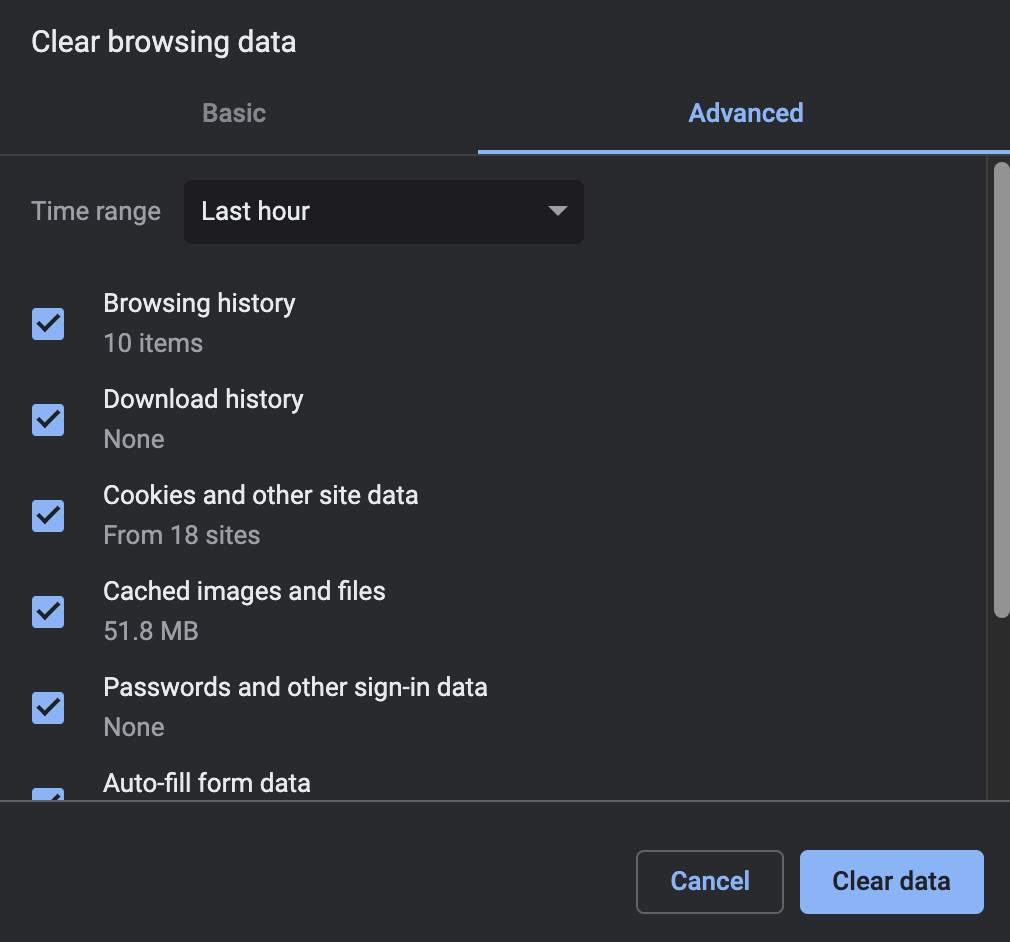
عند حذف البيانات من هذا التبويب، لن يعرض Chrome سجل الملفات التي نزّلتها، لكنه لن يحذف الملفات نفسها من القرص الصلب. كذلك قد يتم حذف معلومات الإكمال التلقائي، وكلمات المرور المحفوظة، وبعض تفضيلات اللغة وإعدادات المواقع.
ما المقصود بـ Cookies وCache؟
ملفات Cookies
تُستخدم ملفات Cookies للتعرّف على المستخدم والاحتفاظ ببعض تفضيلاته. على سبيل المثال، إذا بحثت عن حالة الطقس، فقد تساعدك هذه الملفات في إظهار مدينتك بشكل أسرع في الزيارات اللاحقة. كما يمكن أن تُستخدم لتخصيص الإعلانات أو حفظ بيانات تسجيل الدخول والإعدادات والمعلومات التي تُملأ تلقائياً مثل الاسم والعنوان ورقم الهاتف.
الذاكرة المؤقتة Cache
أما Cache فهي آلية لحفظ نسخ محلية من الصور والملفات الرسومية وبعض عناصر المواقع التي تزورها كثيراً. الهدف منها هو تسريع تحميل الصفحات لاحقاً. لكن في بعض الأحيان، قد تؤدي الملفات القديمة المخزنة مؤقتاً إلى مشاكل في عرض الصفحات، وهنا يفيد حذفها في حل المشكلة.
بعد مسح Cache قد تلاحظ أن بعض الصفحات تستغرق وقتاً أطول قليلاً في أول تحميل، لأن المتصفح سيقوم بجلب الملفات من الإنترنت من جديد بدلاً من النسخة المحلية.
كيف تقلل الحاجة إلى حذف السجل باستمرار؟
بدلاً من حذف السجل يدوياً في كل مرة، يمكنك تقليل كمية البيانات التي يجمعها Google عن نشاطك من خلال إعدادات الحساب. هذا الخيار مفيد جداً إذا كنت تستخدم جهازاً مشتركاً أو ترغب في مستوى أعلى من الخصوصية.
- اضغط على أيقونة حساب المستخدم أعلى يمين
Chrome. - اختر
Manage your Google Account. - سيتم نقلك إلى الرابط
https://myaccount.google.com/.
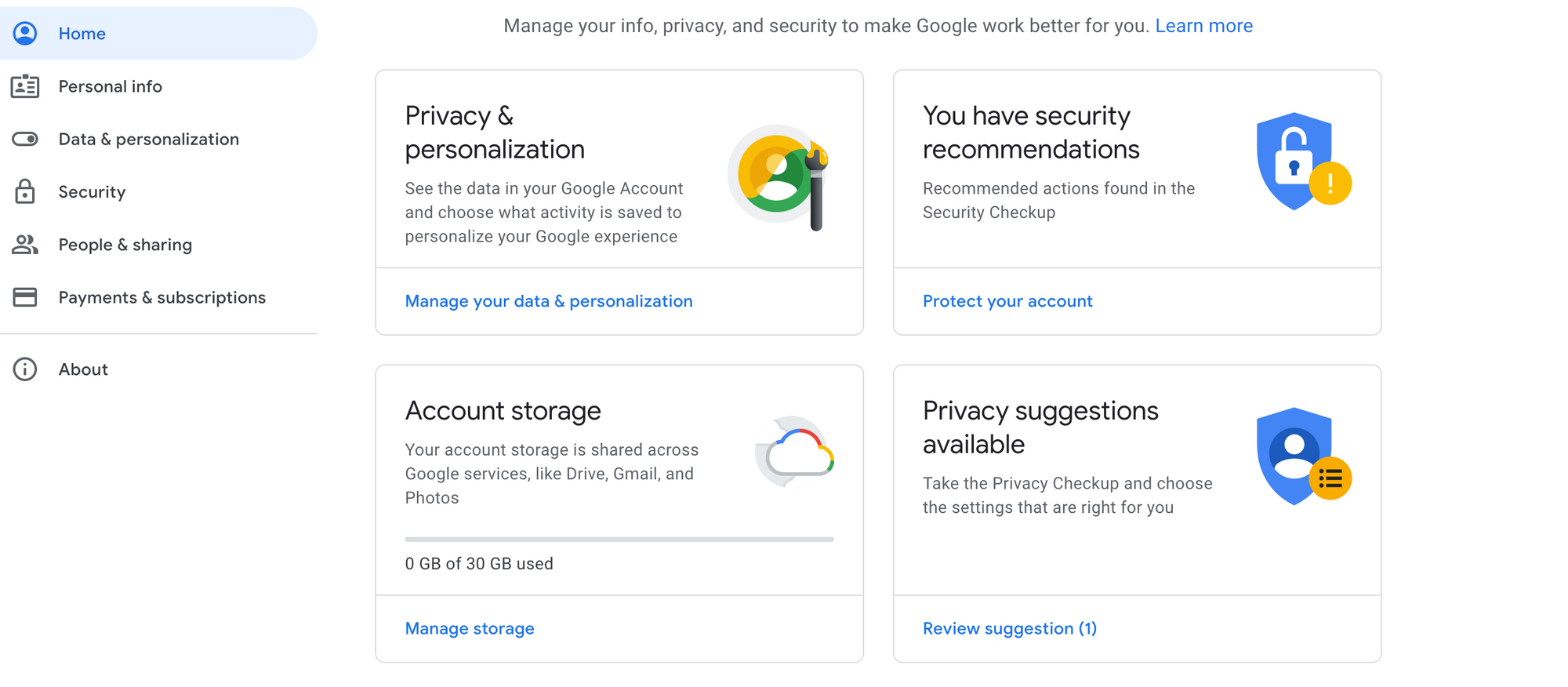
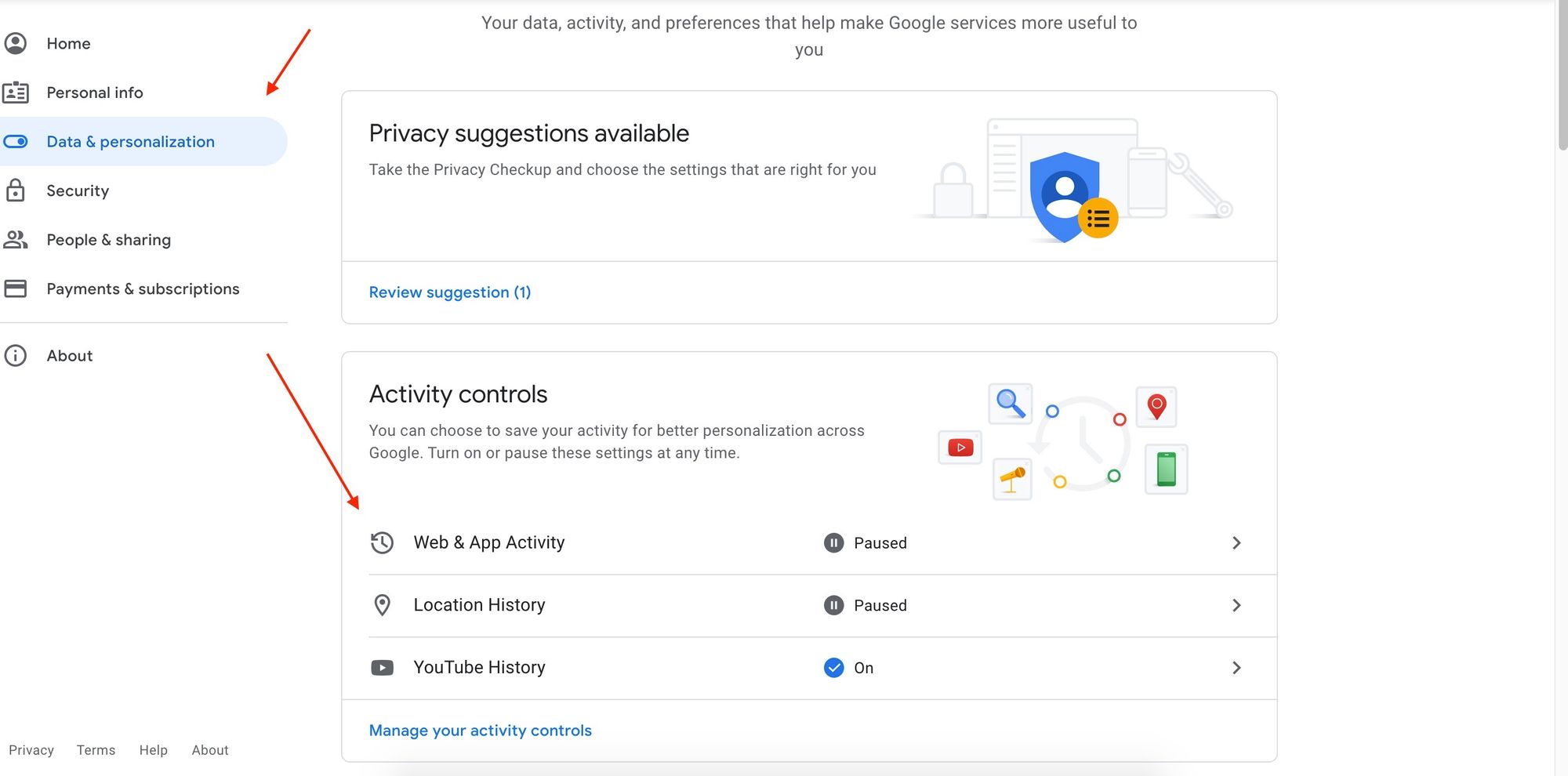
- من القائمة الجانبية، اختر
Data and personalisation. - ضمن قسم
Activity controlsأوActivity and controls، اضغط علىWeb & App Activity. - يمكنك إيقاف حفظ النشاط عبر زر التبديل، كما يمكنك التحكم في حفظ بيانات الموقع الجغرافي أيضاً.
استخدام وضع التصفح الخفي Incognito لحماية أفضل
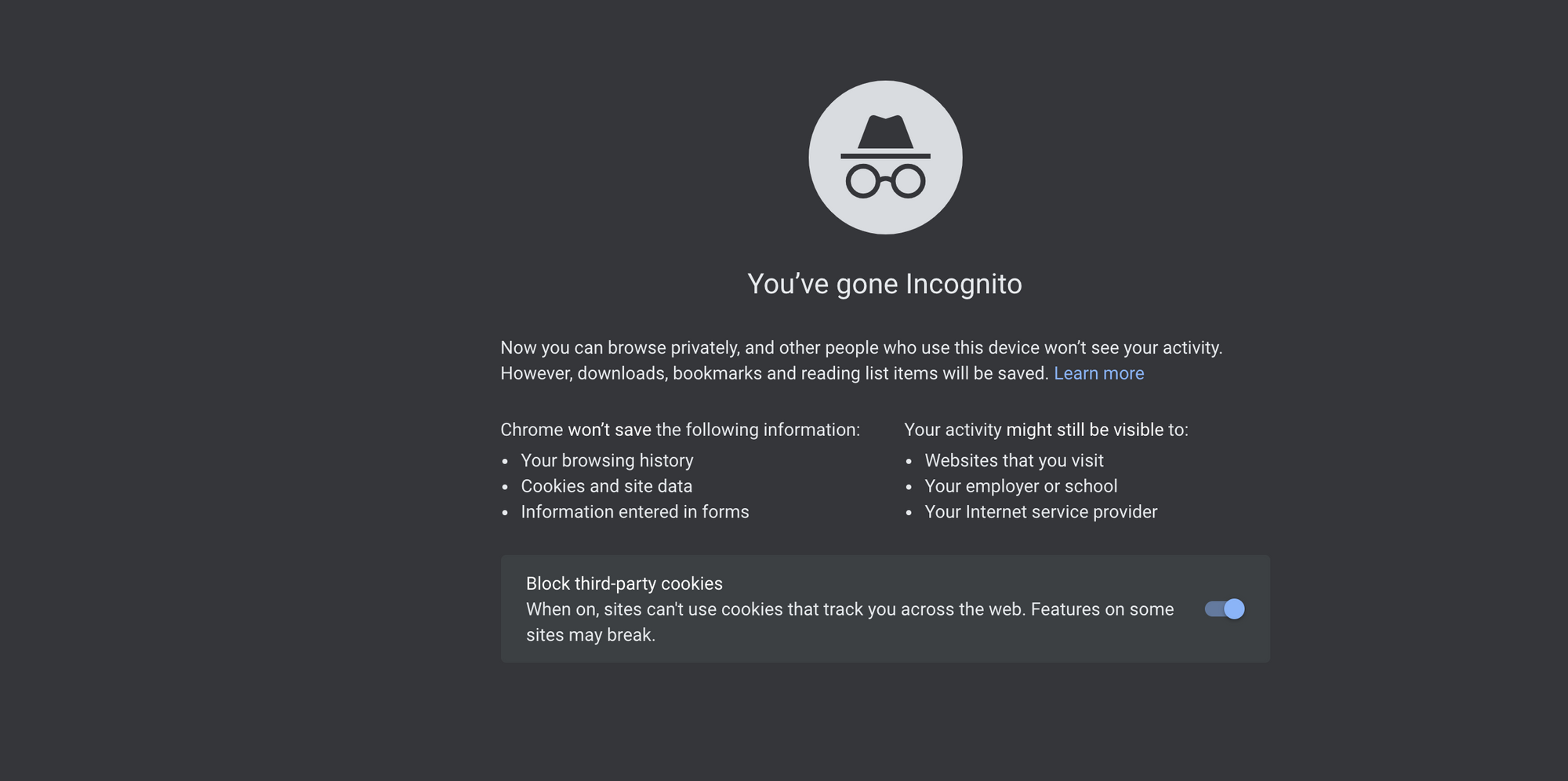
إذا كنت لا تريد أن يحتفظ Chrome بسجل جلسة التصفح من الأساس، فإن أفضل خيار هو استخدام وضع التصفح الخفي Incognito Mode. عند التصفح من خلال هذا الوضع، لا يقوم المتصفح بحفظ المواقع التي تزورها في السجل المحلي، كما يتم حذف ملفات الجلسة مثل Cookies وCache المرتبطة بهذه الجلسة بمجرد إغلاق النافذة.
لكن يجب الانتباه إلى نقطة مهمة: هذا الوضع لا يجعلك مجهولاً بالكامل على الإنترنت. فإذا سجلت الدخول إلى موقع ما، فسيظل الموقع قادراً على التعرّف عليك وتسجيل نشاطك داخله.
طريقة فتح نافذة Incognito
- اضغط على قائمة النقاط الثلاث في
Chrome. - اختر
New Incognito Window.
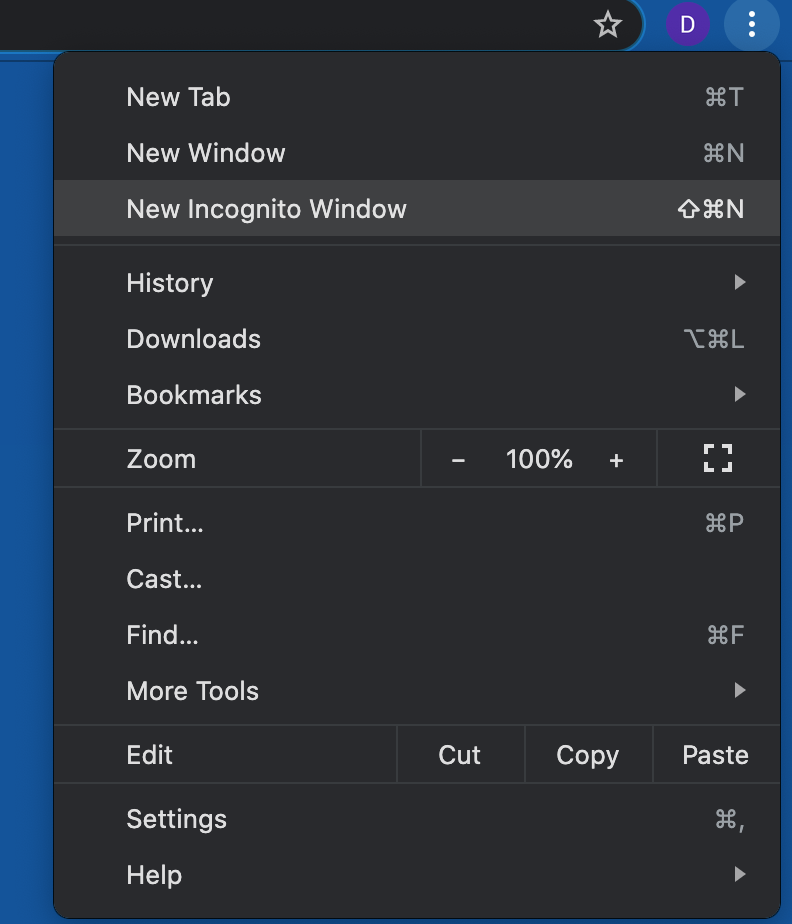
بعدها ستفتح نافذة جديدة لا تعتمد على سجل التصفح السابق ولا تحفظ بيانات الجلسة بالطريقة المعتادة.
نصائح عملية للحفاظ على الخصوصية في Chrome
- احذف سجل التصفح بشكل دوري إذا كنت تستخدم جهازاً عاماً أو مشتركاً.
- استخدم وضع
Incognitoعند تنفيذ عمليات بحث حساسة أو مؤقتة. - راجع إعدادات مزامنة الحساب
Syncإذا كنت تستخدم أكثر من جهاز. - لا تعتمد على حذف السجل فقط، بل راجع أيضاً إعدادات النشاط في حساب
Google. - امسح
CookiesوCacheعندما تواجه مشاكل في تسجيل الدخول أو بطء تحميل بعض الصفحات.
الخلاصة التقنية
حذف سجل البحث وبيانات التصفح في Google Chrome ليس مجرد خطوة لتنظيف المتصفح، بل هو إجراء مهم لتحسين الخصوصية ومعالجة بعض المشكلات التقنية المرتبطة بالجلسات القديمة والملفات المؤقتة. وإذا كنت تبحث عن حل مستمر بدلاً من الحذف اليدوي المتكرر، فإن الجمع بين تعطيل تتبع النشاط واستخدام وضع Incognito يمنحك تجربة أكثر أماناً ومرونة أثناء التصفح.