
كيفية دمج الاسم الأول واسم العائلة في Excel بسهولة
 Aldawsari
 كيفية دمج الاسم الأول واسم العائلة في Excel
عند العمل على جداول البيانات في Excel، قد تجد أن الاسم الأول موجود في عمود مستقل، بينما يوجد اسم العائلة في عمود آخر. وفي كثير من الحالات، تحتاج إلى جمعهما داخل خلية واحدة للحصول على الاسم الكامل بصيغة مرتبة وسهلة الاستخدام، سواء لإعداد قوائم الموظفين أو بيانات العملاء أو السجلات التعليمية.
في هذا الدليل، ستتعرف على الطريقة الصحيحة لدمج الاسمين باستخدام دالة CONCAT، مع توضيح البديل المناسب إذا كنت تستخدم إصدارًا أقدم من Excel.

متى تحتاج إلى دمج الأسماء في Excel؟
تظهر هذه الحاجة كثيرًا عند تنظيم البيانات، خاصة عندما تكون بنية الملف مفصولة إلى أعمدة متعددة. على سبيل المثال:
- عمود للاسم الأول.
- عمود لاسم العائلة.
- عمود جديد مخصص لعرض الاسم الكامل.
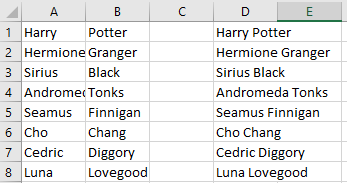
إذا كانت الأسماء الأولى موجودة في العمود A، وأسماء العائلة في العمود B، فيمكنك إنشاء الاسم الكامل في العمود D بسهولة تامة.
ما وظيفة الدالة CONCAT في Excel؟
تُستخدم الدالة CONCAT لربط عدة قيم نصية معًا داخل خلية واحدة. وهذا يعني أنك تستطيع جمع محتوى أكثر من خلية، وإضافة مسافات أو رموز بين هذه القيم للحصول على نتيجة منسقة.
في حالتنا هنا، الهدف هو دمج:
- الاسم الأول من الخلية
A1. - مسافة واحدة بين الاسمين
" ". - اسم العائلة من الخلية
B1.
طريقة دمج الاسم الأول واسم العائلة خطوة بخطوة
كتابة المعادلة داخل الخلية
في أول خلية من العمود المخصص للاسم الكامل، اكتب الصيغة التالية:
=CONCAT(A1, " ", B1)تعني هذه الصيغة ما يلي:
A1: سحب الاسم الأول." ": إضافة مسافة بين الاسمين.B1: سحب اسم العائلة.
وبذلك، إذا كانت الخلية A1 تحتوي على Harry، والخلية B1 تحتوي على Potter، فستكون النتيجة داخل الخلية الجديدة هي Harry Potter.

تطبيق المعادلة على بقية الصفوف
بعد كتابة المعادلة في أول خلية، لا تحتاج إلى إعادة إدخالها يدويًا في كل صف. يمكنك تطبيقها على بقية السجلات بإحدى الطريقتين التاليتين:
- نسخ المعادلة ثم لصقها في الخلايا الموجودة أسفلها.
- استخدام مقبض التعبئة الموجود في الزاوية السفلية اليمنى للخلية، ثم سحبه إلى الأسفل.
عند تنفيذ ذلك، سيقوم Excel بتحديث المراجع تلقائيًا، لتصبح الصيغة في الصف التالي مثلًا =CONCAT(A2, " ", B2)، ثم =CONCAT(A3, " ", B3)، وهكذا.
مشكلة التوافق بين الإصدارات في Excel
من المهم الانتباه إلى أن الدالة CONCAT أصبحت متاحة بدءًا من إصدار Excel 2016. لذلك، إذا كنت تستخدم إصدارًا أقدم، فقد لا تعمل هذه الدالة لديك.
ما البديل في الإصدارات القديمة؟
يمكنك استخدام الدالة CONCATENATE بدلًا من CONCAT. وفي هذا المثال تحديدًا، ستحصل على النتيجة نفسها تقريبًا باستخدام الصيغة التالية:
=CONCATENATE(A1, " ", B1)وبالتالي، إذا واجهت مشكلة في التعرف على الدالة CONCAT، فكل ما عليك فعله هو استبدالها بالدالة CONCATENATE دون تغيير باقي مكونات المعادلة.

نصائح عملية لتحسين العمل على الأسماء في Excel
- تأكد من وجود مسافة داخل الصيغة بين علامتي الاقتباس
" "حتى لا يلتصق الاسمان ببعضهما. - استخدم عمودًا جديدًا مخصصًا للاسم الكامل بدلًا من تعديل البيانات الأصلية مباشرة.
- راجع نتائج أول عدة صفوف للتأكد من صحة المراجع مثل
A1وB1. - إذا كانت بعض الخلايا فارغة، فافحص النتائج لتجنب ظهور مسافات غير مرغوبة.
لماذا تُعد هذه الطريقة مفيدة؟
يمنحك دمج الأسماء داخل عمود واحد مرونة أكبر في الفرز والبحث والتصدير والطباعة. كما أنه يسهل استخدام البيانات في النماذج والتقارير وقوائم المراسلات، خاصة عندما يكون الاسم الكامل مطلوبًا كحقل واحد فقط.
الخلاصة التقنية
إذا كنت تريد دمج الاسم الأول واسم العائلة في Excel بطريقة سريعة ومنظمة، فإن الدالة CONCAT هي الخيار الأنسب في الإصدارات الحديثة. أما إذا كنت تعمل على نسخة أقدم، فالدالة CONCATENATE تؤدي الغرض بكفاءة. تقنيًا، هذه العملية بسيطة جدًا، لكنها من المهارات الأساسية المهمة في تنظيف البيانات وتجهيزها للاستخدام العملي اليومي.