
ربط Amazon EC2 بنظام Windows من macOS: دليل استخدام Microsoft Remote Desktop
 Aldawsari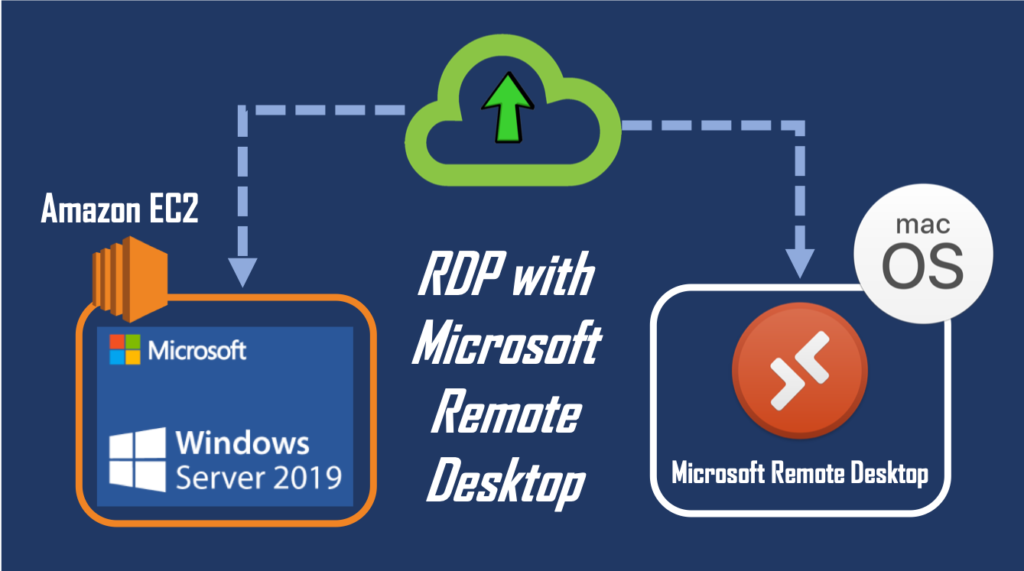
يواجه العديد من المستخدمين تحديًا عند الحاجة لتشغيل تطبيقات مخصصة لنظام التشغيل Windows على أجهزة macOS. سواء كنت طالبًا، مطورًا، أو محترفًا، فإن هذا السيناريو يتطلب حلاً فعالاً. لحسن الحظ، توفر خدمات Amazon EC2 بالاشتراك مع تطبيق Microsoft Remote Desktop حلاً قويًا ومرنًا لهذه المشكلة. يهدف هذا الدليل الشامل إلى إرشادك خطوة بخطوة حول كيفية إعداد والاتصال بخادم Windows Server مستضاف على Amazon EC2 من جهاز macOS الخاص بك.

سنستعرض في هذا الدليل التقني المكونات الأساسية التالية التي ستمكننا من تحقيق هذا الاتصال:
- Amazon EC2: خدمة الحوسبة السحابية من أمازون، سنستخدمها لإطلاق خادم
Windows Server 2019. - Microsoft Remote Desktop: تطبيق مخصص لنظام
macOSيتيح الاتصال بسطح المكتب البعيد(RDP)بخادمEC2.
إطلاق خادم Windows Server على Amazon EC2
للبدء، سنقوم بإنشاء مثيل (Instance) جديد لخادم Windows على منصة AWS EC2. اتبع الخطوات التالية بعناية:
1. تسجيل الدخول والوصول إلى خدمة EC2
- قم بتسجيل الدخول إلى
AWS Management Console. - من قائمة
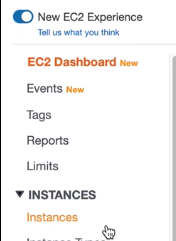
Services، اخترEC2. - في الشريط الجانبي الأيسر، انقر على
Instances.
2. بدء عملية إطلاق مثيل جديد
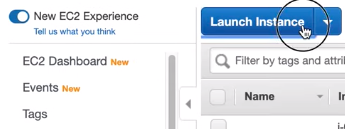
- انقر على زر
Launch Instanceلبدء معالج إنشاء المثيل.
3. اختيار صورة نظام التشغيل (AMI)
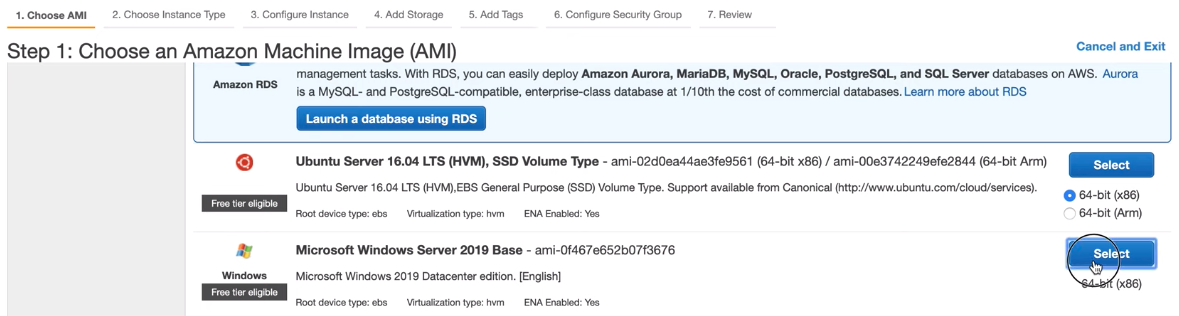
- في صفحة اختيار صورة الآلة الأمازونية
(AMI)، قم بالتمرير لأسفل واخترMicrosoft Windows Server 2019 Base. هذا هو نظام التشغيل الذي سيتم تثبيته على خادمك السحابي.
4. مراجعة الإعدادات وإطلاق المثيل
- في أسفل صفحة
Choose Instance Type، انقر علىReview and Launch. هذا سيأخذك مباشرة إلى صفحة المراجعة لتسريع العملية.

5. إدارة أزواج المفاتيح (Key Pair)
- في صفحة المراجعة، انقر على
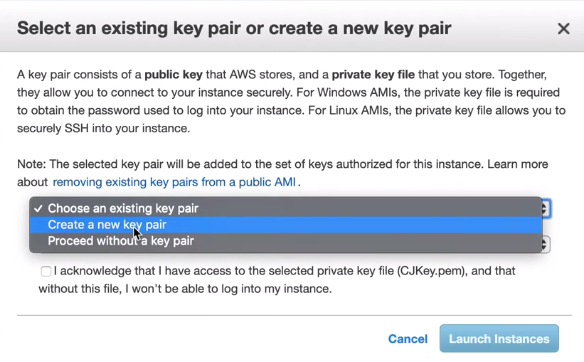
Launch. ستظهر لك نافذة تطلب منك تحديد زوج مفاتيح(Key Pair)موجود أو إنشاء زوج مفاتيح جديد. - إذا اخترت
Create a new key pair: قم بتسمية زوج المفاتيح الجديد، ثم انقر علىDownload Key Pair. هذا الملف مهم جدًا للوصول إلى خادمك، لذا احفظه في مكان آمن. بعد التنزيل، يمكنك المتابعة بالنقر علىLaunch Instance.
- إذا اخترت
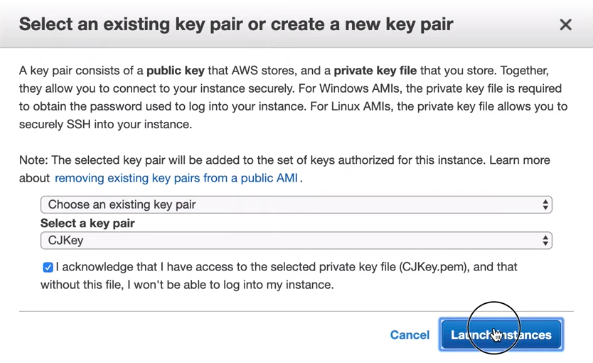
Choose an existing key pair: حدد زوج المفاتيح الذي ترغب في استخدامه من القائمة، ثم ضع علامة صح في المربع لتأكيد موافقتك على استخدامه.
6. متابعة حالة المثيل
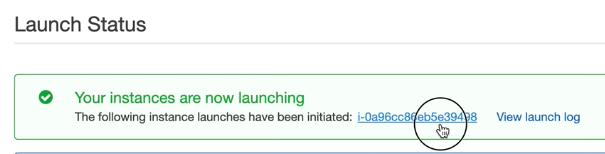
- بعد إطلاق المثيل، انقر على
Instance IDالذي تم إنشاؤه لمتابعة حالته وتفاصيله.
استرداد معلومات الاتصال بخادم EC2
بعد إطلاق مثيل EC2 بنجاح، ستحتاج إلى استرداد بعض المعلومات الحيوية للاتصال به عبر Remote Desktop. هذه المعلومات تشمل Public DNS (IP Address)، اسم المستخدم (Username)، وكلمة المرور (Password).
1. العثور على عنوان IP العام (Public IP Address)
- من لوحة تحكم
EC2 Instances، قم بالتمرير إلى اليمين للعثور على عمودPublic IPv4 DNSأوPublic IPv4 address. هذا هو العنوان الذي ستستخدمه للاتصال.

- يمكنك أيضًا العثور على هذه المعلومات في علامة التبويب
Descriptionأسفل تفاصيل المثيل.

2. الحصول على اسم المستخدم وكلمة المرور
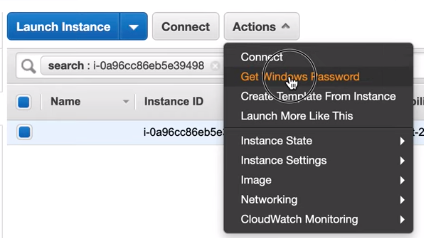
- حدد مثيل
EC2الخاص بك بوضع علامة صح بجانبه. - انقر على
Actions، ثم اخترGet Windows Password.
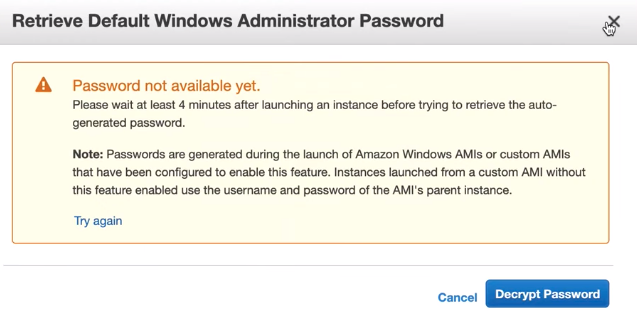
- قد تواجه رسالة
Password not available. في هذه الحالة، انتظر بضع دقائق حتى يتم تهيئة كلمة المرور تلقائيًا بواسطةAWS، ثم حاول مرة أخرى.
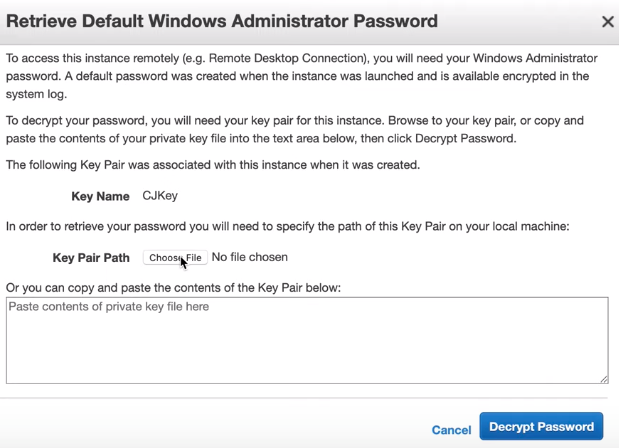
- للكشف عن كلمة المرور، ستحتاج إلى تحميل ملف زوج المفاتيح
(Key Pair)الذي قمت بتنزيله مسبقًا. انقر علىChoose File.
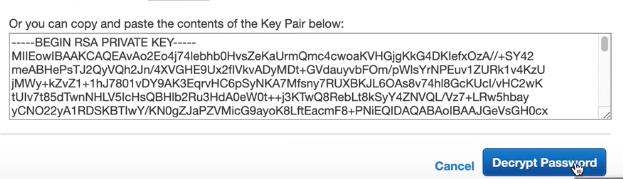
- بعد تحميل ملف زوج المفاتيح، انقر على
Decrypt Password.
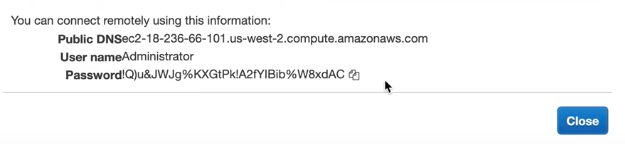
- ستظهر لك معلومات الاتصال بما في ذلك اسم المستخدم
(Administrator)وكلمة المرور. قم بنسخ هذه المعلومات وحفظها في مكان آمن. انقر علىCloseعند الانتهاء.
الاتصال بخادم EC2 باستخدام Microsoft Remote Desktop
الآن بعد أن أصبح لديك جميع معلومات الاتصال الضرورية، حان الوقت لتهيئة تطبيق Microsoft Remote Desktop على جهاز macOS الخاص بك والاتصال بخادم EC2.
1. تثبيت تطبيق Microsoft Remote Desktop
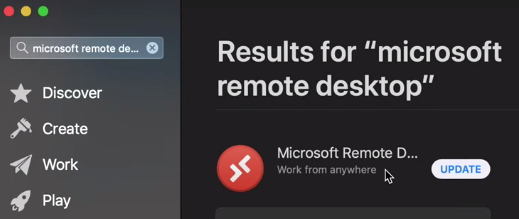
- افتح متجر التطبيقات
(App Store)على جهازmacOSالخاص بك. - ابحث عن
Microsoft Remote Desktop. - انقر على
Installلتثبيت التطبيق. (إذا كان مثبتًا مسبقًا، قد يظهر لك زرUpdateأوOpen).
2. إنشاء اتصال جديد بسطح المكتب البعيد
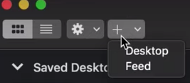
- بعد التثبيت، افتح تطبيق
Microsoft Remote Desktop. - في الجزء العلوي من النافذة، انقر على أيقونة الزائد
(+)، ثم اخترDesktopلإنشاء اتصال جديد.
3. إضافة عنوان IP الخاص بخادم EC2
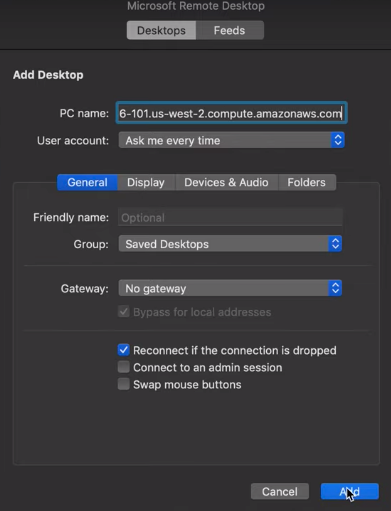
- في حقل
PC name، الصق عنوانIPالعام لمثيلEC2الذي حصلت عليه سابقًا. - انقر على
Add.
4. إدخال بيانات الاعتماد والاتصال
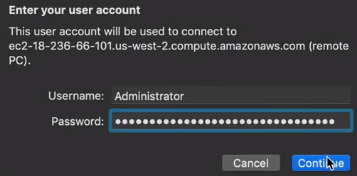
- انقر نقرًا مزدوجًا على الاتصال الذي أنشأته للتو.
- عند المطالبة، الصق اسم المستخدم
(Administrator)وكلمة المرور التي قمت بنسخها منAWS Console. - انقر على
Continue.
5. الاتصال الناجح
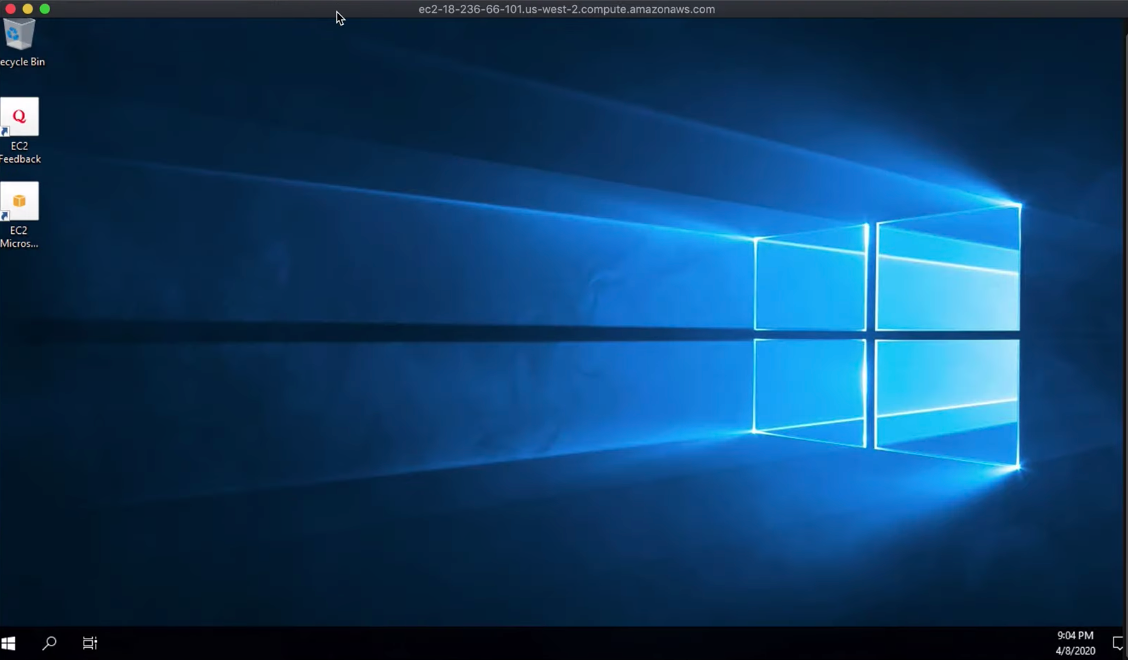
تهانينا! أنت الآن متصل بنجاح بخادم Windows Server EC2 Instance الخاص بك، ويمكنك البدء في استخدام تطبيقات Windows مباشرة من جهاز macOS الخاص بك.
إدارة تكاليف Amazon EC2 (ملاحظة هامة)
من الضروري جدًا إدارة مثيلات EC2 الخاصة بك لتجنب الرسوم غير المتوقعة، خاصة بعد استهلاك الطبقة المجانية (Free Tier). لديك خياران رئيسيان للتحكم في التكاليف:
- إيقاف المثيل
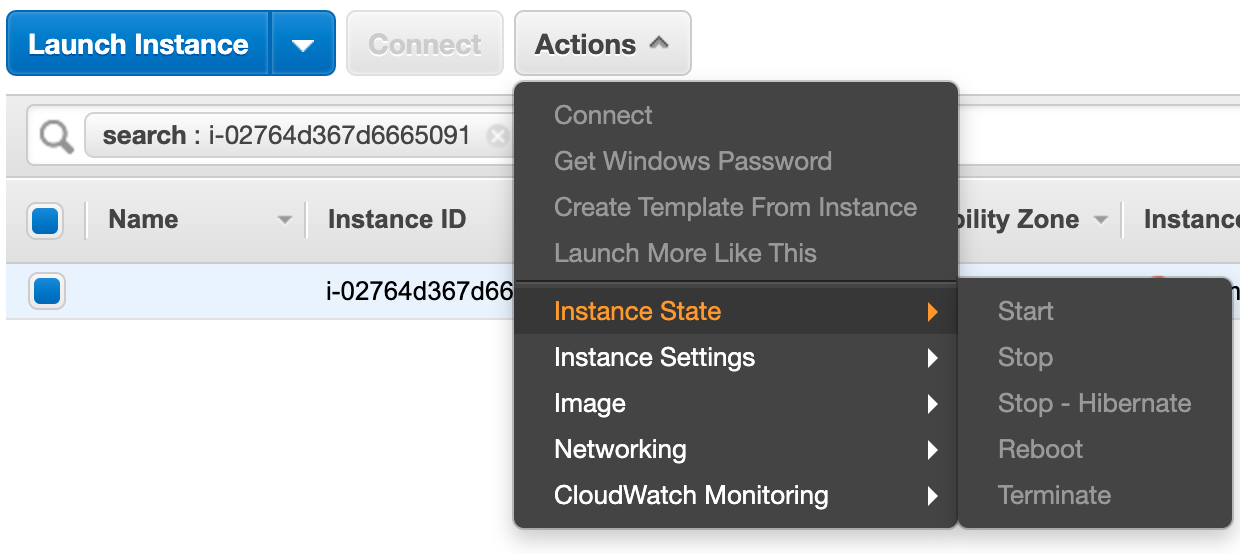
(Stop): يؤدي إيقاف المثيل إلى إيقاف تشغيل الخادم، وبالتالي تتوقف عن دفع تكاليف الحوسبة، ولكن قد تستمر في دفع رسوم تخزين القرص(EBS). هذه طريقة جيدة للحفاظ على إعداداتك وبياناتك لاستخدامها لاحقًا بتكلفة أقل. - إنهاء المثيل
(Terminate): يؤدي إنهاء المثيل إلى حذفه بالكامل مع جميع البيانات المرتبطة به. هذه هي الطريقة الوحيدة لضمان عدم تحمل أي رسوم على الإطلاق بعد الانتهاء من استخدامه.
لإيقاف أو إنهاء مثيل EC2، حدده من قائمة المثيلات، ثم انقر على Actions > Instance State > Stop/Terminate.
الخلاصة التقنية
يمثل هذا الدليل حلاً تقنيًا أنيقًا وفعالًا للتحدي الشائع المتمثل في تشغيل تطبيقات Windows على بيئة macOS. من خلال الاستفادة من قوة الحوسبة السحابية لـ Amazon EC2 ومرونة Microsoft Remote Desktop، يمكن للمستخدمين إنشاء بيئة عمل افتراضية مخصصة تلبي احتياجاتهم دون الحاجة إلى التبديل بين الأنظمة أو استخدام حلول المحاكاة المعقدة. تبرز أهمية هذا النهج في توفيره لبيئة Windows Server كاملة الميزات، مما يجعله مثاليًا للطلاب، المطورين، أو أي شخص يحتاج إلى الوصول إلى موارد Windows محددة. علاوة على ذلك، فإن الوعي بإدارة تكاليف EC2 من خلال خيارات الإيقاف أو الإنهاء يضمن تجربة سحابية اقتصادية ومستدامة، مما يعزز القيمة الإجمالية لهذا الحل.