
ربط خادم Microsoft SQL Server على AWS RDS باستخدام Azure Data Studio: دليل شامل
 Aldawsari
في عالم الحوسبة السحابية المتسارع، أصبحت إدارة قواعد البيانات عبر المنصات السحابية مثل AWS RDS أمراً بالغ الأهمية للمطورين ومسؤولي قواعد البيانات. يهدف هذا الدليل الشامل إلى إرشادك خطوة بخطوة حول كيفية ربط خادم Microsoft SQL Server المستضاف على خدمة Amazon Relational Database Service (RDS) بأداة Azure Data Studio القوية. ستتمكن من خلال هذا الدليل من إعداد بيئة قاعدة بيانات سحابية متكاملة، وإجراء عمليات الإدارة الأساسية، وتشغيل الاستعلامات بكفاءة.
سواء كنت جديداً في عالم قواعد البيانات السحابية أو تسعى لتحسين سير عملك، فإن هذا المقال سيقدم لك المعلومات اللازمة لإنشاء اتصال آمن وفعال. سنغطي الجوانب الأساسية بدءاً من إعداد مثيل RDS الخاص بك، مروراً بتكوينات الشبكة والأمان، وصولاً إلى تثبيت Azure Data Studio وإجراء أول اتصال ناجح.
التقنيات المستخدمة في هذا الدليل
سنستعرض في هذا الدليل مجموعة من التقنيات الأساسية التي تمكننا من تحقيق هدفنا: ربط قاعدة بيانات سحابية بأداة إدارة احترافية.
- قاعدة البيانات: Amazon Relational Database Service (RDS) مع Microsoft SQL Server Express Edition.
- أداة إدارة واجهة المستخدم الرسومية (GUI): Azure Data Studio.
إنشاء وتكوين مثيل AWS RDS SQL Server الخاص بك
الخطوة الأولى هي إعداد مثيل قاعدة بيانات Microsoft SQL Server على منصة AWS RDS. اتبع هذه الخطوات بعناية لضمان تكوين صحيح.
1. تسجيل الدخول إلى AWS Console
- توجه إلى موقع aws.amazon.com/console/.
- انقر على زر “Sign into your AWS account” لتسجيل الدخول إلى حسابك.
2. إنشاء مثيل قاعدة بيانات Microsoft SQL Server
بعد تسجيل الدخول، اتبع الخطوات التالية لإنشاء قاعدة بيانات جديدة:
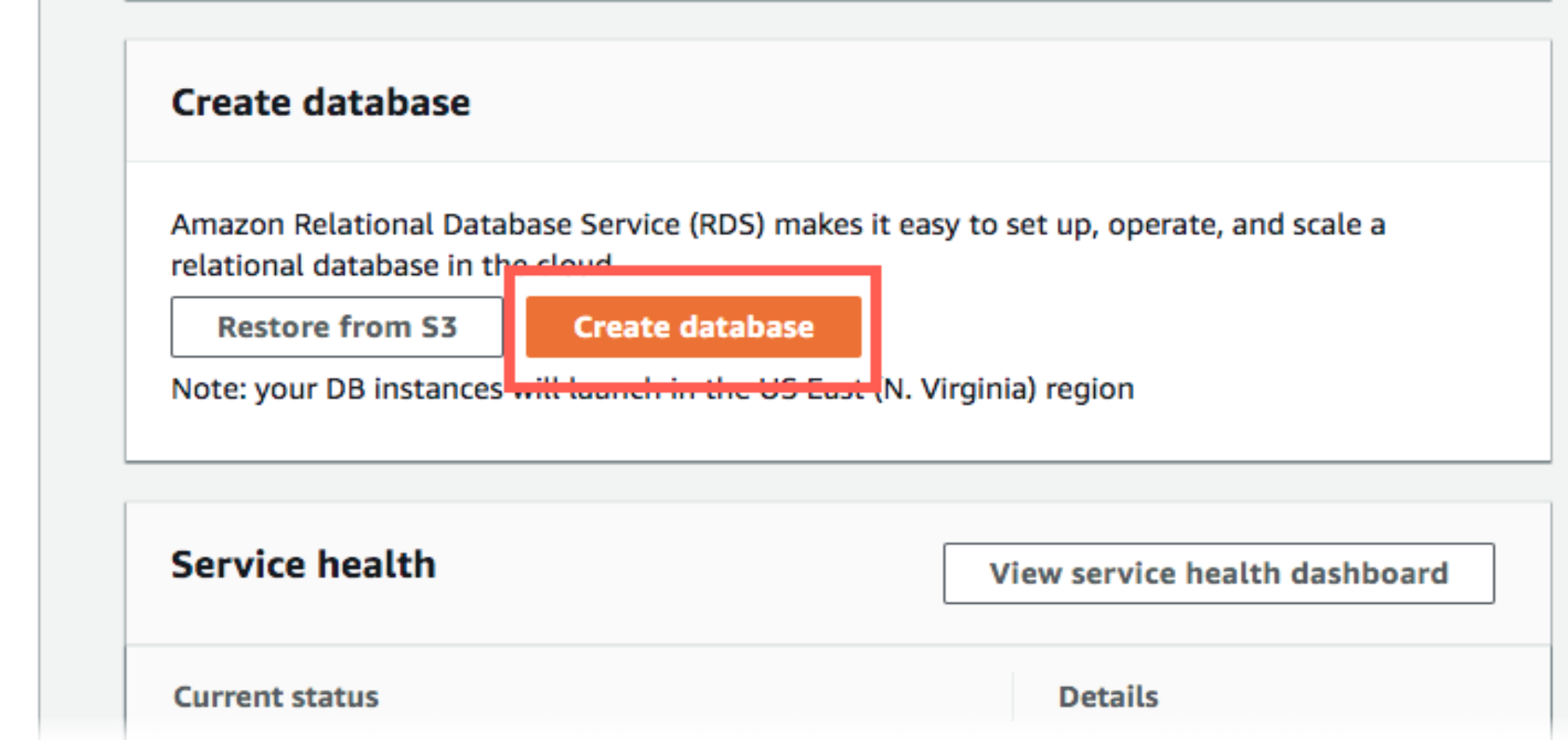
- في قسم “Create database”، اختر “Create database”.
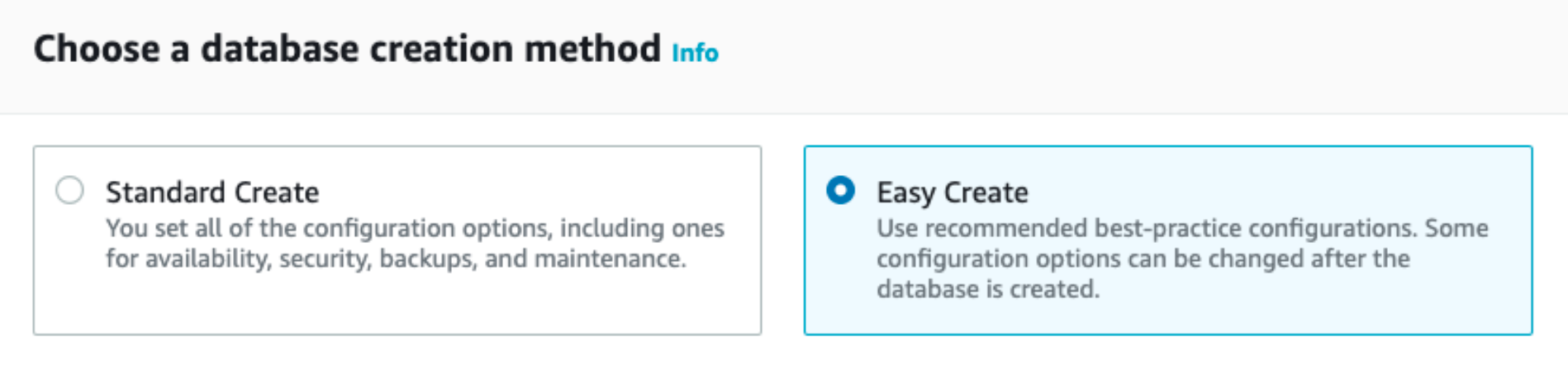
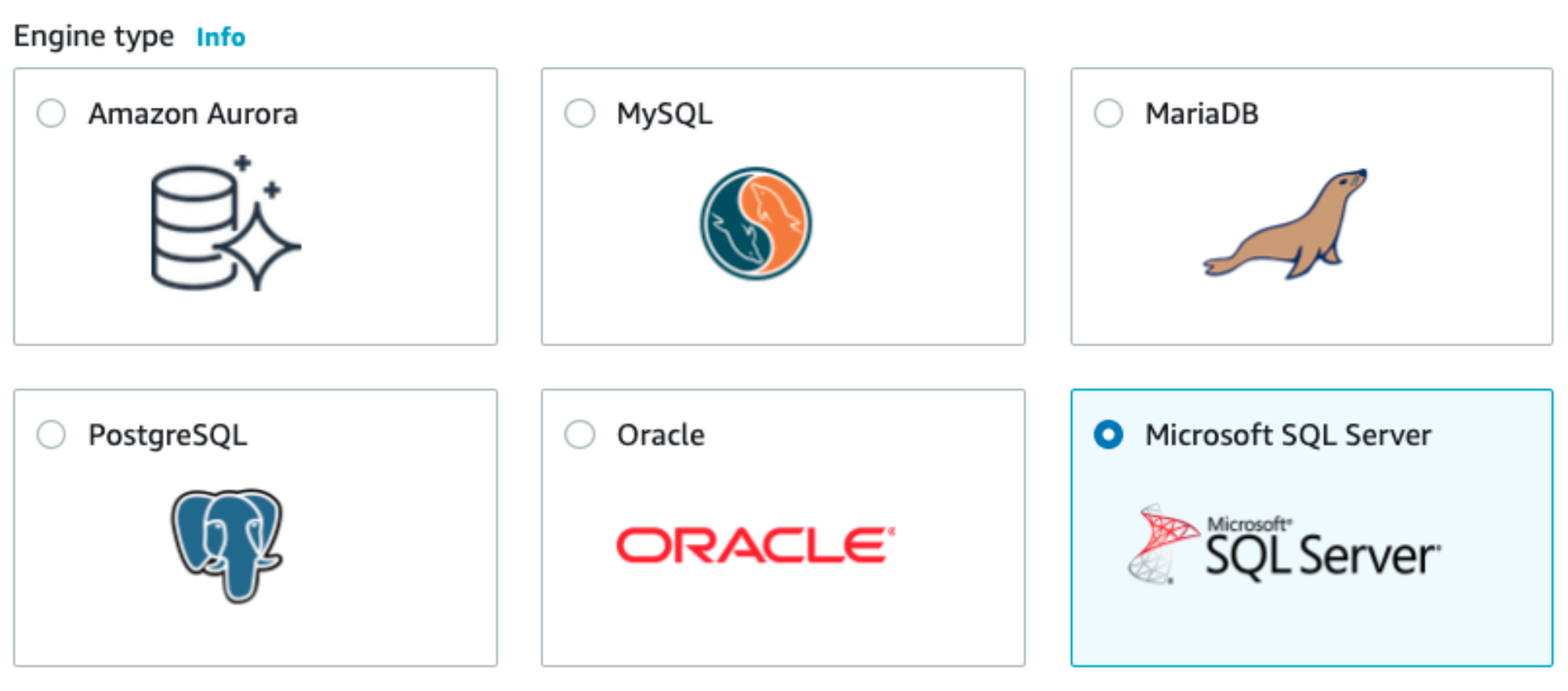
- اختر طريقة الإنشاء “Easy Create” لتبسيط العملية.
- اختر أيقونة “Microsoft SQL Server” كنوع للمحرك.
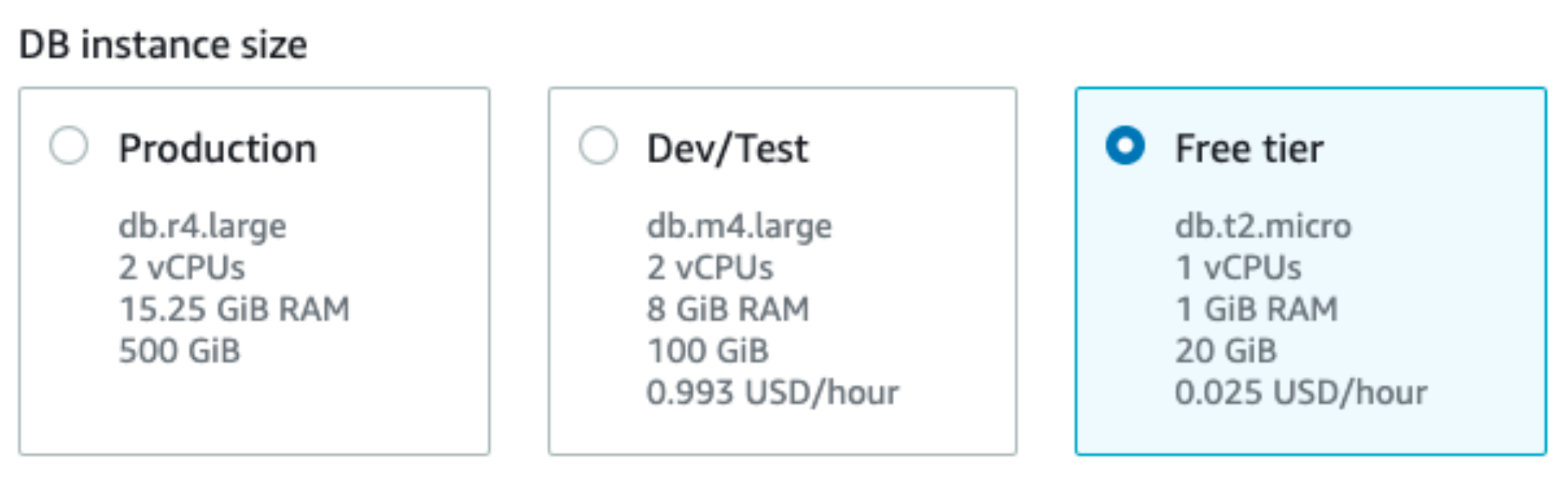
- حدد “Free Tier” لحجم مثيل قاعدة البيانات للاستخدام التجريبي أو التعليمي.
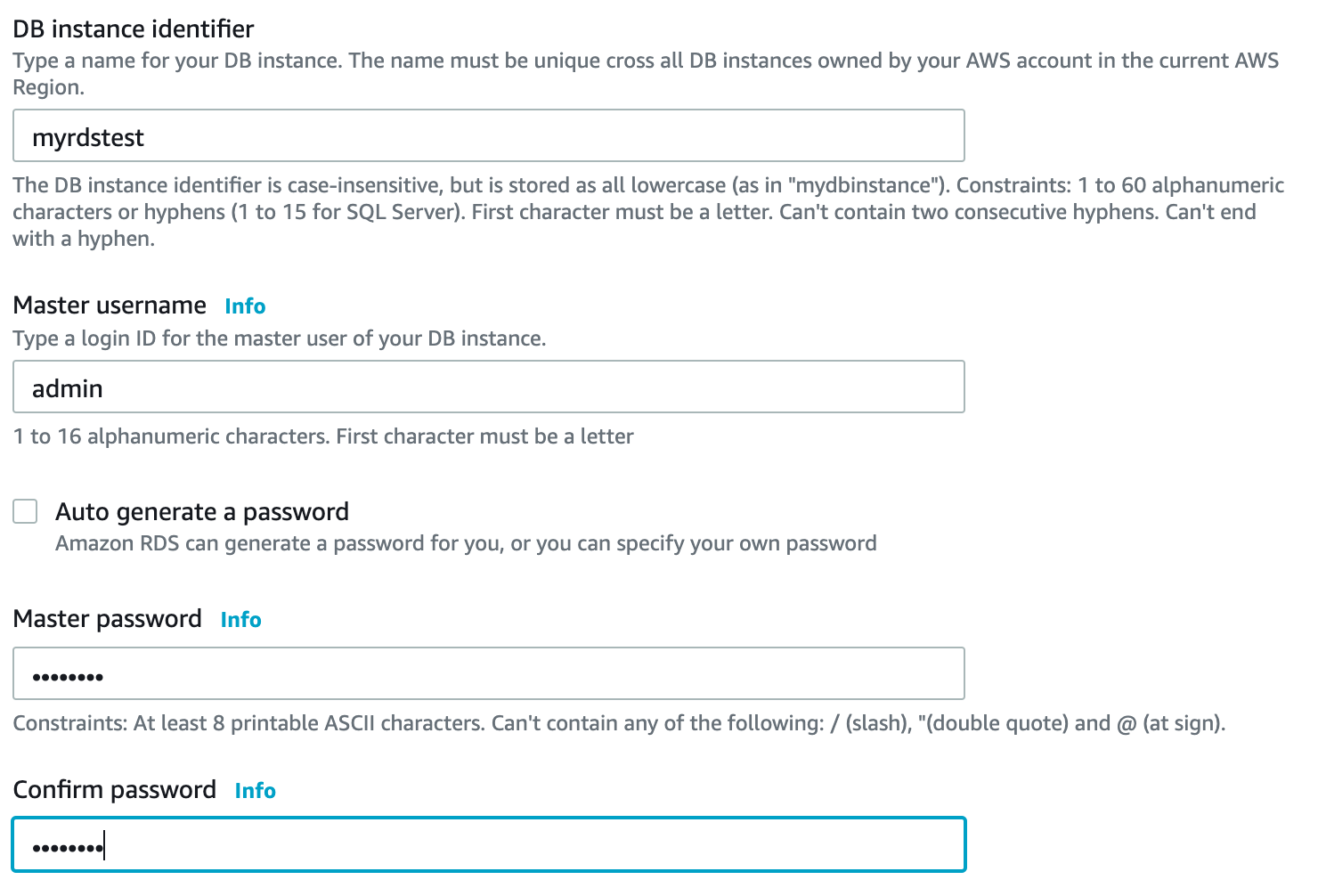
- املأ التفاصيل التالية لمعرف مثيل قاعدة البيانات:
- DB instance identifier: على سبيل المثال،
myrdstest. - Master username: أدخل اسم مستخدم رئيسي.
- Master password: أدخل كلمة مرور قوية تتكون من 8 إلى 41 حرفاً قابلاً للطباعة.
- DB instance identifier: على سبيل المثال،
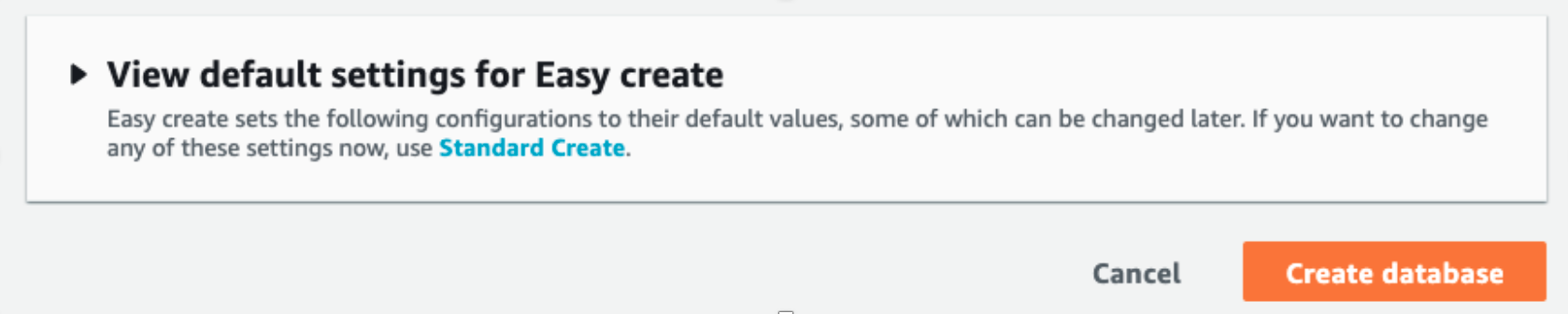
- انقر على “Create database” لإتمام عملية الإنشاء.
ملاحظة هامة: قد تستغرق عملية توفير المثيل بضع دقائق. إذا خرجت من الصفحة عن طريق الخطأ، يمكنك العثور على قاعدة بياناتك (مثلاً myrdstest) ضمن RDS > Databases.
3. السماح بالوصول العام إلى مثيل RDS الخاص بك
لتمكين Azure Data Studio من الاتصال بمثيل RDS الخاص بك، يجب السماح بالوصول العام.
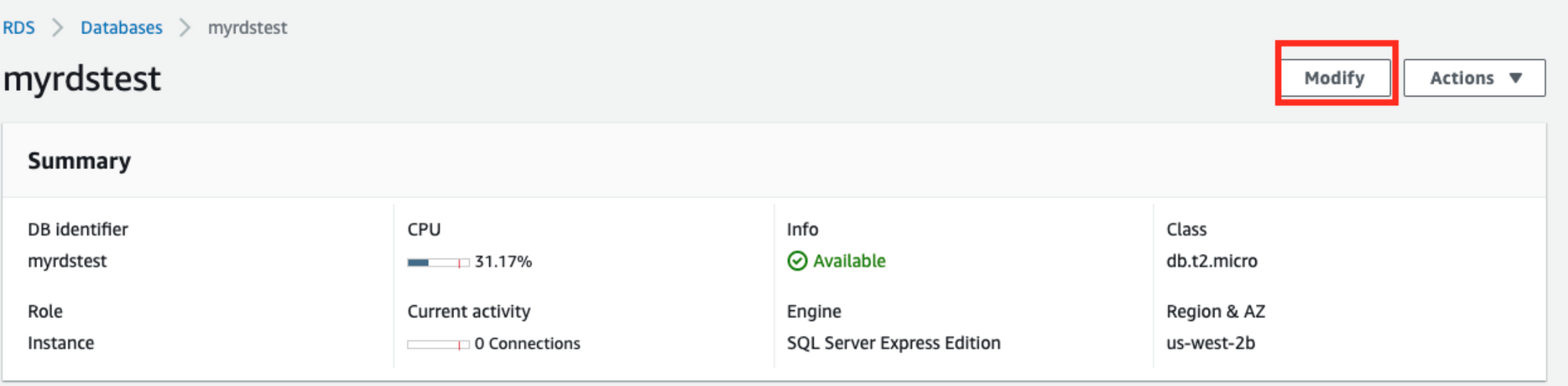
- حدد مثيل قاعدة البيانات الخاص بك وانقر على “Modify”.
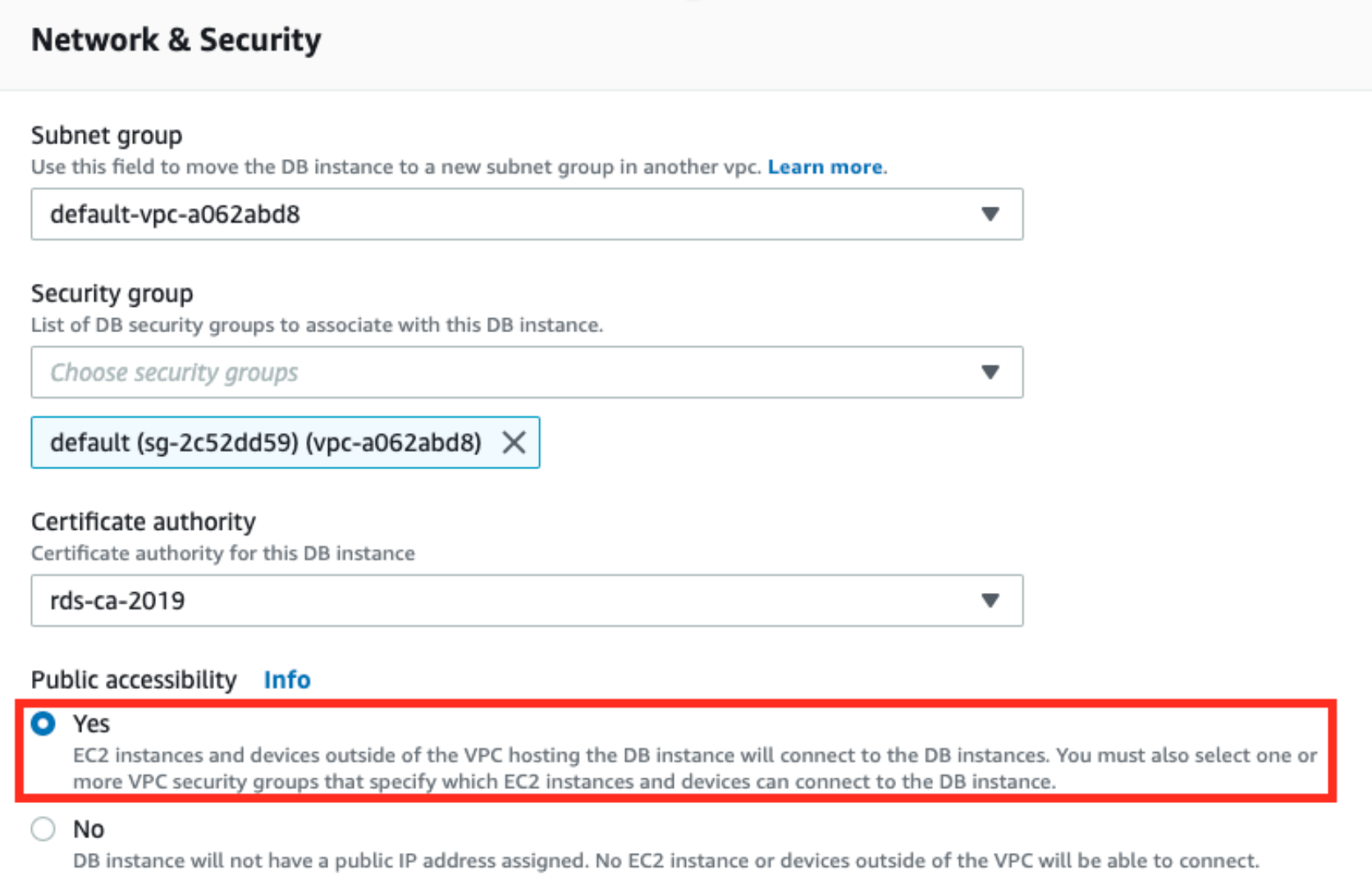
- ضمن قسم “Network & Security”، اختر “Yes” في خيار “Public Accessibility”.
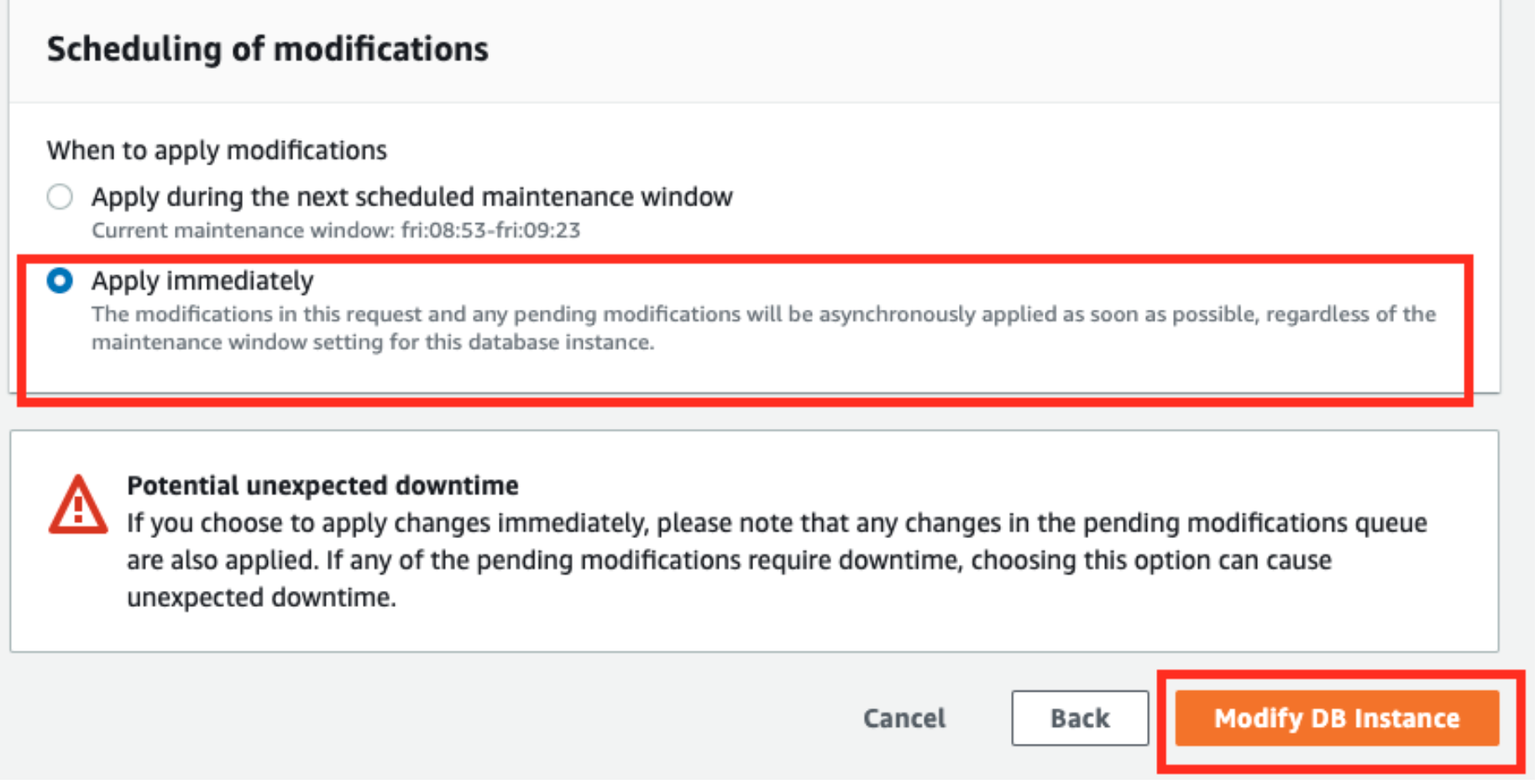
- ضمن “Scheduling of modifications”، اختر “Apply immediately”، ثم انقر على “Modify DB instance”.
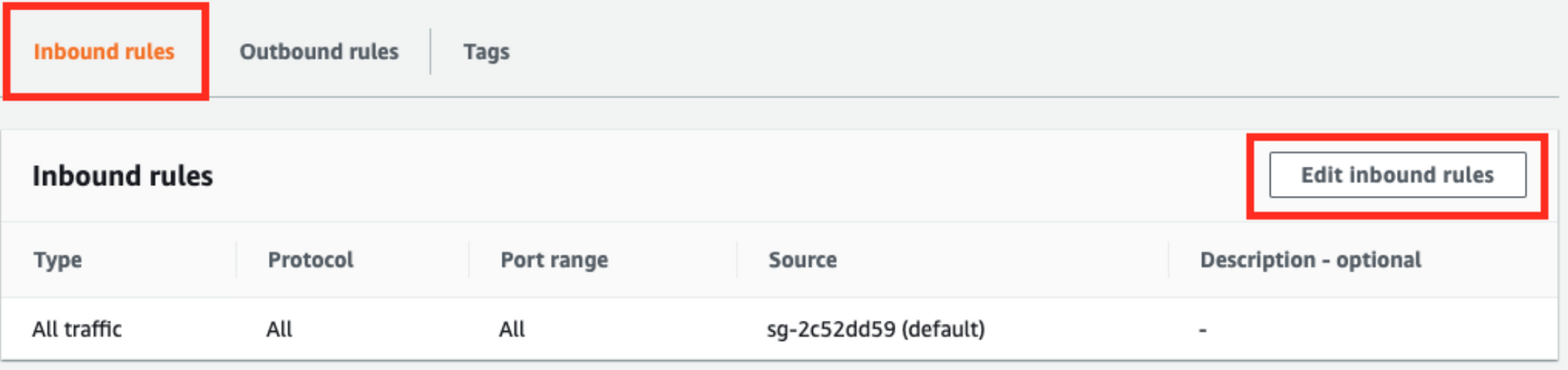
4. السماح بقواعد الدخول (Inbound Rules) في مجموعة الأمان
يجب تعديل مجموعة الأمان (Security Group) للسماح بالاتصالات الواردة من عنوان IP الخاص بك.
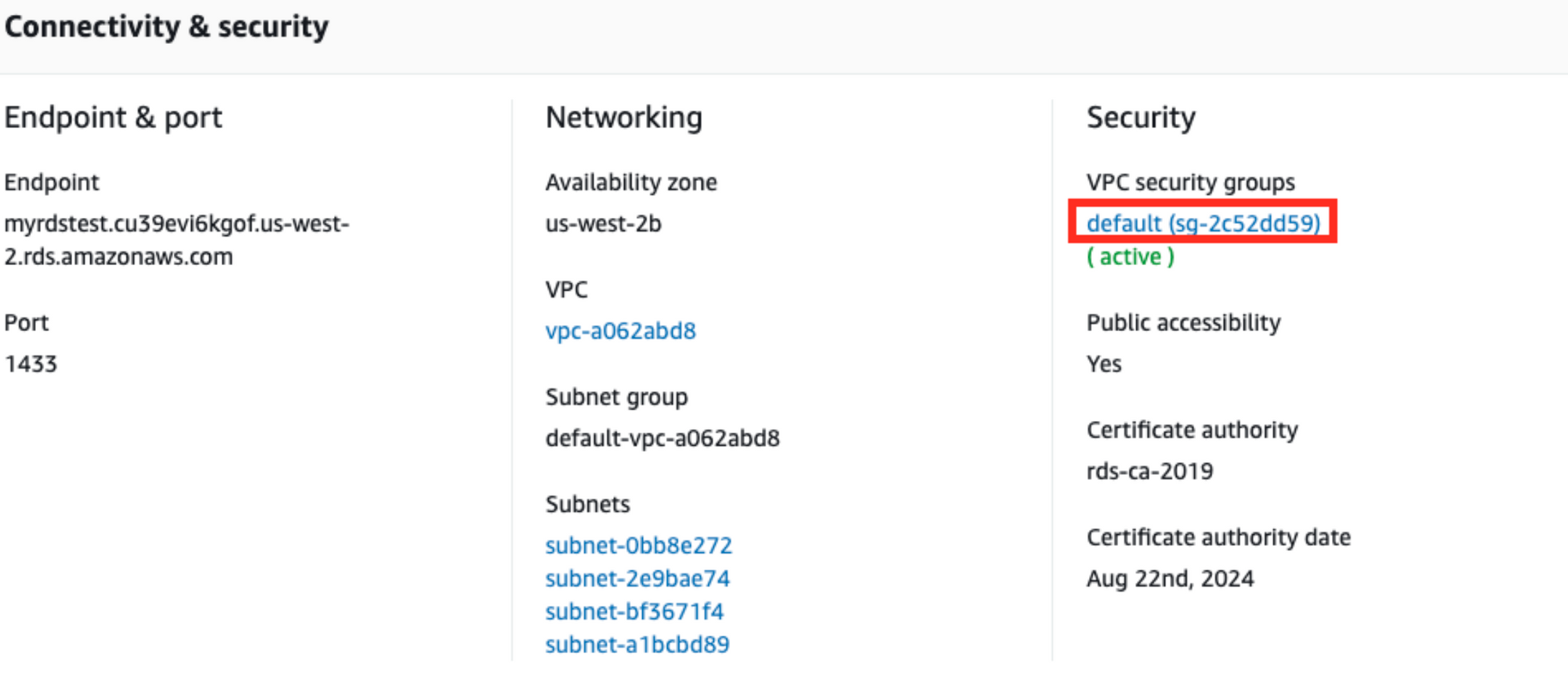
- انقر على مجموعة الأمان الافتراضية الخاصة بك (مثلاً
sg-0000d009) ضمن “VPC security groups”. ملاحظة: الرقم سيكون مختلفاً في مثيلك الخاص. - انقر على تبويب “Inbound”، ثم انقر على “Edit inbound rules”.
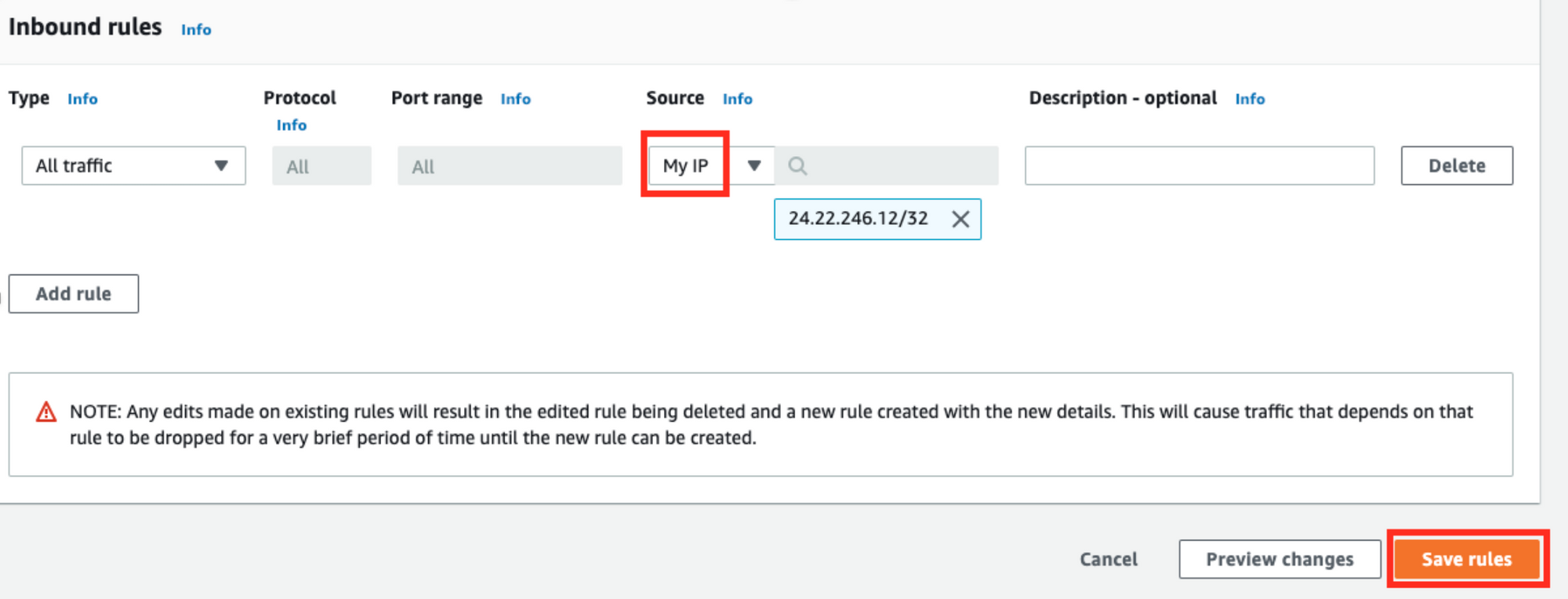
- اختر “My IP” في حقل “Source” للسماح بالوصول من عنوان IP الحالي الخاص بك، ثم انقر على “Save rules”.
اختبار الاتصال بمثيل AWS RDS
قبل محاولة الاتصال باستخدام Azure Data Studio، من الجيد اختبار الاتصال الأساسي بمثيل RDS الخاص بك للتأكد من أن إعدادات الشبكة صحيحة.
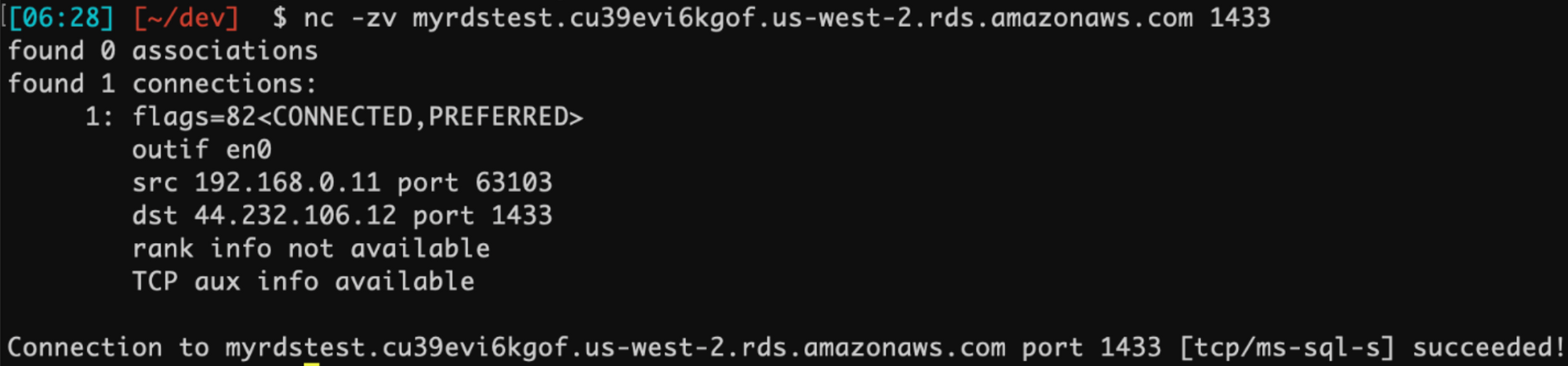
افتح الطرفية (على macOS مثلاً) واكتب الأمر التالي، مع استبدال _aws_rds_endpoint بعنوان نهاية RDS الخاص بك ورقم المنفذ (عادةً 1433 لـ SQL Server):
nc -zv _aws_rds_endpoint port_numberمثال على اتصال ناجح:
مثال على اتصال فاشل:

إذا واجهت اتصالاً فاشلاً، تأكد مجدداً من أن مثيل RDS الخاص بك متاح للوصول العام (Public Accessibility) وأن قواعد الدخول (Inbound rules) في مجموعة الأمان تسمح بعنوان IP الخاص بك.
تنزيل وتثبيت Azure Data Studio
Azure Data Studio (المعروف سابقاً باسم SQL Operations Studio) هو أداة إدارة رسومية مجانية وقوية تمكنك من إدارة خوادم SQL Server وقواعد البيانات الخاصة بها. يمكنك استخدامه لإنشاء وإدارة قواعد البيانات، كتابة الاستعلامات، إجراء النسخ الاحتياطي والاستعادة، والمزيد. يتوفر Azure Data Studio لأنظمة Windows وMac وLinux.
تثبيت Azure Data Studio على Mac
لتثبيت Azure Data Studio على نظام macOS، اتبع الخطوات التالية:
- زر صفحة تنزيل Azure Data Studio وانقر على ملف .zip الخاص بنظام macOS.
- بمجرد اكتمال تنزيل ملف .zip، انقر عليه نقراً مزدوجاً لفك ضغطه.
- اسحب ملف .app إلى مجلد “Applications”.
الاتصال بخادم SQL Server باستخدام Azure Data Studio
بعد تثبيت Azure Data Studio، يمكنك الآن استخدامه للاتصال بمثيل SQL Server على AWS RDS.
1. تشغيل Azure Data Studio وإدخال بيانات الاعتماد
- شغل Azure Data Studio من مجلد “Applications” الخاص بك.
- أدخل بيانات اعتماد تسجيل الدخول والمعلومات الأخرى لمثيل SQL Server الذي ترغب في الاتصال به.
- يجب أن تبدو التفاصيل مشابهة لما يلي:
- Server Name:
[AWS RDS Endpoint], [port number]
مثال:myrdstest.blahblahblah.us-west-2.rds.amazonaws.com, 1433 - Authentication Type:
SQL Login - User name:
[اسم المستخدم الرئيسي الخاص بك في AWS] - Password:
[كلمة المرور الرئيسية الخاصة بك في AWS] - Database Name: (يمكن تركه فارغاً للاتصال بقاعدة البيانات الافتراضية أو تحديد اسم قاعدة بيانات معينة)
- Server Group: (اختياري، لتنظيم الاتصالات)
- Server Name:
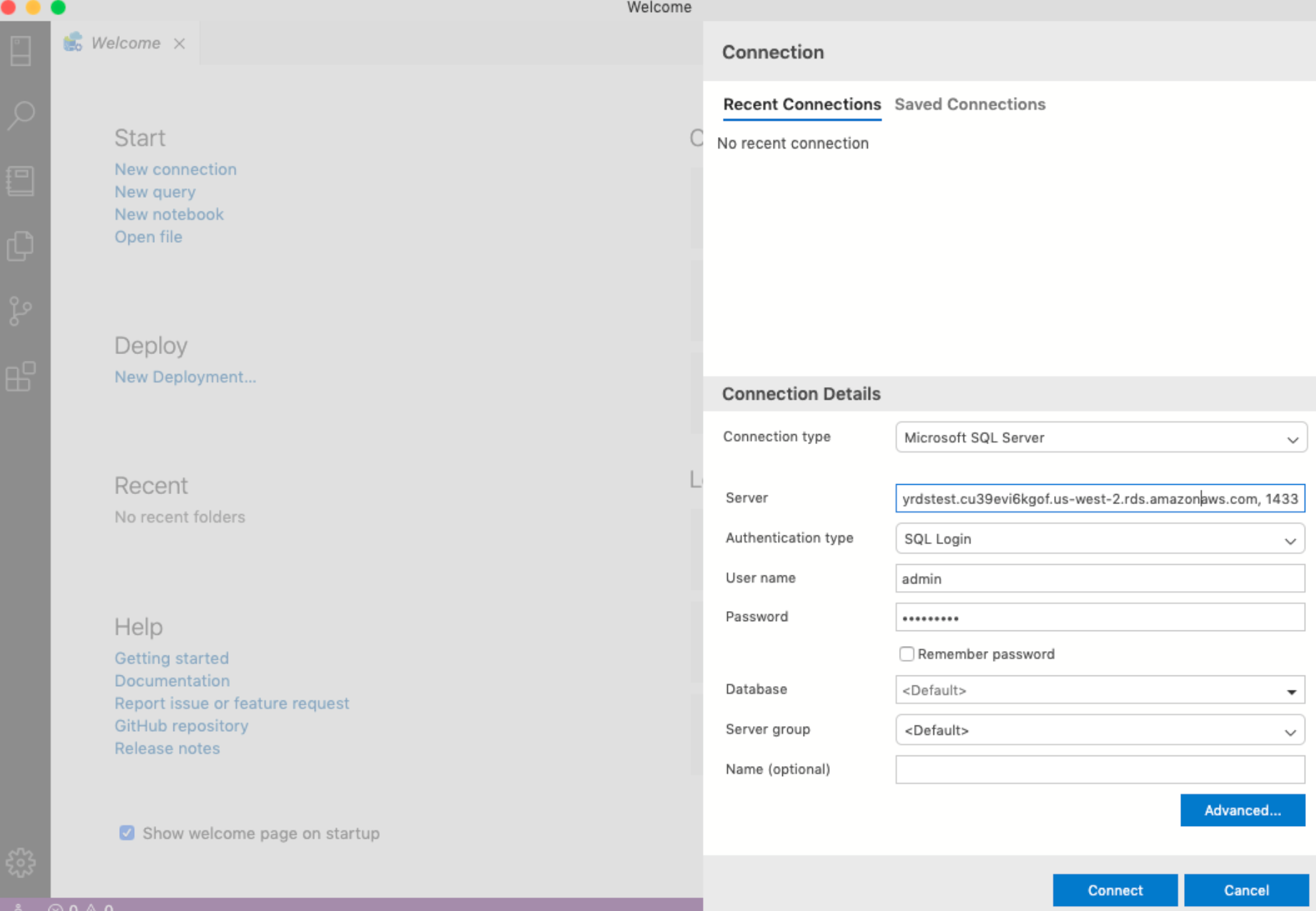
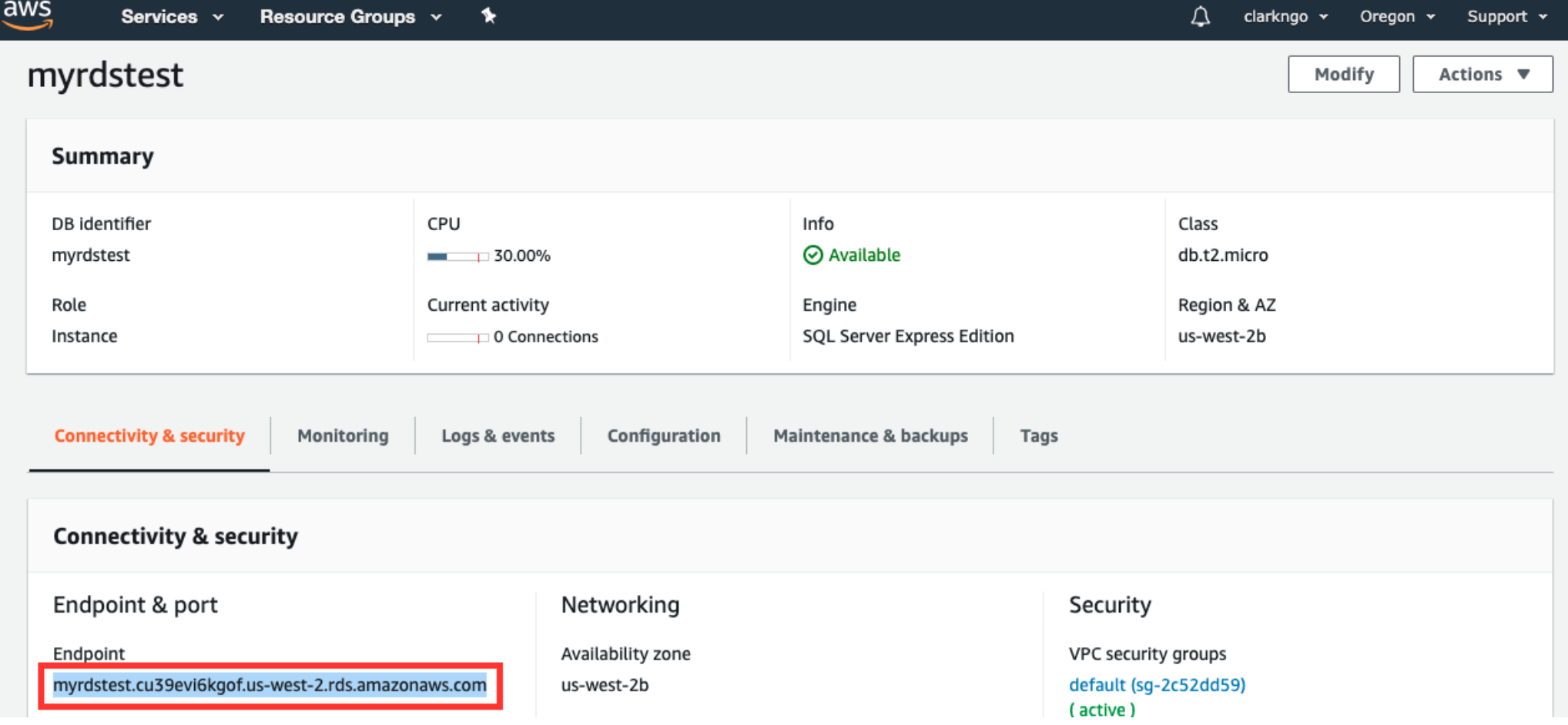
ملاحظة حول المنفذ: إذا كنت تستخدم منفذاً آخر غير المنفذ الافتراضي 1433، فانقر على “Advanced” وأدخله في حقل “Port”. بدلاً من ذلك، يمكنك إلحاقه باسم الخادم مسبوقاً بفاصلة، على سبيل المثال: localhost,1400 إذا كان المنفذ هو 1400.
2. استكشاف الأخطاء وإصلاحها
إذا تلقيت خطأ في الاتصال مثل هذا:
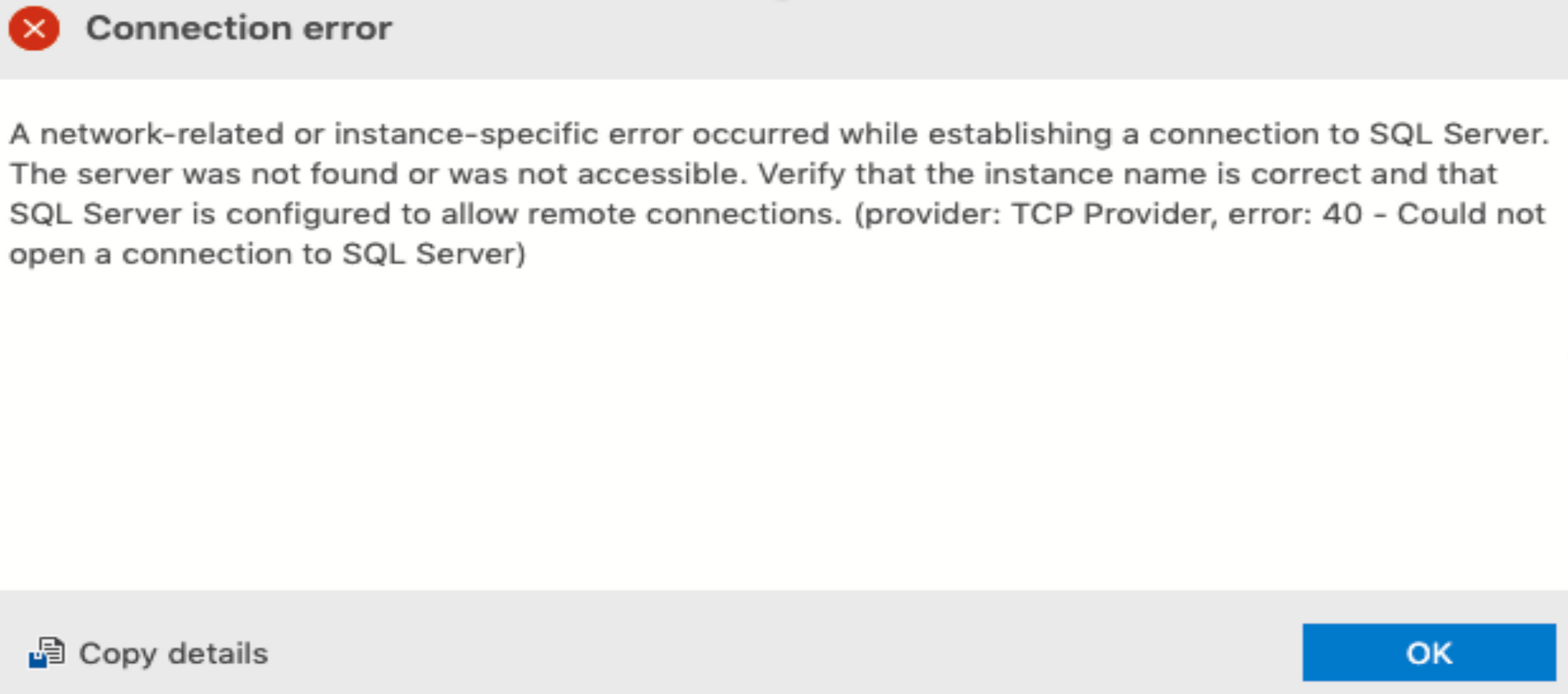
تأكد مجدداً من أن مثيل RDS الخاص بك متاح للوصول العام (Public Accessibility) وأن قواعد الدخول (Inbound rules) في مجموعة الأمان تسمح بعنوان IP الخاص بك. هذه هي الأسباب الأكثر شيوعاً لمشاكل الاتصال.
3. تشغيل أول استعلام لك
بعد الاتصال بنجاح، يمكنك البدء في إدارة قاعدة البيانات الخاصة بك. لنقم بتشغيل استعلام بسيط للتحقق من إصدار SQL Server.
- انقر على “New Query”.
- اكتب
SELECT @@VERSIONفي محرر الاستعلام، ثم انقر على “Run Query”.
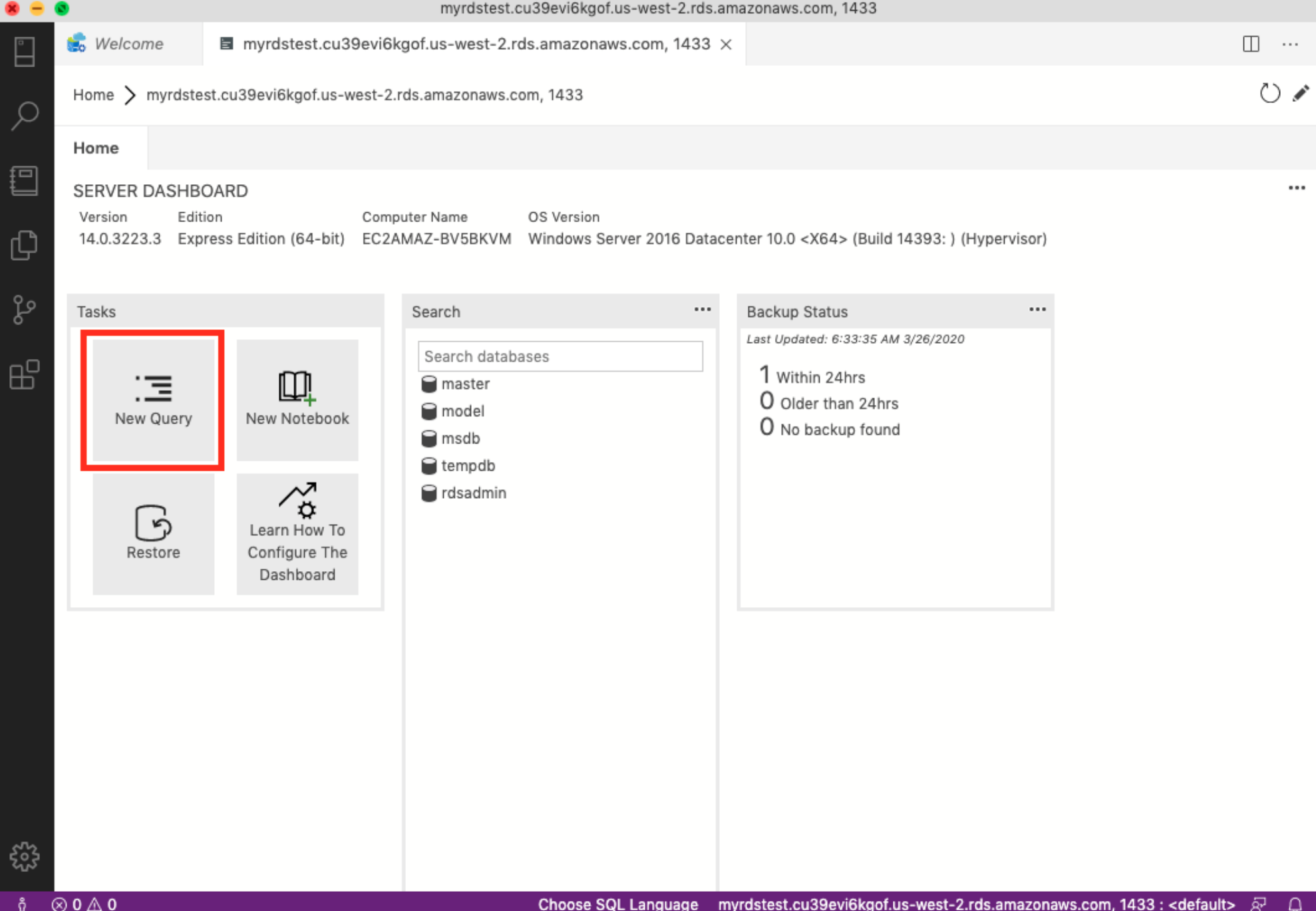
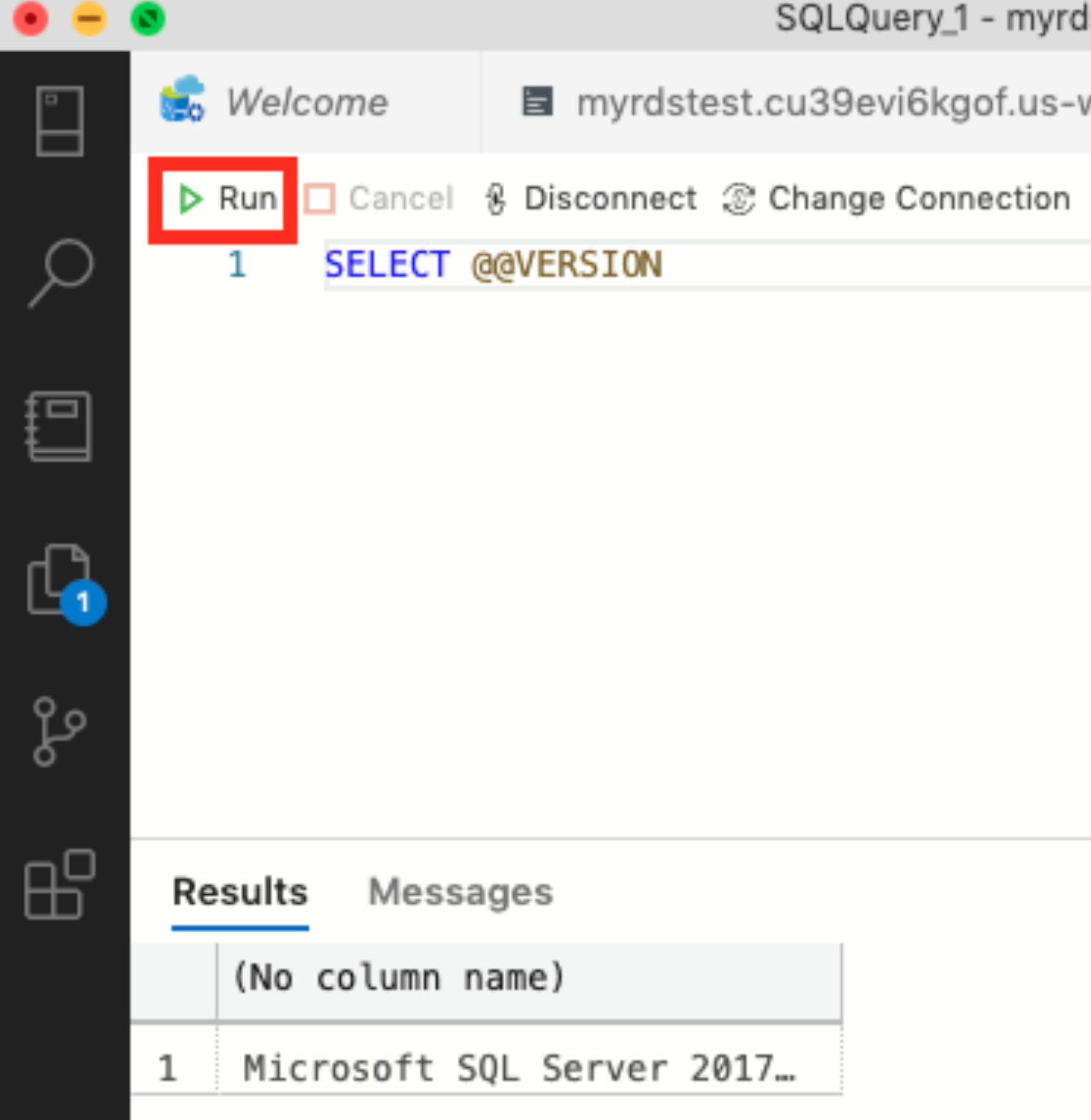
يجب أن تشاهد معلومات إصدار Microsoft SQL Server في قسم النتائج. تهانينا! لقد نجحت في الاتصال وتشغيل أول استعلام لك.

الخلاصة التقنية
يمثل ربط خوادم قواعد البيانات السحابية مثل AWS RDS Microsoft SQL Server بأدوات إدارة قوية مثل Azure Data Studio خطوة حاسمة نحو تبسيط عمليات التطوير والإدارة. لقد أظهر هذا الدليل أن عملية الإعداد، على الرغم من احتوائها على عدة خطوات، يمكن إنجازها بكفاءة مع التركيز على التفاصيل الدقيقة المتعلقة بالوصول العام وقواعد الأمان الواردة. إن القدرة على استخدام واجهة رسومية مألوفة مثل Azure Data Studio لإدارة مثيل SQL Server المستضاف سحابياً تتيح للمطورين ومسؤولي قواعد البيانات الاستفادة الكاملة من مرونة وقابلية التوسع التي توفرها السحابة، مع الحفاظ على الإنتاجية العالية والأمان المحكم. هذا التكامل يعزز بيئة عمل متطورة وفعالة لإدارة البيانات في العصر الرقمي.