ربط Microsoft SQL Server على Docker مع Azure Data Studio: دليل عملي متكامل
 Aldawsari
يهدف هذا الدليل إلى تزويدك بالخطوات التفصيلية لاستخدام Docker لجلب وتشغيل صورة MSSQL Server. سنستعرض كيفية استخدام Azure Data Studio، وهي أداة قواعد بيانات متعددة المنصات، للاتصال بحاوية Docker الخاصة بنا وتنفيذ استعلامات SQL. في الختام، ستتعلم كيفية استيراد قاعدة بيانات إلى نظام ملفات Docker لتتمكن من الوصول إليها وإدارتها عبر Azure Data Studio.
سنركز في هذا الدليل على التقنيات التالية:

- قاعدة البيانات:
Microsoft SQL Server - حاوية لسحب صورة
mssql-server-demo:Docker - مثبت أداة
mssql-cli: بيئة تشغيلNode.jsومدير الحزمNPM - أداة وقاعدة بيانات رسومية:
Azure Data Studio
بناء بيئة العمل باستخدام Docker
تثبيت Docker
Docker هو منصة تمكن البرامج من العمل في بيئة معزولة خاصة بها. يمكن تشغيل SQL Server (بدءاً من إصدار 2017) على Docker في حاوية معزولة خاصة به. بمجرد تثبيت Docker، يمكنك ببساطة تنزيل – أو «سحب» – صورة SQL Server on Linux Docker Image إلى جهازك، ثم تشغيلها كحاوية Docker. هذه الحاوية هي بيئة معزولة تحتوي على كل ما يحتاجه SQL Server للعمل.
للحصول على دليل تثبيت كامل، يمكنك زيارة صفحة تنزيل Docker CE (Community Edition) لنظام Mac. لتثبيته، انقر نقراً مزدوجاً على ملف .dmg ثم اسحب أيقونة تطبيق Docker إلى مجلد Applications الخاص بك.
تشغيل Docker
افتح تطبيق Docker الخاص بك، يجب أن يكون موجوداً في مجلد Applications.
زيادة الذاكرة المخصصة لـ Docker (اختياري)
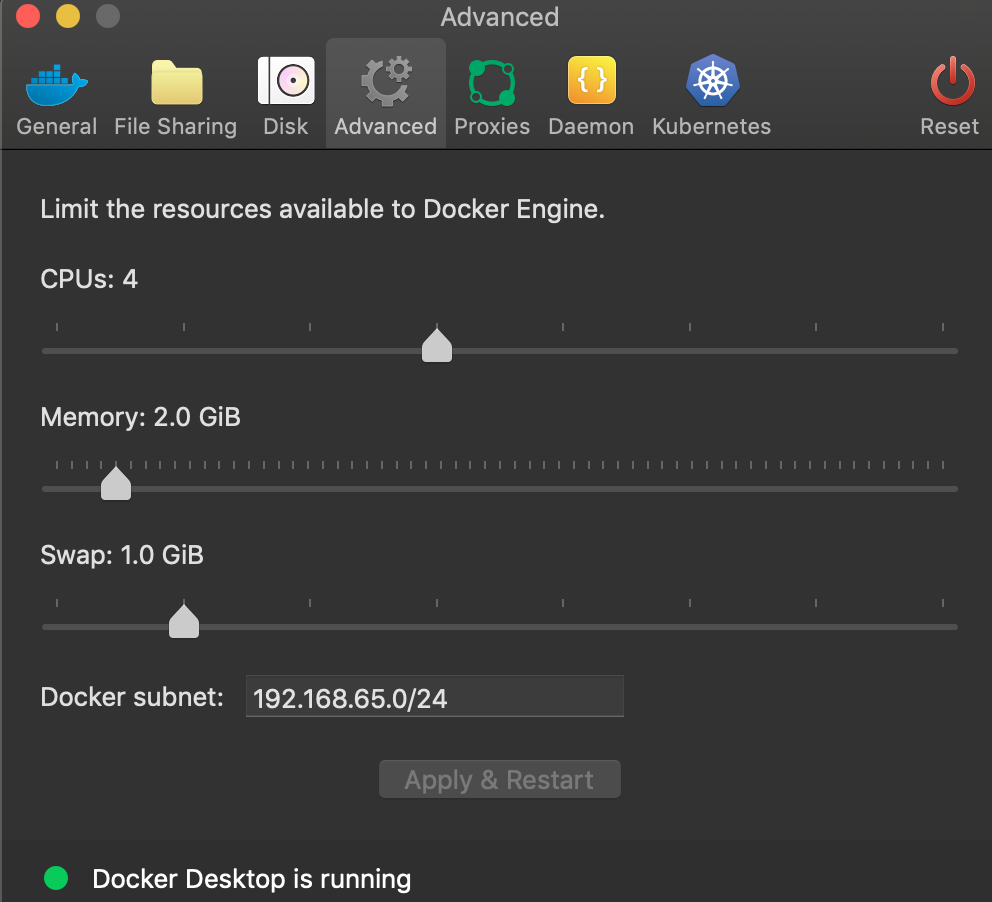
بشكل افتراضي، يخصص Docker ذاكرة بحجم 2 جيجابايت. يحتاج SQL Server إلى 3.25 جيجابايت على الأقل. لضمان الأمان، قم بزيادتها إلى 4 جيجابايت إذا أمكنك ذلك. بما أن هذه البيئة هي مجرد بيئة تجريبية، فإن 2 جيجابايت قد تكون كافية.
خطوات زيادة حجم الذاكرة (إذا رغبت في ذلك):
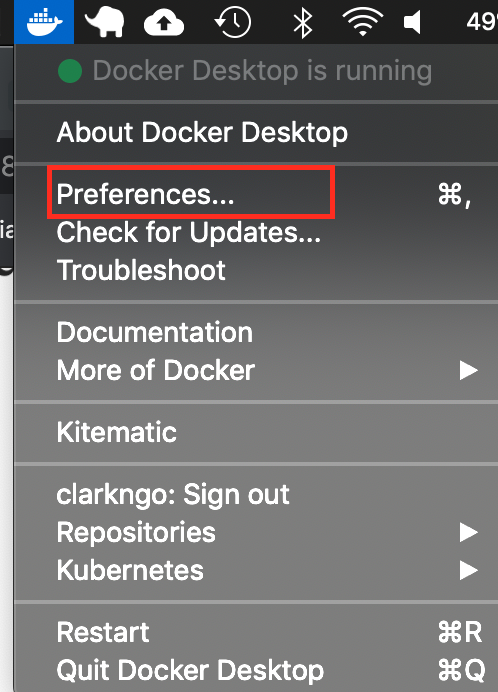
- اختر
Preferencesمن أيقونةDockerالصغيرة في القائمة العلوية. - اسحب شريط تمرير الذاكرة إلى 2 جيجابايت على الأقل.
- انقر على
Apply & Restart.
تنزيل وتشغيل SQL Server على Docker
تنزيل صورة SQL Server
افتح نافذة Terminal وقم بتشغيل الأمر التالي لتنزيل أحدث صورة SQL Server 2019 for Linux Docker إلى جهاز الكمبيوتر الخاص بك. يمكنك أيضاً التحقق من أحدث إصدار للحاوية على موقع Docker الإلكتروني إذا رغبت في ذلك.
sudo docker pull mcr.microsoft.com/mssql/server:2019-latestتشغيل حاوية Docker
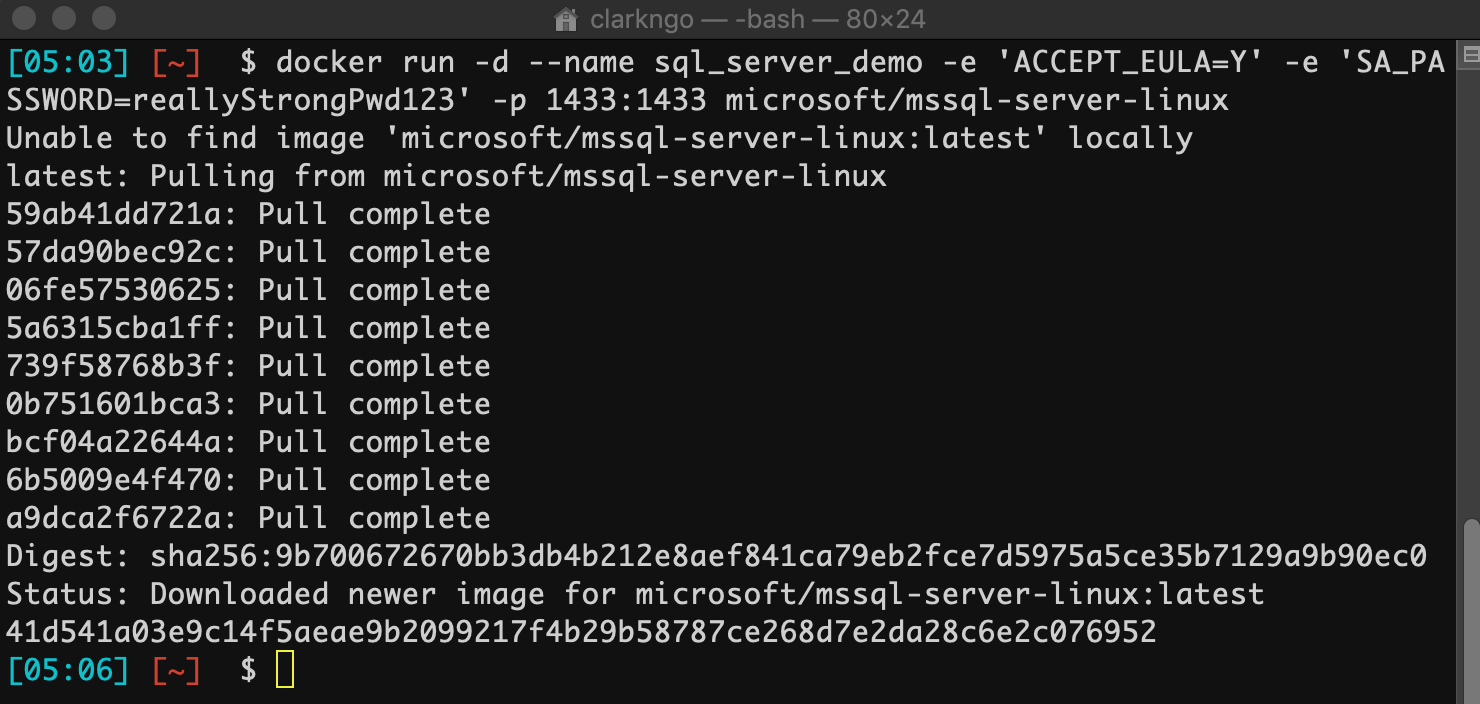
قم بتشغيل الأمر التالي لتشغيل نسخة من صورة Docker التي قمت بتنزيلها للتو. لاحظ أننا نقوم بتعيين كلمة مرور قوية للمستخدم sa ونربط المنفذ الافتراضي 1433.
docker run -d --name sql_server_demo -e 'ACCEPT_EULA=Y' -e 'SA_PASSWORD=reallyStrongPwd123' -p 1433:1433 mcr.microsoft.com/mssql/server:2019-latestمثال على الإخراج:
التحقق من حالة حاوية Docker (اختياري)
يمكنك كتابة الأمر التالي للتحقق من أن حاوية Docker تعمل.
docker psإذا كانت تعمل، يجب أن يعرض إخراجاً مشابهاً لهذا:

إذا أغلقت تطبيق Docker عن طريق الخطأ، افتح terminal الخاص بك واكتب:
docker start sql_server_demoتثبيت Node.js و NPM وأداة sql-cli
التحقق من تثبيت Node.js و NPM
تحقق مما إذا كان لديك Node.js و NPM مثبتين. قم بتشغيل الأوامر التالية في terminal الخاص بك:
node -v
npm -v
إذا حصلت على إخراج برقم إصدار، فتجاوز بقية هذا القسم.
تثبيت Node.js
إذا لم يكن Node.js و NPM مثبتين، قم بزيارة موقع Node.js الإلكتروني. انقر على زر تنزيل إصدار LTS (قد يختلف رقم الإصدار) لتنزيل حزمة Node.js:
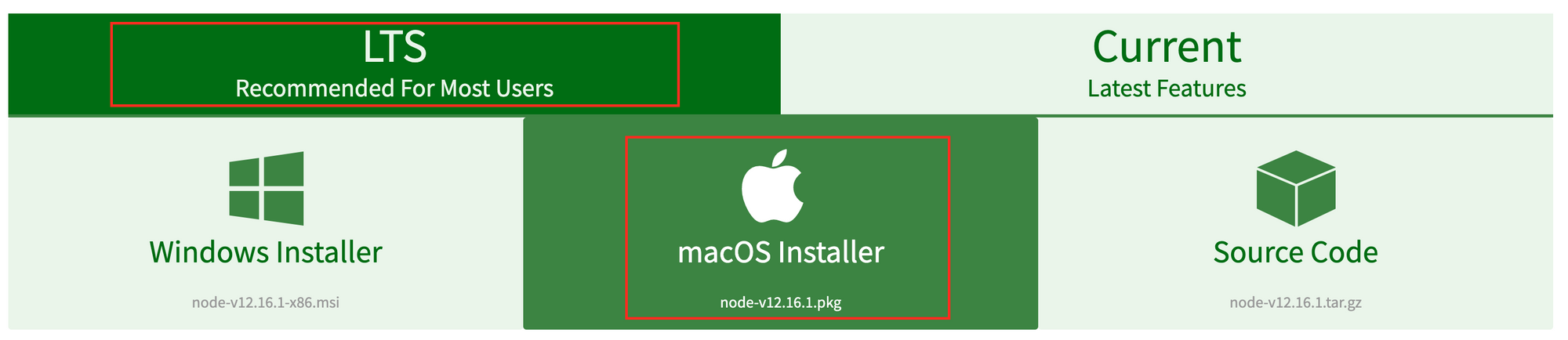
بعد التنزيل، انقر وقم بتشغيل الحزمة. ستختلف عملية التثبيت بين أنظمة MacOS و Windows. يرجى اتباع التعليمات لتثبيت Node.js. ثم اختبر مرة أخرى ما إذا كان Node.js و NPM قد تم تثبيتهما بنجاح عن طريق تشغيل الأوامر التالية في terminal:
node -v
npm -v
يجب أن يبدو الإخراج مشابهاً لهذا:

تثبيت أداة sql-cli
قم بتشغيل الأمر التالي لتثبيت أداة سطر الأوامر sql-cli. تتيح لك هذه الأداة تشغيل الاستعلامات والأوامر الأخرى على نسخة SQL Server الخاصة بك.
npm install -g sql-cliإذا حصلت على خطأ في الأذونات، استخدم الأمر sudo:
sudo npm install -g sql-cliالاتصال بخادم MSSQL Server عبر سطر الأوامر
إنشاء اتصال
اتصل بخادم SQL Server الخاص بك باستخدام الأمر mssql، متبوعاً بمعاملات اسم المستخدم وكلمة المرور. بناء الجملة هو: mssql -u <username> -p <password>.
mssql -u sa -p reallyStrongPwd123يجب أن يبدو إخراجك مشابهاً لهذا إذا اتصلت بنجاح:

إجراء اختبار سريع
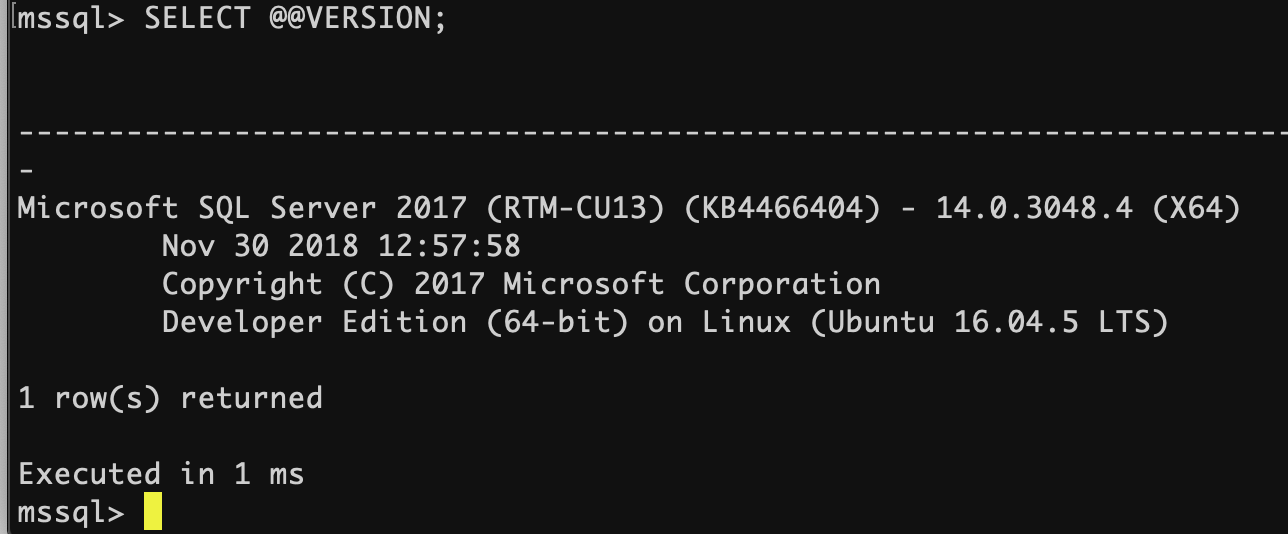
قم بإجراء اختبار سريع للتحقق مما إذا كان يمكنك الاتصال بخادم SQL Server الخاص بك. استخدم عبارة SQL التالية للتحقق من إصدار SQL Server الخاص بك:
SELECT @@VERSION;إذا كانت تعمل، يجب أن ترى شيئاً مشابهاً لهذا:
تثبيت Azure Data Studio والاتصال بخادم SQL Server
ما هو Azure Data Studio؟
Azure Data Studio (المعروف سابقاً باسم SQL Operations Studio) هو أداة إدارة رسومية مجانية يمكنك استخدامها لإدارة SQL Server على جهاز الكمبيوتر الخاص بك. يمكنك استخدامها لإنشاء وإدارة قواعد البيانات، وكتابة الاستعلامات، ونسخ قواعد البيانات احتياطياً واستعادتها، والمزيد. يتوفر Azure Data Studio على أنظمة Windows و Mac و Linux.
تثبيت Azure Data Studio
لتثبيت Azure Data Studio على جهاز Mac الخاص بك:
- قم بزيارة صفحة تنزيل
Azure Data Studio، وانقر على ملف.zipلنظامmacOS. - بمجرد الانتهاء من تنزيل ملف
.zip، انقر نقراً مزدوجاً عليه لتوسيع محتوياته. - اسحب ملف
.appإلى مجلدApplications(من المحتمل أن يكون اسم الملفAzure Data Studio.app).
الاتصال بخادم SQL Server
الآن بعد تثبيت Azure Data Studio، يمكنك استخدامه للاتصال بخادم SQL Server. قم بتشغيل Azure Data Studio، وهو موجود في مجلد Applications الخاص بك. أدخل بيانات اعتماد تسجيل الدخول والمعلومات الأخرى لنسخة SQL Server التي ترغب في الاتصال بها:
يجب أن تبدو مشابهة لهذا:
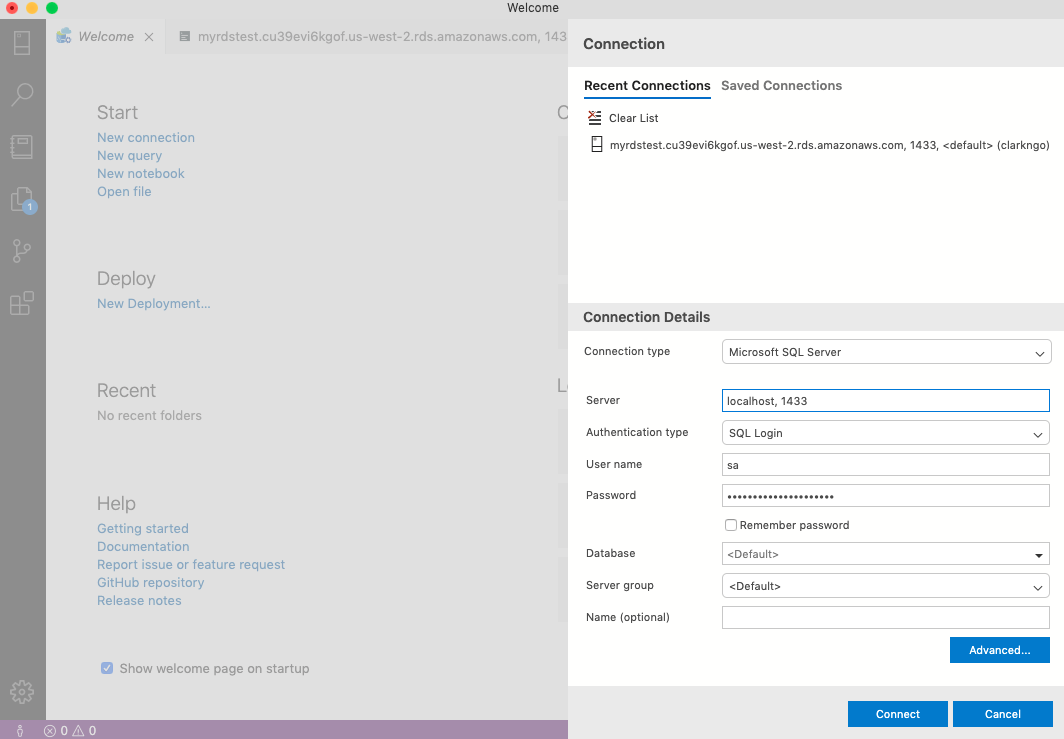
- اسم الخادم (
Server Name):localhost, 1433(أو رقم منفذ آخر إذا قمت بتعيينه). - نوع المصادقة (
Authentication Type):SQL Login. - اسم المستخدم (
User name):sa(أو اسم مستخدمSQL Serverالخاص بك). - كلمة المرور (
Password):reallyStrongPwd123(أو كلمة مرورSQL Serverالخاصة بك). - اسم قاعدة البيانات (
Database Name): (يمكن تركه فارغاً للاتصال بالخادم). - مجموعة الخادم (
Server Group): (اختياري).
إذا كنت تستخدم منفذاً آخر غير المنفذ الافتراضي 1433، فانقر على Advanced وأدخله في حقل Port. بدلاً من ذلك، يمكنك إلحاقه باسم الخادم بفاصلة بينهما. على سبيل المثال، إذا استخدمت المنفذ 1400، فاكتب localhost,1400.
يمكنك الآن المضي قدماً وإنشاء قواعد بيانات وتشغيل السكربتات وتنفيذ مهام إدارة SQL Server الأخرى.
اختبار الاتصال من Azure Data Studio
انقر على New Query:
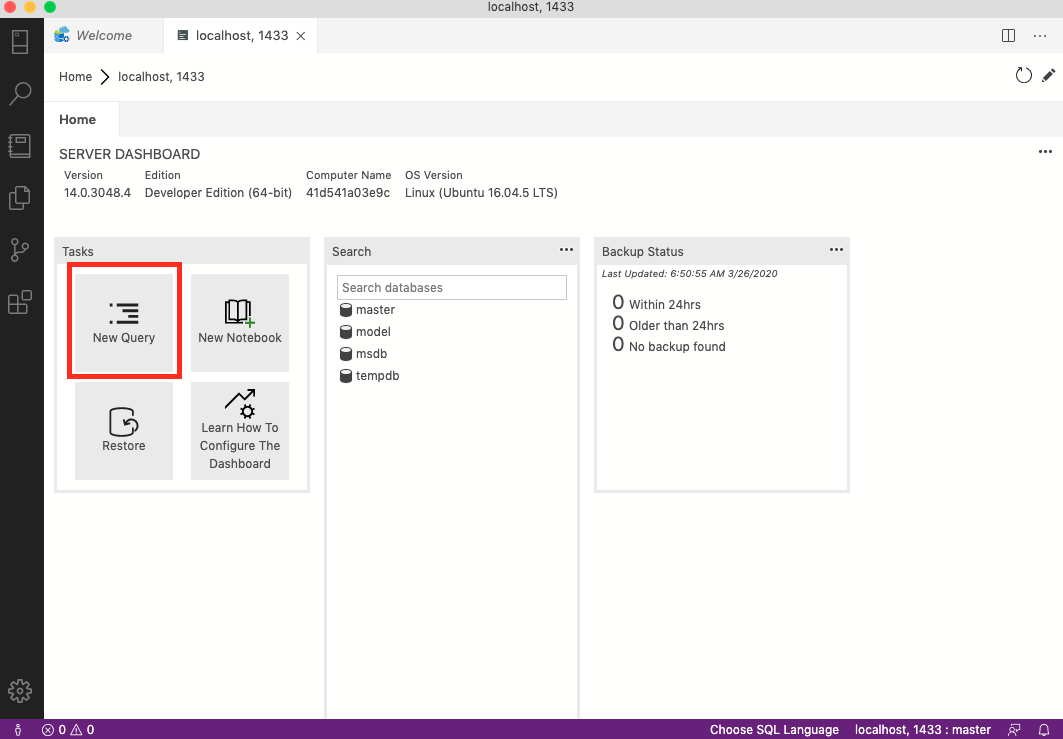
اكتب SELECT @@VERSION;، ثم انقر على Run Query.
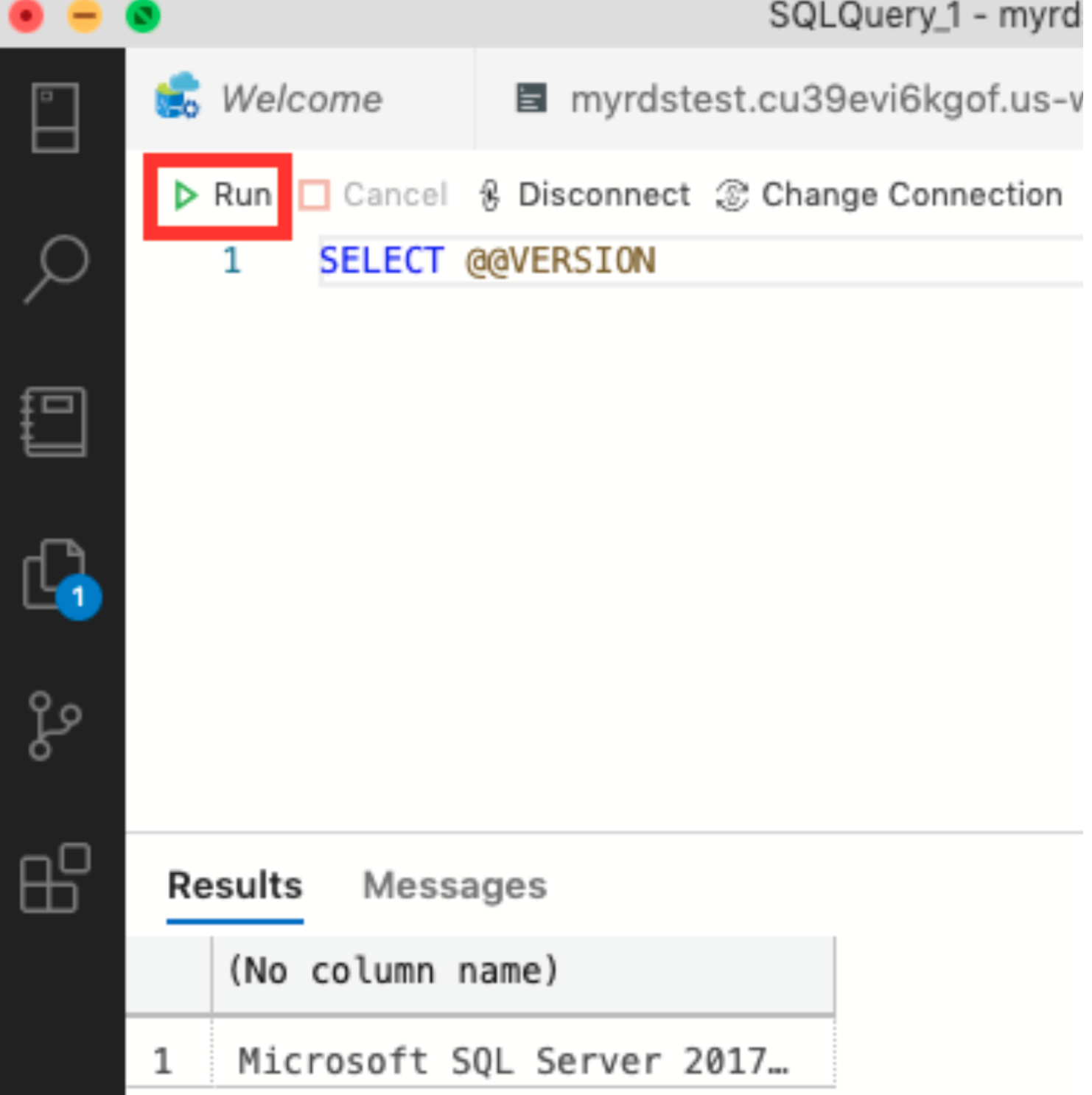
يجب أن تكون قادراً على رؤية معلومات Microsoft SQL Server في النتائج.
استيراد قاعدة بيانات نموذجية إلى SQL Server باستخدام Azure Data Studio
تنزيل ملف قاعدة البيانات AdventureWorks
للحصول على تنزيلات OLTP لقاعدة بيانات AdventureWorks، انتقل إلى هذا الرابط واختر أي قاعدة بيانات نموذجية. في مثالنا، سنختار AdventureWorks2017.bak.
نسخ الملف إلى حاوية Docker
اكتب الأمر التالي في terminal باتباع هذا البناء:
docker cp <location_of_file> <container_name_or_id>:/var/opt/mssql/dataعلى سبيل المثال، إذا كان اسم حاويتك sql_server_demo، فستبدو كالتالي:
docker cp /path/to/your/AdventureWorks2017.bak sql_server_demo:/var/opt/mssql/data
إذا نسيت اسم أو معرف الحاوية (container id)، استخدم الأمر docker ps:
docker ps
استيراد قاعدة البيانات النموذجية في Docker عبر Azure Data Studio
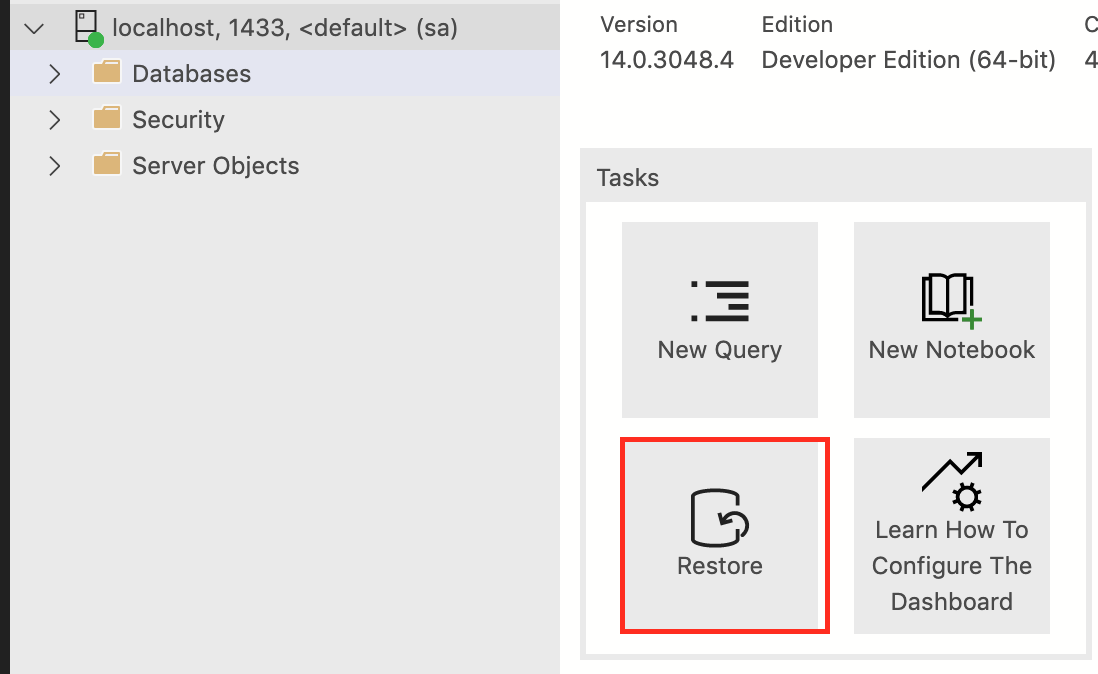
انتقل إلى Azure Data Studio، وانقر بزر الماوس الأيمن على اتصال localhost, 1433، ثم اختر Restore.
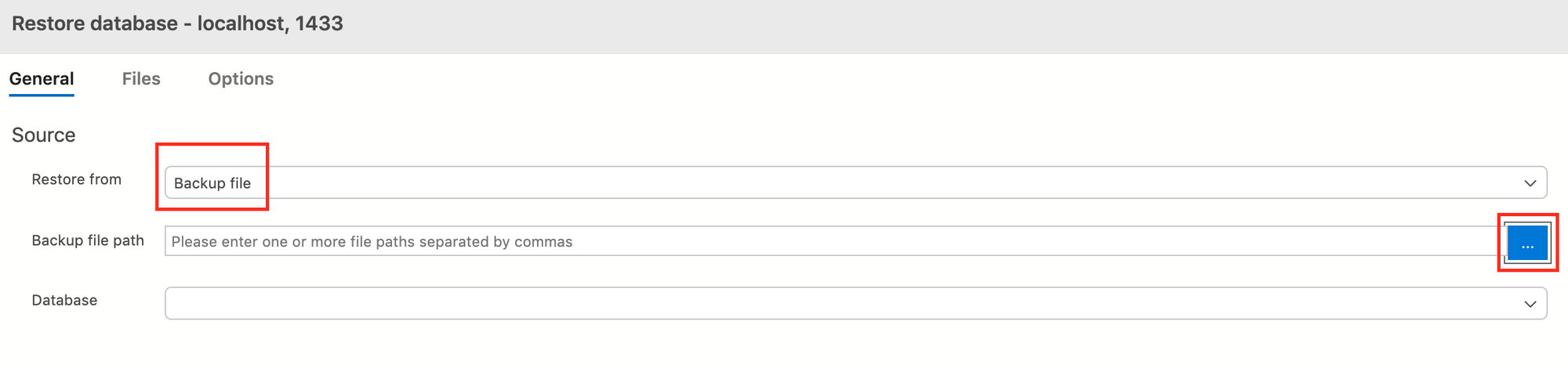
ثم اختر Backup file كخيار لـ Restore from. بعد ذلك، انقر على الزر الأزرق على يمين Backup file path.
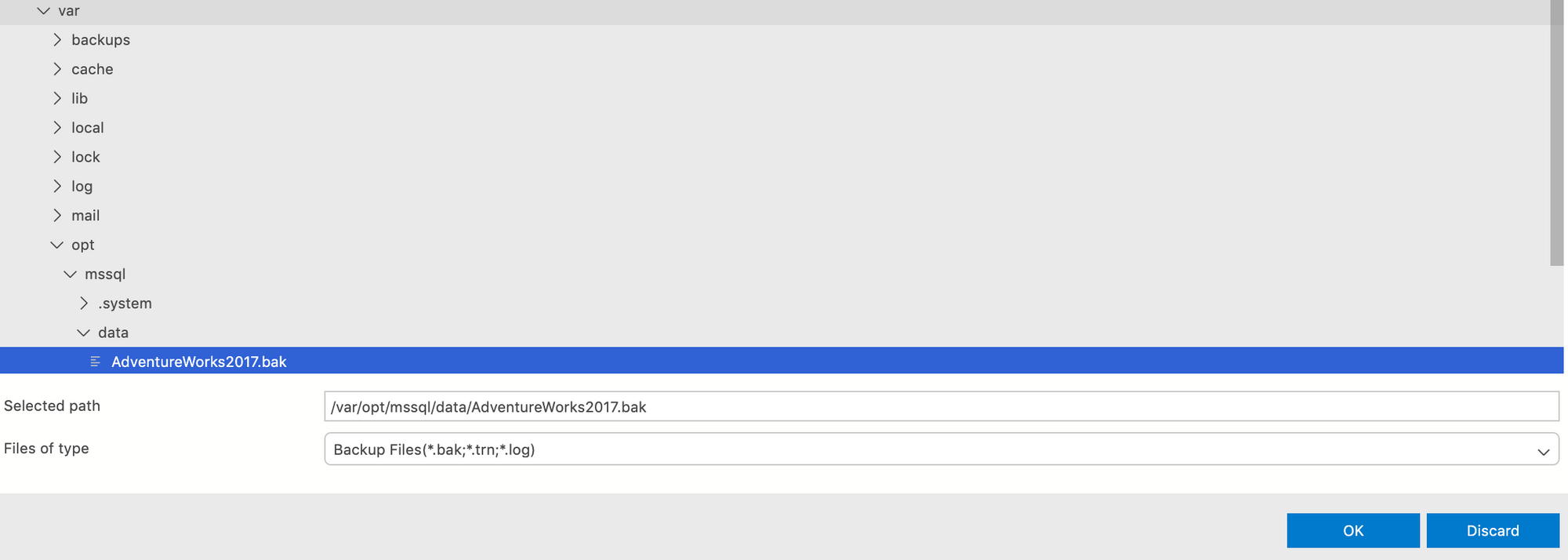
ابحث عن ملف قاعدة البيانات النموذجية. يجب أن يكون موجوداً في المسار /var/opt/mssql/data/AdventureWorks2017.bak.
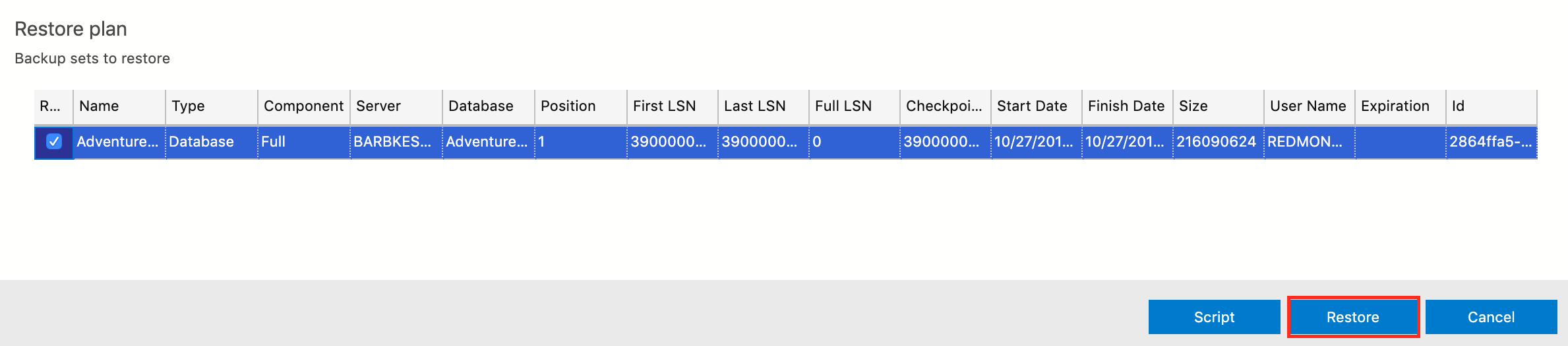
اختر Restore.
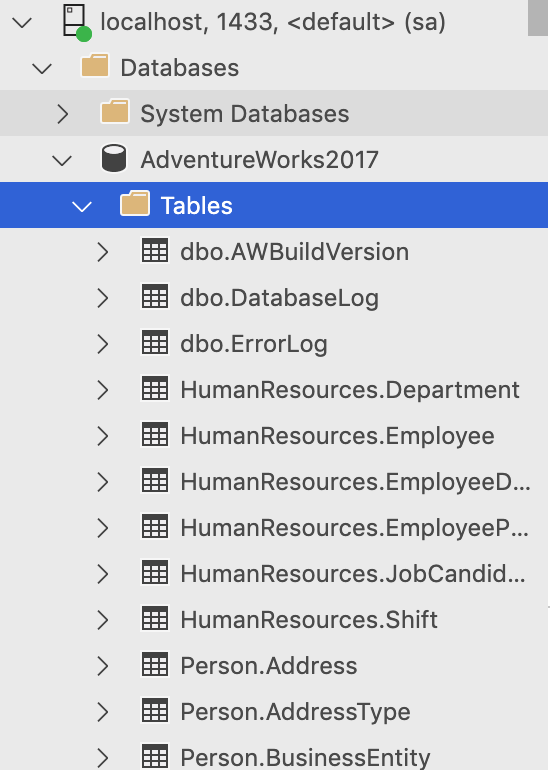
تحقق من اتصال localhost, 1433. يجب أن يكون قد تم إنشاء قاعدة بيانات باسم AdventureWorks2017 وتحتوي على محتويات مثل الجداول (Tables) والعروض (Views). إذا لم يكن الأمر كذلك، فانقر بزر الماوس الأيمن على localhost, 1433 واختر Refresh. يمكنك أيضاً إعادة تشغيل تطبيق Azure Data Studio.
اختبار قاعدة البيانات المستوردة
اختر AdventureWorks2017 من القائمة المنسدلة. اكتب استعلام SQL:
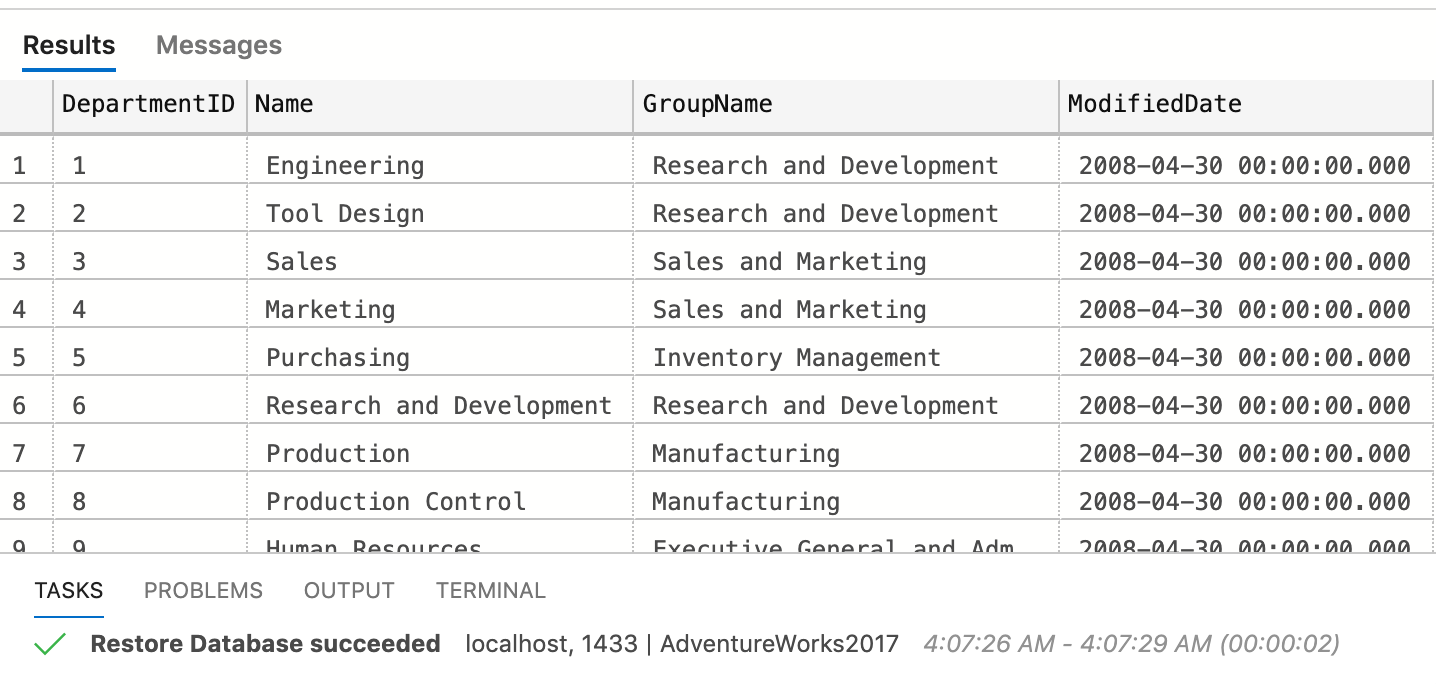
SELECT * FROM HumanResources.Department;انقر على Run لتشغيل الاستعلام.

يجب أن تحصل على إخراج مثل هذا:
تهانينا! لقد نجحت في إعداد بيئة SQL Server كاملة.
الخلاصة التقنية
لقد أثبت هذا الدليل العملي مدى سهولة وفعالية نشر وإدارة Microsoft SQL Server باستخدام حاويات Docker وأداة Azure Data Studio. يتيح لك Docker إنشاء بيئات تطوير واختبار متسقة ومعزولة، مما يقلل من مشكلات التوافق ويسرع عملية الإعداد. بينما يوفر Azure Data Studio واجهة رسومية قوية وبديهية لإدارة قواعد البيانات، تنفيذ الاستعلامات، وحتى استعادة النسخ الاحتياطية بكفاءة عالية. إن الجمع بين هذه التقنيات يمثل حلاً مثالياً للمطورين ومسؤولي قواعد البيانات الذين يسعون إلى المرونة والإنتاجية في بيئات عملهم الحديثة.