
تحويل صور HEIC إلى JPG: دليلك الشامل على أجهزة ماك وآيفون
 Aldawsari
.heic لصورك. قد تتساءل: ما هو تنسيق الصور هذا، ولماذا تعتمد عليه آبل؟ في هذا المقال، سنستعرض ماهية HEIC، وكيف يختلف عن تنسيق JPG، وسبب استخدام آبل له، وكيفية التحويل من HEIC إلى JPG، والمزيد.
ما هو تنسيق HEIC؟
بدايةً، .heic هو امتداد الملف الذي يظهر على ملفات/صور HEIF. يرمز HEIF إلى High Efficiency Image Format (تنسيق الصور عالي الكفاءة)، وقد اعتمدته آبل في عام 2017. كما يوحي اسمه، فإن الصور المخزنة بهذا التنسيق تكون “أكثر كفاءة”، أي أنها أصغر حجمًا مع الحفاظ على جودتها. في الواقع، HEIF ليس تنسيقًا بحد ذاته، بل هو حاوية تُخزن فيها الصورة باستخدام تقنيات ضغط متقدمة لتقليص حجم الصورة إلى النصف تقريبًا مقارنةً بتنسيق JPG.
توضيح: HEIF مقابل HEIC
ملاحظة سريعة للتوضيح: HEIF هو المعيار الأساسي، بينما HEIC هو الاسم الذي أطلقته آبل على هذا التنسيق. لذا، سنشير إليه باسم HEIC في هذا المقال لتبسيط الشرح.
الفروقات الجوهرية بين HEIC و JPG
توجد عدة فروقات مهمة بين ملفات HEIC وملفات JPG. قد تكون أكثر دراية بتنسيق JPG لأنه موجود منذ فترة أطول ويمكن لأي شخص (على أي جهاز) استخدامه وعرضه بسهولة. دعنا نستعرض الفروقات الرئيسية بين هذين التنسيقين:
دعم أنظمة التشغيل: HEIC مقابل JPG
أحد العوامل المقيدة لتنسيق HEIC هو أنه مدعوم أصلاً فقط من قبل أنظمة تشغيل آبل (iOS 11 والإصدارات الأحدث، و macOS High Sierra والإصدارات الأحدث). ولكن لا تقلق، على الرغم من أن جهاز الآيفون الخاص بك يلتقط الصور بتنسيق HEIC، إذا كان لديك iOS 11 أو macOS Sierra أو إصدار أحدث، يمكنك بسهولة تحويل هذه الصور إلى JPG (سنتطرق لذلك لاحقًا). بهذه الطريقة، يمكنك مشاركتها مع من تريد دون القلق إذا كان صديقك سيتمكن من فتحها على هاتفه الأندرويد، على سبيل المثال. إذا كنت من مستخدمي Windows أو Android، فلا يمكنك ببساطة فتح ملف HEIF إذا وصل إليك؛ ستحتاج إلى تنزيل إضافة أو برنامج لمساعدتك في التعامل معه.
الحجم والجودة: صور HEIC مقابل JPG
فرق رئيسي آخر هو حجم الصور، كما ذكرنا سابقًا. صور HEIC مضغوطة بشكل إضافي، مما يجعل حجمها حوالي نصف حجم نظيراتها من JPG. بالإضافة إلى ذلك، على الرغم من هذا الضغط الإضافي، تحافظ صور HEIC على جودتها (وستكون في الواقع ذات جودة أعلى من صورة JPG بنفس الحجم). لذا، يمكنك الحصول على صورة HEIF بدقة أعلى وجودة أفضل بنفس حجم صورة JPG ذات الجودة الأقل. هذه ميزة رائعة حقًا.
التوافق: HEIC مقابل JPG
كما تعلم الآن، لا يمكنك فتح ملف HEIC بسهولة إذا لم يكن لديك جهاز ماك أو آيفون. هذه إحدى عيوبه الرئيسية، وهي السبب وراء قيام نظام تشغيل آبل بتحويل صور HEIC إلى JPG عند تنزيلها أو مشاركتها. من ناحية أخرى، تتوافق ملفات JPG مع جميع أنظمة التشغيل والمتصفحات. لذا، يمكنك فتح ملف JPG في أي مكان. حتى يعتمد بقية العالم تنسيق HEIC، سيتعين عليك التحويل إلى JPG إذا كنت ترغب في تجربة سهلة لفتح وعرض الصور.
تفاصيل التنسيق وميزاته
توجد فروقات أخرى مثيرة للاهتمام بين HEIC و JPG. أولاً، تتميز صور HEIC بـ “اللون العميق” deep color ذي الـ 16 بت، بينما يقتصر JPG على 8 بت فقط. هذا يعني أن صور HEIC يمكنها التقاط تفاصيل الألوان الدقيقة في مشاهد مثل غروب الشمس بشكل أفضل بكثير من JPG. ثانيًا، يمكن لملفات HEIC تخزين صور متعددة أو لقطات متتالية (bursts) أو صور حية (Live Photos) في ملف واحد، بينما يمكن لـ JPG تخزين صورة واحدة فقط لكل ملف. يمنح هذا HEIC مرونة أكبر ويسمح له بتخزين أنواع أكثر من الصور (وأكثر من صورة واحدة لكل ملف).
كيفية تحويل صور HEIC إلى JPG على جهاز ماك الخاص بك
إذا كان جهاز الماك الخاص بك يعمل بنظام High Sierra أو إصدار أحدث، يمكنك تحويل صور HEIC إلى JPG مباشرةً باستخدام تطبيق Preview المدمج. ملاحظة: إذا لم تكن قد قمت بتحديث نظام التشغيل الخاص بك، فستحتاج إلى استخدام محول عبر الإنترنت. ولكن دعنا نعود إلى عمليتنا – إليك كيفية تحويل تلك الصور في خطوات بسيطة.
الخطوة 1: تحديد الصورة أو الصور المراد تحويلها إلى JPG
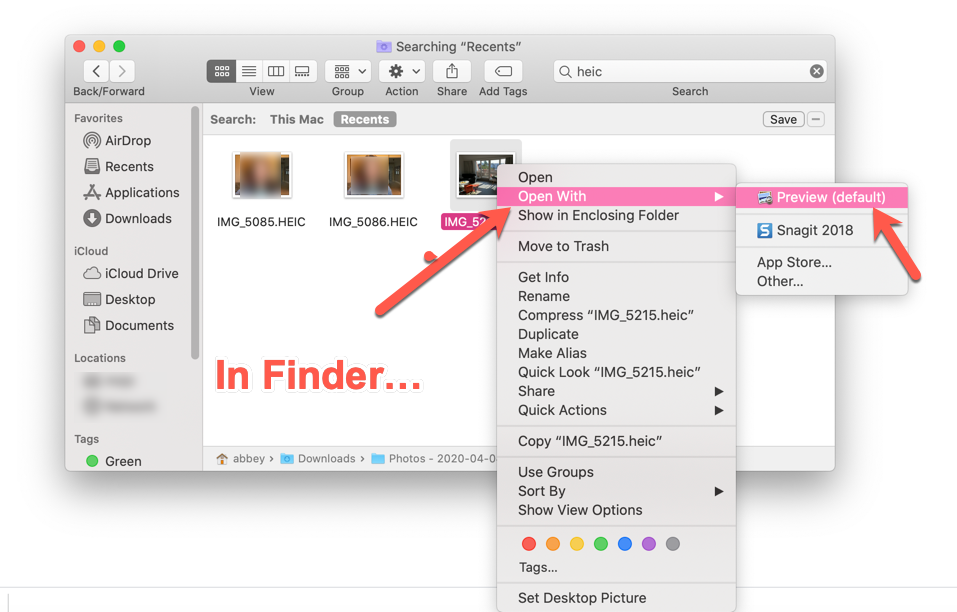
أولاً، تحتاج إلى فتح Finder والوصول إلى صور HEIC الخاصة بك. يمكنك البحث عن "heic" في شريط البحث، أو الانتقال إلى المجلد الذي تحفظها فيه. بعد ذلك، حدد الصورة (أو الصور) التي ترغب في تحويلها، ثم انقر بزر الفأرة الأيمن عليها (أو انقر بإصبعين على لوحة التتبع الخاصة بالكمبيوتر المحمول). سيؤدي ذلك إلى ظهور قائمة صغيرة كما هو موضح أدناه:
الخطوة 2: فتح الصورة باستخدام تطبيق Preview
ستختار "Open with" (فتح باستخدام) ثم الخيار الافتراضي، "Preview" (معاينة) كما ترى في الصورة أعلاه. بمجرد تحديد هذه الخيارات، سيتم فتح الصورة في تطبيق Preview.
الخطوة 3: تحديد الصورة وتصديرها
بعد ذلك، تحتاج إلى اختيار "Edit" (تحرير) من شريط قائمة تطبيق Preview، ثم "Select All" (تحديد الكل).
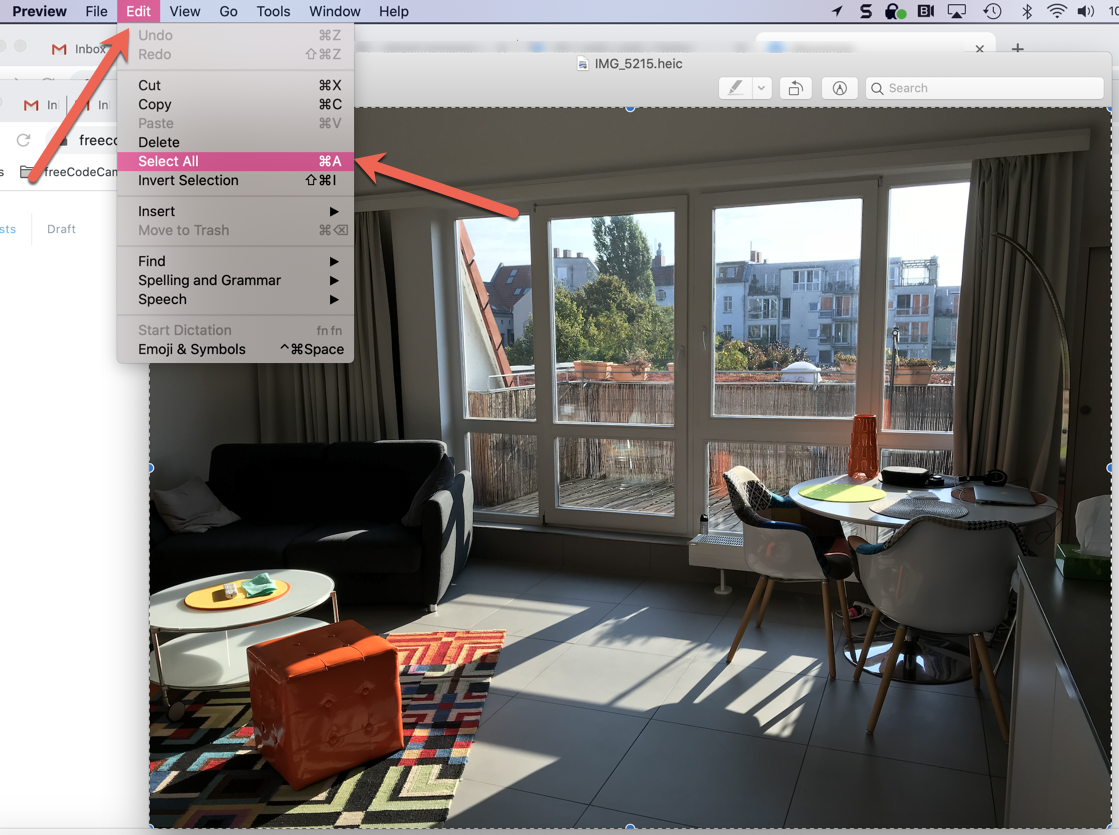
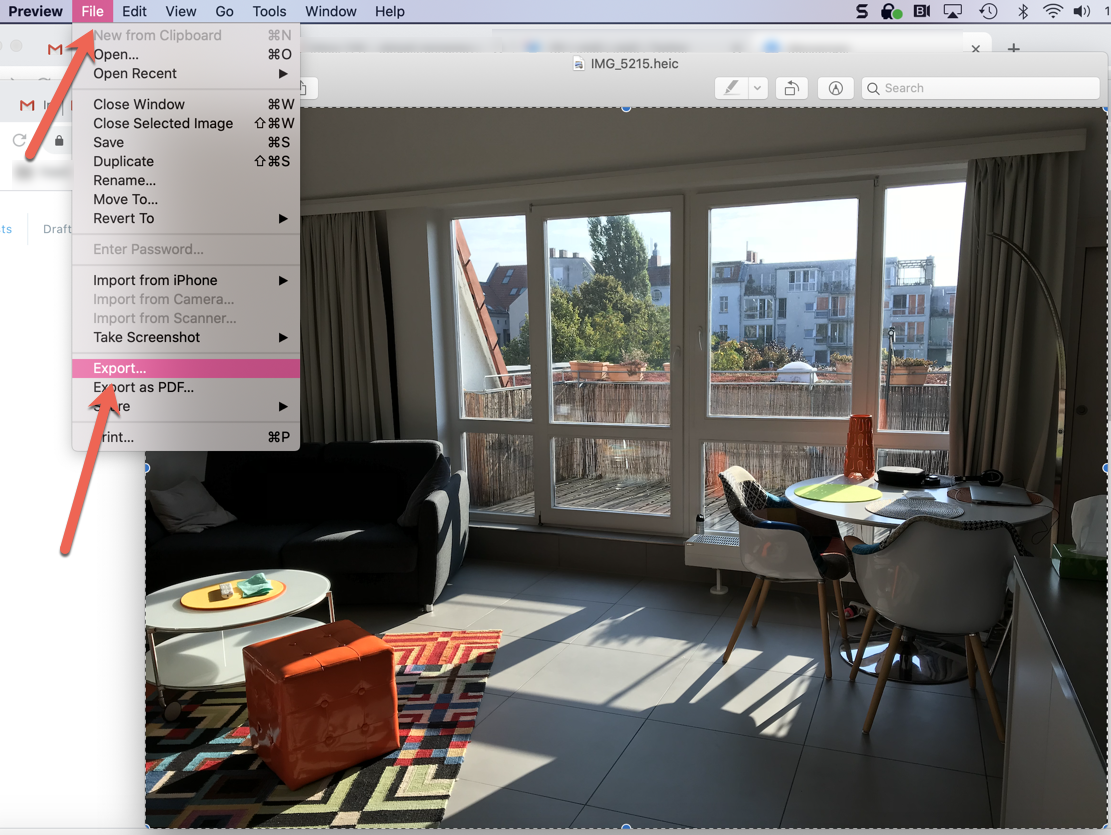
ستلاحظ خطًا متقطعًا متحركًا حول حواف الصورة – هذا يشير إلى أن عملية "Select All" قد نجحت. الآن، عد إلى شريط قائمة Preview واختر "File" (ملف) ثم "Export" (تصدير)، كما يلي:
الخطوة 4: التحويل من تنسيق HEIC إلى JPG
بمجرد اختيار "Export"، ستظهر لك النافذة التالية:
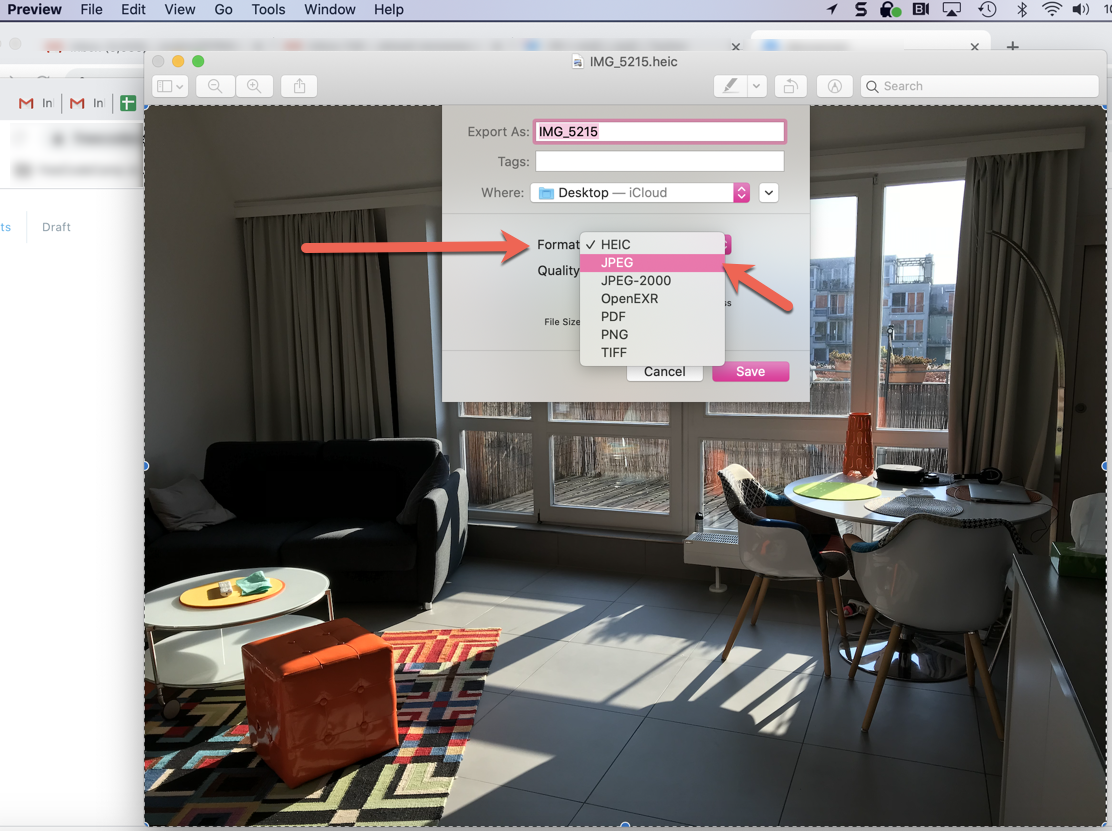
ستلاحظ أن خيار "Format" (التنسيق) مضبوط حاليًا على HEIC. ما عليك سوى النقر على HEIC وستظهر لك قائمة منسدلة تعرض جميع التنسيقات الأخرى التي يمكنك الاختيار من بينها (كما في الصورة أعلاه). ببساطة، اختر "JPG" بدلاً من ذلك واضغط على "Save" (حفظ). عندها سيتم تحويل صورتك إلى JPG! ويمكنك مشاركتها بثقة. ملاحظة سريعة: يمكنك أيضًا تحديث مكان حفظ الصورة. في الصورة أعلاه، تم تحديد Desktop (سطح المكتب)، ولكن لا تتردد في الحفظ في أي موقع تفضله.
كيفية إيقاف التقاط صور HEIC على جهاز الآيفون الخاص بك
ماذا لو كنت لا ترغب في التعامل مع هذه الخطوات وتريد ببساطة أن يلتقط هاتفك صور JPG بدلاً من HEIC؟ يمكنك تحقيق ذلك باتباع هذه الخطوات:
- انتقل إلى
"Settings"(الإعدادات) في جهاز الآيفون الخاص بك، ثم مرر لأسفل حتى تجد"Camera"(الكاميرا) – اخترها. - ستظهر لك إعدادات متنوعة، مع
"Formats"(التنسيقات) في الأعلى – اخترها. - ستجد خيارين:
"High Efficiency"(كفاءة عالية) و"Most Compatible"(الأكثر توافقًا). من المحتمل أن يكون الخيار الافتراضي هو"High Efficiency"(والذي يعنيHEIC)، لذا ما عليك سوى تغييره إلى"Most Compatible"، وسيؤدي ذلك إلى التقاط الصور بتنسيقJPG.
وهكذا، ستكون الصور التي تلتقطها الآن بتنسيق JPG.
الخلاصة التقنية
يمثل تنسيق HEIC تقدمًا ملحوظًا في ضغط الصور وجودتها، مقدمًا حلولًا فعالة لمستخدمي آبل من حيث توفير مساحة التخزين والحفاظ على تفاصيل الألوان الغنية. ومع ذلك، يظل التوافق الواسع لتنسيق JPG عاملاً حاسمًا في بيئة رقمية متنوعة. إن فهم الفروقات الجوهرية بين هذين التنسيقين وإتقان طرق التحويل يمنح المستخدمين المرونة اللازمة لإدارة صورهم بكفاءة، سواء كانوا يفضلون الاستفادة من مزايا HEIC المتقدمة أو الحاجة إلى التوافق الشامل الذي يوفره JPG. الخيار بينهما يعتمد بشكل كبير على الاستخدام النهائي للصورة والجمهور المستهدف.