
كيفية تحويل ملفات HEIC إلى JPG على Windows بسهولة
 Aldawsari
 ما هو تنسيق HEIC ولماذا قد تحتاج إلى تحويله إلى JPG على Windows؟
يُعد HEIC امتداداً معتمداً من Apple لتنسيق HEIF، وهو اختصار لـ High-Efficiency Image File. يهدف هذا التنسيق إلى حفظ الصور بجودة عالية مع استهلاك مساحة تخزين أقل مقارنةً بتنسيقات شائعة مثل JPG وJPEG.
من أبرز مزايا HEIC أنه يتيح تقليل حجم الملفات بشكل ملحوظ، وقد يصل ذلك إلى نحو 50% في بعض الحالات، مع الحفاظ على جودة الصورة. لهذا السبب تعتمد Apple هذا التنسيق في الصور الملتقطة على الإصدارات الحديثة من macOS وiOS 11 وما بعده.
لكن رغم كفاءته، لا يتمتع HEIC بدعم واسع ومباشر على جميع الأنظمة، خصوصاً على بعض أجهزة Windows. لذلك قد تحتاج إلى تحويل الصور إلى JPG لتسهيل عرضها أو مشاركتها أو استخدامها في البرامج التي لا تدعم HEIC بشكل كامل.
لماذا يُفضّل كثير من المستخدمين التحويل من HEIC إلى JPG؟
- توافق أوسع مع برامج عرض الصور وتحريرها.
- سهولة مشاركة الصور عبر التطبيقات والمواقع المختلفة.
- دعم أفضل على أجهزة Windows وبعض أجهزة Android.
- تقليل مشاكل فتح الصور في الأدوات القديمة أو الأنظمة غير المحدثة.
كيفية تحويل HEIC إلى JPG على Windows خطوة بخطوة
الخطوة الأولى: البحث عن أداة التحويل في Microsoft Store
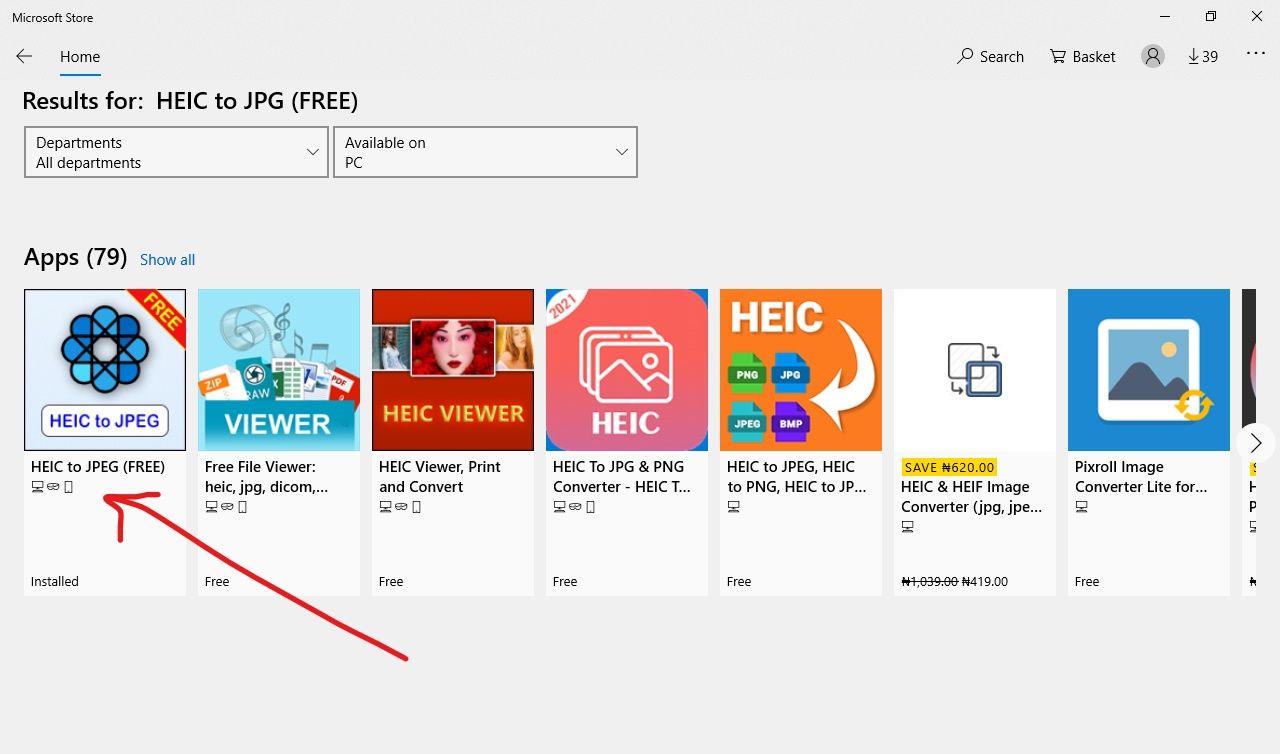
لبدء تحويل ملفات HEIC إلى JPG على جهاز Windows، افتح Microsoft Store وابحث عن التطبيق التالي: HEIC to JPG (FREE).
يتيح هذا التطبيق تحويل ما يصل إلى 10 ملفات HEIC إلى JPG يومياً، وهو مناسب للاستخدام السريع والبسيط دون الحاجة إلى أدوات معقدة.
الخطوة الثانية: تثبيت التطبيق
بعد ظهور نتائج البحث، اضغط على أول تطبيق يظهر في القائمة، ثم انقر على زر GET لتثبيته على جهازك.
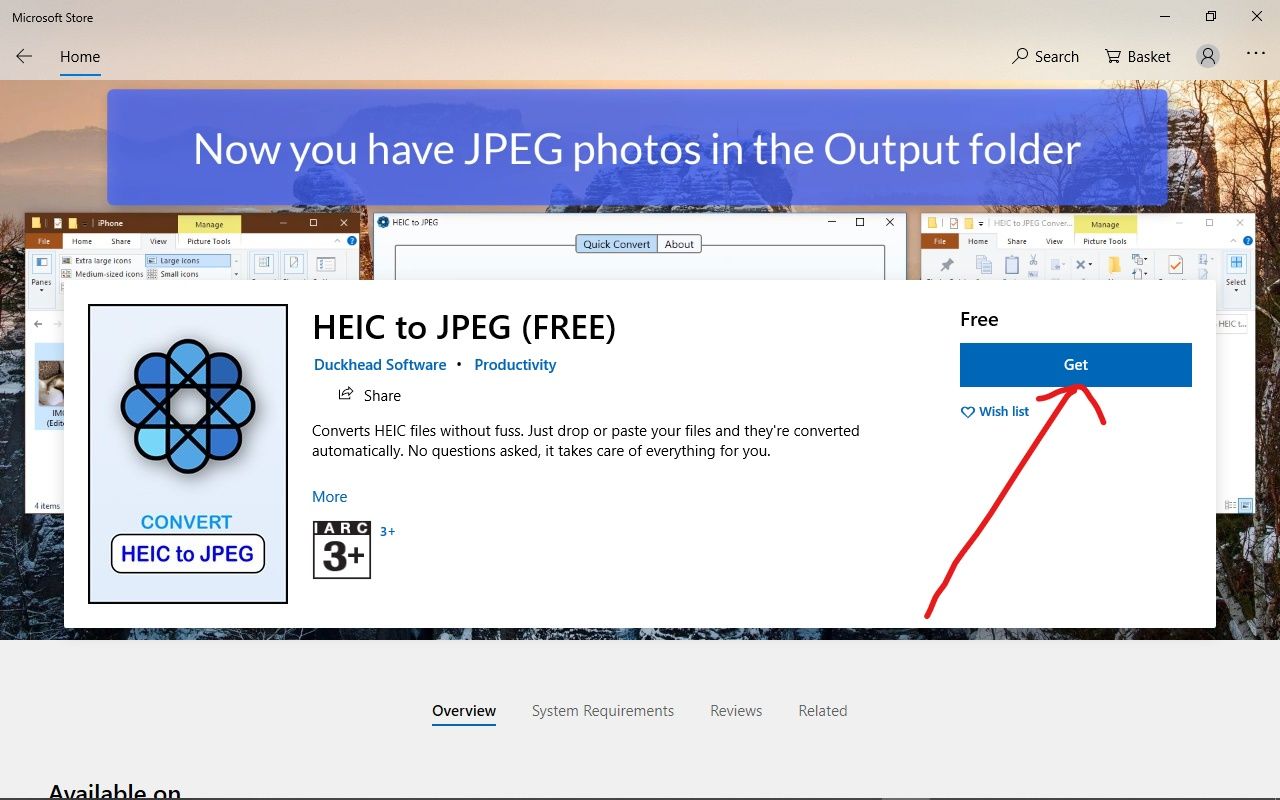
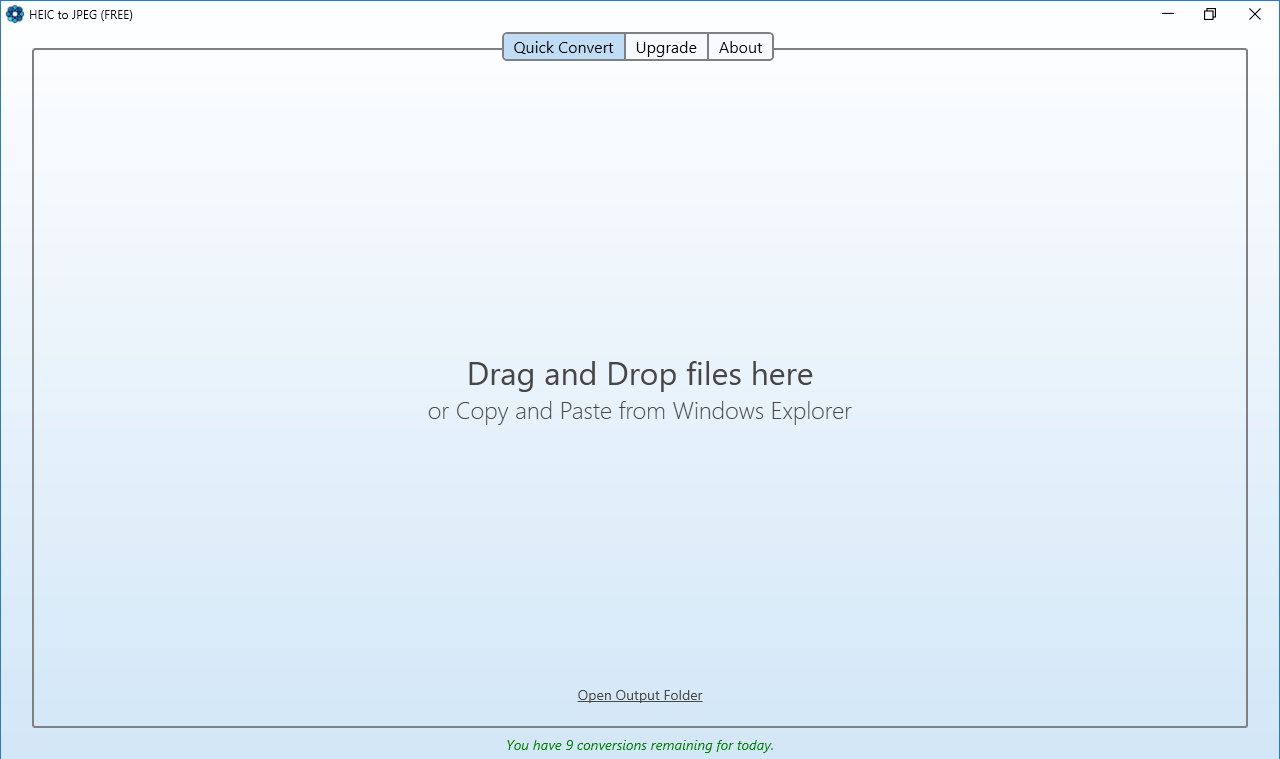
بعد انتهاء التثبيت، شغّل التطبيق. ستظهر لك واجهة بسيطة تتيح لك بدء التحويل مباشرة دون إعدادات معقدة.
الخطوة الثالثة: تحويل الصورة من HEIC إلى JPG
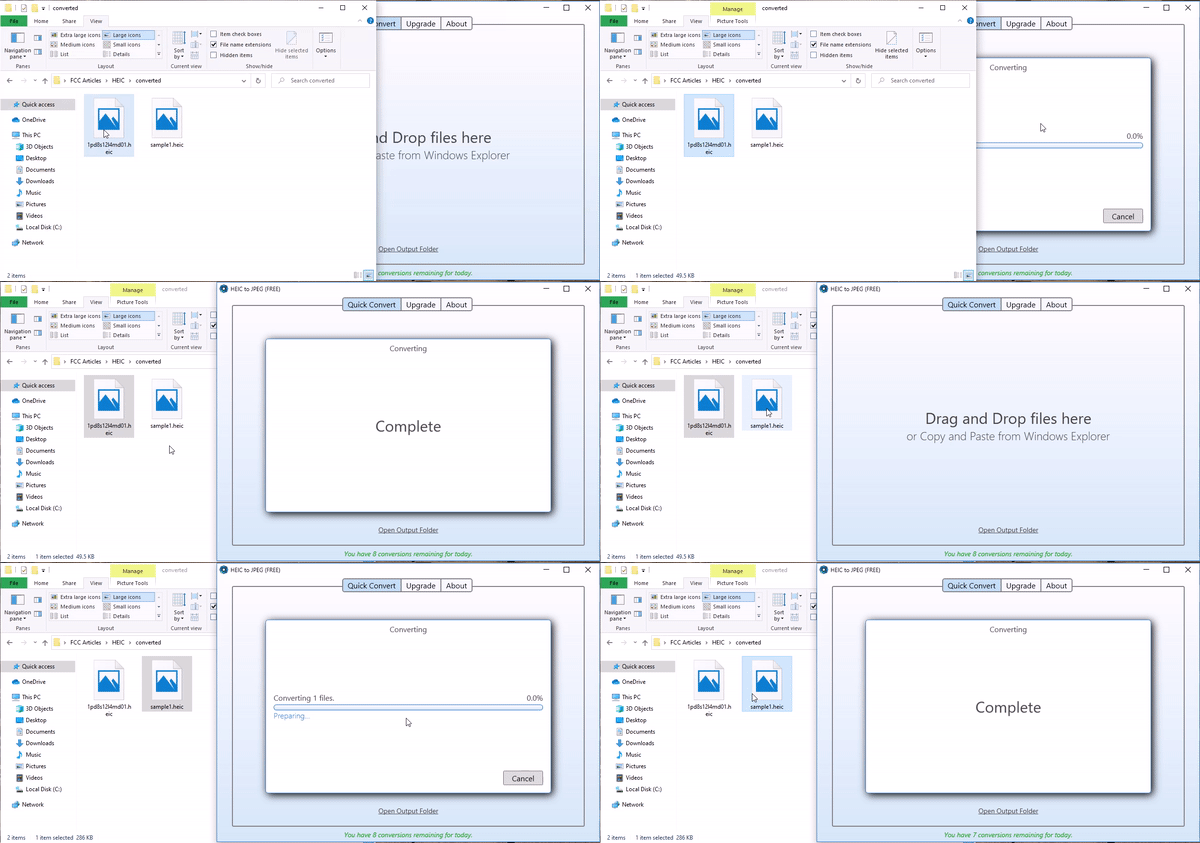
لتحويل أي صورة بصيغة HEIC إلى JPG، يمكنك ببساطة تنفيذ أحد الخيارين التاليين:
- سحب الصورة وإفلاتها داخل التطبيق.
- نسخ الصورة ثم لصقها داخل نافذة التطبيق.
بمجرد إضافة الصورة، يبدأ التحويل بشكل فوري تقريباً، ما يجعل العملية سريعة وسهلة حتى للمستخدمين غير المتخصصين.
أين ستجد الصور بعد تحويل HEIC إلى JPG؟
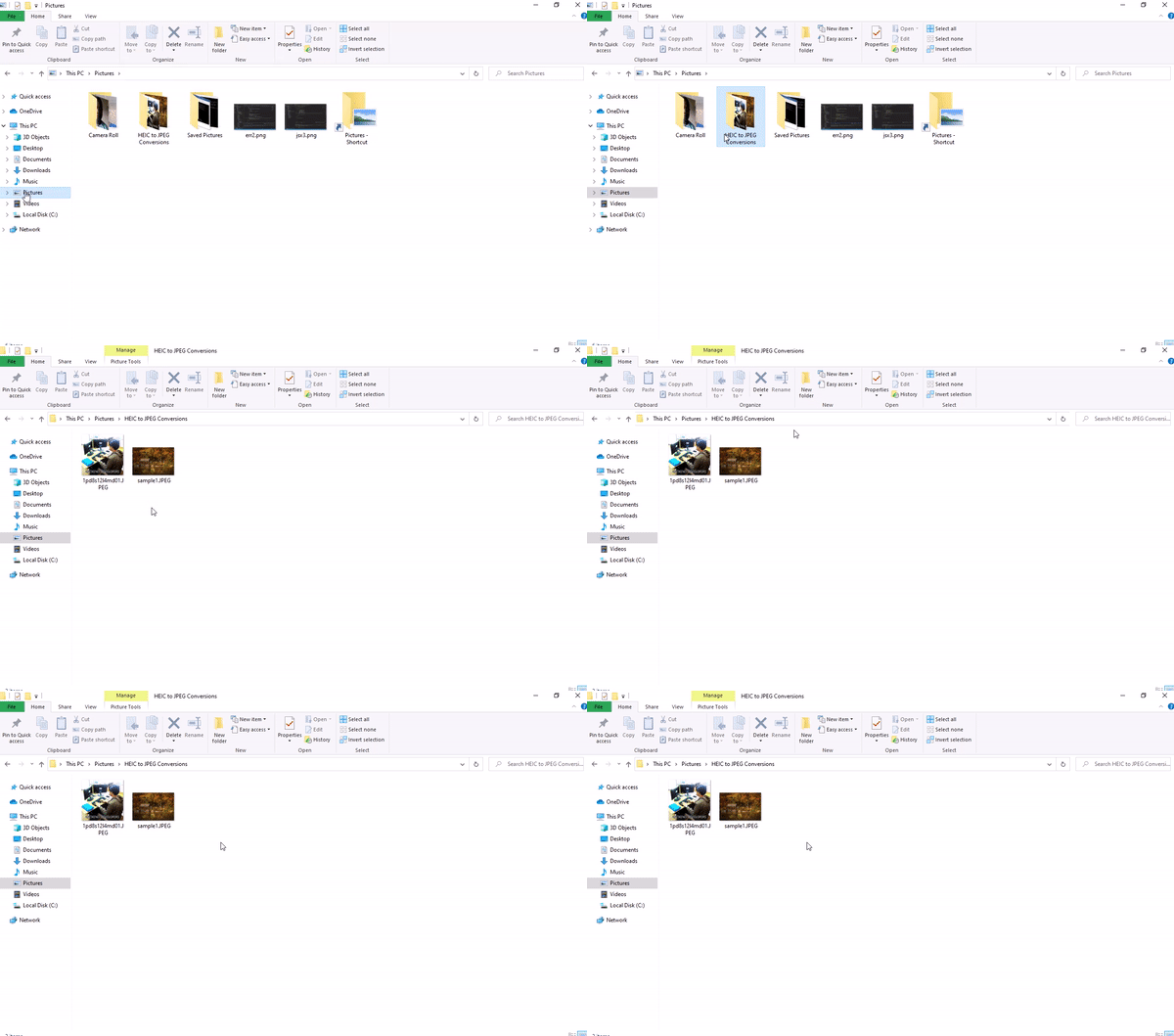
بعد إتمام عملية التحويل، انتقل إلى مجلد Pictures على جهازك. ستجد بداخله مجلداً باسم HEIC to JPG Conversions. هذا المجلد يحتوي على جميع الصور التي تم تحويلها باستخدام التطبيق.
مقارنة سريعة بين HEIC و JPG
| العنصر | HEIC | JPG |
|---|---|---|
| حجم الملف | أصغر غالباً | أكبر نسبياً |
| جودة الصورة | مرتفعة مع ضغط فعّال | جيدة لكن أقل كفاءة في الضغط |
| التوافق | محدود على بعض الأنظمة | مدعوم على نطاق واسع |
| سهولة المشاركة | قد تتطلب تحويل | سهلة جداً |
نصائح مهمة قبل تحويل ملفات HEIC
- احتفظ بنسخة أصلية من الصور إذا كنت تحتاج أعلى جودة ممكنة.
- تحقق من عدد الملفات المسموح بتحويلها يومياً إذا كنت تستخدم نسخة مجانية من التطبيق.
- استخدم JPG عند الحاجة إلى مشاركة الصور عبر الويب أو رفعها إلى منصات لا تدعم HEIC.
- إذا كنت تتعامل مع عدد كبير من الصور، ففكر في استخدام أداة تدعم التحويل الجماعي.
الخلاصة التقنية
يُعد تحويل HEIC إلى JPG على Windows حلاً عملياً لتجاوز مشاكل التوافق وفتح الصور بسهولة على مختلف البرامج والأجهزة. ورغم أن HEIC يتفوّق من ناحية كفاءة التخزين، فإن JPG لا يزال الخيار الأكثر مرونة وانتشاراً عند الاستخدام اليومي والمشاركة السريعة. إذا كنت تبحث عن حل بسيط، فإن استخدام تطبيق مخصص من Microsoft Store يوفّر طريقة مباشرة وسهلة دون تعقيد تقني.