
كيفية النسخ واللصق على الكمبيوتر في Windows: دليل اختصارات لوحة المفاتيح للمبتدئين
 Aldawsari
 تُعد مهارة النسخ واللصق من أبسط المهارات الأساسية في استخدام الكمبيوتر، لكنها في الوقت نفسه من أكثرها تأثيراً على سرعة الإنجاز والإنتاجية. فبدلاً من إعادة كتابة النصوص أو تكرار نقل الملفات يدوياً، يمكنك إنجاز هذه المهام في ثوانٍ قليلة باستخدام اختصارات بسيطة في Windows.
في هذا الدليل العملي، ستتعرّف على طرق النسخ واللصق للنصوص والملفات والمجلدات، بالإضافة إلى كيفية استخدام هذه الميزة داخل Command Line، وطريقة الوصول إلى Clipboard History لاسترجاع العناصر التي نسختها سابقاً.
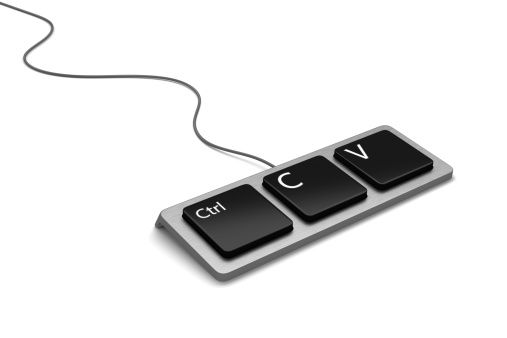
كيفية نسخ ولصق النصوص على Windows
يمكنك نسخ أي نص داخل المحررات أو المتصفحات أو البرامج المختلفة بسهولة عبر تحديد النص أولاً، ثم النقر بزر الفأرة الأيمن واختيار Copy.
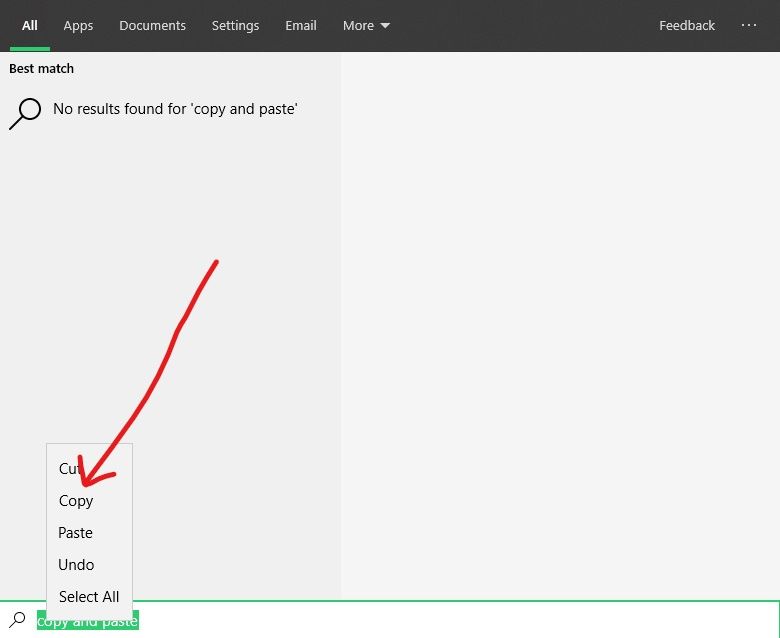
تحديد جزء من النص قبل نسخه
لتحديد عدة كلمات أو أسطر، اضغط باستمرار على الزر الأيسر للفأرة ثم اسحب المؤشر حتى نهاية الجزء الذي تريد نسخه. بعد ذلك، انقر بزر الفأرة الأيمن واختر Copy.
أما إذا أردت تحديد كل النص داخل مستند أو صفحة قابلة للتحرير، فاستخدم الاختصار التالي:
CTRL + Aطرق أسرع لتحديد النص في المستندات
- النقر المزدوج على كلمة يحدد الكلمة كاملة.
- النقر الثلاثي داخل فقرة يحدد الفقرة بالكامل في بعض المحررات مثل MS Word.
- بعد التحديد، يمكنك النقر بزر الفأرة الأيمن ثم اختيار Copy.
كيفية لصق النص المنسوخ
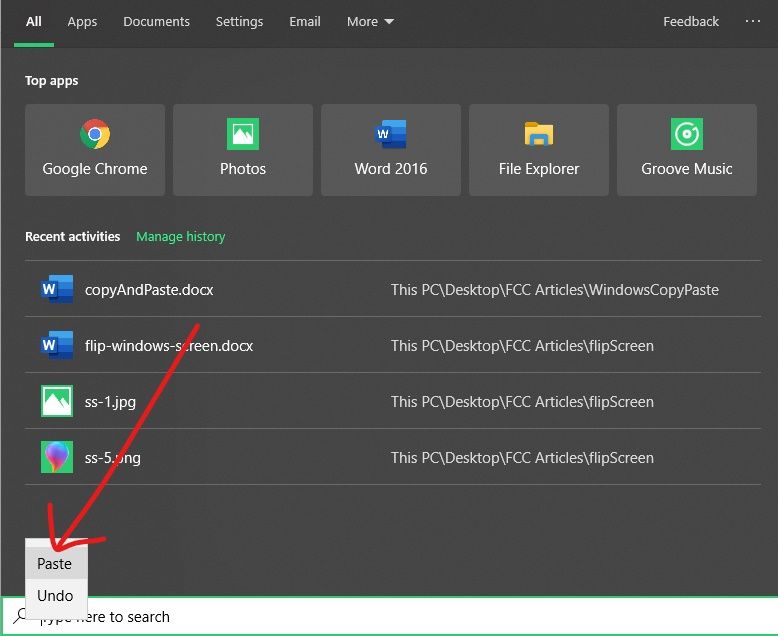
للصق النص، انقر بزر الفأرة الأيمن في المكان الذي تريد إدراج النص فيه، ثم اختر Paste. من المهم أن تضع المؤشر بدقة في الموضع الصحيح قبل اللصق.
اختصارات النسخ واللصق من لوحة المفاتيح
إذا كنت تريد العمل بسرعة أكبر، فاختصارات لوحة المفاتيح هي الخيار الأفضل:
- نسخ النص:
CTRL + C- لصق النص:
CTRL + Vكيفية نسخ ولصق الملفات والمجلدات في Windows
لا تقتصر ميزة النسخ واللصق على النصوص فقط، بل يمكنك استخدامها أيضاً مع الملفات والمجلدات لنقل البيانات وتنظيمها بسرعة.
نسخ ملف أو مجلد واحد
لنسخ ملف على جهازك، انقر بزر الفأرة الأيمن على الملف، ثم اختر Copy من القائمة التي تظهر.
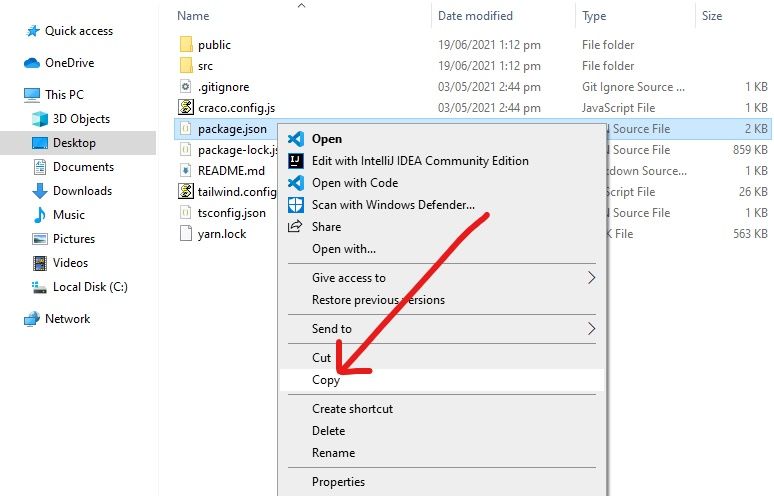
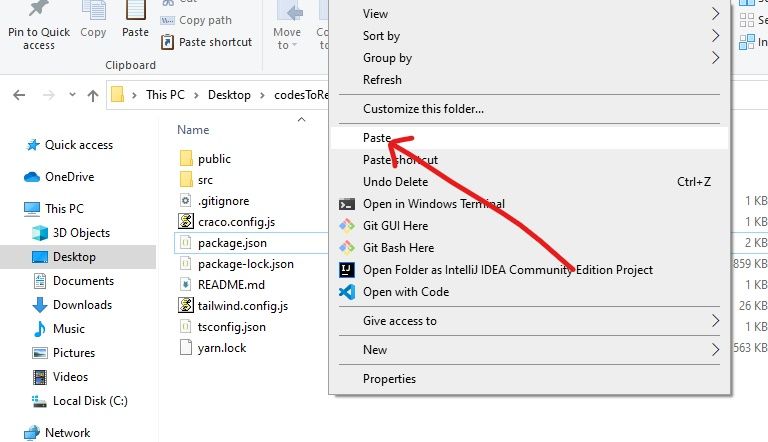
بعد ذلك، انتقل إلى المجلد الذي تريد وضع النسخة داخله، ثم انقر بزر الفأرة الأيمن في مساحة فارغة واختر Paste.
نسخ عدة ملفات أو مجلدات دفعة واحدة
إذا كنت بحاجة إلى نسخ مجموعة من الملفات معاً، فهناك أكثر من طريقة فعالة:
- استخدم مفتاح SHIFT مع أسهم الاتجاهات لتحديد عناصر متتابعة.
- استخدم مفتاح CTRL مع الفأرة لتحديد عناصر متفرقة وغير متجاورة.
- بعد الانتهاء من التحديد، انقر بزر الفأرة الأيمن واختر Copy.
تحديد جميع الملفات والمجلدات
لتحديد كل العناصر الموجودة داخل مجلد واحد مرة واحدة، استخدم الاختصار التالي:
CTRL + Aكيفية النسخ واللصق داخل Command Line
يختلف التعامل مع النسخ واللصق قليلاً داخل Command Line أو cmd، لأن بعض الاختصارات قد تكون مرتبطة بوظائف أخرى بشكل افتراضي. ومع ذلك، يظل بإمكانك النسخ واللصق بسهولة.
فتح Command Line في Windows
لفتح سطر الأوامر، اكتب cmd في شريط بحث Windows ثم افتح التطبيق.
نسخ النص داخل Command Line باستخدام الفأرة
لتنسخ نصاً من نافذة Command Line، حدده باستخدام الفأرة أو لوحة اللمس، ثم انقر بزر الفأرة الأيمن على النص المحدد. وللصق، انقر بزر الفأرة الأيمن مرة أخرى داخل النافذة.
تفعيل اختصارات Ctrl للنسخ واللصق
إذا رغبت في استخدام اختصارات لوحة المفاتيح المعتادة داخل Command Line، يمكنك تفعيل ذلك من الإعدادات:
- وجّه المؤشر إلى الشريط العلوي لنافذة Command Line.
- انقر بزر الفأرة الأيمن ثم اختر Properties.
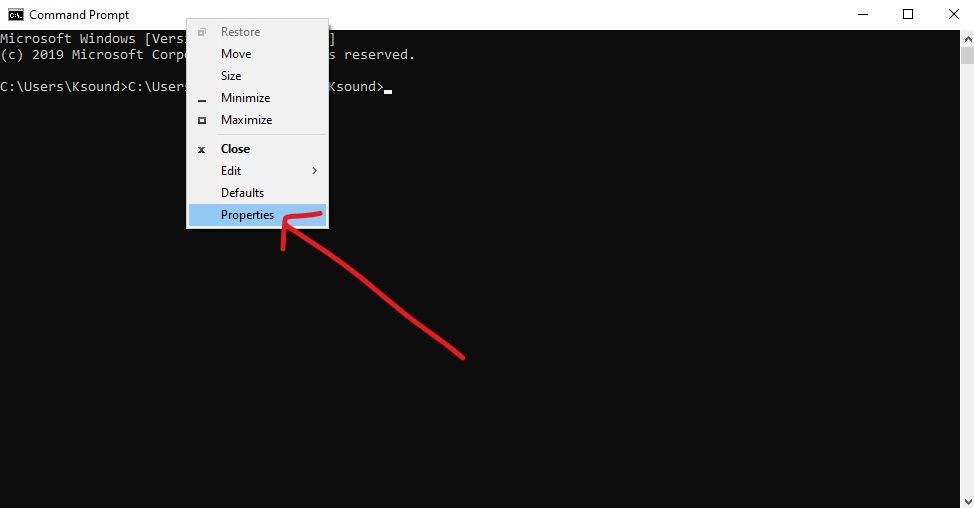
بعدها فعّل الخيار التالي:
Use Ctrl+Shift+C/V as Copy/Paste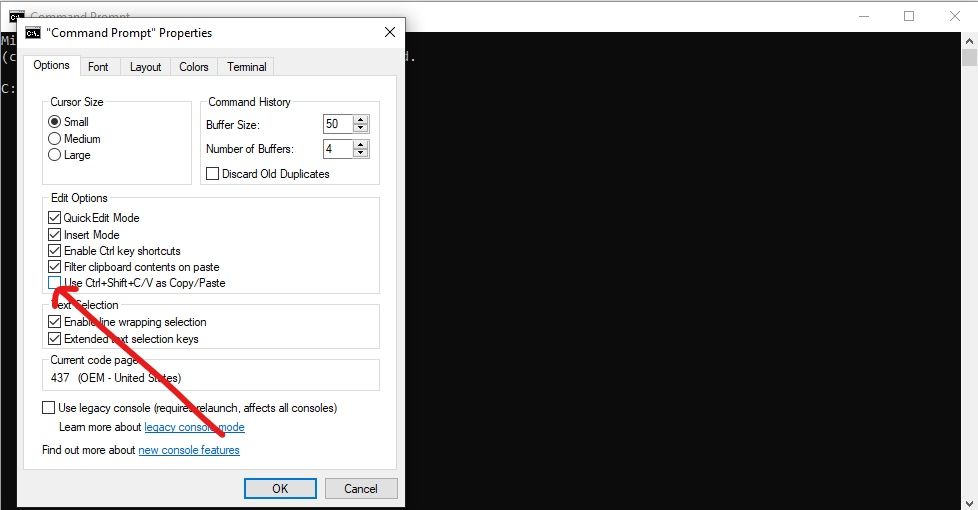
بعد التفعيل، يمكنك استخدام الاختصارات التالية داخل سطر الأوامر:
CTRL + C
CTRL + V
كيفية الوصول إلى Clipboard History في Windows
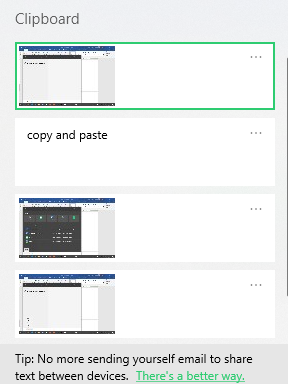
عند استخدام النسخ واللصق بشكل متكرر، قد تحتاج أحياناً إلى استرجاع عنصر نسخته قبل آخر عملية نسخ. هنا تظهر فائدة Clipboard History في Windows، إذ تتيح لك عرض سجل العناصر المنسوخة مؤخراً.
بدلاً من لصق آخر عنصر فقط، يمكنك فتح سجل الحافظة واختيار العنصر الذي تحتاج إليه يدوياً.
فتح سجل الحافظة
لفتح Clipboard History، استخدم الاختصار التالي:
WIN + Vستظهر أمامك قائمة بالعناصر التي قمت بنسخها منذ تشغيل الكمبيوتر.
ماذا لو كانت الميزة غير مفعلة؟
إذا كانت هذه أول مرة تستخدم فيها سجل الحافظة، فقد يطلب منك Windows تفعيل الميزة أولاً. بعد التفعيل، يمكنك النقر على أي عنصر في القائمة ليتم لصقه مباشرة في المكان المحدد.
ملخص سريع لأهم اختصارات النسخ واللصق
| الوظيفة | الاختصار |
|---|---|
| تحديد كل العناصر أو النص | CTRL + A |
| نسخ | CTRL + C |
| لصق | CTRL + V |
| فتح Clipboard History | WIN + V |
نصائح عملية لزيادة الإنتاجية عند النسخ واللصق
- استخدم اختصارات لوحة المفاتيح بدلاً من القوائم كلما أمكن لتوفير الوقت.
- راجع موضع المؤشر قبل تنفيذ أمر Paste لتجنب اللصق في مكان غير صحيح.
- فعّل Clipboard History إذا كنت تتعامل مع نصوص متعددة خلال العمل.
- عند إدارة الملفات، تأكد من أنك تنسخ إلى المجلد الصحيح قبل تنفيذ اللصق.
الخلاصة التقنية
إتقان أوامر النسخ واللصق في Windows ليس مجرد مهارة أساسية للمبتدئين، بل هو عنصر مهم لتحسين سرعة العمل وتقليل الأخطاء أثناء التعامل مع النصوص والملفات. كما أن استخدام Clipboard History وتهيئة Command Line بشكل صحيح يمنحك مرونة أكبر ويجعل بيئة العمل أكثر كفاءة واحترافية.