
تعلّم إنشاء نظام تصميم احترافي في فيجما خطوة بخطوة
 Aldawsari
 ما هو نظام التصميم ولماذا تحتاج إليه؟
يُقصد بـنظام التصميم مجموعة من المعايير البصرية والمكوّنات القابلة لإعادة الاستخدام والأنماط الموحدة التي تساعد الفرق على بناء واجهات متناسقة عبر الصفحات والمنتجات المختلفة. وعند تطبيقه بشكل صحيح، يصبح العمل أسرع، وتقل الأخطاء، وتتحسن جودة التجربة النهائية للمستخدم.
أما Figma فهو محرر رسومي وأداة قوية لتصميم الواجهات وصناعة النماذج التفاعلية. لذلك يُعد خيارًا مثاليًا لإنشاء نظام تصميم مرن يمكن مشاركته مع الفريق وتحديثه باستمرار.
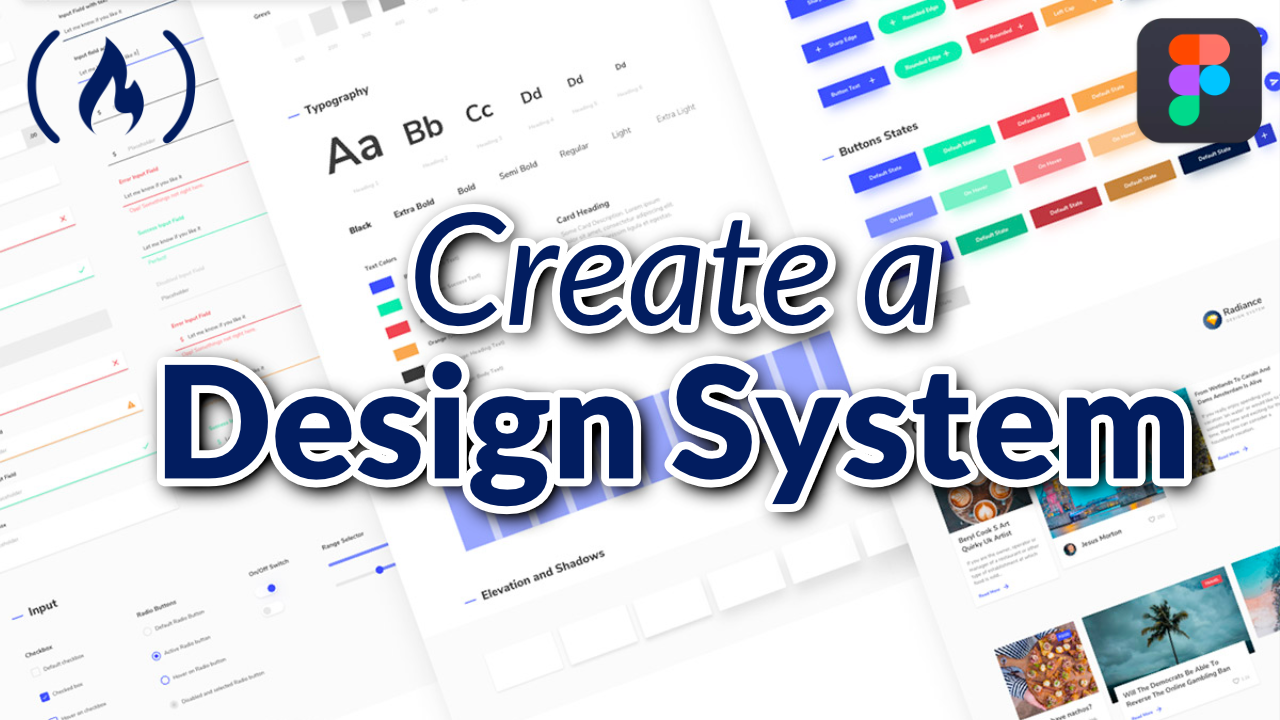
إذا كنت تريد أن يبدو مشروعك احترافيًا وقابلًا للتوسع، فإن بناء نظام تصميم ليس رفاهية، بل خطوة أساسية لضمان اتساق الألوان والخطوط والمسافات وسلوك المكوّنات في جميع الشاشات.
لماذا يُعد بناء نظام تصميم في Figma استثمارًا ذكيًا؟
- يوحّد اللغة البصرية بين صفحات المنتج.
- يسرّع عملية التصميم والتسليم للمطورين.
- يسهّل تحديث الأنماط العامة من مكان واحد.
- يقلل التكرار والعشوائية داخل الملفات.
- يحسن قابلية التوسع عند نمو المشروع.
المحاور الأساسية التي يغطيها بناء نظام التصميم
عند إنشاء نظام تصميم متكامل في Figma ستتعامل عادة مع مجموعة من الطبقات الأساسية قبل الوصول إلى المكوّنات النهائية.
- نظام الألوان.
- نظام الخطوط والطباعة.
- الارتفاعات والظلال.
- الأيقونات.
- وضوح النص وإمكانية القراءة.
- الحالات التفاعلية مثل
hoverوfocusوdisabled. - التخطيطات والشبكات المتجاوبة.
- المسافات والمحاذاة.
- المكوّنات الجاهزة مثل الأزرار والبطاقات وحقول الإدخال.
البدء من الأساس: كيف تفكر في بنية نظام التصميم؟
أفضل طريقة لبناء نظام تصميم منظم هي تقسيمه إلى مستويات من البساطة إلى التعقيد:
- العناصر الأولية: مثل الألوان، الخطوط، المسافات، الظلال.
- المكوّنات: مثل الأزرار والحقول والبطاقات.
- الأنماط: وهي تجميعات أكبر تتكون من عدة مكوّنات مثل شريط التطبيق أو نافذة الحوار.
هذا التقسيم يجعل الملف أوضح، ويسهّل على الفريق الوصول إلى العناصر المناسبة دون ارتباك.
إنشاء نظام ألوان احترافي في Figma
ابدأ من لوحة ألوان واضحة
الخطوة الأولى في بناء نظام الألوان هي تحديد الألوان الأساسية والثانوية وألوان الخلفية والنصوص والحالات. من الأفضل دائمًا إدخال القيم اللونية يدويًا، خصوصًا عند العمل انطلاقًا من مرجع بصري، لأن النسخ من لقطات الشاشة قد يغيّر قيمة Hex الفعلية.
حوّل الألوان إلى أنماط قابلة لإعادة الاستخدام
بعد إنشاء مربعات الألوان داخل Figma، يمكنك تحويل كل لون إلى Color Style. هذه الخطوة تمنحك مكتبة جاهزة يمكن تطبيقها على أي مكوّن لاحقًا.
استخدم تسمية منظمة لسهولة التصفح
من أفضل الممارسات استخدام الشرطة المائلة / داخل أسماء الأنماط، مثل:
red / 50 - #FFEBEEprimary / maintext / high-emphasis
هذه الطريقة تجعل الألوان تُعرض داخل مجموعات منظمة في لوحة الأنماط، بدل أن تظهر كقائمة طويلة مربكة.
أضف وصفًا لكل لون عند الحاجة
يمكنك داخل Figma إضافة وصف لكل نمط لوني، مثل توضيح أن لونًا معينًا يُستخدم في الأزرار الأساسية أو في النصوص فوق الأسطح الداكنة. هذه التفاصيل مفيدة جدًا عند مشاركة الملف مع فريق كبير.
بناء نظام خطوط متماسك داخل Figma
الطباعة عنصر حاسم في أي واجهة. لذلك لا يكفي اختيار خط جميل، بل يجب تحديد تسلسل هرمي واضح للعناوين والنصوص والوصف والأزرار.
ما الذي يجب تحديده في كل نمط نصي؟
- حجم الخط.
- الوزن مثل
RegularأوMediumأوLight. - تباعد الحروف
letter spacing. - ارتفاع السطر
line-height. - حالة الأحرف مثل
uppercaseأوsmall capsعند الحاجة.
نظّم الأنماط النصية في مجموعات واضحة
بدلًا من إنشاء أنماط نصية مبعثرة، اجمعها بأسماء مثل:
headers / h1headers / h2subtitles / subtitle-1body / body-1content / button
هذا التنظيم يجعل الوصول إلى النمط المطلوب أسرع بكثير، خاصة في المشاريع الكبيرة.
فهم الارتفاعات والظلال في الواجهات
في أنظمة التصميم الحديثة، لا تعبّر الظلال عن الجمال فقط، بل عن العلاقة البصرية بين العناصر. ما يُعرف بالارتفاع Elevation يوضح للمستخدم أي العناصر أعلى من غيرها وأيها أكثر أهمية أو قابلية للتفاعل.
ما المقصود بمحور z-axis؟
هو المحور الذي يعبّر عن العمق في الفراغ. داخل الواجهة، يُترجم هذا العمق عادة عبر الظلال وترتيب الطبقات. فالعنصر الذي يبدو أعلى يمتلك غالبًا ظلًا أوضح، ويكون في طبقة متقدمة بصريًا.
لماذا تحتاج إلى أنماط ظل جاهزة؟
بدلًا من إنشاء الظلال يدويًا في كل مرة، من الأفضل تحويلها إلى Effect Styles بأسماء منظمة مثل:
elevation / 01dpelevation / 08dpelevation / 24dp
بهذه الطريقة، يمكنك تطبيق الارتفاع المناسب على البطاقات والقوائم والنوافذ المنبثقة بسرعة واتساق.
الأيقونات: الفرق بين أيقونات النظام وأيقونات المنتج
أيقونات النظام
هي الأيقونات المستخدمة للإجراءات العامة داخل الواجهة، مثل البحث، المشاركة، الحذف، التنقل، التنبيه وغيرها. يجب أن تكون بسيطة وواضحة ومتناسقة في الحجم والأسلوب.
أيقونات المنتج
هذه تعبّر عن هوية منتج أو خدمة معينة، مثل شعار البريد أو التقويم أو التخزين السحابي. وهي تختلف عن أيقونات النظام لأنها تمثل علامة أو أداة محددة، لا مجرد إجراء عام.
كيف تنظم الأيقونات داخل Figma؟
- قسّمها إلى مجموعات حسب الفئة.
- احتفظ بها كمكوّنات قابلة للتبديل.
- استخدم أسماء واضحة لتسهيل استدعائها من القائمة المنسدلة.
وضوح النصوص وإمكانية القراءة
جمال الواجهة لا يكفي إذا كانت النصوص غير مقروءة. لذلك يجب الانتباه إلى نسب التباين بين النص والخلفية وفق معايير الوصول.
معايير مهمة يجب مراعاتها
- النصوص العادية تحتاج عادة إلى نسبة تباين لا تقل عن
4.5:1. - العناوين الكبيرة يمكن أن تعمل بنسبة
3:1. - على الخلفيات الفاتحة يُستخدم النص الداكن غالبًا.
- على الخلفيات الداكنة يُستخدم النص الفاتح.
أنماط نصية وظيفية مفيدة
يمكن إنشاء مجموعة لونية للنصوص والأيقونات مثل:
text / high-emphasistext / medium-emphasistext / disabledtext / error
هذا يضمن سهولة إعادة الاستخدام وتقليل التكرار في النظام.
الحالات التفاعلية للمكوّنات
كل مكوّن تفاعلي يحتاج إلى حالات توضّح للمستخدم ما إذا كان العنصر نشطًا أو محددًا أو معطّلًا أو تحت المؤشر. هذه الحالات ليست تفصيلًا ثانويًا، بل جزء أساسي من تجربة الاستخدام.
أشهر الحالات التي يجب دعمها
enableddisabledhoverfocuspressedselecteddraggederror
كيف تُبنى هذه الحالات عادة؟
في كثير من الأنظمة، تُنشأ طبقة شفافة فوق العنصر الأساسي تمثل الحالة. تختلف فقط نسبة الشفافية أو اللون المستخدم، بينما يبقى هيكل العنصر ثابتًا.
فهم التخطيط والشبكات المتجاوبة
التخطيط الجيد لا يعتمد على الحدس وحده، بل على شبكة واضحة تحكم المحاذاة والمسافات. وهذا ما يجعل التصميم متماسكًا عبر الشاشات المختلفة.
الشبكة الأساسية 8dp grid
تعتمد أنظمة كثيرة على شبكة أساسها 8 وحدات، بينما تُستخدم شبكة 4 وحدات للتفاصيل الصغيرة مثل الأيقونات وبعض النصوص الدقيقة. الفكرة هنا أن أغلب المسافات والأحجام تكون قابلة للقسمة على 4 أو 8.
مكونات الشبكة المتجاوبة
- الأعمدة
columns. - المسافات الفاصلة
gutters. - الهوامش
margins.
كلما كبرت الشاشة، زاد عدد الأعمدة واتسعت الهوامش والمسافات البينية غالبًا، ما يمنح المحتوى مساحة تنفس أفضل.
المسافات والمحاذاة: تفاصيل تصنع الفارق
كثير من الواجهات تبدو غير احترافية لا بسبب الألوان أو الخطوط، بل بسبب مسافات غير منضبطة. لذلك من المهم الالتزام بمنهج واضح في توزيع الفراغات.
مبادئ عملية مهمة
- استخدم القيم القابلة للقسمة على
4و8. - حافظ على محاذاة النصوص والأيقونات داخل المكوّنات.
- اجعل أبعاد مناطق اللمس مناسبة، خاصة على الجوال.
- لا تكثر من المسافات الكبيرة دون سبب وظيفي.
حجم مناطق اللمس
العنصر الصغير بصريًا قد يحتاج إلى مساحة لمس أكبر من حجمه الظاهر. لذلك من الشائع اعتماد منطقة لمس لا تقل عن 48 × 48 لضمان سهولة التفاعل، خصوصًا على الأجهزة اللمسية.
إنشاء الشبكات المتجاوبة كأنماط جاهزة داخل Figma
بدل إنشاء شبكة جديدة لكل شاشة يدويًا، يمكنك بناء Grid Styles تمثل أحجامًا مختلفة للشاشات. هذا مفيد جدًا عند تصميم نسخ متعددة من المنتج للأجهزة الصغيرة والمتوسطة والكبيرة.
يمكنك مثلًا إنشاء شبكات لأحجام:
- صغيرة جدًا
extra small. - صغيرة
small. - متوسطة
medium. - كبيرة
large. - كبيرة جدًا
extra large.
وبذلك يصبح الانتقال بين مقاسات التصميم أكثر سرعة وتنظيمًا.
أمثلة على المكوّنات التي يمكن بناؤها بعد تجهيز الأساس
بعد إتمام طبقة الأساس، يمكنك الانتقال إلى بناء المكوّنات الفعلية داخل النظام، مثل:
- أشرطة التطبيق العلوية والسفلية.
- الأزرار بمختلف أنواعها.
- البطاقات
Cards. - الشرائح
Chips. - الحوارات
Dialogs. - منتقيات التاريخ.
- الفواصل
Dividers. - اللافتات والتنبيهات.
كل مكوّن يجب أن يُبنى انطلاقًا من الأنماط الأساسية التي أعددتها سابقًا، لا بطريقة منفصلة أو عشوائية.
نصائح عملية لتحويل ملفك إلى مكتبة قابلة للنشر
- سمِّ كل نمط ومكوّن بوضوح.
- استخدم الشرطة المائلة
/لتقسيم المجموعات. - أضف أوصافًا للمكوّنات المهمة.
- احرص على ترتيب الطبقات والمكوّنات داخل الملف.
- انشر التغييرات في المكتبة بعد مراجعتها.
عند النشر، سيتاح لبقية أعضاء الفريق استخدام الألوان والخطوط والمكوّنات مباشرة من المكتبة، ما يضمن توحيد التجربة وسهولة التحديث مستقبلاً.
أفضل ممارسات تجعل نظام التصميم أكثر احترافية
- ابنِ النظام لخدمة المشروع الحقيقي، لا كعرض تجميلي فقط.
- لا تُكثر من الأنماط المتشابهة بلا داعٍ.
- اجعل الأسماء مفهومة للمصممين والمطورين معًا.
- راجِع التباين وإمكانية الوصول باستمرار.
- اختبر المكوّنات في شاشات واقعية قبل اعتمادها نهائيًا.
أخطاء شائعة يجب تجنبها
- نسخ الألوان عشوائيًا من الصور دون التحقق من قيمة
Hex. - استخدام أسماء غير واضحة مثل
blue 1أوtext final. - بناء مكوّنات مباشرة قبل تجهيز القواعد الأساسية.
- تجاهل الحالات التفاعلية للمكوّنات.
- إهمال وصف الأنماط والمكتبة عند النشر.
الخلاصة التقنية
إنشاء نظام تصميم في Figma ليس مجرد تجميع ألوان وأزرار داخل ملف واحد، بل هو بناء لغة تصميم متكاملة تساعد على الإنتاج السريع والتوسع المنظم. تقنيًا، أفضل نظام تصميم هو الذي يبدأ من القواعد البسيطة مثل الألوان والخطوط والمسافات، ثم يتحول إلى مكوّنات موثقة وسهلة الاستخدام. وكلما كان التنظيم أوضح، والتسمية أدق، والنشر داخل المكتبة أكثر انضباطًا، أصبحت الواجهة النهائية أكثر احترافية وقابلية للصيانة على المدى الطويل.