
خصائص نموذج الصندوق في CSS: شرح عملي مع أمثلة واضحة
 Aldawsari
 مقدمة إلى نموذج الصندوق في CSS
يُعد CSS Box Model من أهم المفاهيم التي يجب على كل مطور واجهات فهمها بدقة، لأنه المسؤول عن كيفية حساب أبعاد العناصر والمسافات المحيطة بها داخل الصفحة. وعند إتقان هذا المفهوم، يصبح تصميم واجهات متناسقة ودقيقة أسهل بكثير، خاصة عند بناء مواقع متجاوبة واحترافية.
في هذا المقال، سنتناول بطريقة عملية خصائص نموذج الصندوق الأساسية، وهي padding وmargin وborder وbox-sizing، مع أمثلة مباشرة تساعدك على فهم سلوك كل خاصية ومتى تستخدمها بالشكل الصحيح.

لماذا يجب تعلم CSS Box Model؟
إذا تجاهلت خصائص نموذج الصندوق أثناء التصميم، فغالباً ستظهر العناصر متلاصقة، وستبدو الصفحة غير مريحة بصرياً للمستخدم. أما عند استخدام هذه الخصائص بشكل صحيح، فستحصل على توزيع أفضل للمحتوى ومسافات متوازنة وحدود واضحة للعناصر.
فهم هذا النموذج يمنحك مزايا مهمة، منها:
- التحكم الدقيق في أبعاد العناصر.
- تنظيم المسافات الداخلية والخارجية بطريقة احترافية.
- تسهيل بناء تصاميم متجاوبة.
- تقليل الأخطاء الناتجة عن الحسابات غير المتوقعة للأحجام.
- تحسين المظهر العام وتجربة المستخدم.
ما الخصائص التي يغطيها نموذج الصندوق؟
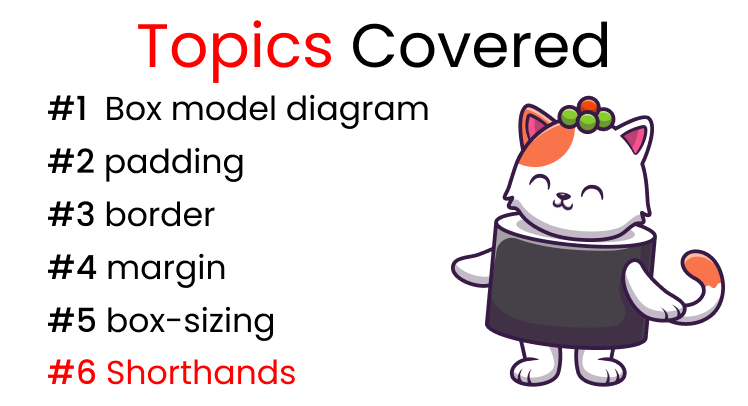
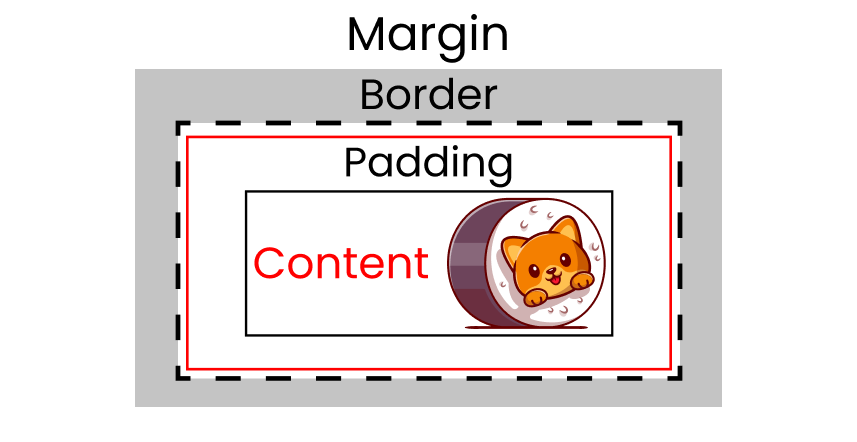
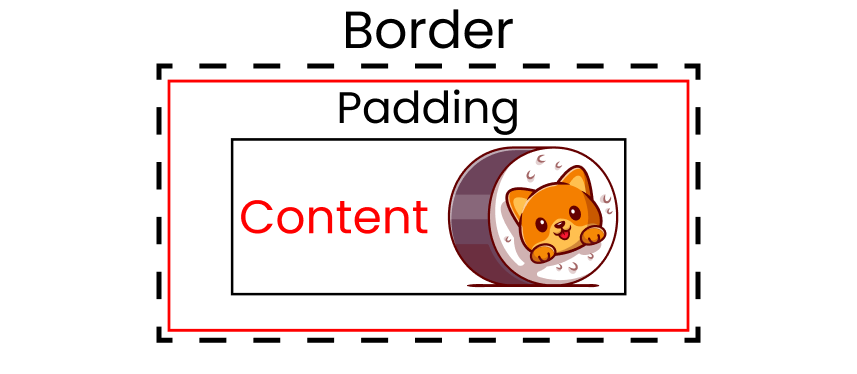
يركز هذا النموذج على أربع طبقات رئيسية تحيط بمحتوى العنصر. ويمكن تصورها كطبقات متدرجة تبدأ من الداخل إلى الخارج:
- المحتوى
content - المساحة الداخلية
padding - الحدود
border - المساحة الخارجية
margin
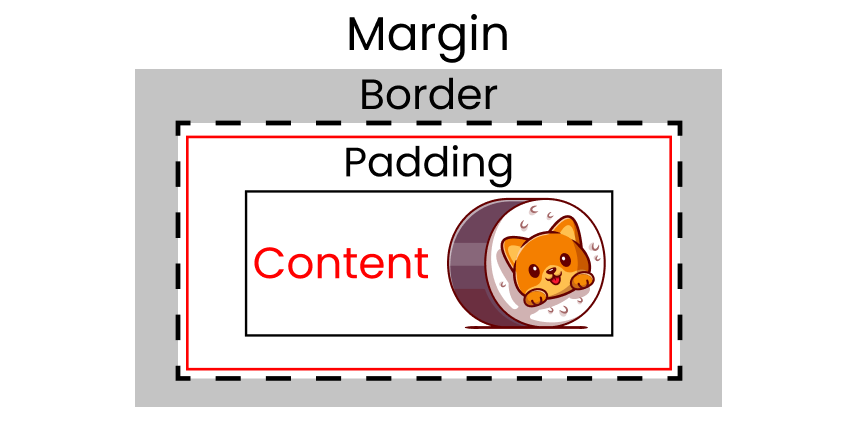
فهم طبقات نموذج الصندوق في CSS
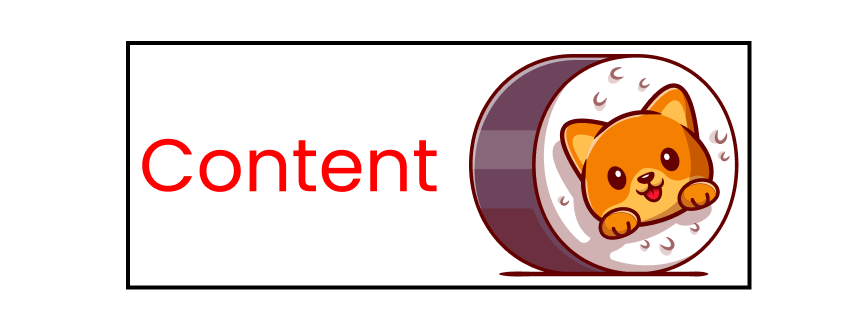
1) المحتوى Content
المحتوى هو الجزء الأساسي من العنصر، مثل النصوص أو الصور أو الأزرار. في لغة HTML تتعامل العناصر غالباً كسلسلة من الصناديق، ولكل صندوق مساحة خاصة به.
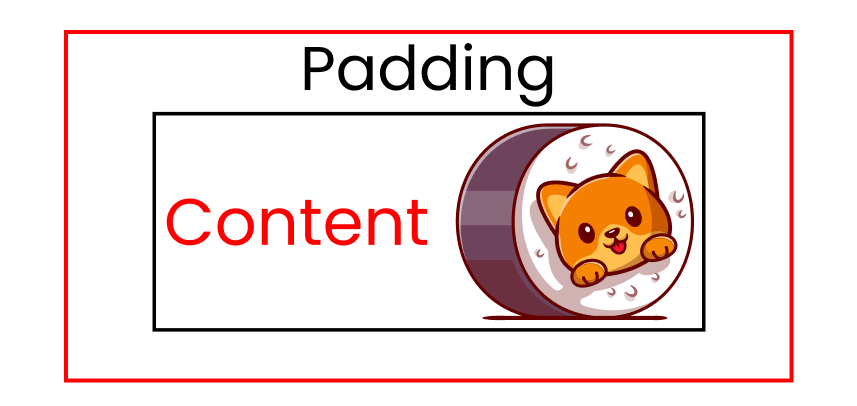
2) المساحة الداخلية Padding
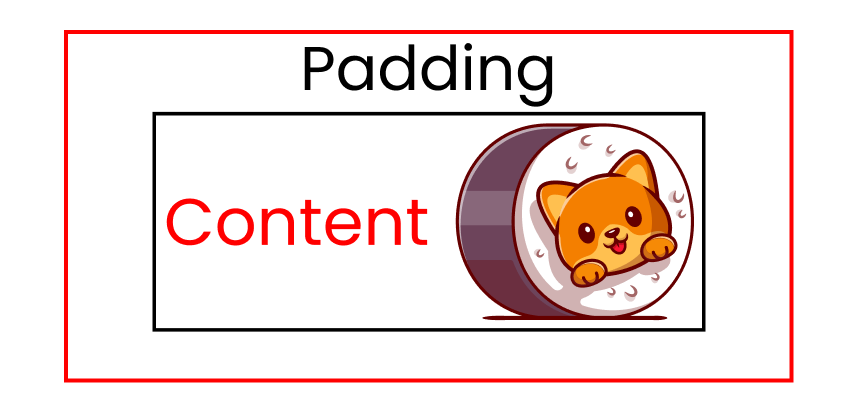
تُضاف padding داخل العنصر حول المحتوى مباشرة. وهي مفيدة عندما تريد إبعاد النص أو الصورة عن حواف العنصر من الداخل، ما يجعل القراءة والمظهر أكثر راحة.
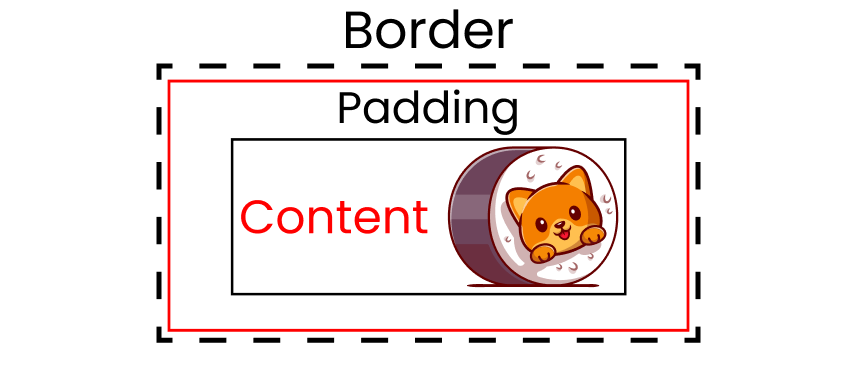
3) الحدود Border
الحدود تأتي بعد padding مباشرة، وتُستخدم لإظهار إطار واضح حول العنصر. ويمكن التحكم في سماكتها ونوعها ولونها بحسب التصميم المطلوب.
4) المساحة الخارجية Margin
تمثل margin المسافة خارج حدود العنصر، وتُستخدم لفصل العناصر عن بعضها أو عن أطراف الصفحة. وهي أداة أساسية لتحقيق التوازن البصري في التخطيط.
إعداد مشروع بسيط للتجربة
لبدء التطبيق العملي، يمكنك إنشاء مثال صغير داخل محرر مثل VS Code أو CodePen.
كود HTML
<div class="box-1">Box-1</div>تصفير التنسيقات الافتراضية في CSS
* {
  margin: 0px;
  padding: 0px;
  font-family: sans-serif;
}
تنسيق أولي للعنصر
.box-1 {
  width: 300px;
  background-color: skyblue;
  font-size: 50px;
}
خاصية padding: المسافات الداخلية
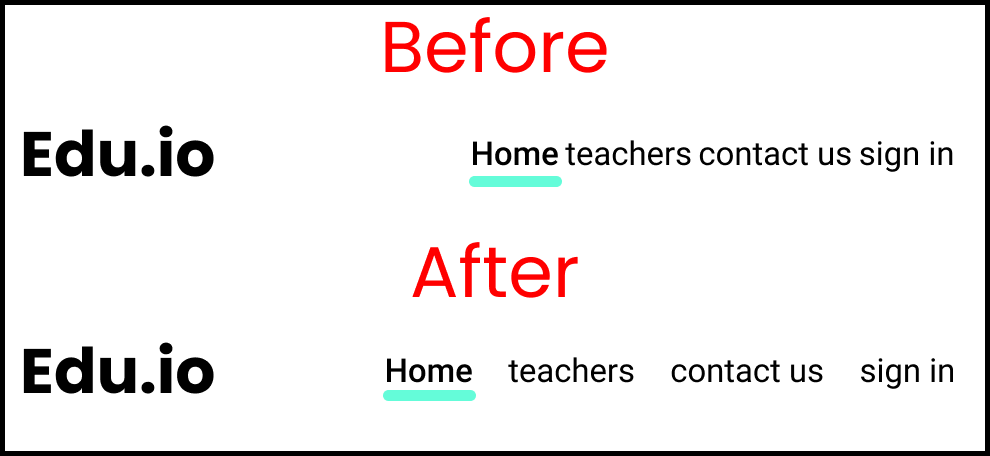
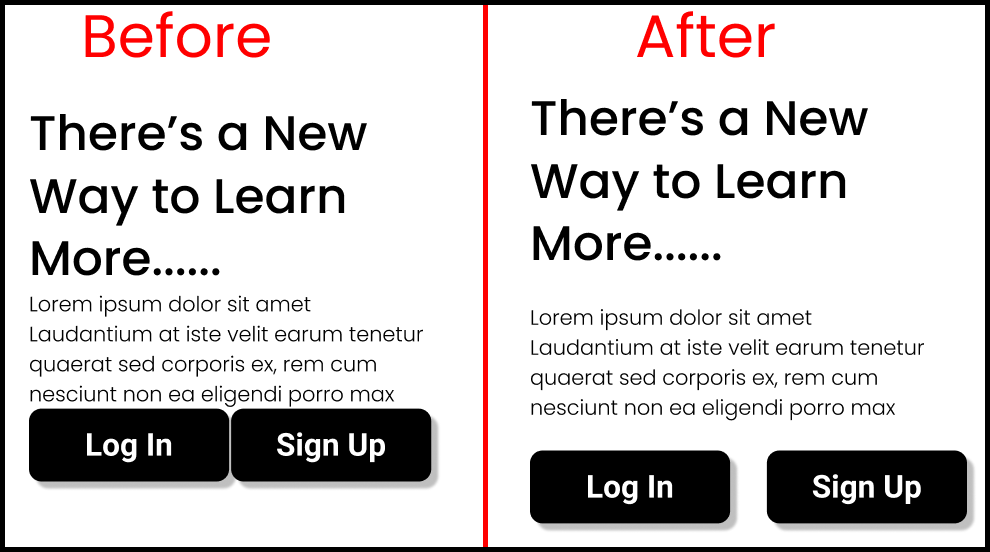
تُستخدم خاصية padding لإضافة فراغ داخلي بين المحتوى وحدود العنصر. وهي مفيدة جداً في أزرار التنقل، البطاقات، أقسام المحتوى، والنماذج.
من أشهر استخداماتها:
- إعطاء الأزرار شكلاً مريحاً للنقر.
- إبعاد النص داخل البطاقات عن الحواف.
- تحسين شكل عناصر القائمة وشريط التنقل.
الصيغة المختصرة لخاصية padding
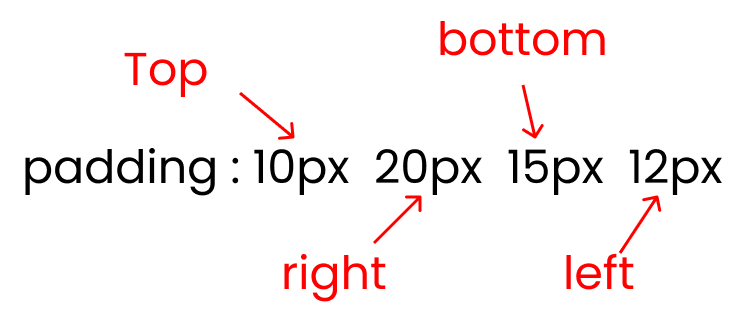
تمثل الخاصية المختصرة القيم الأربع التالية:
padding-toppadding-rightpadding-bottompadding-left
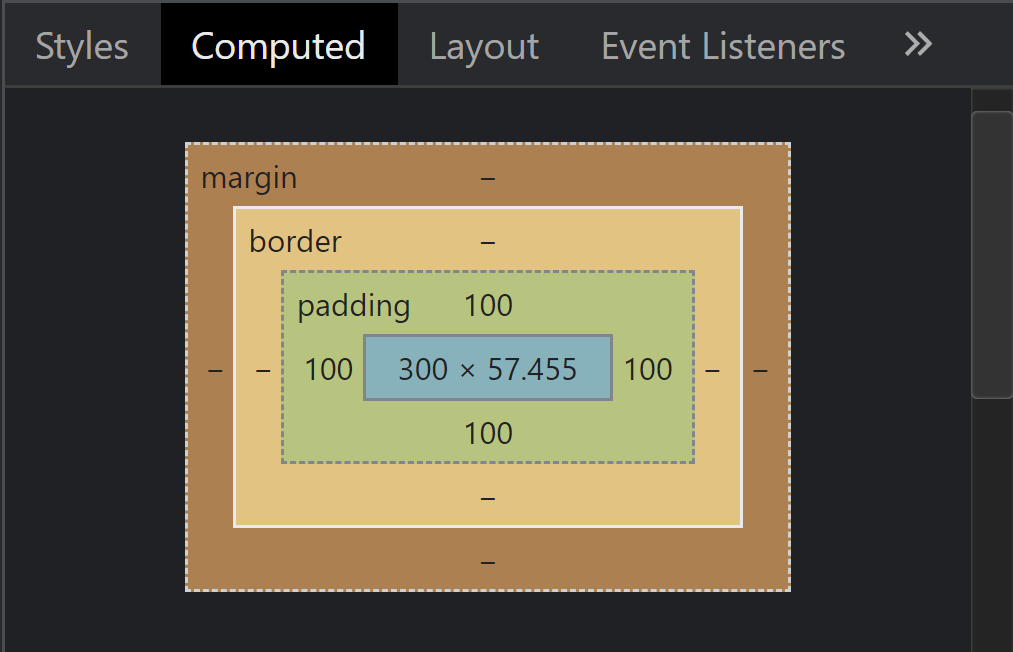
إضافة padding من جميع الجهات
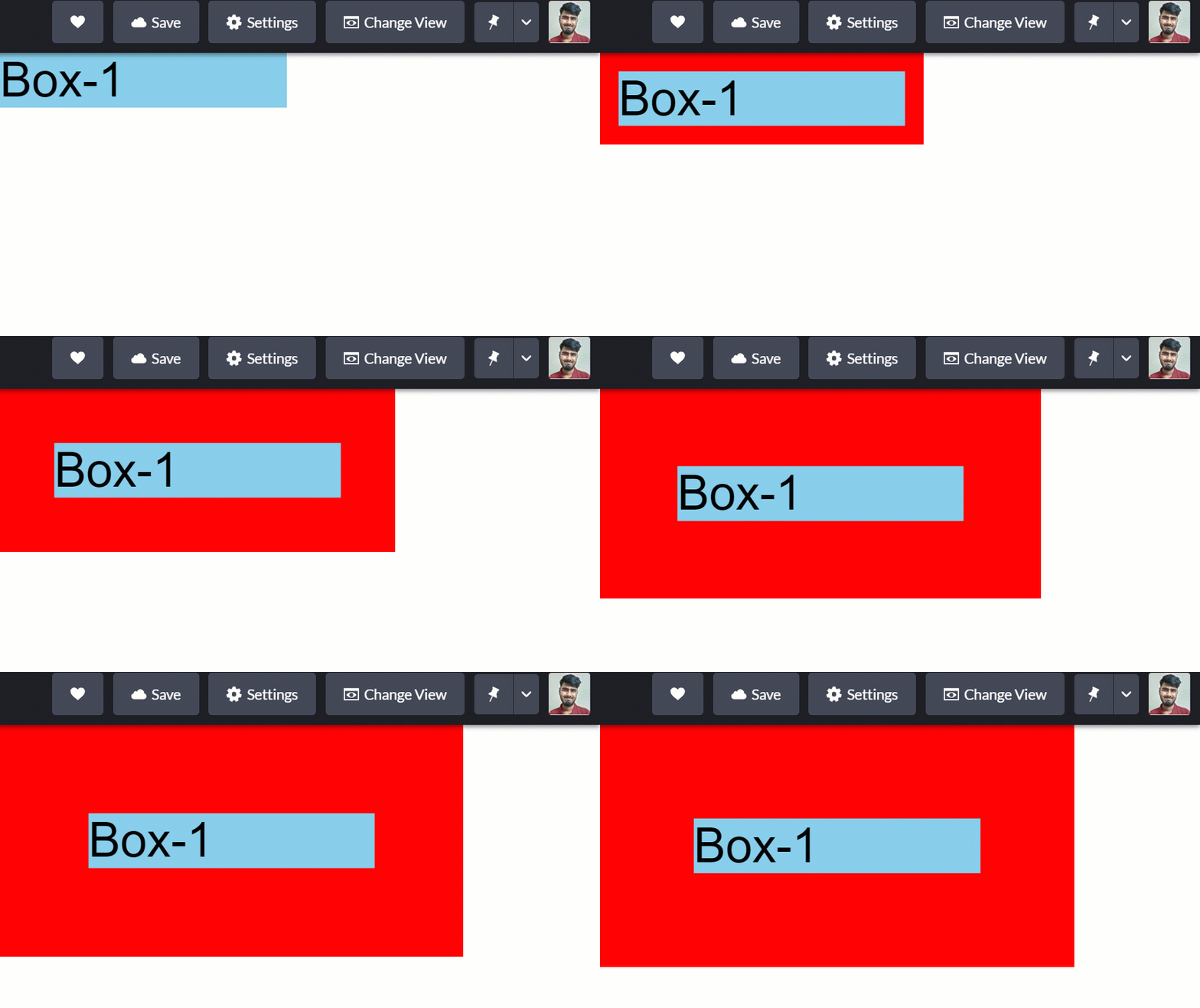
.box-1 {
  padding: 100px;
}
إضافة padding لجهة واحدة فقط
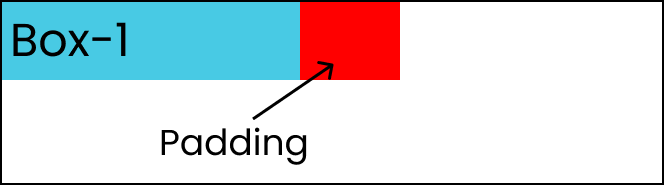
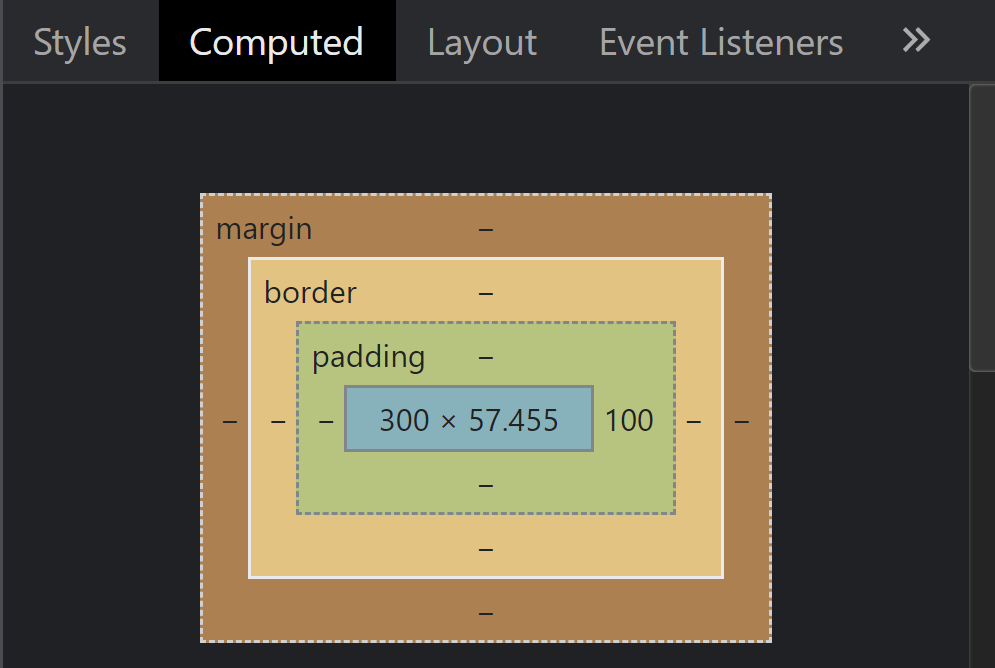
إذا أردت تطبيق المسافة الداخلية على الجهة اليمنى فقط مثلاً، يمكنك استخدام الصيغة المختصرة أو الخاصية المخصصة مباشرة:
.box-1 {
  padding: 0 100px 0 0;
}

/* أو */
.box-1 {
  padding-right: 100px;
}
خاصية border: الحدود المحيطة بالعناصر
خاصية border مفيدة جداً عند تصميم الأزرار، والبطاقات، وحقول الإدخال، وغيرها من المكونات التي تحتاج إلى فصل بصري واضح. كما تُستخدم بكثرة في تأثيرات hover لإبراز العنصر عند تفاعل المستخدم معه.

مكونات خاصية border
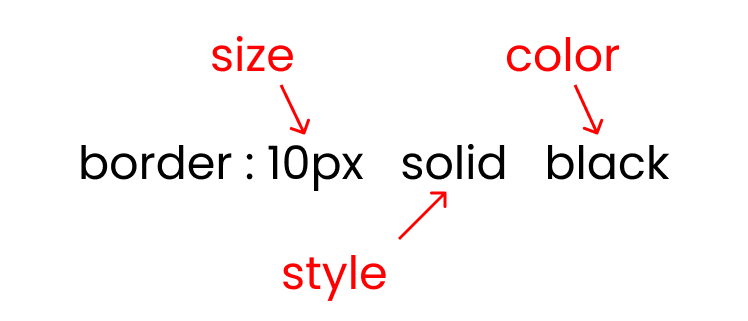
تعتمد الخاصية عادة على ثلاثة عناصر رئيسية:
- سماكة الحد
border-width - نمط الحد
border-style - لون الحد
border-color
ومن أشهر أنماط الحدود:
soliddotteddashed
مثال عملي على border
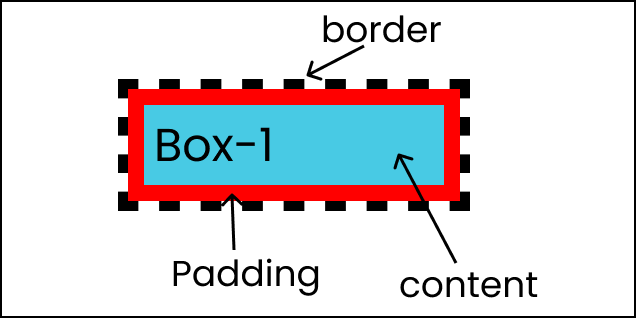
.box-1 {
  width: 300px;
  font-size: 50px;
  padding: 50px;
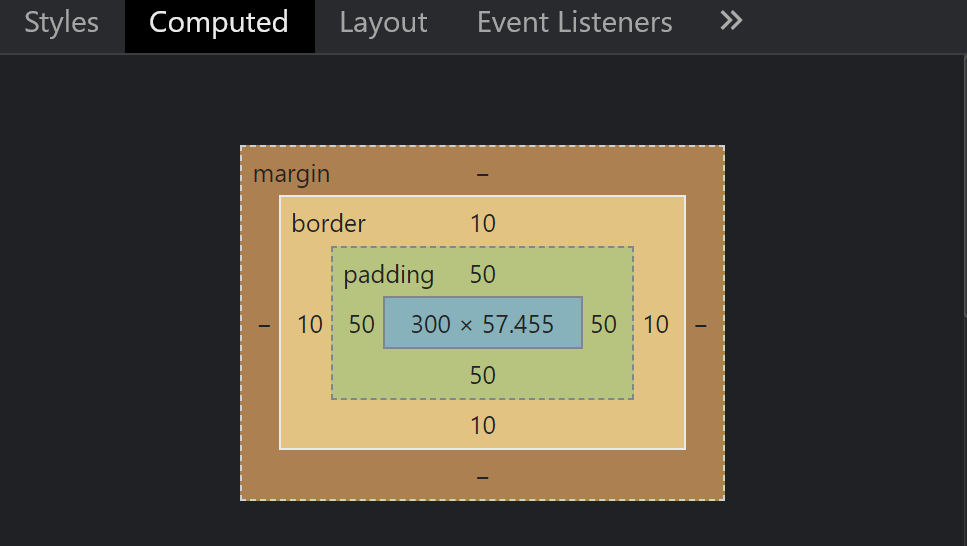
  border: 10px dashed black;
}
خاصية margin: المسافات الخارجية
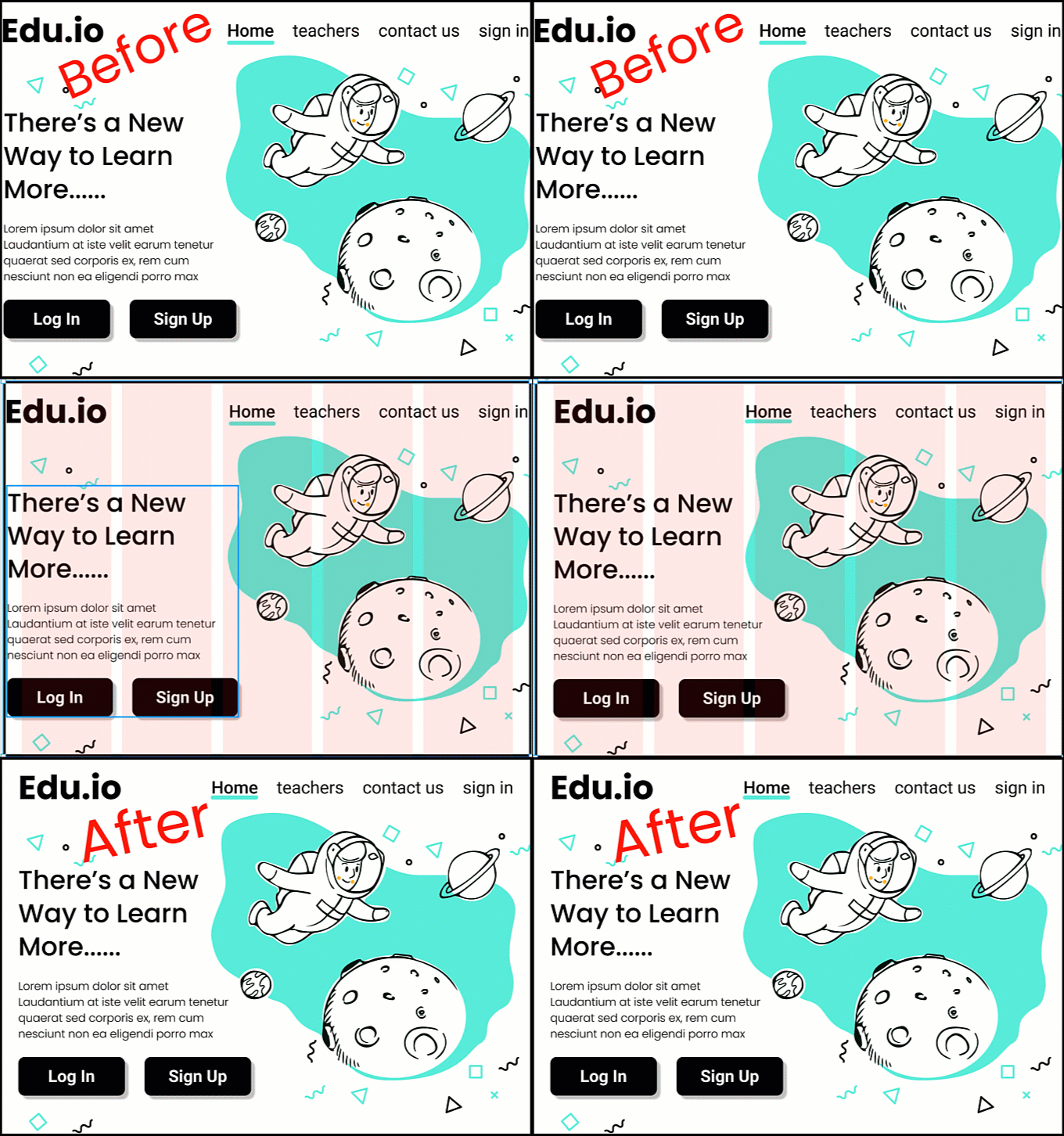
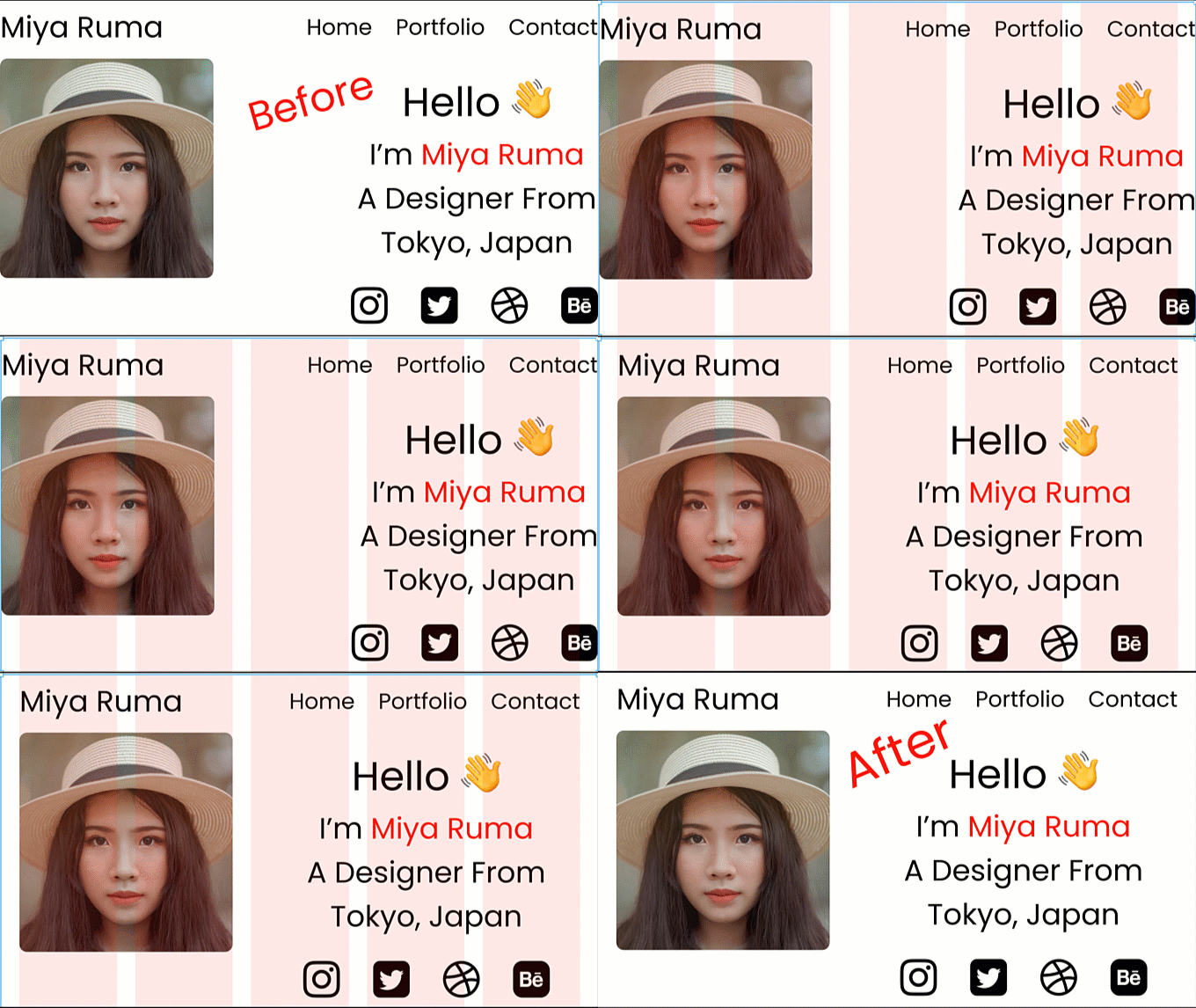
تُستخدم خاصية margin لإنشاء فراغ خارج العنصر، أي بينه وبين العناصر الأخرى أو أطراف الصفحة. وغالباً ما تظهر أهميتها في التخطيطات الكبيرة، خاصة على شاشات الحاسوب.
من الاستخدامات الشائعة لها:
- إبعاد المحتوى عن حواف الشاشة.
- فصل البطاقات والأقسام عن بعضها.
- تحسين توزيع العناصر داخل الواجهة.
الصيغة المختصرة لخاصية margin
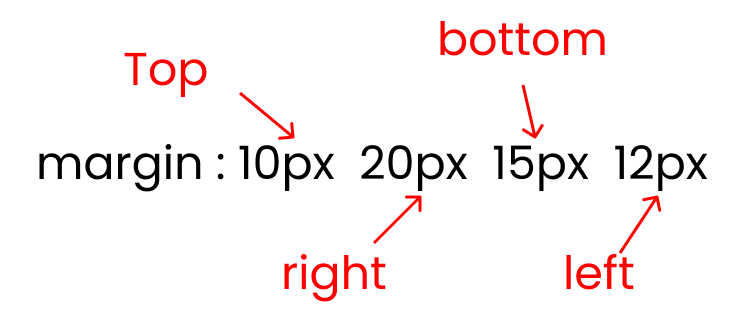
margin-topmargin-rightmargin-bottommargin-left
إضافة margin من جميع الجهات
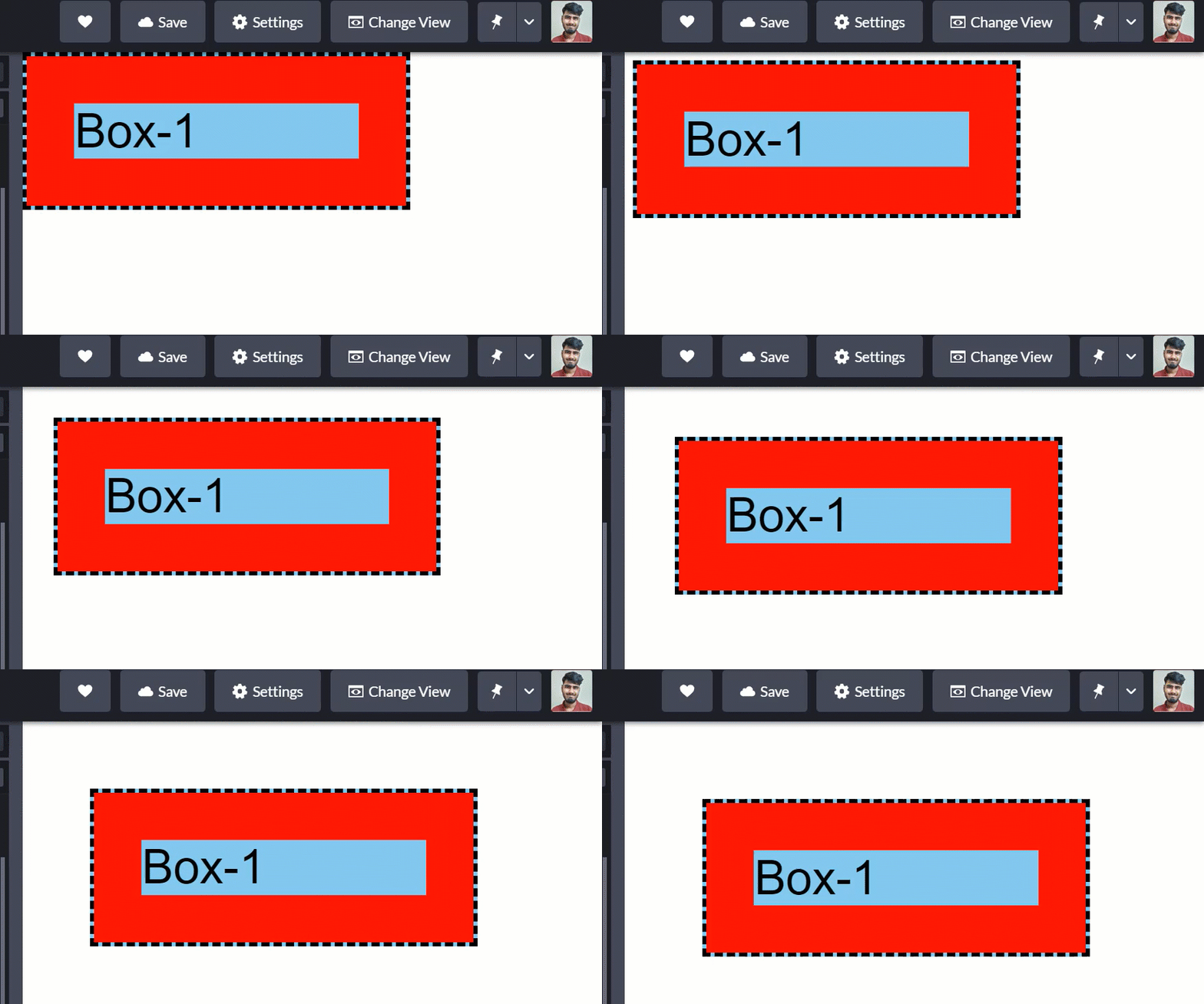
.box-1 {
  padding: 50px;
  border: 10px dashed black;
  margin: 50px;
}
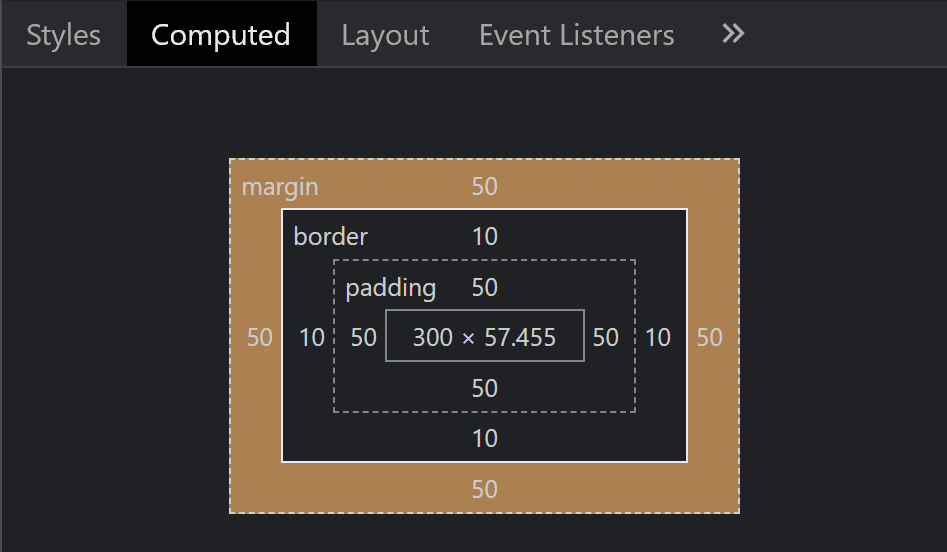
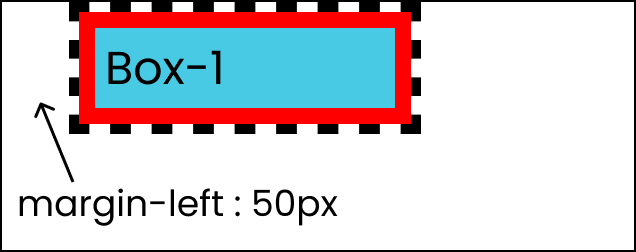
إضافة margin لجهة واحدة فقط
.box-1 {
  padding: 50px;
  border: 10px dashed black;
  margin-left: 50px;
}
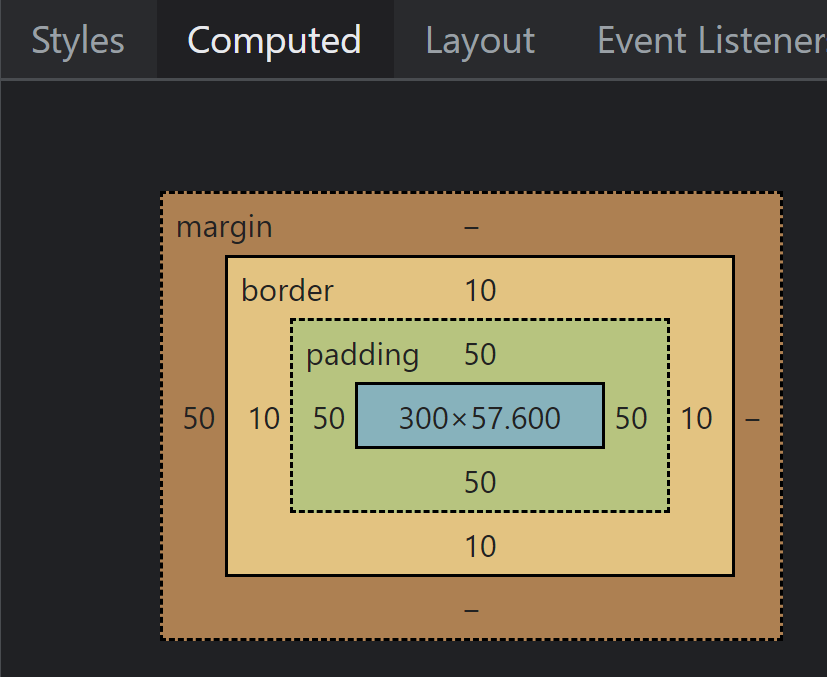
خاصية box-sizing: كيف تُحسب الأبعاد؟
تحدد خاصية box-sizing الطريقة التي يتعامل بها المتصفح مع عرض العنصر وارتفاعه عند إضافة padding وborder. وهذه الخاصية من أكثر الخصائص أهمية في بناء واجهات مستقرة وسهلة التوقع.
القيم الأكثر شهرة هي:
content-boxborder-box
توجد قيمة أخرى هي padding-box، لكنها ليست شائعة الاستخدام ولا تحظى بدعم واسع مثل القيمتين السابقتين.
الفرق بين content-box وborder-box
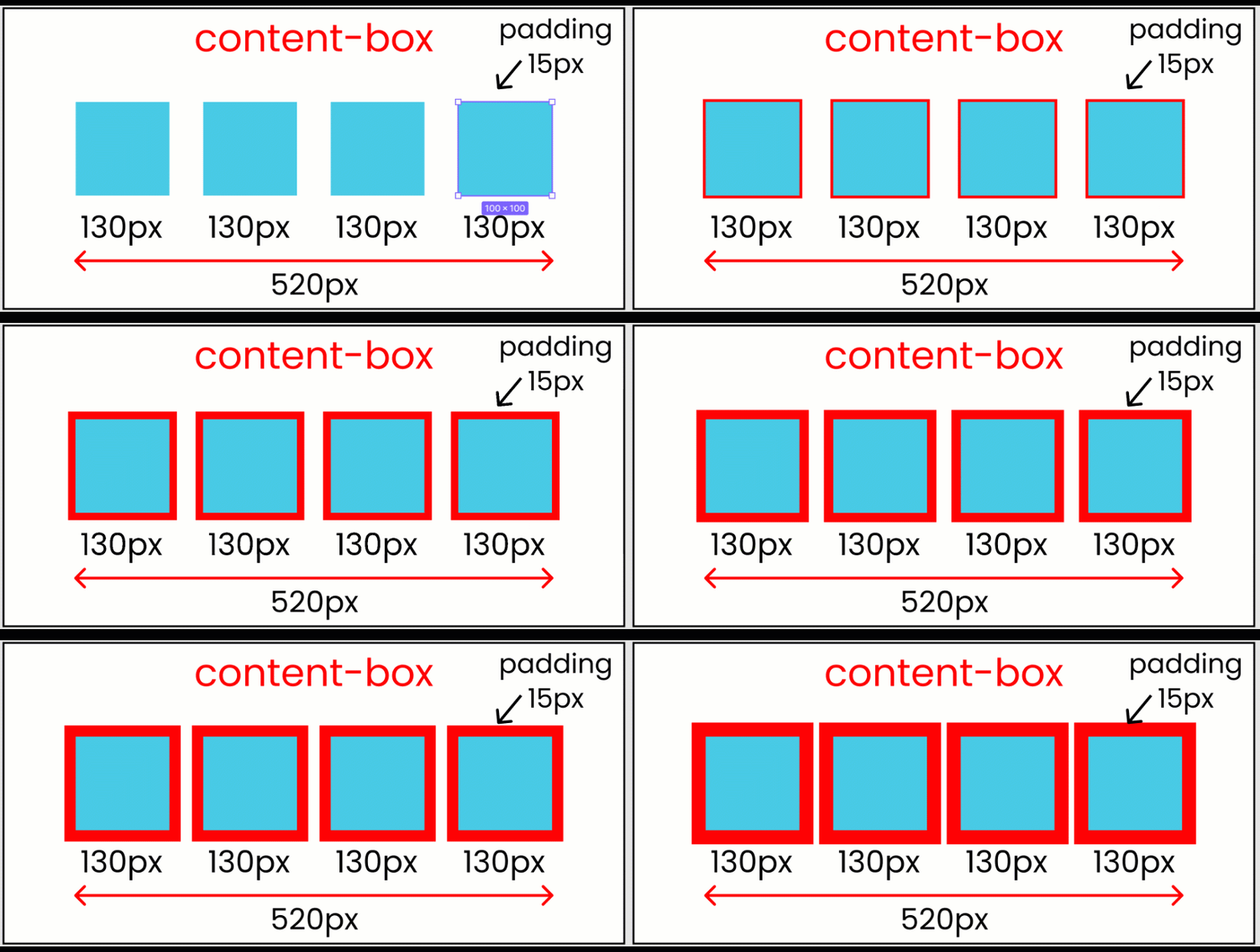
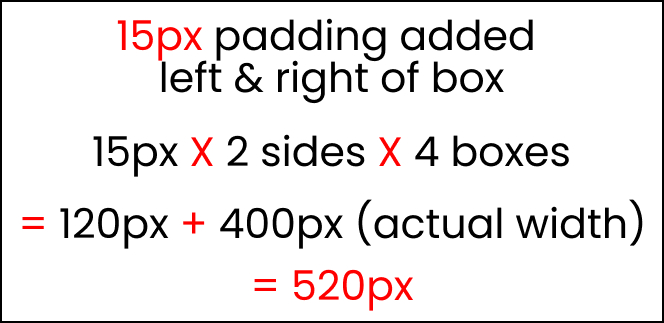
القيمة الافتراضية في معظم العناصر هي content-box. عند استخدامها، فإن العرض والارتفاع المحددين يخصان المحتوى فقط، ثم تُضاف padding وborder خارج هذا المقاس. هذا قد يؤدي إلى أبعاد نهائية أكبر من المتوقع.
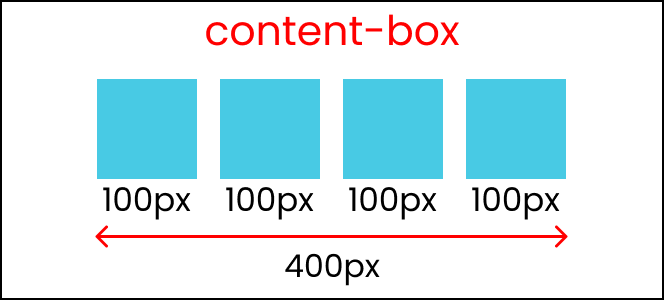
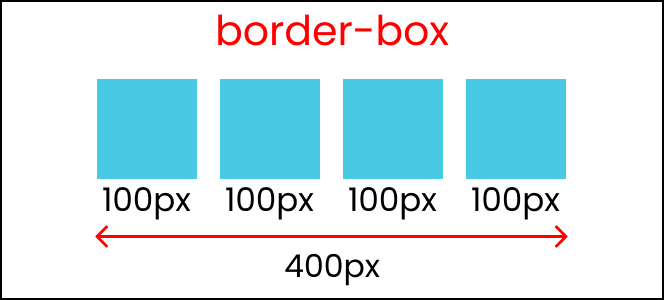
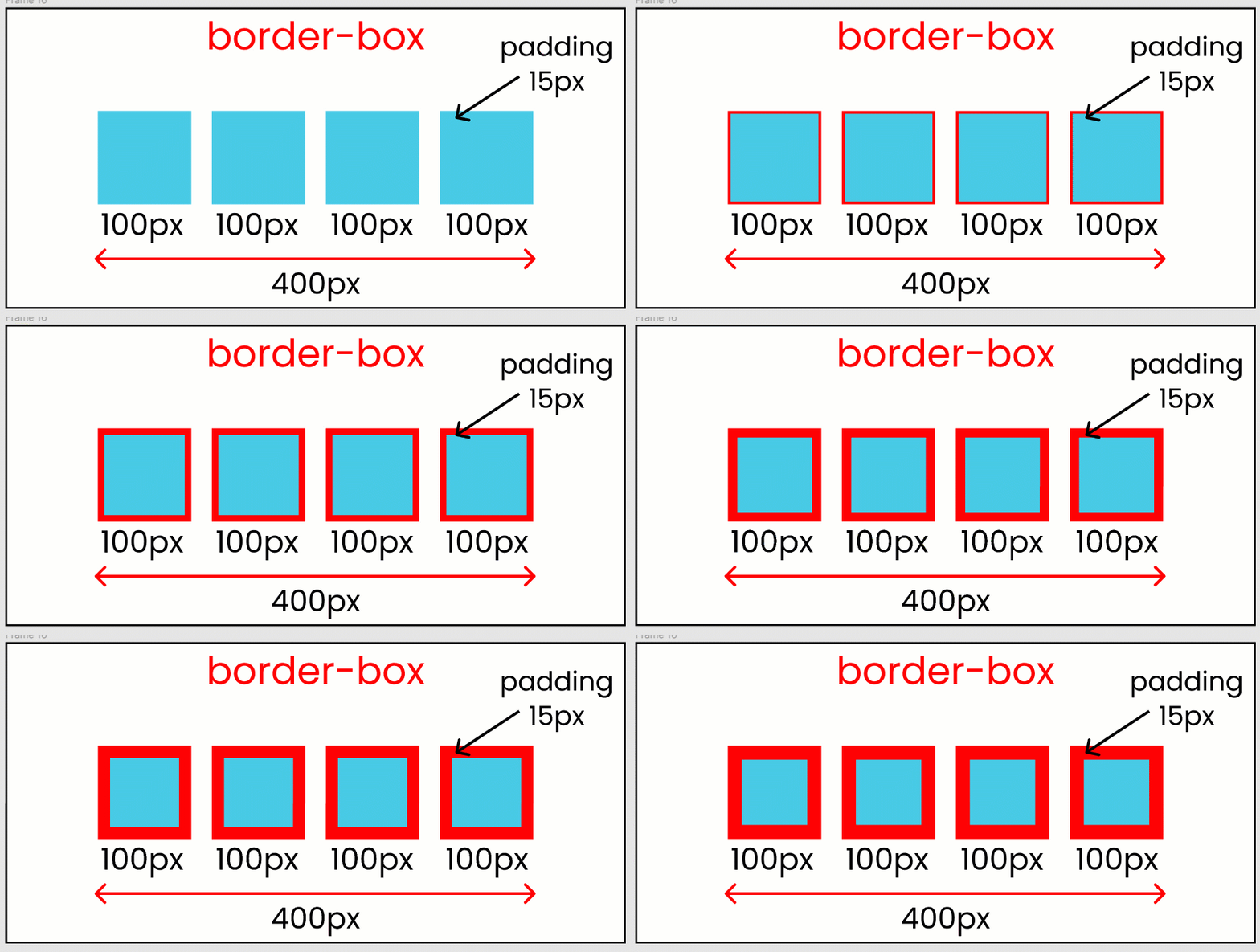
أما عند استخدام border-box، فإن padding وborder يُحتسبان داخل العرض والارتفاع المحددين للعنصر. لذلك تكون الحسابات أوضح وأسهل، وهو ما يجعل هذه القيمة الأنسب غالباً لتصميم المواقع المتجاوبة.
متى نستخدم border-box؟
في المشاريع الحديثة، يفضّل كثير من المطورين تعيين box-sizing: border-box على جميع العناصر، لأن ذلك يسهّل التحكم في التخطيط ويقلل المفاجآت أثناء التصميم.
* {
  box-sizing: border-box;
}
ويمكنك أيضاً تجربة القيمة الأخرى للمقارنة:
* {
  box-sizing: content-box;
}
مقارنة سريعة بين الخصائص الأساسية
| الخاصية | مكان التأثير | أشهر استخدام |
|---|---|---|
padding |
داخل العنصر حول المحتوى | تحسين التباعد الداخلي للأزرار والبطاقات |
border |
حول المحتوى وpadding |
إضافة إطار بصري أو تأثير تفاعلي |
margin |
خارج العنصر | فصل العناصر أو إبعادها عن أطراف الصفحة |
box-sizing |
طريقة حساب الأبعاد | ضبط السلوك العام للأحجام والتخطيطات |
أفضل ممارسات عند استخدام نموذج الصندوق
- استخدم
box-sizing: border-boxفي بداية المشروع لتسهيل الحسابات. - لا تخلط بين
paddingوmargin؛ الأولى داخلية والثانية خارجية. - احرص على استخدام الحدود عند الحاجة فقط حتى لا تزدحم الواجهة بصرياً.
- اختبر العناصر من خلال أدوات المطور لفهم الأبعاد الفعلية.
- اعتمد مسافات متناسقة بين الأقسام لتحسين تجربة القراءة.
الخلاصة التقنية
فهم CSS Box Model ليس مجرد خطوة أساسية في تعلم التنسيق، بل هو عنصر محوري في بناء واجهات دقيقة وسهلة الصيانة. من الناحية العملية، أرى أن الاعتماد على box-sizing: border-box مع استخدام مدروس لكل من padding وmargin يمنح المطور سيطرة أفضل على التخطيط، ويقلل كثيراً من مشاكل الأحجام غير المتوقعة. وكلما تدربت أكثر على قراءة أبعاد العناصر داخل أدوات المطور، أصبحت قراراتك التصميمية أسرع وأكثر احترافية.