
ورقة غش CSS: 10 حيل عملية لتحسين مشروعك البرمجي القادم
 Aldawsari
 مقدمة: لماذا تبدو CSS مربكة أحياناً؟
تتميّز CSS بطبيعتها التراكمية، وهذا ما يمنحها قوة كبيرة في تنسيق واجهات الويب، لكنه قد يجعل فهم سلوكها أكثر تعقيداً، خصوصاً عند التعامل مع مشاريع كبيرة أو ملفات أنماط قديمة. لذلك من الطبيعي أن يواجه المطور، سواء كان مبتدئاً أو محترفاً، مواقف تحتاج إلى بحث سريع أو مراجعة دقيقة لتحديد سبب مشكلة ما.
في هذا الدليل العملي، ستتعرّف على 10 حيل مفيدة في CSS تساعدك على حل مشكلات شائعة، وكتابة أنماط أكثر وضوحاً، وتحسين تجربة التطوير بشكل ملحوظ.
1. كيفية إصلاح التمرير الأفقي غير المرغوب فيه في الصفحة
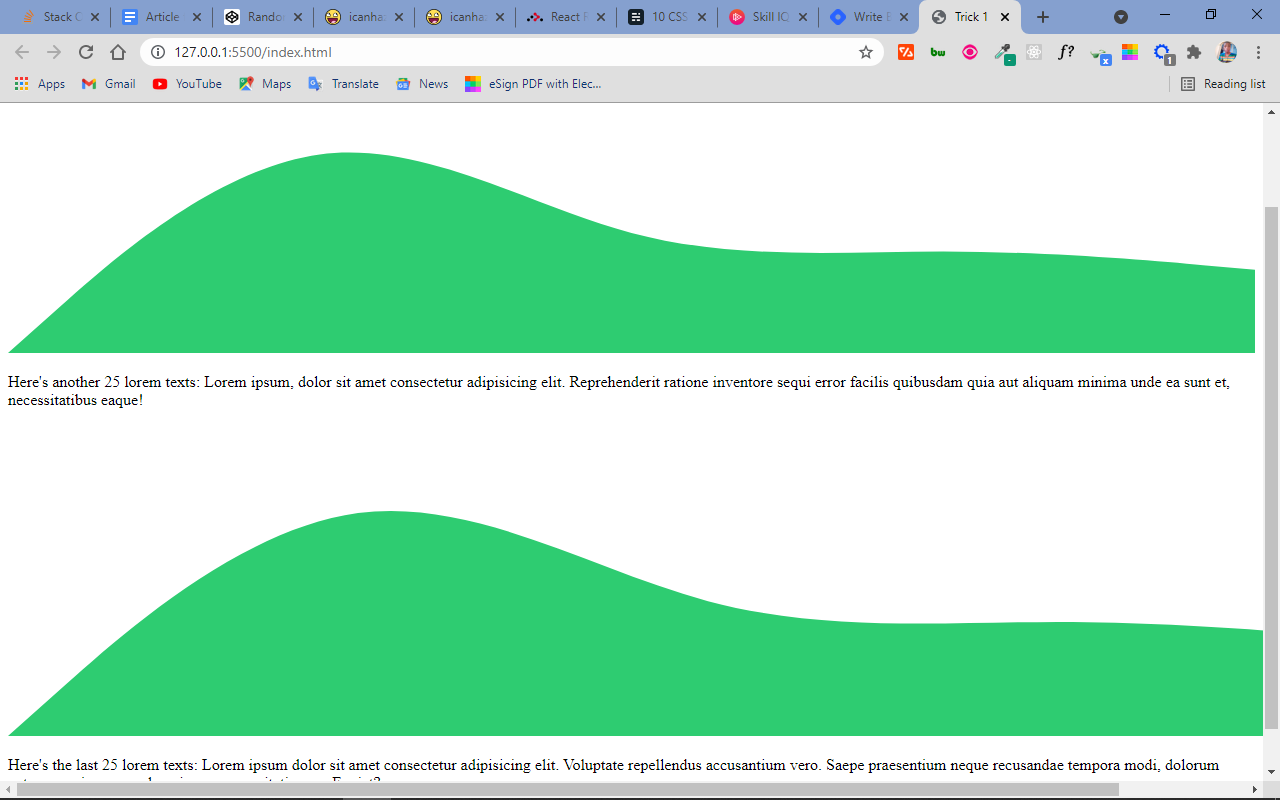
إذا ظهرت لك أشرطة تمرير أفقية أسفل الصفحة، فغالباً يوجد عنصر عرضه أكبر من المساحة المتاحة على الشاشة. هذه المشكلة شائعة عند استخدام قيم ثابتة مثل px دون مراعاة أبعاد الأجهزة المختلفة.
أفضل طريقة سريعة لاكتشاف العنصر المسبب للمشكلة هي تطبيق حد مرئي على جميع العناصر باستخدام المحدد العام *:
* {
  border: 2px solid red;
}
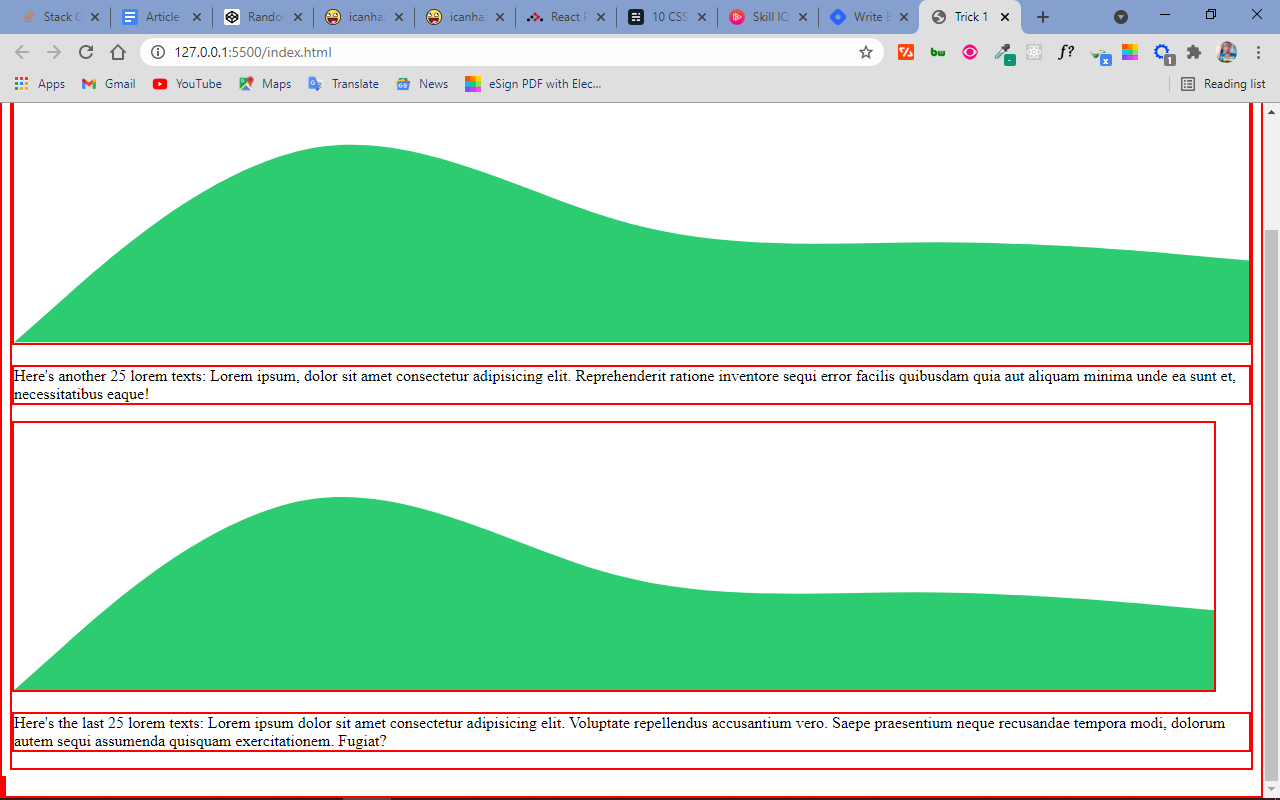
بهذه الطريقة ستلاحظ بسهولة العنصر الذي يتجاوز عرض الحاوية أو الشاشة.
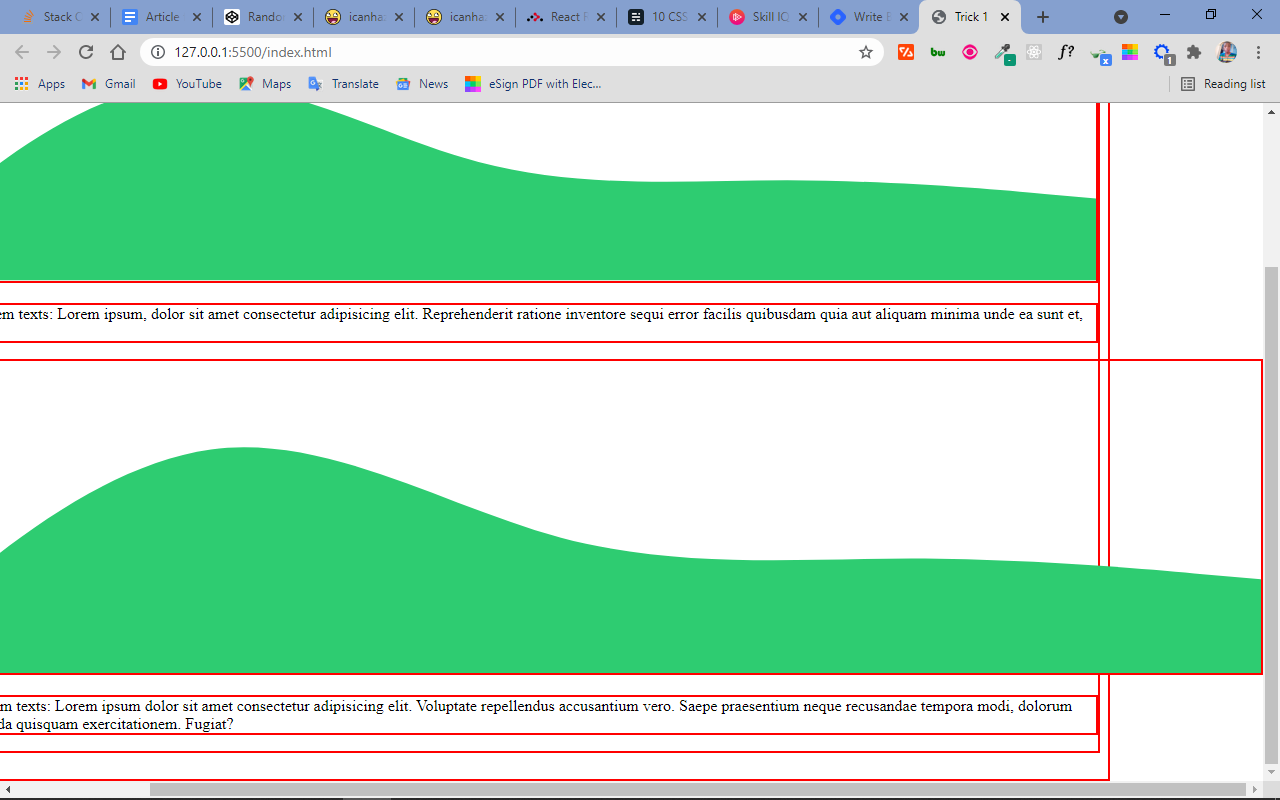
على سبيل المثال، إذا كان لديك عنصر بالصيغة التالية:
.wave2 {
  width: 1400px;
}
وكان عرض الشاشة المتاح 1200px فقط، فسيؤدي ذلك إلى ظهور تمرير أفقي. يكفي تقليل العرض أو حذفه إن لم تكن هناك حاجة فعلية له.
2. كيفية تجاوز نمط موجود مسبقاً في CSS
في بعض الأحيان تحتاج إلى تعديل نمط مفروض من مكتبة خارجية أو قالب جاهز. هنا يمكن الاستفادة من مفهوم أولوية المحددات specificity أو استخدام !important عند الضرورة القصوى.
h1 {
  color: #2ecc71 !important;
}
استخدام !important قد يكون فعالاً مؤقتاً، لكنه ليس حلاً مثالياً على المدى الطويل، لأنه يعطّل الطبيعة التراكمية لـ CSS ويجعل تتبع المشاكل أكثر صعوبة.
متى يمكن استخدام !important؟
- عند فحص مشكلة سريعة داخل ملف أنماط ضخم.
- عند التعامل مع شيفرة قديمة يصعب تعديل بنيتها فوراً.
- كحل مؤقت إلى أن تعيد تنظيم قواعد التنسيق بطريقة أفضل.
لكن الأفضل دائماً هو فهم أولوية المحددات وبناء قواعد أكثر دقة بدلاً من الاعتماد المتكرر على !important.
3. كيفية إنشاء مربع متناسق باستخدام CSS
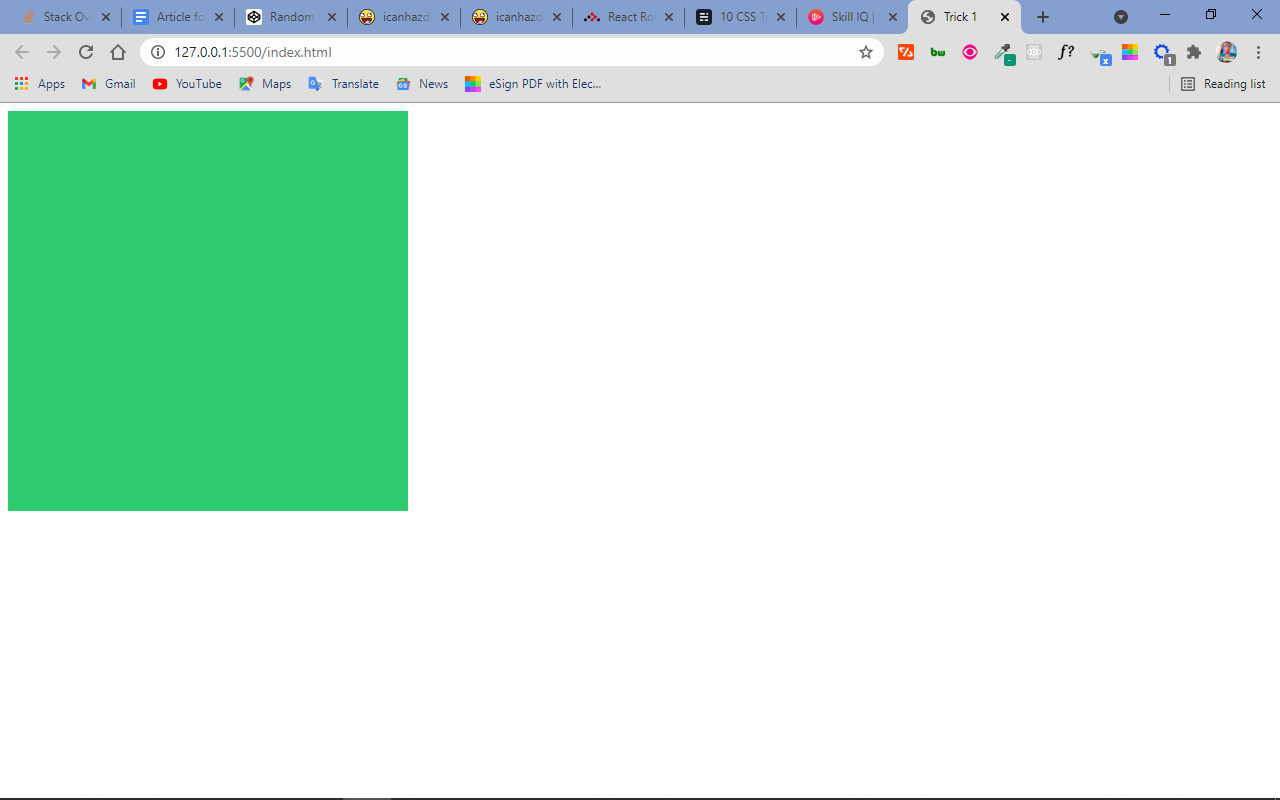
لإنشاء مربع دون الحاجة إلى ضبط width وheight يدوياً بالقيم نفسها، يمكنك الاستفادة من الخاصية aspect-ratio.
<div class="square"></div>.square {
background: #2ecc71;
width: 25rem;
aspect-ratio: 1 / 1;
}القيمة 1 / 1 تعني أن العرض والارتفاع متساويان، وبالتالي ينتج عنصر مربع تلقائياً. ويمكنك تغيير النسبة لصناعة مستطيلات أو عناصر بأبعاد مختلفة.
4. كيفية توسيط عنصر div بسهولة
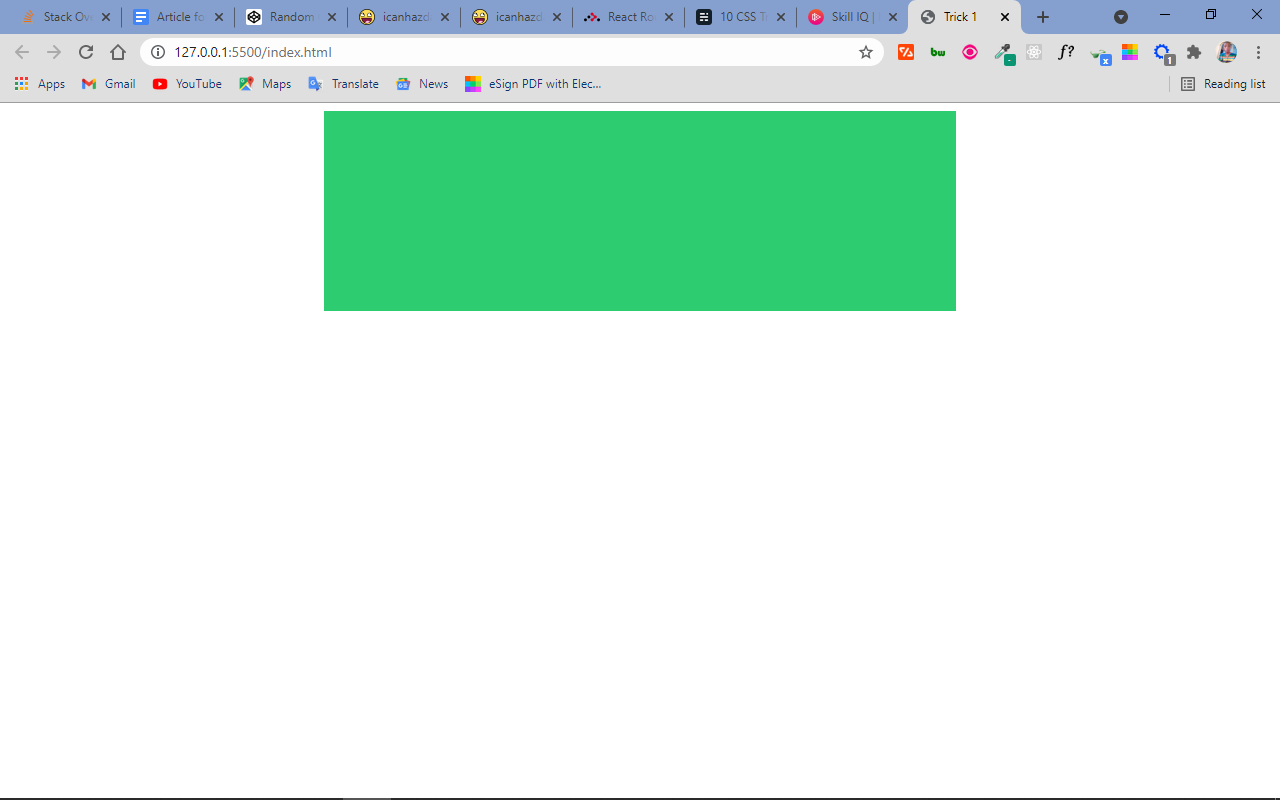
توسيط العناصر من أكثر المهام تكراراً في تصميم الواجهات. وإذا كان العنصر كتلياً ولديه عرض أقل من 100%، فيمكن توسيطه أفقياً باستخدام margin: auto.
<div class="center"></div>.center {
background-color: #2ecc71;
display: block;
margin: auto;
width: 50%;
height: 200px;
}هذه الطريقة فعالة وبسيطة، خاصة في المكونات الثابتة أو الحاويات الداخلية.
5. كيفية منع الحشو الإضافي داخل الصناديق عبر box-sizing
من الأخطاء الشائعة أن تضبط عرض العنصر ثم تضيف له padding فتتفاجأ بأن أبعاده الفعلية أصبحت أكبر من المتوقع. لحل هذه المشكلة، استخدم الخاصية box-sizing: border-box.
* {
  margin: 0;
  padding: 0;
  box-sizing: border-box;
}
هذه القاعدة تجعل الحشو والحدود جزءاً من أبعاد العنصر بدلاً من إضافتها فوق العرض أو الارتفاع المحددين، مما يسهّل بناء تخطيطات مستقرة ومتجاوبة.
6. كيفية إنشاء حرف استهلالي كبير مثل الصحف
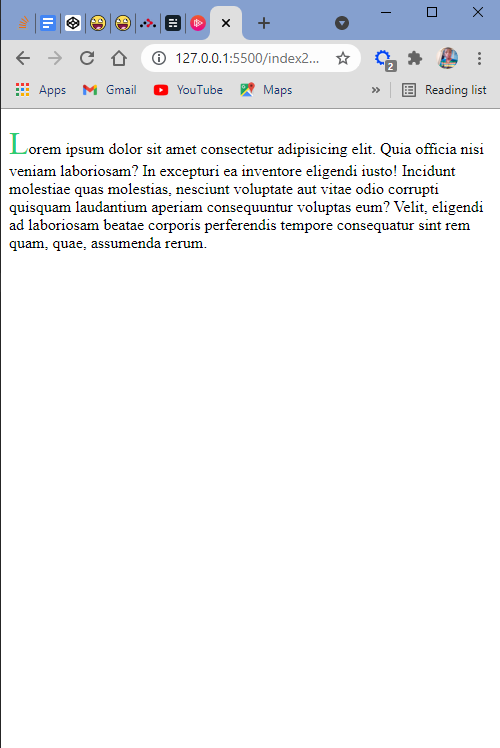
يمكنك إنشاء الحرف الافتتاحي الكبير في بداية الفقرة، المعروف باسم drop cap، باستخدام العنصر الوهمي ::first-letter.
<p class="texts">
  Lorem ipsum dolor sit amet consectetur adipisicing elit.
</p>
p.texts::first-letter {
font-size: 200%;
color: #2ecc71;
}هذه اللمسة مفيدة في المقالات الطويلة أو الصفحات التحريرية التي تحتاج إلى طابع بصري أكثر أناقة.
7. كيفية تحويل النص إلى أحرف كبيرة أو صغيرة
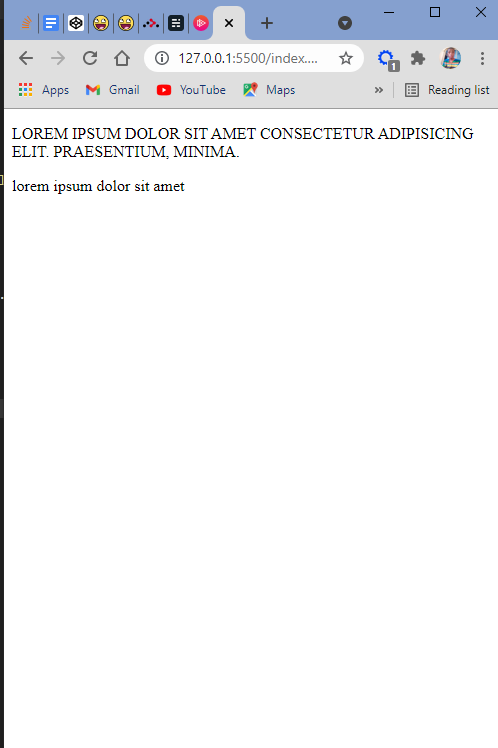
ليس من الضروري تعديل النص داخل HTML يدوياً إذا أردت عرضه بأحرف كبيرة أو صغيرة. يمكنك تنفيذ ذلك مباشرة عبر الخاصية text-transform.
<p class="upper">Lorem ipsum dolor sit amet</p>
<p class="lower">LOREM IPSUM DOLOR SIT AMET</p>
.upper {
text-transform: uppercase;
}
.lower {
text-transform: lowercase;
}هذه الخاصية مفيدة لتوحيد شكل العناوين أو الأزرار أو العناصر النصية في الواجهة دون المساس بالمحتوى الأصلي.
8. كيفية استخدام المتغيرات لجعل شيفرة CSS أكثر تنظيماً
تدعم CSS المتغيرات، وهي ميزة ممتازة لتقليل التكرار وتسهيل إدارة الألوان والمسافات والخطوط داخل المشروع. عند تعريف متغير واحد واستخدامه في عدة أماكن، يكفي تغييره مرة واحدة لتحديث جميع المواضع المرتبطة به.
:root {
  --text-color: hsl(145, 63%, 49%);
}

p {
  color: var(--text-color);
}
فوائد متغيرات CSS
- تقليل التكرار في الشيفرة.
- تسهيل صيانة ملفات الأنماط.
- تسريع إنشاء أنظمة تصميم متناسقة.
- تسهيل تخصيص السمات مثل الألوان العامة للموقع.
من الأفضل عادة تعريف المتغيرات داخل النطاق الجذري :root حتى تكون متاحة على مستوى الصفحة كاملة.
9. كيفية إضافة محتوى قبل العنصر أو بعده باستخدام ::before و::after
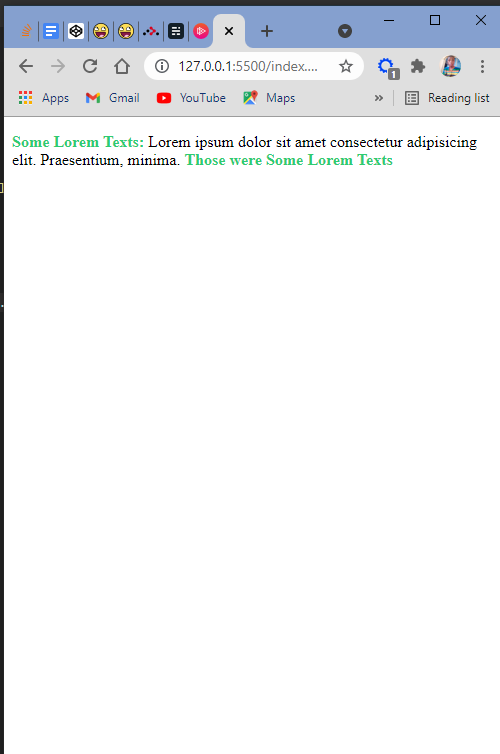
تساعدك العناصر الوهمية ::before و::after على إضافة محتوى بصري أو نصي دون تعديل بنية HTML نفسها.
<p class="texts">Lorem ipsum dolor sit amet consectetur adipisicing elit.</p>p.texts::before {
content: "Some Lorem Texts: ";
color: #2ecc71;
font-weight: bolder;
}ولإضافة محتوى بعد العنصر:
p.texts::after {
  content: " Those were Some Lorem Texts";
  color: #2ecc71;
  font-weight: bolder;
}
تُستخدم هذه التقنية كثيراً مع الأيقونات، والعلامات التوضيحية، والزخارف البسيطة، والتنبيهات البصرية داخل الواجهة.
10. كيفية تفعيل التمرير السلس في الصفحة دون JavaScript
إذا كانت صفحتك تحتوي على روابط مرساة داخلية تنتقل إلى أقسام مختلفة، فيمكنك تحسين تجربة المستخدم عبر تفعيل التمرير السلس باستخدام سطر واحد فقط:
html {
  scroll-behavior: smooth;
}
هذه الميزة مفيدة في الصفحات الطويلة، وصفحات الهبوط، والتوثيق التقني، لأنها تمنح الانتقال بين الأقسام سلوكاً أكثر نعومة واحترافية دون الحاجة إلى إضافات خارجية أو شيفرة JavaScript.
نصائح سريعة للاستفادة القصوى من هذه الحيل
- استخدم أدوات المطور في المتصفح لفحص العناصر قبل تعديل الشيفرة.
- تجنب الحلول المؤقتة قدر الإمكان، خاصة مع
!important. - اعتمد القيم المرنة مثل
%وremوvwلتحسين التوافق مع الشاشات المختلفة. - نظّم متغيرات
CSSمنذ بداية المشروع لتسهيل التوسع لاحقاً. - اختبر النتيجة على الهاتف وسطح المكتب قبل اعتماد أي تعديل نهائي.
الخلاصة التقنية
تكمن قوة CSS في بساطتها الظاهرية وعمقها العملي في الوقت نفسه. الحيل السابقة ليست مجرد اختصارات، بل تمثل أساليب فعالة لفهم سلوك الأنماط، وتسريع حل المشكلات، وكتابة شيفرة أكثر قابلية للصيانة. ومن الناحية التقنية، فإن أكثر ما يصنع الفارق في المشاريع الاحترافية ليس كثرة الخصائص، بل معرفة متى تستخدم كل خاصية بشكل صحيح ومتى تتجنبها.