
خلفية شفافة: التحكم في شفافية الصور باستخدام CSS وHTML
 Aldawsari
 مقدمة: لماذا تُعد الشفافية مهمة في تصميم الواجهات؟
تلعب الشفافية دوراً أساسياً في تطوير الواجهات الأمامية، لأنها تمنحك مرونة أكبر في إبراز العناصر البصرية، وتحسين قابلية القراءة، وبناء واجهات أكثر أناقة وتوازناً. في CSS توجد أكثر من طريقة للتحكم في مظهر العناصر، ومن أكثرها شيوعاً الخاصية opacity التي تتيح لك تقليل أو زيادة شفافية العنصر.
لكن استخدام opacity ليس مناسباً في كل الحالات. فعند التعامل مع صورة خلفية تحتوي على نص أو عندما تريد تخفيف الصورة فقط دون التأثير على المحتوى النصي، ستحتاج إلى أسلوب أدق. في هذا المقال ستتعرف على الطرق العملية لضبط شفافية الصور والخلفيات في CSS وHTML، مع شرح واضح وأمثلة قابلة للتطبيق مباشرة.

التحكم في شفافية الصورة باستخدام خاصية CSS Opacity
إذا أردت جعل صورة أكثر شفافية، فإن أول حل مباشر هو استخدام الخاصية opacity. هذه الخاصية تطبق مستوى الشفافية على العنصر بالكامل.
الصيغة الأساسية لخاصية Opacity
selector {
  opacity: value;
}
تقبل الخاصية opacity قيماً من 0.0 إلى 1.0:
1: العنصر مرئي بالكامل، وهي القيمة الافتراضية.0.5: العنصر شبه شفاف بنسبة 50% تقريباً.0: العنصر شفاف تماماً وغير مرئي.
مثال HTML لعرض صورة
<img src="freecodecamp.png" alt="freecodecamp-logo" />ولتوسيط الصورة في الصفحة، يمكن استخدام التنسيق التالي:
body {
  display: flex;
  align-items: center;
  justify-content: center;
  margin: 0 auto;
  height: 100vh;
}

img {
  opacity: 1;
}
عند استخدام القيمة 1 ستظهر الصورة بشكلها الطبيعي دون أي شفافية.
تطبيق شفافية بنسبة 50%
img {
  opacity: 0.5;
}
في هذه الحالة تصبح الصورة باهتة نسبياً، لأن مستوى الشفافية انخفض إلى النصف تقريباً.
إخفاء الصورة بالكامل باستخدام Opacity
img {
  opacity: 0;
}
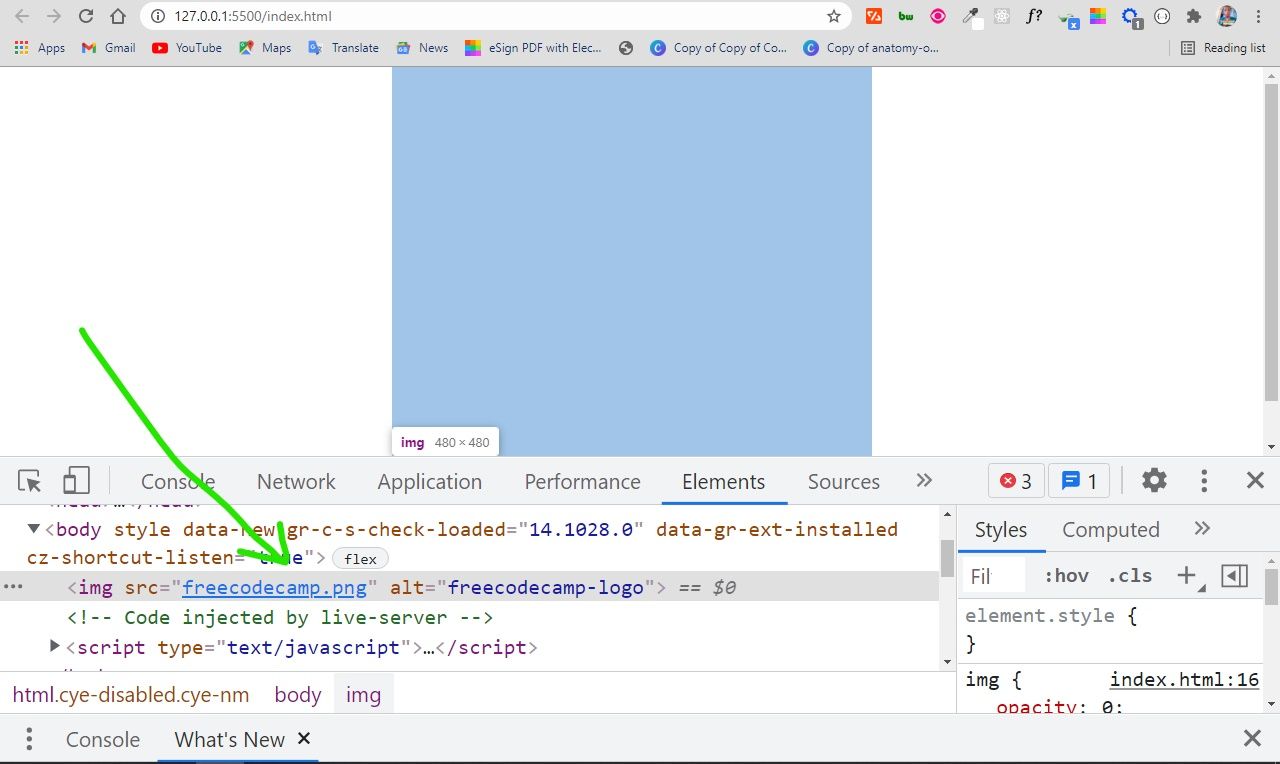
عندما تضبط القيمة على 0 تصبح الصورة شفافة بالكامل، أي أنها تختفي من العرض بصرياً، لكنها تظل موجودة في الصفحة من الناحية البرمجية.

يمكن التأكد من وجود العنصر داخل الصفحة عبر أدوات المطور في المتصفح DevTools.
متى يكون استخدام Opacity مفيداً؟
الخاصية opacity مفيدة في كثير من السيناريوهات العملية، مثل:
- إضافة نص فوق صورة رئيسية
hero image. - تنفيذ تأثيرات بصرية وانتقالات
animations. - بناء ألعاب بسيطة تعتمد على
HTML + CSS + JavaScript. - إظهار العناصر أو إخفاؤها تدريجياً أثناء التفاعل.
وفي كثير من هذه الحالات، ستحتاج إلى دمج الشفافية مع خصائص التموضع positioning للحصول على نتيجة دقيقة.
شفافية صورة الخلفية في CSS وHTML
يمكنك تعيين صورة كخلفية لعنصر حاوية باستخدام الخاصية background-image. هذه الطريقة شائعة جداً لأنها تسمح بوضع نص أو عناصر أخرى فوق الخلفية بسهولة.
مثال على تعيين صورة خلفية لحاوية
<div class="showcase">
  <h1>A group of ring-tailed lemurs</h1>
</div>
body {
display: flex;
align-items: center;
justify-content: center;
margin: 0 auto;
height: 100vh;
}
.showcase {
background-image: url("ring-tailed-lemurs.jpeg");
height: 400px;
width: 500px;
background-position: center;
background-repeat: no-repeat;
background-size: cover;
opacity: 0.6;
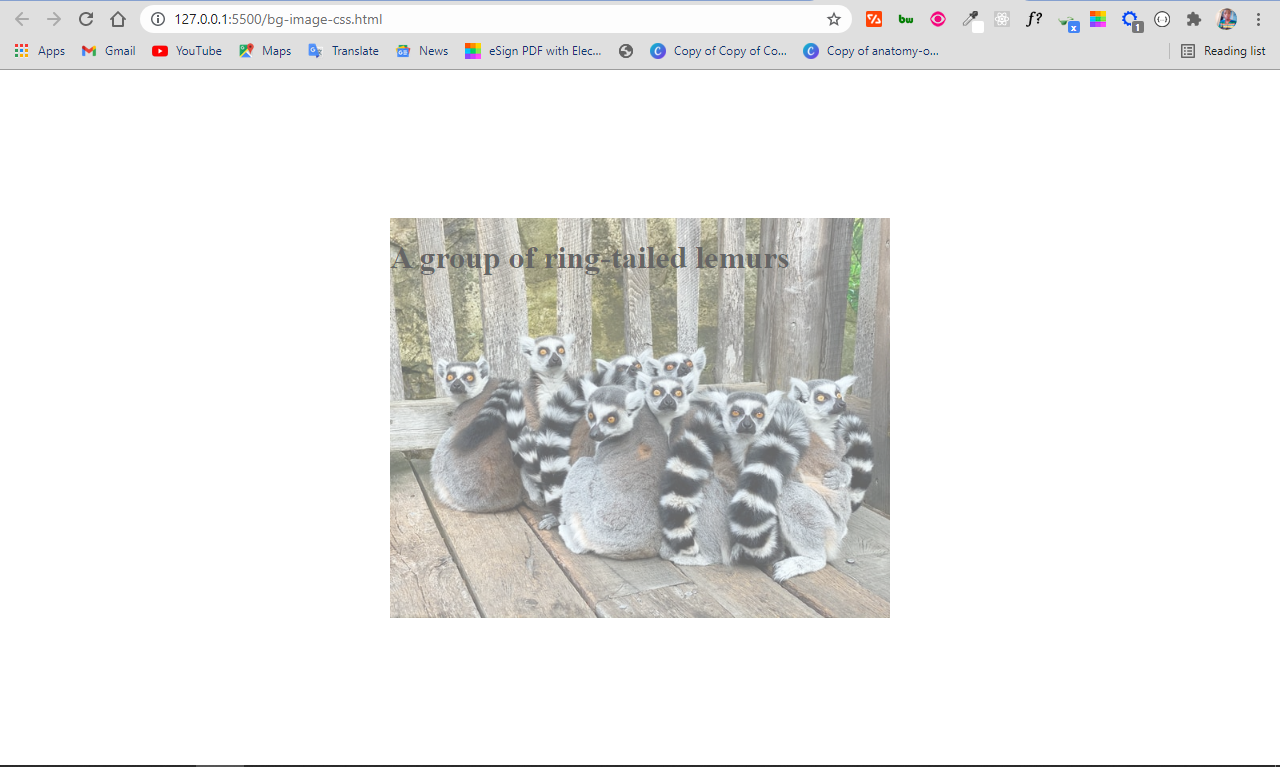
}رغم أن هذه الطريقة تبدو بسيطة، إلا أن لها مشكلة مهمة: عند تطبيق opacity على الحاوية، فإن الشفافية لا تؤثر على الخلفية فقط، بل تمتد أيضاً إلى النص الموجود داخل العنصر.
وهذا يعني أن العنوان نفسه سيصبح باهتاً، وهو غالباً أمر غير مرغوب فيه، خاصة إذا كنت تريد الحفاظ على وضوح النص وقابليته للقراءة.
الحل الأفضل: تطبيق الشفافية على الصورة فقط دون النص
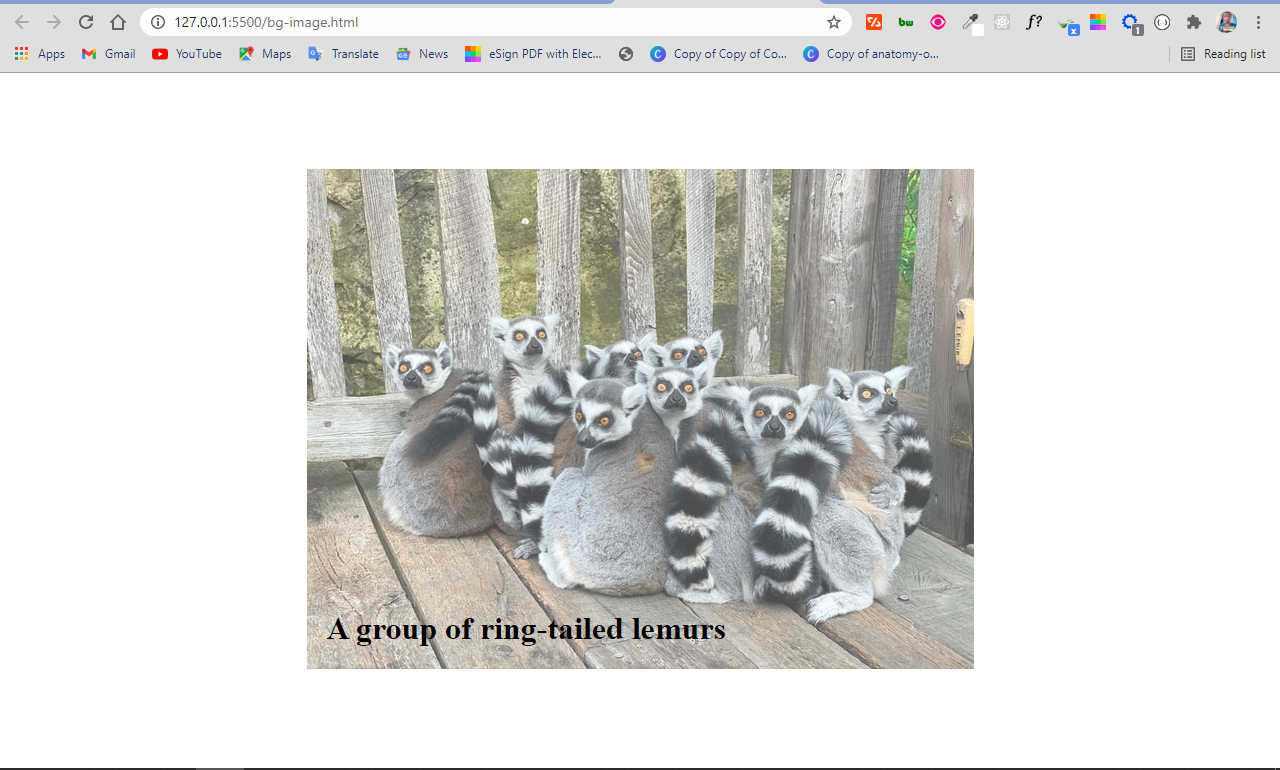
لحل مشكلة تأثر النصوص، من الأفضل وضع الصورة داخل HTML كعنصر img مستقل، بدلاً من تعيينها كخلفية للحاوية. بهذه الطريقة تستطيع تطبيق opacity على الصورة وحدها، بينما يبقى النص واضحاً وغير متأثر.
بنية HTML المقترحة
<div class="showcase">
  <img src="ring-tailed-lemurs.jpeg" alt="lemurs" class="bg-image" />
  <h1 class="bg-img-title">A group of ring-tailed lemurs</h1>
</div>
تنسيق CSS لمحاذاة النص فوق الصورة
body {
  display: flex;
  align-items: center;
  justify-content: center;
  margin: 0 auto;
  height: 100vh;
}

.showcase {
  position: relative;
}

.bg-image {
  opacity: 0.7;
}

.bg-img-title {
  position: absolute;
  top: 420px;
  left: 20px;
}
في هذا المثال:
- تم استخدام
flexboxلتوسيط المحتوى داخل الصفحة. - الحاوية
.showcaseحصلت علىposition: relativeحتى تصبح مرجعاً لتموضع العناصر الداخلية. - العنوان
h1تم تعيينه باستخدامposition: absoluteليظهر فوق الصورة. - الخاصيتان
topوleftاستُخدمتا لتحديد موضع النص بدقة.
النتيجة هنا أفضل بكثير: الصورة تصبح شبه شفافة، بينما يبقى النص واضحاً ومقروءاً.
فهم التموضع Positioning عند العمل مع الشفافية
عند فصل الصورة عن النص، يصبح التموضع positioning جزءاً مهماً من التنفيذ. باستخدام position: absolute يمكنك نقل العنصر إلى أي مكان داخل الحاوية، مع الاستفادة من الخصائص التالية:
top: لتحديد المسافة من الأعلى.right: لتحديد المسافة من اليمين.bottom: لتحديد المسافة من الأسفل.left: لتحديد المسافة من اليسار.
وهذه الأدوات تمنحك تحكماً دقيقاً في وضع النص فوق الصور، خصوصاً في تصميم الأقسام التعريفية والواجهات الترويجية.
مقارنة سريعة بين الطريقتين
| الطريقة | الميزة | العيب |
|---|---|---|
استخدام opacity على الحاوية |
تطبيق سريع وبسيط | يؤثر على النصوص والعناصر الداخلية |
وضع الصورة داخل img وتطبيق opacity عليها |
يحافظ على وضوح النص | يتطلب استخدام positioning لترتيب العناصر |
أفضل ممارسات لتحسين تجربة المستخدم والسيو
- لا تجعل الشفافية عالية جداً إذا كان فوق الصورة نص مهم، لأن ذلك قد يضعف التباين البصري.
- استخدم نصوص
altدقيقة للصور لتحسين الوصول وتهيئة المحتوى لمحركات البحث. - اختر قيماً معتدلة مثل
0.6أو0.7عندما تريد إبراز النص فوق الخلفية. - اختبر النتيجة على الشاشات المختلفة لضمان وضوح النص في جميع المقاسات.
- إذا كان الهدف تجميلياً فقط، ففكر أيضاً في استخدام
::beforeأو::afterلإضافة طبقة شفافة فوق الخلفية.
الخلاصة التقنية
تُعد الخاصية opacity من أبسط أدوات التحكم في الشفافية داخل CSS، لكنها تحتاج إلى استخدام ذكي حتى لا تؤثر على العناصر غير المستهدفة، خاصة النصوص. من الناحية العملية، إذا كنت تريد تعتيم صورة خلفية مع الحفاظ على وضوح المحتوى فوقها، فإن فصل الصورة عن النص داخل HTML واستخدام positioning هو الحل الأكثر مرونة واحترافية. هذا الأسلوب يمنحك تحكماً بصرياً أفضل، ويحسن تجربة المستخدم، ويجعل تصميم الواجهة أكثر قابلية للتطوير لاحقاً.