
كيف تعمل خاصية CSS Position؟ شرح احترافي مع أمثلة برمجية
 Aldawsari
 مقدمة إلى خاصية position في CSS
إذا كنت ترغب في بناء واجهات ويب جذابة ومرنة بصرياً، فإن فهم خاصية position في CSS يعد خطوة أساسية. هذه الخاصية لا تقتصر على تحريك العناصر فحسب، بل تمنحك تحكماً دقيقاً في مكان ظهور كل عنصر داخل الصفحة، وهو ما يساعدك على إنشاء تصميمات تقليدية أو غير متماثلة بسهولة أكبر.
في هذا الدليل، سنتعرف على القيم الأساسية لخاصية position، وكيفية استخدام الخصائص المساعدة مثل top وbottom وleft وright، مع أمثلة عملية تسهّل عليك تطبيق الفكرة في مشاريعك.
ما هي خاصية position في CSS؟
تحدد خاصية position الطريقة التي يتم بها تموضع العنصر داخل المستند أو داخل الحاوية الأب. وعند استخدامها مع خصائص الإزاحة مثل top وleft وright وbottom، يصبح بالإمكان تحريك العنصر من موضعه الافتراضي أو تثبيته في مكان معين.
عند الاعتماد على Flexbox أو Grid، يمكنك بناء تخطيطات مرتبة ومنظمة بدقة عالية. لكن هذه الأدوات غالباً تعمل ضمن حدود المحورين X وY، أي أن حركة العناصر تبقى مرتبطة بالنظام العام للتخطيط.
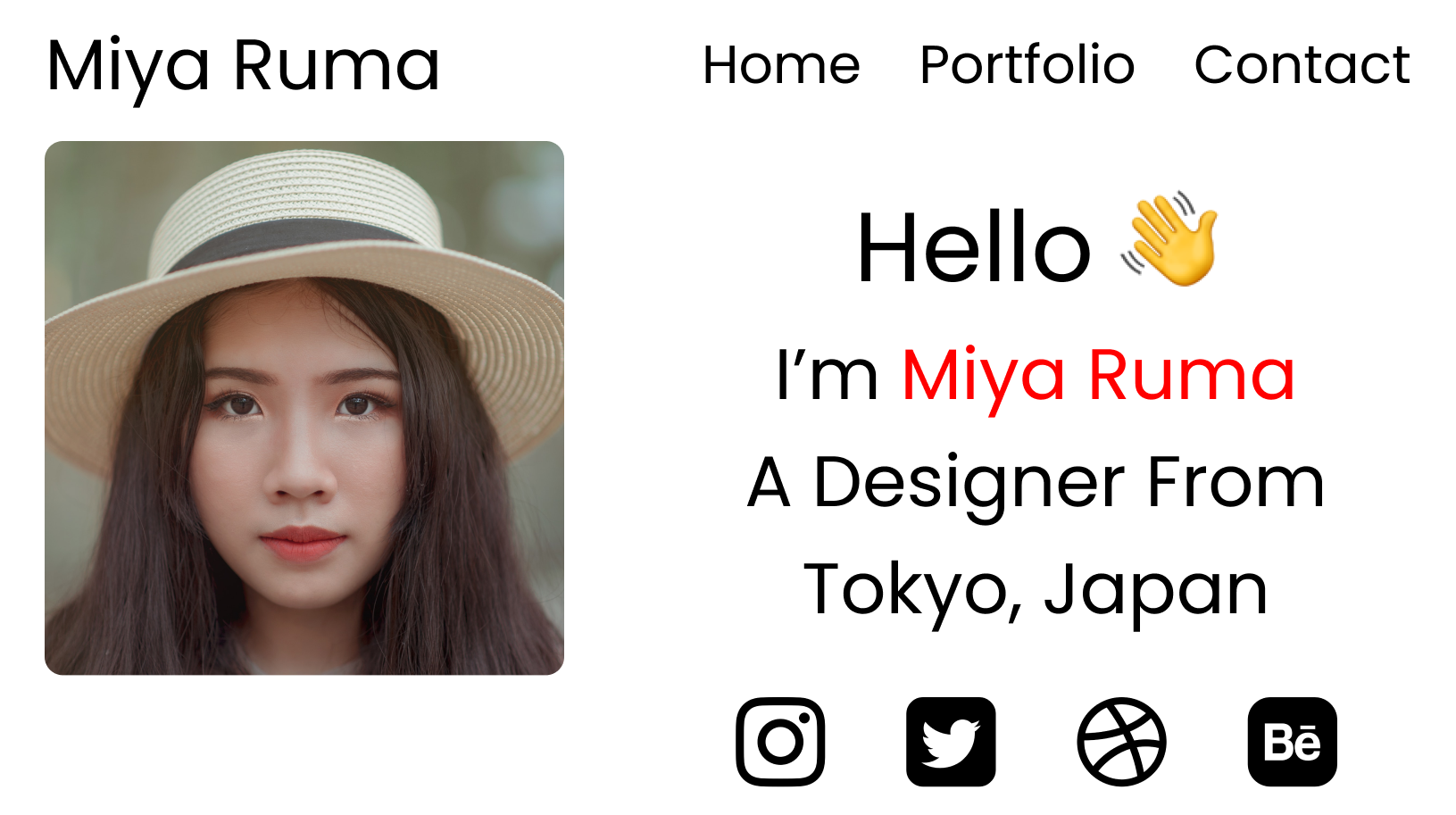
أما عند استخدام خاصية position، فيمكنك إنشاء تصميمات أكثر حرية، بما في ذلك التخطيطات غير المتماثلة التي تحتاج إلى توزيع بصري مختلف.

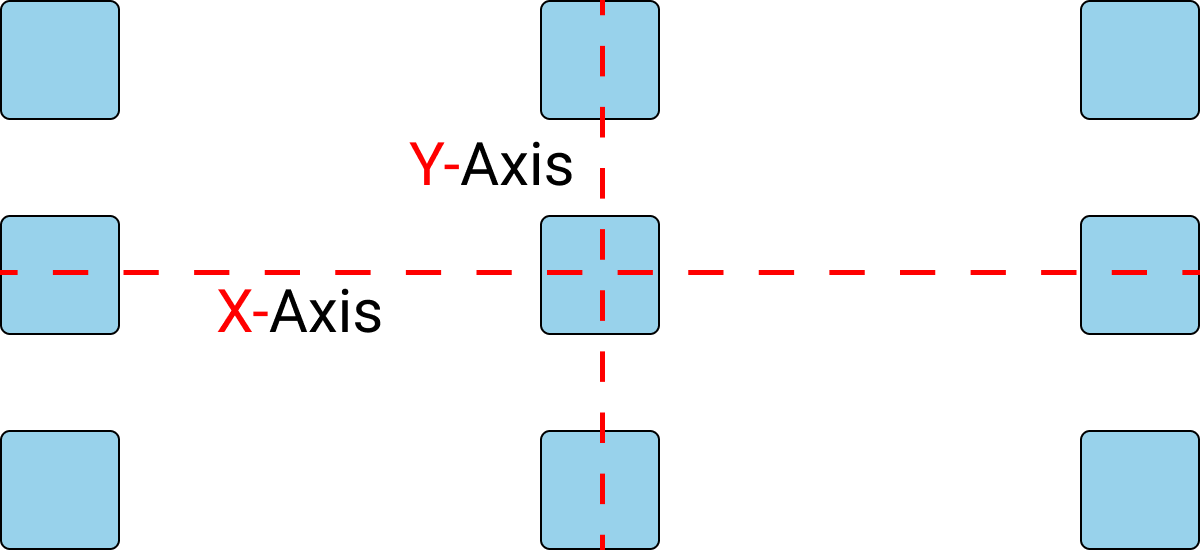
في التخطيط التقليدي، تتحرك العناصر ضمن قيود واضحة. لكن مع position، يمكن فصل العنصر عن تدفق الصفحة جزئياً أو كلياً بحسب القيمة المستخدمة.
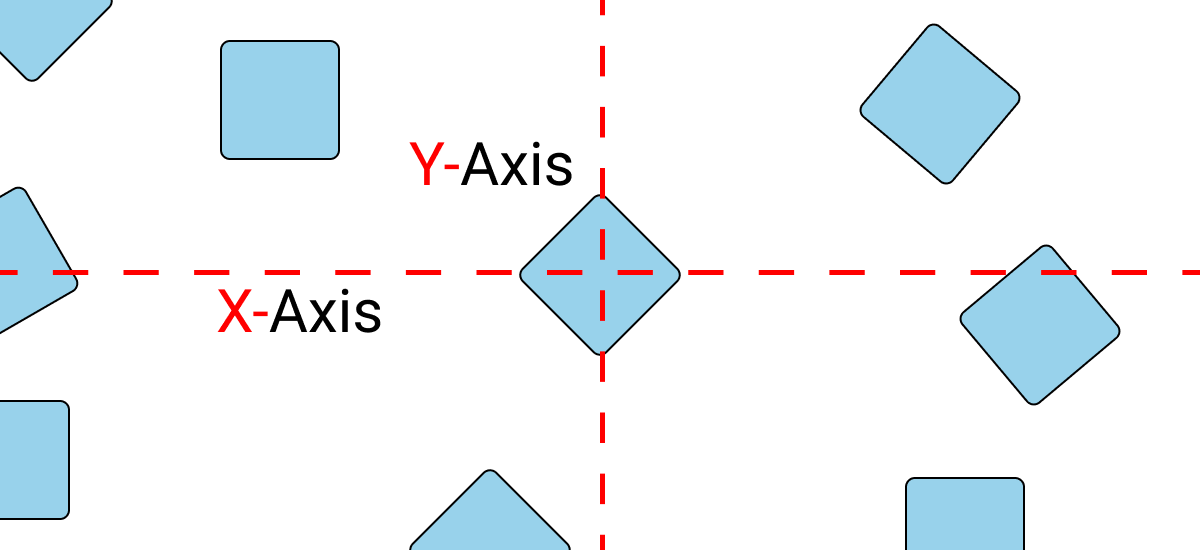
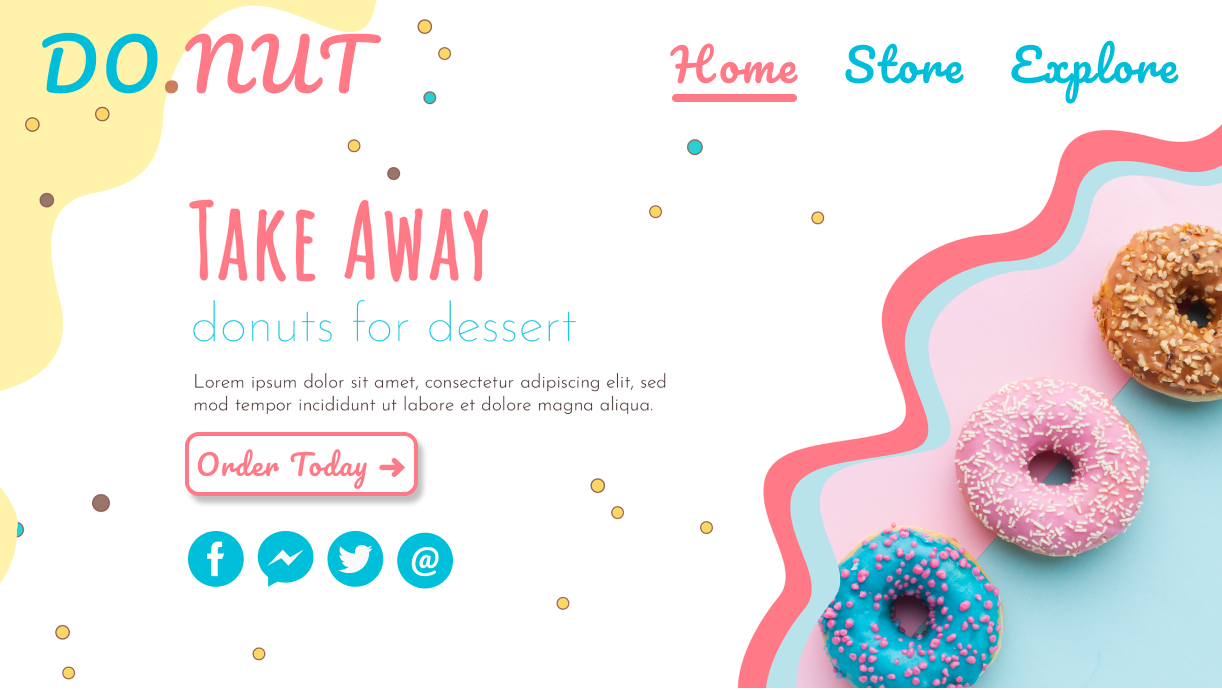
هذا يفتح لك المجال لبناء واجهات أكثر ديناميكية، مثل وضع عناصر زخرفية أو بطاقات أو شارات في أماكن محددة بدقة.
إعداد المشروع وتجهيز البيئة
يمكنك استخدام أي محرر أكواد يدعم إضافة Emmet. كما يمكن تنفيذ الأمثلة عبر منصات مثل CodePen.
هيكل HTML الأساسي
داخل الصفحة، أنشئ عنصراً بسيطاً بهذا الشكل:
<div class="box-1"></div>إعادة ضبط التنسيق الافتراضي
من الجيد حذف الهوامش والمسافات الافتراضية للمتصفح قبل البدء:
* {
  margin: 0;
  padding: 0;
  box-sizing: border-box;
}
تنسيق العنصر .box-1
.box-1 {
  width: 120px;
  height: 120px;
  background-color: skyblue;
  border: 2px solid black;
}
القيم الأساسية لخاصية position هي:
staticrelativeabsolutefixedsticky
أما الخصائص المستخدمة لتحريك العنصر فهي:
topbottomleftright
ما هي القيمة static في CSS؟
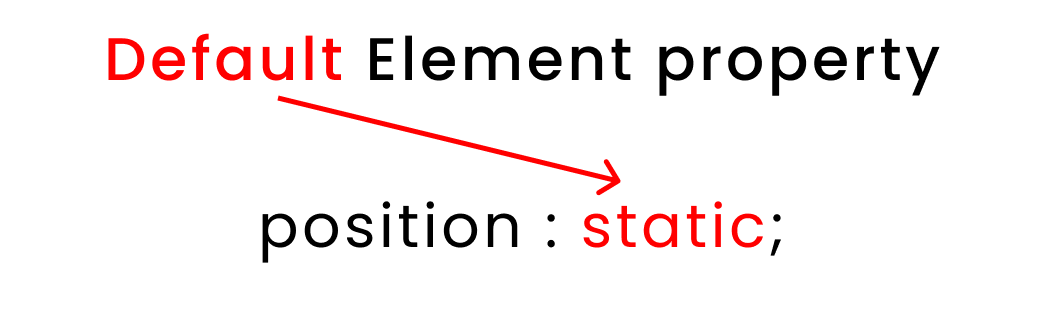
القيمة static هي الوضع الافتراضي لكل العناصر في الصفحة. عندما يكون العنصر بهذه القيمة، فإنه يتبع التدفق الطبيعي للمستند، وغالباً لا تستجيب معه خصائص الإزاحة مثل top وleft بالشكل المتوقع.
رغم أنها نادراً ما تُستخدم بشكل صريح، فإن معرفتها مهمة لأنها تمثل نقطة البداية لسلوك العناصر.
الفرق بين relative وabsolute في CSS
هاتان القيمتان من أكثر القيم استخداماً عند التحكم الدقيق في موضع العناصر. ورغم أنهما قد تبدوان متشابهتين ظاهرياً، فإن الفرق بينهما جوهري في طريقة حساب مكان العنصر.
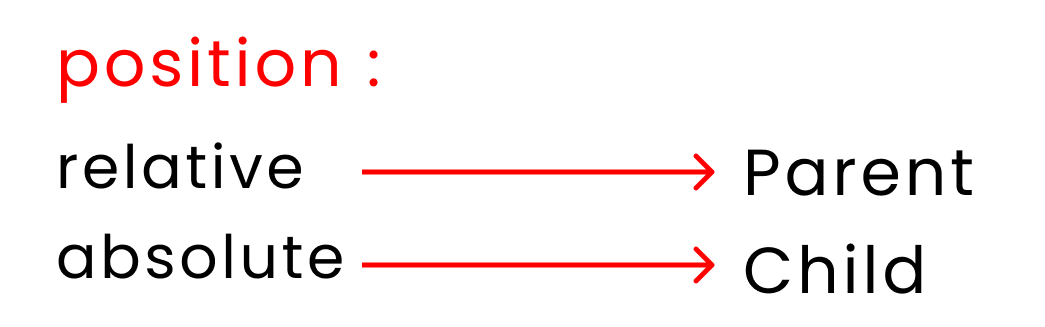
relative: يحافظ العنصر على مكانه الأصلي في تدفق الصفحة، ثم يتحرك نسبةً إلى موضعه الأصلي.absolute: يخرج العنصر من التدفق الطبيعي، ويتموضع نسبةً إلى أقرب عنصر أب يملك قيمةpositionغيرstatic.
تجربة القيمة relative
جرّب الكود التالي:
.box-1 {
  width: 120px;
  height: 120px;
  background-color: skyblue;
  border: 2px solid black;
  position: relative;
  left: 100px;
}
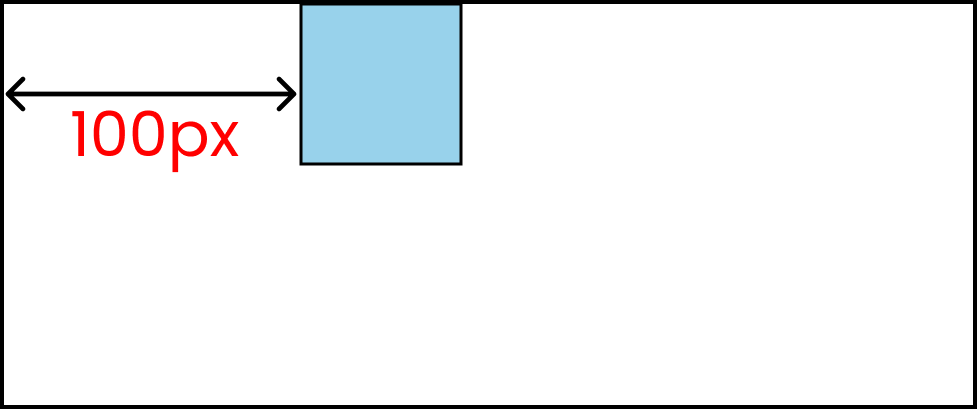
في هذه الحالة سيتحرك العنصر 100 بكسل نحو اليمين، لكنه سيظل محتفظاً بمساحته الأصلية داخل الصفحة.
تجربة القيمة absolute
يمكنك كتابة الكود التالي:
.box-1 {
  width: 120px;
  height: 120px;
  background-color: skyblue;
  border: 2px solid black;
  position: absolute;
  left: 100px;
}
ظاهرياً قد تبدو النتيجة مشابهة، لكن العنصر هنا خرج من التدفق الطبيعي، وهذا يؤثر على العناصر المحيطة به.
شرح عملي: الأب والابن مع relative وabsolute
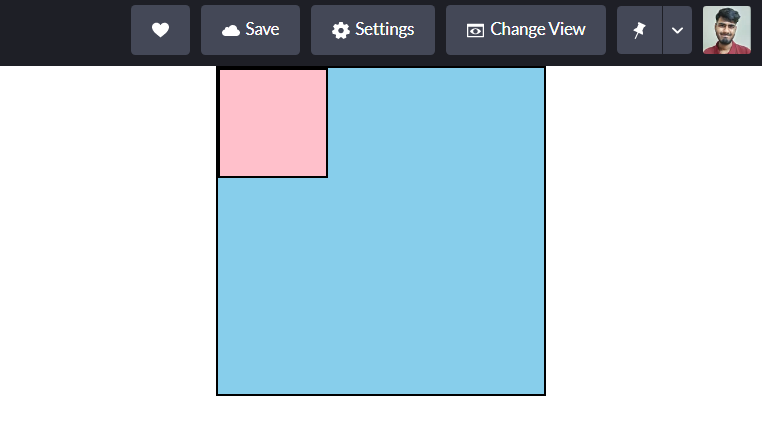
لفهم الفرق الحقيقي، نحتاج إلى مثال يحتوي على عنصر أب وعنصر ابن.
كود HTML
<body>
  <div class="box-1">
    <div class="box-2"></div>
  </div>
</body>
تنسيق الصندوقين
.box-1 {
  width: 300px;
  height: 300px;
  background-color: skyblue;
  border: 2px solid black;
  margin: auto;
}

.box-2 {
  width: 100px;
  height: 100px;
  background-color: pink;
  border: 2px solid black;
}
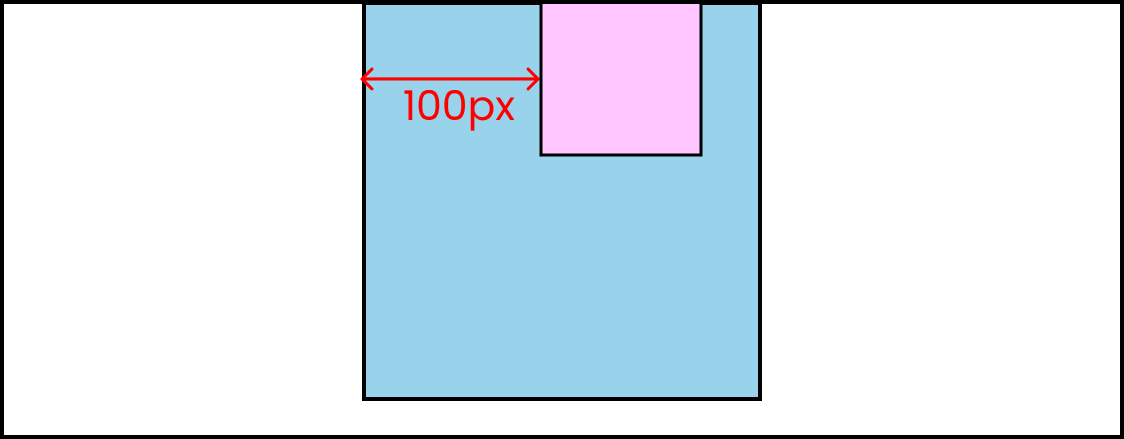
الحالة الأولى: الأب .box-1 يملك position: relative
body {
}

.box-1 {
  position: relative;
}

.box-2 {
  position: absolute;
  left: 100px;
}
النتيجة هنا أن العنصر .box-2 سيتحرك 100 بكسل نسبةً إلى العنصر الأب .box-1، لأن الأب أصبح مرجع التموضع.
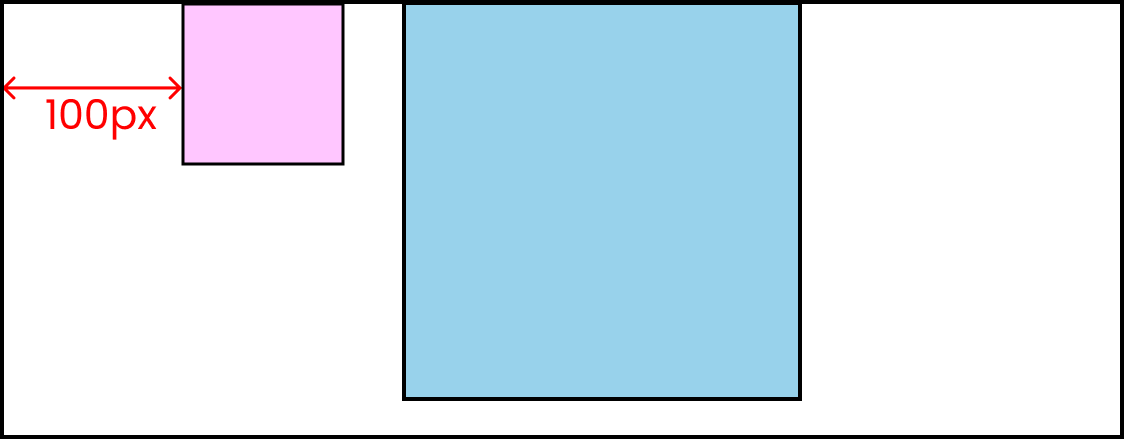
الحالة الثانية: العنصر body هو المرجع
body {
  position: relative;
}

.box-1 {
}

.box-2 {
  position: absolute;
  left: 100px;
}
في هذه الحالة، سيتحرك العنصر .box-2 نسبةً إلى body، لأن أقرب عنصر أب يملك قيمة position مناسبة هو body.
متى تستخدم relative ومتى تستخدم absolute؟
- استخدم
relativeعندما تريد تحريك العنصر قليلاً مع الإبقاء على مكانه في التدفق الطبيعي. - استخدم
relativeأيضاً لتجهيز عنصر أب ليكون مرجعاً لعناصر أبنائه. - استخدم
absoluteعندما تريد وضع عنصر في مكان دقيق داخل حاوية معينة، مثل شارة تنبيه أو زر عائم داخل بطاقة.
ما هي القيمة fixed في CSS؟
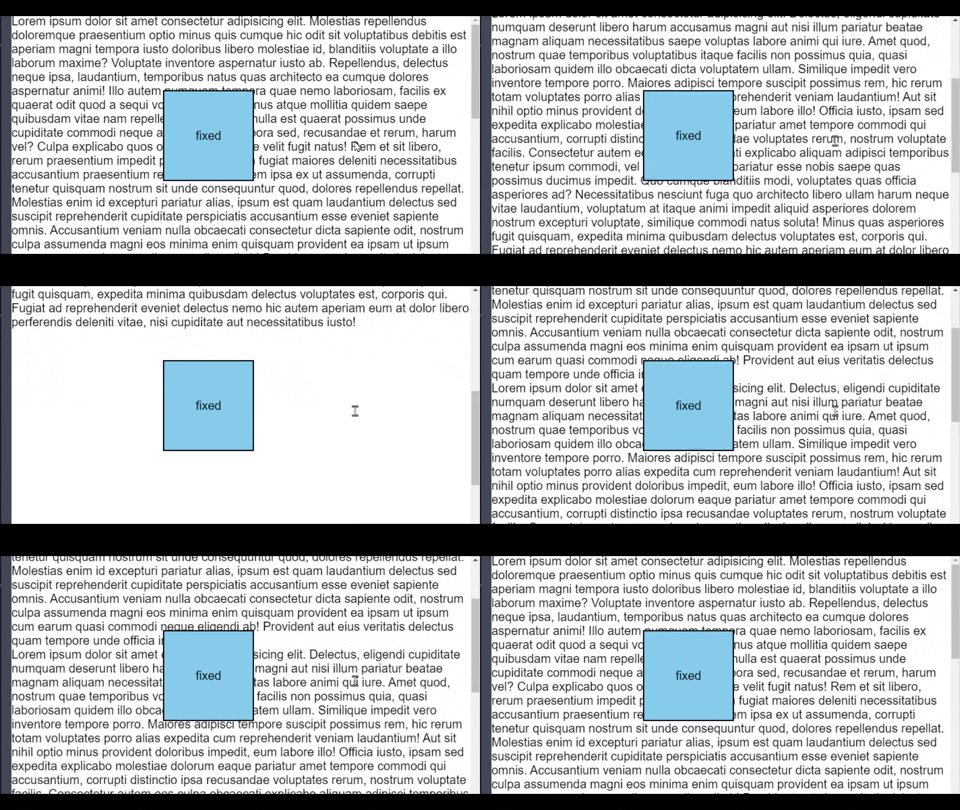
القيمة fixed تجعل العنصر ثابتاً بالنسبة إلى نافذة المتصفح، وليس بالنسبة إلى الحاوية الأب. وهذا يعني أن العنصر سيبقى في مكانه حتى عند تمرير الصفحة لأعلى أو لأسفل.
مثال عملي على fixed
اكتب الكود التالي في HTML:
<div class="container">
  <p>lorem200</p>
  <div class="box-1">fixed</div>
  <p>lorem200</p>
</div>
ثم أضف هذا التنسيق:
.container {
  height: 3000px;
}

.box-1 {
  height: 120px;
  width: 120px;
  background-color: skyblue;
  border: 2px solid black;
  display: grid;
  place-content: center;
}
وأضف في النهاية:
.box-1 {
  position: fixed;
  top: 100px;
  left: 200px;
}
النتيجة أن الصندوق سيبقى في نفس الموضع على الشاشة حتى عند التمرير.
أشهر استخدامات fixed
- أزرار التواصل أو المساعدة العائمة.
- القوائم الجانبية الثابتة.
- أزرار العودة إلى أعلى الصفحة.
- الشعارات أو الأشرطة الترويجية التي يجب أن تبقى ظاهرة.
ما هي القيمة sticky في CSS؟
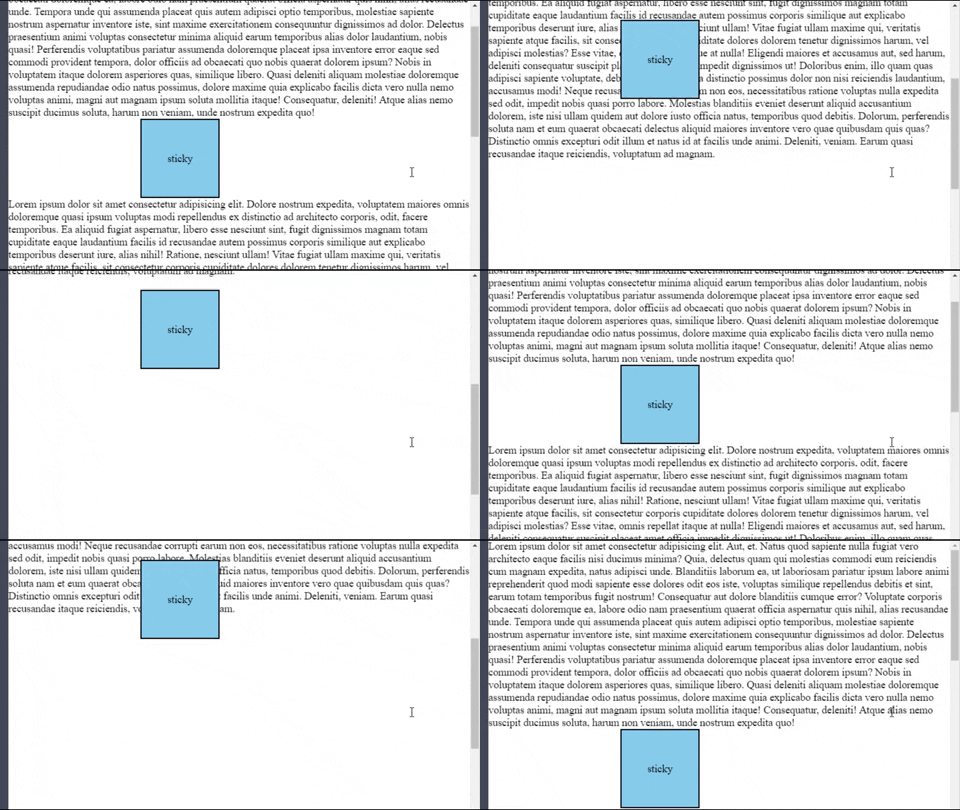
القيمة sticky تجمع بين سلوك التموضع العادي وسلوك التثبيت. في البداية يتصرف العنصر كأنه ضمن التدفق الطبيعي، ثم عندما يصل التمرير إلى نقطة محددة، يثبت العنصر في مكان معين على الشاشة.
مثال عملي على sticky
لا حاجة إلى تغيير بنية HTML أو معظم التنسيقات السابقة، فقط استبدل قيمة position بهذا الشكل:
.box-1 {
  position: sticky;
  top: 30px;
  left: 200px;
}
عند التمرير، سيظل العنصر يتحرك بشكل طبيعي إلى أن يصل إلى مسافة 30px من أعلى الشاشة، ثم يثبت هناك.
أين يفيد استخدام sticky؟
- تثبيت رؤوس الأقسام أثناء القراءة.
- إبقاء فلاتر المتجر الإلكتروني ظاهرة أثناء تصفح المنتجات.
- تثبيت شريط التنقل داخل صفحة طويلة.
- إظهار معلومات مساعدة تبقى قريبة من المستخدم أثناء التمرير.
مقارنة سريعة بين قيم position
| القيمة | السلوك | أفضل استخدام |
|---|---|---|
static |
الوضع الافتراضي داخل التدفق الطبيعي | نادراً ما تُستخدم بشكل صريح |
relative |
تحريك نسبي مع الحفاظ على المساحة الأصلية | تجهيز عنصر أب أو إزاحات بسيطة |
absolute |
خارج التدفق الطبيعي ويتموضع نسبة إلى أقرب أب مناسب | العناصر الدقيقة داخل الحاويات |
fixed |
يثبت نسبة إلى نافذة المتصفح | العناصر العائمة والثابتة |
sticky |
يتحول من عادي إلى ثابت عند نقطة تمرير محددة | العناوين والأشرطة اللاصقة |
أفضل الممارسات عند استخدام خاصية position
- لا تستخدم
absoluteبكثرة إلا عند الحاجة الحقيقية، لأنه قد يعقد التخطيط إذا أسيء استخدامه. - احرص على تحديد عنصر أب مناسب عند العمل مع
absolute، وغالباً يكون ذلك بإضافةposition: relativeإلى الحاوية. - اختبر التصميم على الشاشات الصغيرة، لأن التموضع الدقيق قد يبدو ممتازاً على الحاسوب لكنه يسبب مشاكل على الهاتف.
- استخدم
stickyوfixedبحذر حتى لا تحجب العناصر الثابتة محتوى الصفحة. - اجمع بين
GridأوFlexboxوpositionبدلاً من الاعتماد على خاصية واحدة فقط، لتحصل على أفضل توازن بين المرونة والتنظيم.
الخلاصة التقنية
خاصية position من أهم أدوات التحكم البصري في CSS. إذا فهمت الفرق بين relative وabsolute وfixed وsticky، فستتمكن من بناء واجهات أكثر احترافية ومرونة، مع قدرة أعلى على حل مشكلات التموضع في المشاريع الحقيقية. من الناحية التقنية، أفضل نهج هو استخدام التخطيطات الحديثة مثل Flexbox وGrid كأساس، ثم اللجوء إلى position عندما تحتاج إلى تحكم موضعي دقيق لا يمكن تحقيقه بالوسائل التقليدية وحدها.