
دليل شامل: كيفية جعل الصور متجاوبة في CSS لضمان تجربة مستخدم مثالية
 Aldawsari
في عالم الويب الحديث، أصبحت المواقع المتجاوبة (Responsive Websites) هي القاعدة وليست الاستثناء. مع تزايد استخدام الأجهزة المختلفة مثل الهواتف الذكية والأجهزة اللوحية وأجهزة الكمبيوتر المكتبية، أصبح من الضروري أن تتكيف عناصر موقع الويب، وخاصة الصور، بسلاسة مع كل حجم شاشة. إذا كنت تسعى لتقديم تجربة مستخدم لا تشوبها شائبة وضمان قبول موقعك في برامج مثل Google AdSense، فإن فهم كيفية جعل الصور متجاوبة باستخدام CSS ليس مجرد ميزة، بل ضرورة حتمية.
في هذا الدليل الشامل، سنتعمق في تفاصيل جعل الصور مرنة ومتجاوبة، وسنستكشف أفضل الممارسات، ونناقش المشكلات الشائعة التي قد تواجهها أثناء هذه العملية، مع تقديم حلول عملية لكل منها. هدفنا هو تزويدك بالمعرفة والأدوات اللازمة لإنشاء صور تتألق على أي جهاز.
كيفية جعل الصور متجاوبة باستخدام CSS
إن جعل الصورة مرنة أو متجاوبة هو في الواقع عملية بسيطة للغاية. عندما تقوم بتحميل صورة إلى موقع الويب الخاص بك، يكون لها عرض وارتفاع افتراضيان. يمكنك تغيير كليهما باستخدام CSS. لجعل الصورة متجاوبة، تحتاج إلى تحديد قيمة جديدة لخاصية width الخاصة بها. عندها، سيتكيف ارتفاع الصورة تلقائيًا للحفاظ على نسبة العرض إلى الارتفاع الأصلية.
هل يجب استخدام الوحدات النسبية أم المطلقة؟
النقطة الأهم التي يجب معرفتها هي أنه يجب عليك دائمًا استخدام الوحدات النسبية لخاصية width، مثل النسبة المئوية (%)، بدلاً من الوحدات المطلقة مثل البكسل (px).
على سبيل المثال، إذا قمت بتعريف عرض ثابت يبلغ 500px، فلن تكون صورتك متجاوبة لأن الوحدة المستخدمة هي وحدة مطلقة:
img {
  width: 500px;
}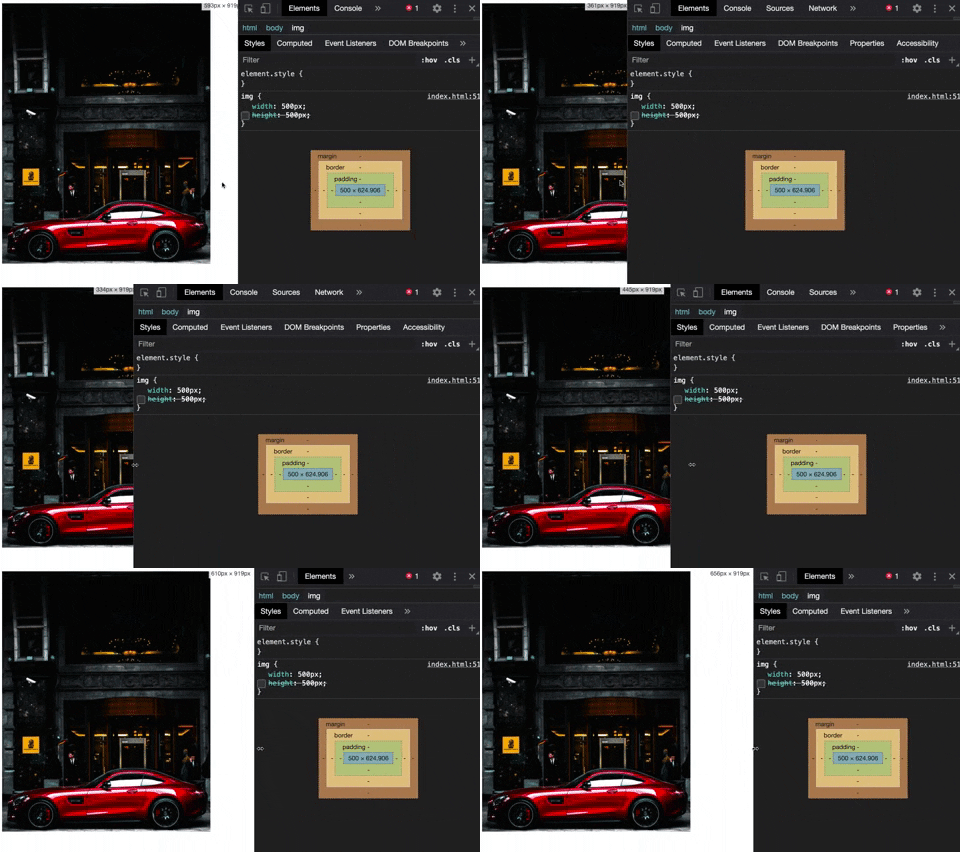
هذا يعني أن الصورة ستحافظ على عرضها البالغ 500px بغض النظر عن حجم الشاشة، مما يؤدي إلى ظهور أشرطة تمرير أفقية على الشاشات الأصغر أو ترك مساحة فارغة كبيرة على الشاشات الأكبر.
لهذا السبب، يجب عليك بدلاً من ذلك تعيين وحدة نسبية مثل 50%. هذا النهج سيجعل صورك مرنة وستكون قادرة على تغيير حجمها تلقائيًا بغض النظر عن حجم الشاشة:
img {
  width: 50%;
}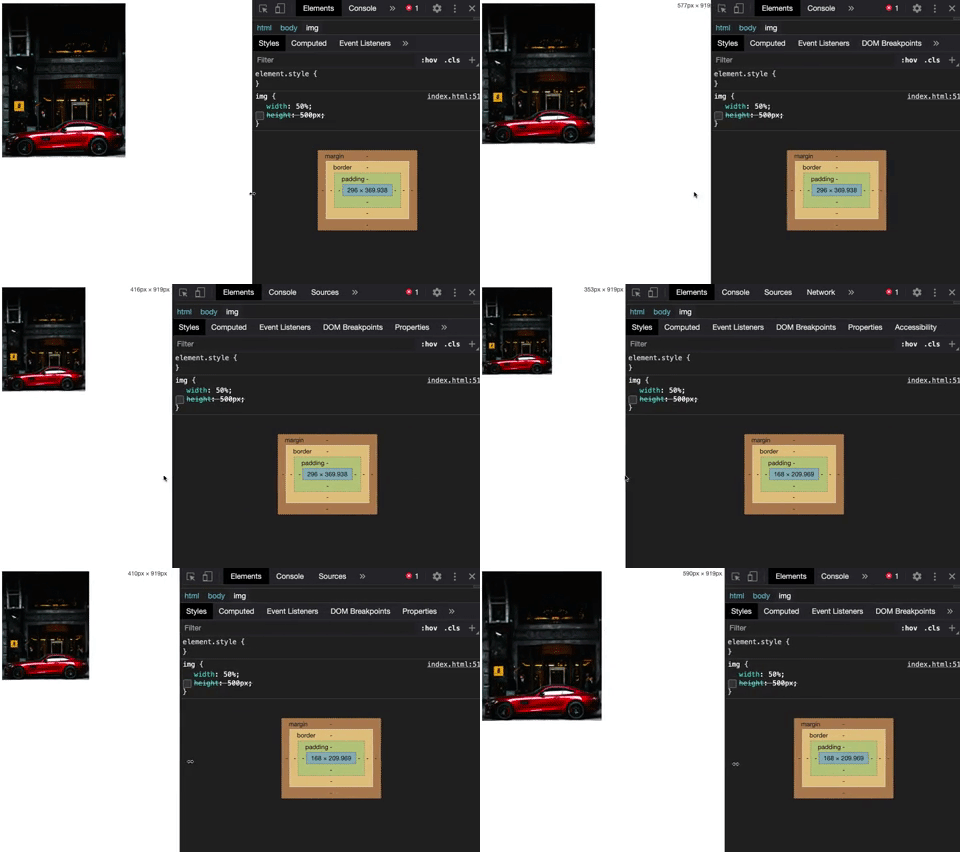
باستخدام width: 50%;، ستشغل الصورة دائمًا نصف عرض الحاوية الأصلية، مما يضمن تكيفها مع أي تغيير في حجم الشاشة.
متى وكيف تستخدم استعلامات الوسائط (Media Queries)؟
أحد الأسئلة الأكثر شيوعًا هو ما إذا كان يجب استخدام استعلامات الوسائط (Media Queries) أم لا. استعلام الوسائط هو ميزة أخرى مهمة في CSS تساعد في جعل موقع الويب متجاوبًا. الإجابة على هذا السؤال هي: “الأمر يعتمد على السياق”.
إذا كنت تريد أن يكون لصورتك أحجام مختلفة من جهاز لآخر، فستحتاج إلى استخدام استعلامات الوسائط. وإلا، فلن تحتاج إليها. على سبيل المثال، في حالتنا السابقة، كانت الصورة ذات عرض 50% لأي نوع من الشاشات. ولكن عندما تريد أن تجعلها بالحجم الكامل للأجهزة المحمولة، ستحتاج إلى مساعدة من استعلامات الوسائط:
@media only screen and (max-width: 480px) {
  img {
    width: 100%;
  }
}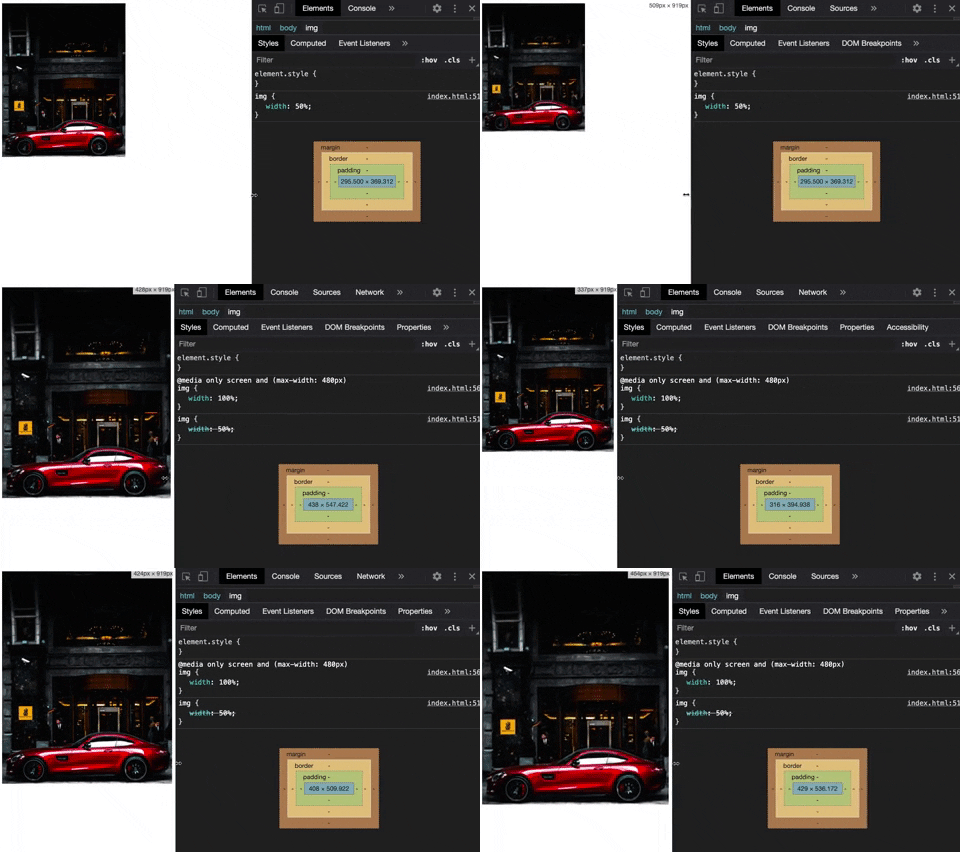
بناءً على قاعدة استعلام الوسائط هذه، فإن أي جهاز يقل عرضه عن 480px سيجعل الصورة تأخذ العرض الكامل للشاشة (100%). هذا يضمن أن الصور تظهر بشكل مثالي على الهواتف الذكية دون أن تكون صغيرة جدًا أو كبيرة جدًا.
فهم خاصية max-width وتحدياتها
طريقة أخرى يمكن للمطورين من خلالها جعل الصور متجاوبة هي استخدام خاصية max-width. ومع ذلك، هذه ليست دائمًا أفضل طريقة للاستخدام، لأنها قد لا تعمل لكل أنواع أحجام الشاشات أو الأجهزة.
أول شيء يجب فهمه قبل الانتقال إلى مثال هو ما تفعله خاصية max-width بالضبط. تحدد خاصية max-width أقصى عرض لعنصر، مما لا يسمح لعرض هذا العنصر بأن يكون أكبر من قيمة max-width الخاصة به (ولكن يمكن أن يكون أصغر).
على سبيل المثال، إذا كانت الصورة ذات عرض افتراضي يبلغ 500px، وإذا كان حجم شاشتك 360px فقط، فلن تتمكن من رؤية الصورة بالكامل، لأنه لا توجد مساحة كافية:
img {
  max-width: 100%;
  width: 500px; /* لنفترض أن هذا هو الحجم الافتراضي */
}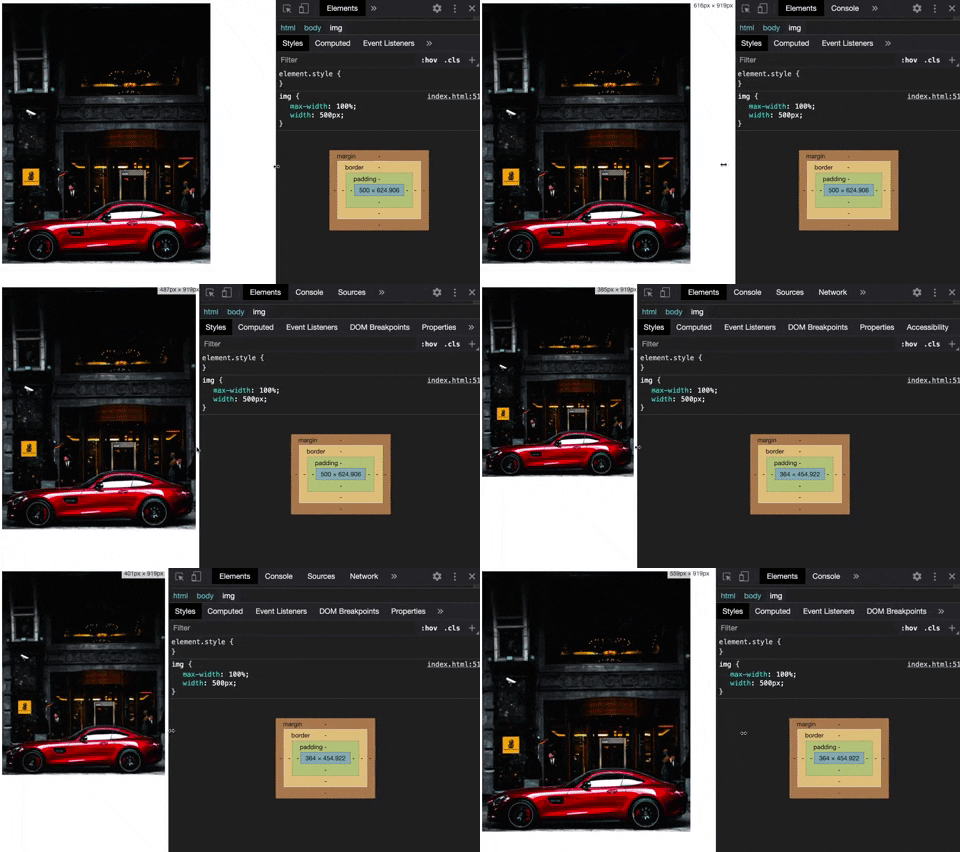
لذلك، يمكنك تحديد خاصية max-width للصورة وتعيينها على 100%، مما يقلص الصورة ذات العرض 500px لتناسب مساحة 360px. وبالتالي ستتمكن من رؤية الصورة بالكامل على شاشة أصغر.
الجانب الإيجابي هو أنك بما أنك تستخدم وحدة نسبية (100%)، ستكون الصورة مرنة في أي جهاز أصغر من 500px. لسوء الحظ، إذا أصبح حجم الشاشة أكبر من 500px، فلن تكبر الصورة لأنها تحتوي على عرض افتراضي 500px. هذا النهج سيكسر استجابة الصورة على الشاشات الكبيرة. لإصلاح ذلك، ستحتاج إلى استخدام خاصية width مرة أخرى بقيمة نسبية (مثل width: 100%;)، مما يجعل خاصية max-width غير مجدية في هذا السيناريو.
ماذا عن خاصية الارتفاع (height)؟
مشكلة شائعة أخرى قد تواجهها تتعلق بخاصية height. عادةً، يتغير ارتفاع الصورة تلقائيًا، لذلك لا تحتاج إلى تعيين خاصية height لصورك (لأنها قد تشوه الصورة إلى حد ما). ولكن في بعض الحالات، قد تضطر إلى التعامل مع صور يجب أن يكون لها ارتفاع ثابت.
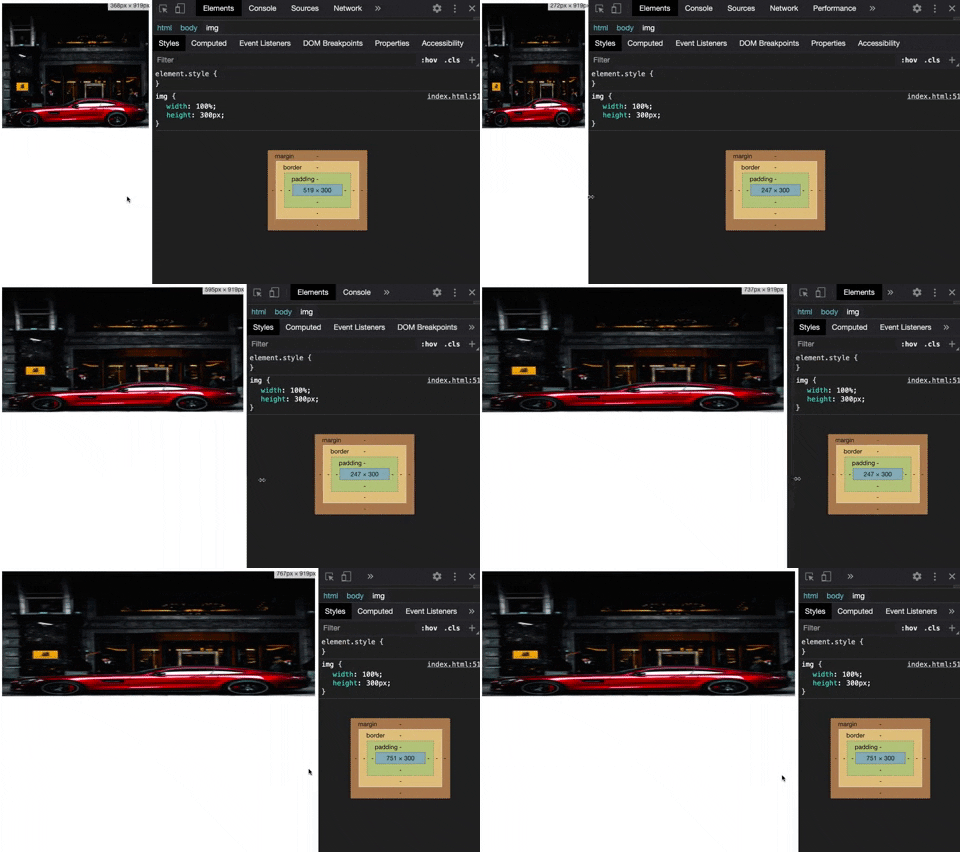
لذا، عندما تقوم بتعيين ارتفاع ثابت للصورة، ستظل متجاوبة من حيث العرض، لكنها قد لا تبدو جيدة بسبب التشويه المحتمل:
img {
  width: 100%;
  height: 300px;
}
لحسن الحظ، توفر CSS خاصية أخرى لحل هذه المشكلة.
الحل الأمثل: خاصية object-fit
للحصول على مزيد من التحكم في صورك، توفر CSS خاصية تسمى object-fit. تتيح لك هذه الخاصية تحديد كيفية يجب أن يتكيف محتوى العنصر (مثل الصورة أو الفيديو) مع حجم الحاوية الخاصة به.
دعنا نستخدم خاصية object-fit ونعين لها قيمة، مما سيجعل صورتك تبدو أفضل حتى مع تحديد ارتفاع ثابت:
img {
  width: 100%;
  height: 300px;
  object-fit: cover;
  object-position: bottom;
}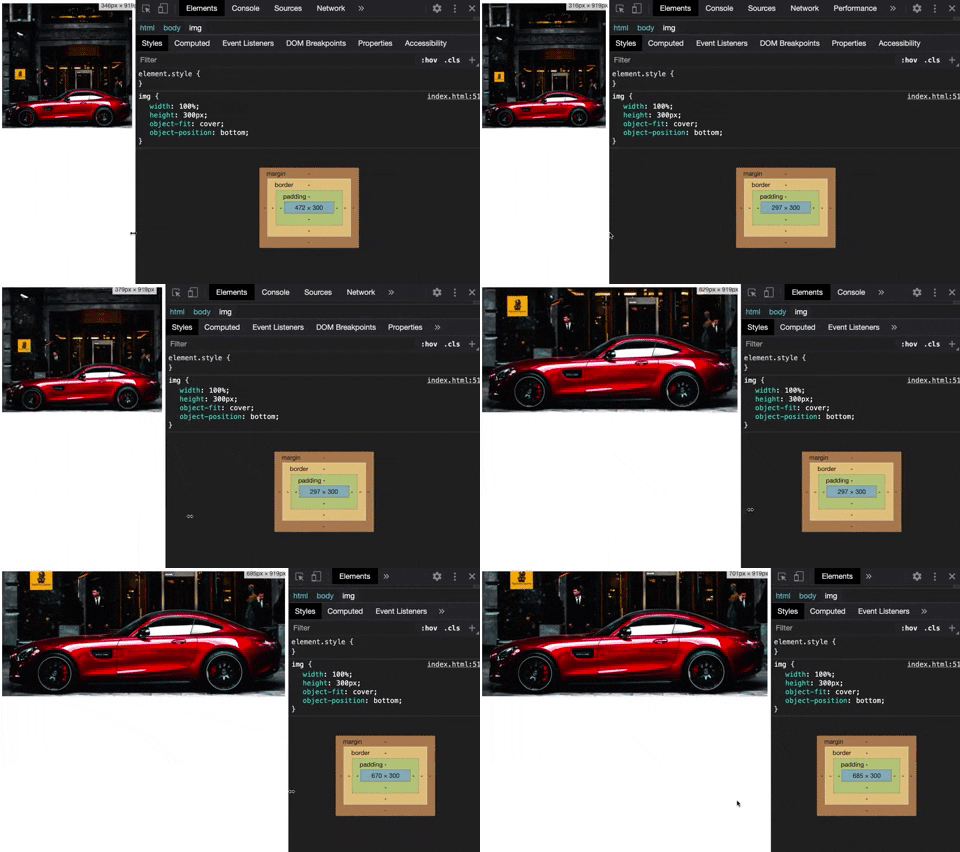
إذا لزم الأمر، يمكنك أيضًا استخدام خاصية object-position (بالإضافة إلى object-fit) للتركيز على جزء معين من الصورة داخل الحاوية. على سبيل المثال، object-position: bottom; سيجعل الجزء السفلي من الصورة مرئيًا إذا كانت الصورة أكبر من الحاوية.
لا يدرك الكثيرون خاصية object-fit، لكنها يمكن أن تكون مفيدة للغاية لحل هذه الأنواع من المشكلات المتعلقة بتناسب الصور مع حاوياتها ذات الارتفاع الثابت دون تشويه.
الخلاصة التقنية
إن إتقان فن جعل الصور متجاوبة في CSS أمر بالغ الأهمية لأي مطور ويب يسعى لتقديم تجربة مستخدم عصرية ومحسّنة. لقد رأينا أن استخدام الوحدات النسبية لخاصية width هو الحجر الأساس في تحقيق المرونة. بينما توفر استعلامات الوسائط (Media Queries) طبقة إضافية من التحكم الدقيق لتكييف الصور مع أحجام شاشات محددة، فإن الاعتماد الكلي على max-width قد لا يكون الحل الأمثل بمفرده نظراً لتحدياته في التوسع. علاوة على ذلك، فإن التعامل مع الارتفاعات الثابتة يتطلب حلاً ذكياً مثل خاصية object-fit، التي تمنحنا القدرة على التحكم في كيفية ملء الصورة لمساحتها دون المساس بنسبها الأصلية. بتطبيق هذه المبادئ، يمكننا ضمان أن صورنا لا تبدو رائعة فحسب، بل تعمل بكفاءة عبر جميع الأجهزة، مما يعزز من جاذبية الموقع وقبوله في منصات الإعلانات مثل Google AdSense.