
المحاذاة العمودية في CSS: كيفية توسيط عنصر Div أو نص أو صورة باحترافية
 Aldawsari
 لماذا تبدو محاذاة العناصر في CSS أكثر صعوبة مما نتوقع؟
رغم التطور الكبير في أدوات التخطيط الحديثة مثل Flexbox وCSS Grid، ما تزال عملية توسيط العناصر أفقياً وعمودياً من أكثر المهام التي تربك المطورين، خصوصاً عند التعامل مع النصوص والصور والعناصر داخل الحاويات المختلفة.
السبب بسيط: التوسيط الأفقي وحده غالباً سهل، وكذلك التوسيط العمودي في بعض الحالات. لكن عندما تحتاج إلى الجمع بينهما بدقة، تبدأ الفروقات بين نوع العنصر وسياق التخطيط وخصائص display وposition في الظهور.
في هذا الدليل، ستتعرف على ثلاث طرق فعالة لتوسيط عنصر div أو نص أو صورة داخل CSS، بالإضافة إلى كيفية توسيط العناصر المستقلة خارج الحاويات.

الطريقة الأولى: توسيط العناصر باستخدام الخاصية position
تُعد الخاصية position من الطرق التقليدية والمرنة في التوسيط، خاصة عندما تريد التحكم الدقيق في موضع عنصر داخل حاوية. القيم الشائعة لها هي relative وabsolute وfixed وstatic.
عند استخدام حاوية بقيمة position: relative، ثم إعطاء العنصر الداخلي position: absolute، يمكنك تحريك العنصر بالنسبة إلى أبعاد الحاوية نفسها.
توسيط النص عمودياً باستخدام position
<div class="container">
  <div class="centered-element">
    <p>I'm a Camper, and I'm vertically centered</p>
  </div>
</div>
* {
margin: 0;
padding: 0;
box-sizing: border-box;
}
.container {
position: relative;
height: 400px;
border: 2px solid #006100;
}
.centered-element {
margin: 0;
position: absolute;
top: 50%;
transform: translateY(-50%);
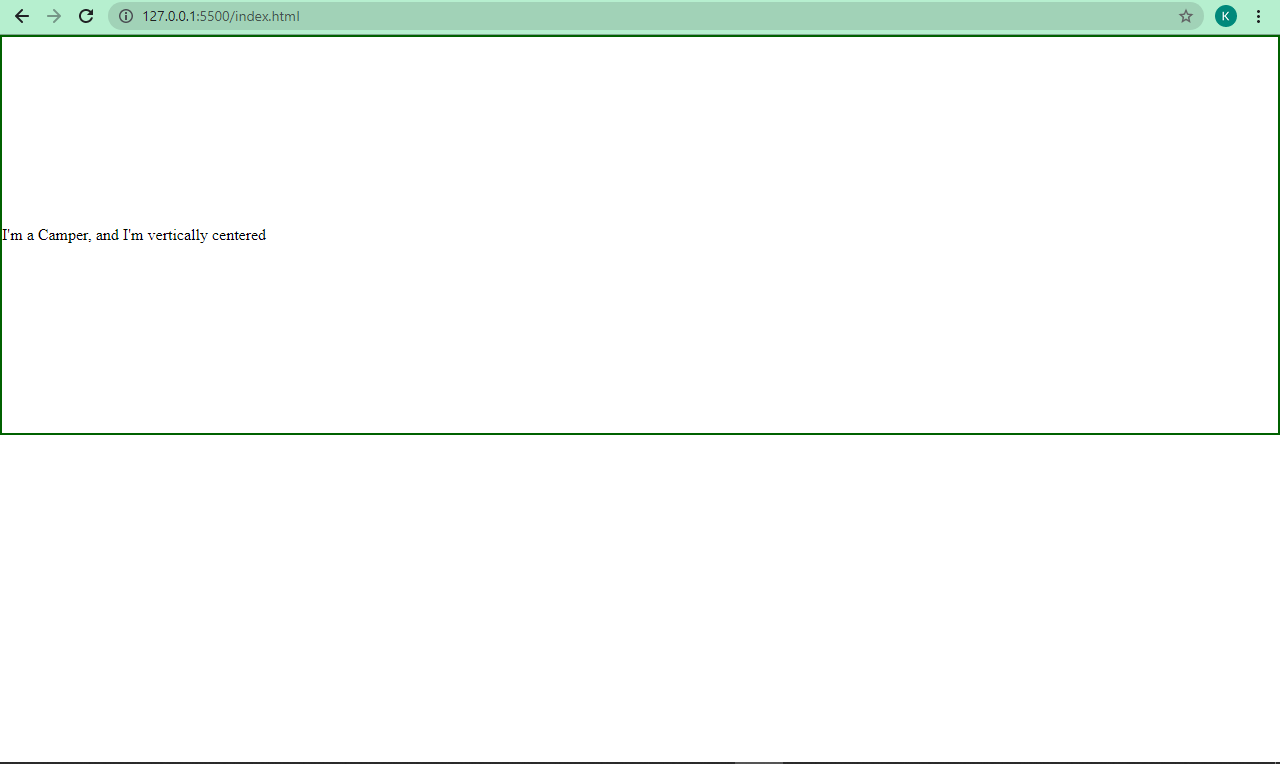
}في هذا المثال، تم استخدام top: 50% لدفع العنصر إلى منتصف الحاوية تقريباً، ثم تم تعويض ارتفاعه الفعلي عبر transform: translateY(-50%) حتى يصبح متمركزاً عمودياً بشكل دقيق.
توسيط صورة عمودياً باستخدام position
<div class="container">
  <div class="centered-element">
    <img src="freecodecamp.png" alt="centered" />
  </div>
</div>
* {
margin: 0;
padding: 0;
box-sizing: border-box;
}
.container {
position: relative;
height: 400px;
border: 2px solid #006100;
}
.centered-element {
margin: 0;
position: absolute;
top: 50%;
transform: translateY(-50%);
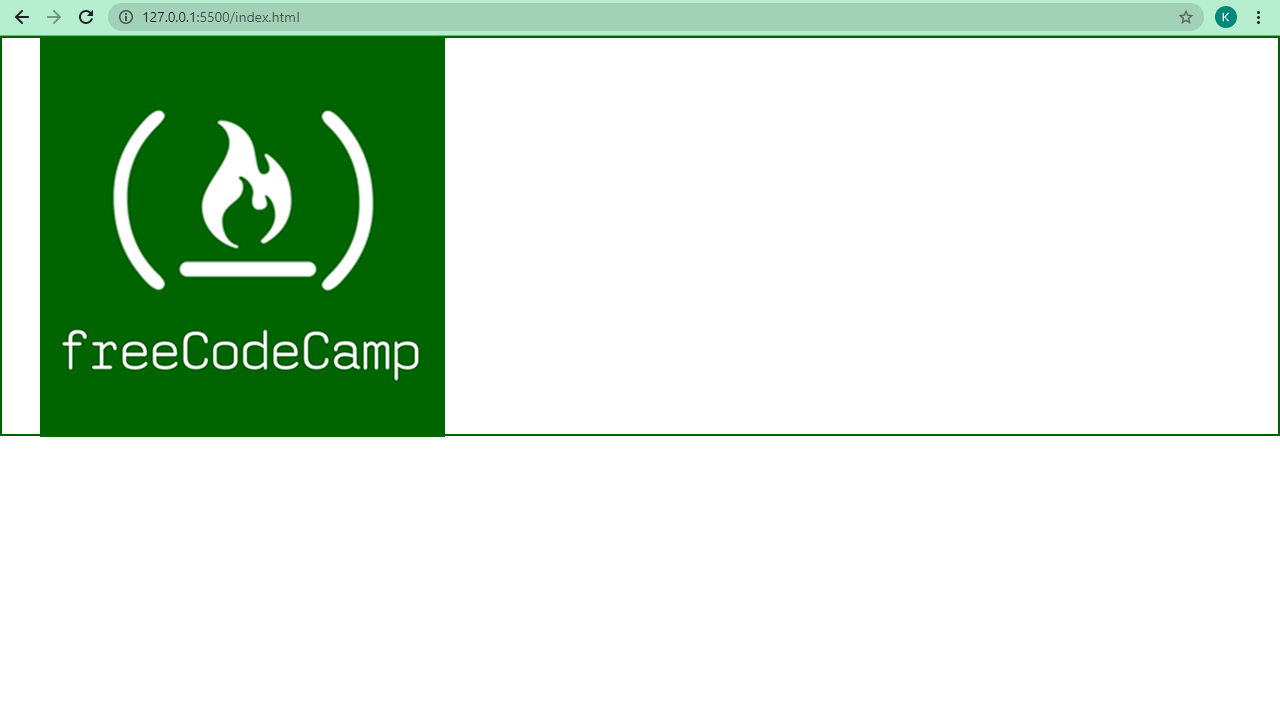
}ينطبق المبدأ نفسه على الصور، لأن العنصر الداخلي يتحرك داخل الحاوية بناءً على الإحداثيات التي تحددها الخصائص top وleft وعمليات التحويل.
توسيط العنصر أفقياً وعمودياً معاً باستخدام position
إذا كنت تحتاج إلى توسيط العنصر في المحورين معاً، أضف الخاصية left: 50% واستخدم transform: translate(-50%, -50%).
* {
  margin: 0;
  padding: 0;
  box-sizing: border-box;
}

.container {
  position: relative;
  height: 400px;
  border: 2px solid #006100;
}

.centered-element {
  margin: 0;
  position: absolute;
  top: 50%;
  left: 50%;
  transform: translate(-50%, -50%);
}
هذه الطريقة مناسبة عندما تريد دقة عالية في التموضع، لكنها قد تكون أقل بساطة مقارنة بالأدوات الحديثة مثل Flexbox وGrid.
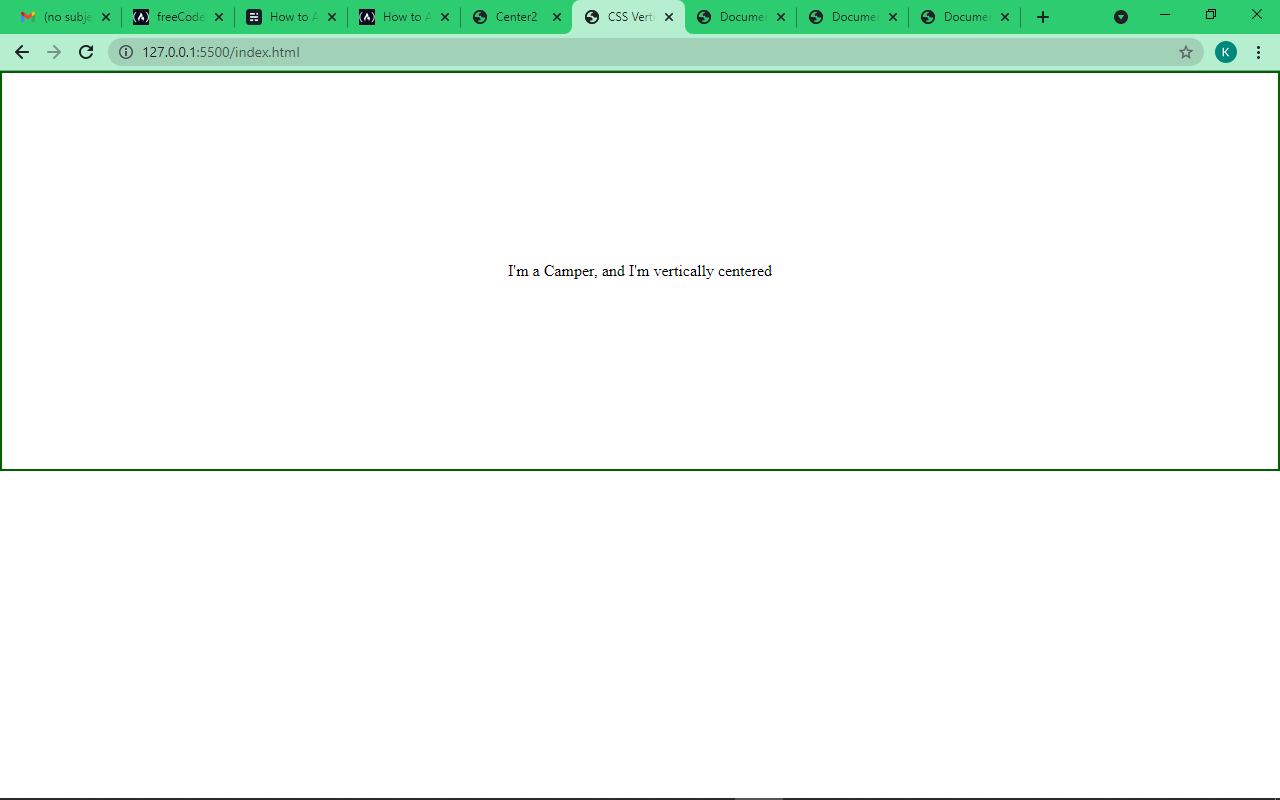
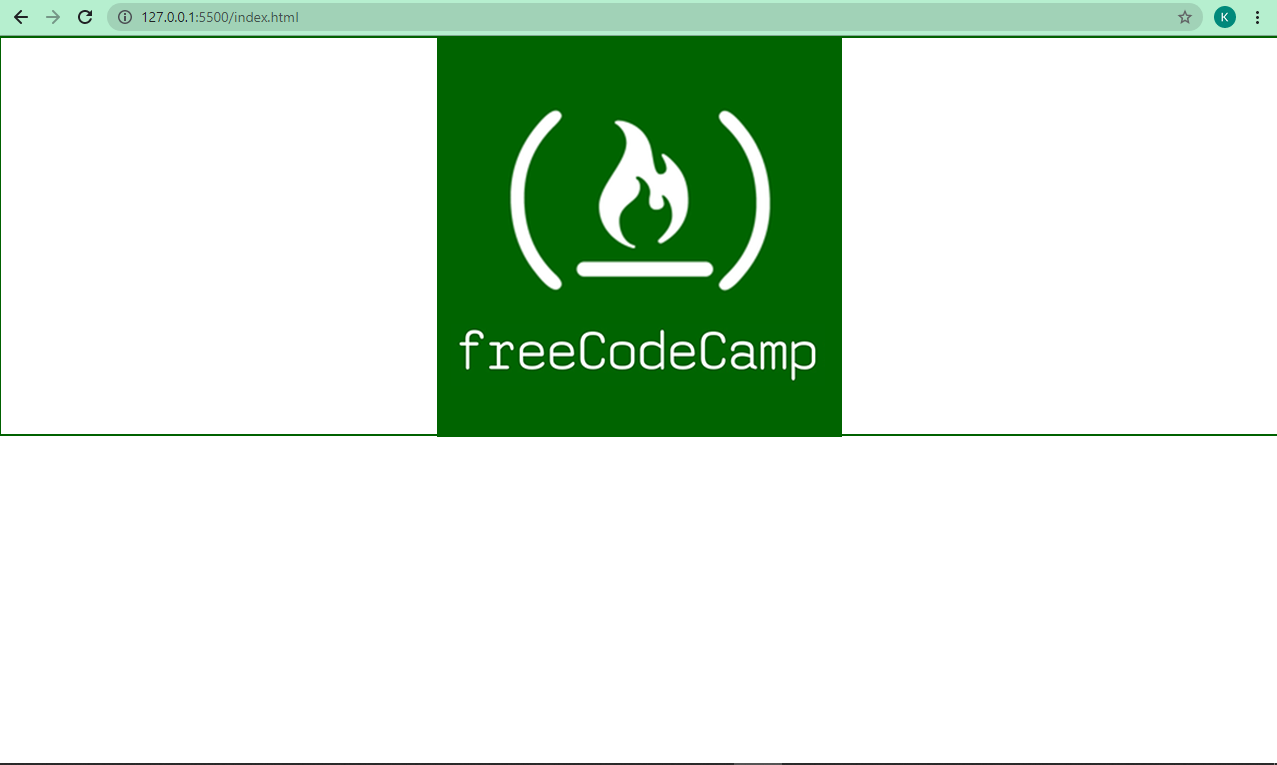
لاحظ أن استخدام translateY() يُفيد في ضبط التوسيط العمودي، بينما تسمح الدالة translate() بضبط المحورين معاً في خطوة واحدة.
الطريقة الثانية: توسيط العناصر باستخدام Flexbox
يُعد Flexbox من أكثر الحلول العملية لتوسيط العناصر داخل الحاويات، لأنه مصمم للتعامل مع المحاذاة وتوزيع العناصر على محور واحد بسهولة كبيرة.
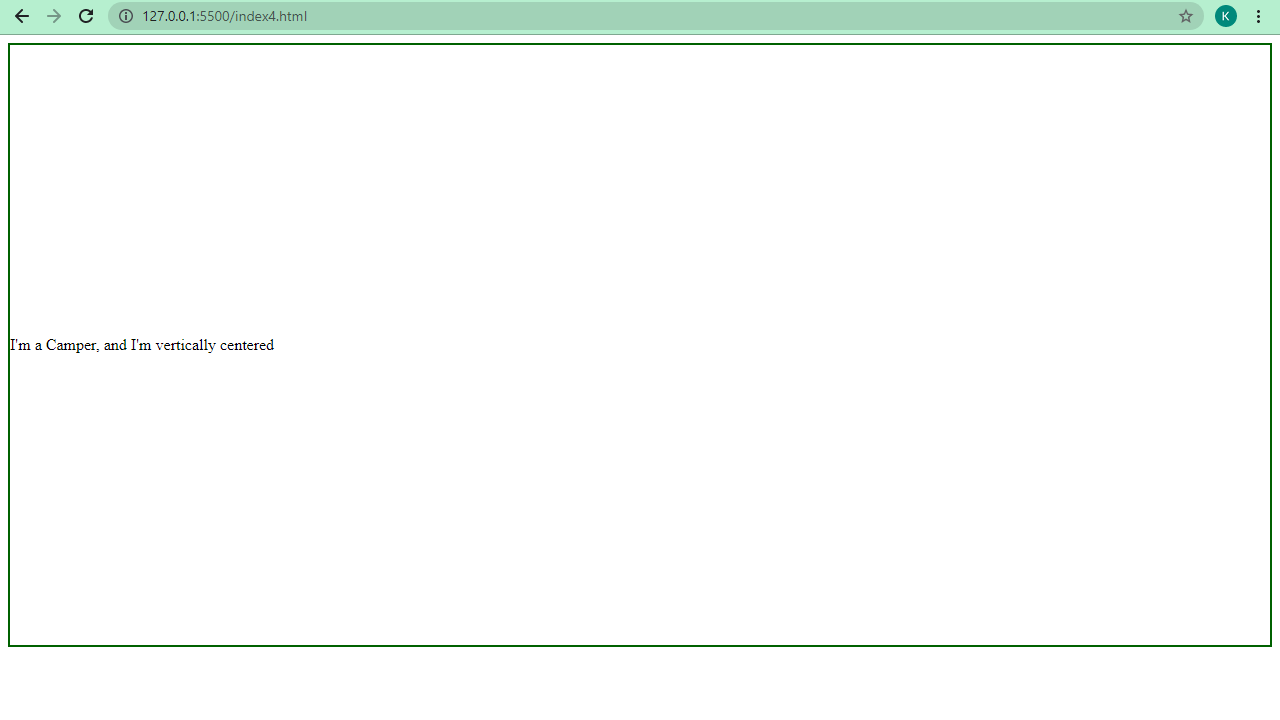
توسيط النص عمودياً باستخدام Flexbox
<div class="container">
  <div class="centered-element">
    <p>I'm a Camper, and I'm vertically centered</p>
  </div>
</div>
.container {
display: flex;
align-items: center;
height: 600px;
border: 2px solid #006100;
}الخاصية align-items: center تتولى محاذاة العناصر على المحور العمودي عندما يكون اتجاه الحاوية الافتراضي أفقياً.
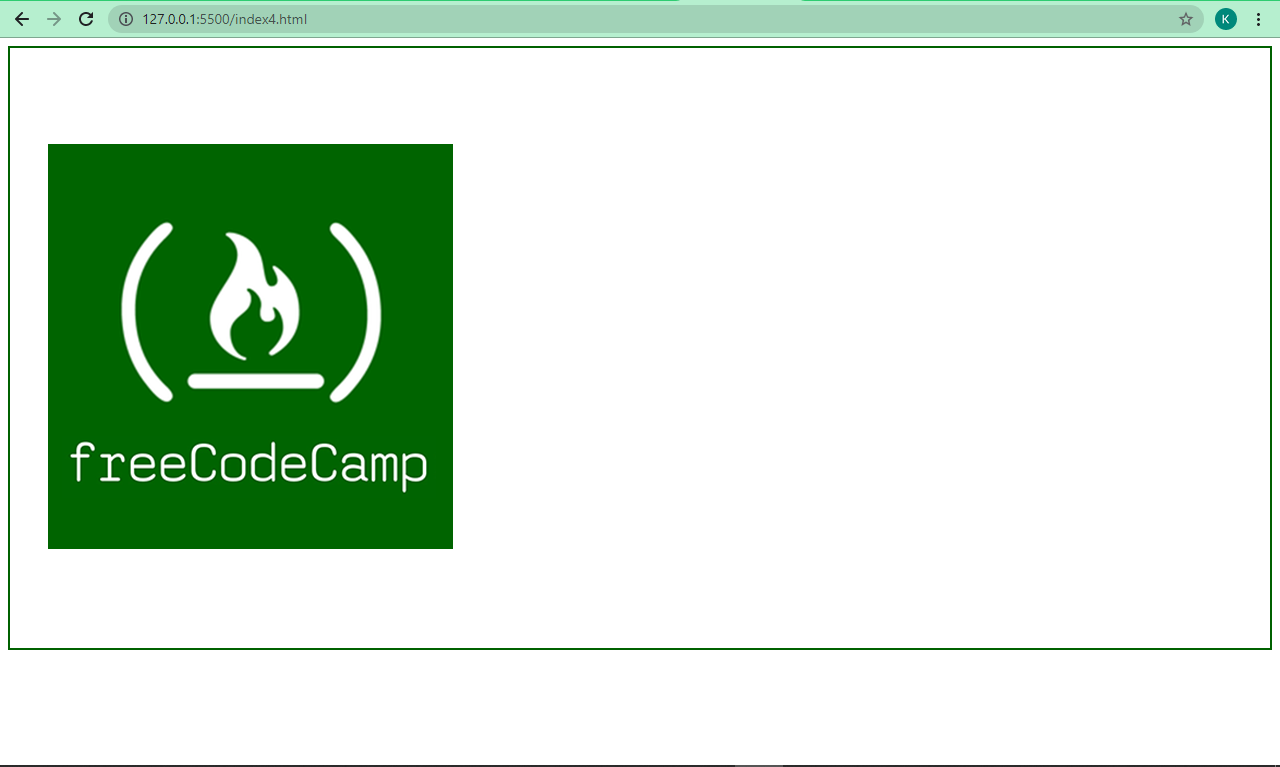
توسيط صورة عمودياً باستخدام Flexbox
<div class="container">
  <div class="centered-element">
    <img src="freecodecamp.png" alt="centered" />
  </div>
</div>
.container {
display: flex;
align-items: center;
height: 600px;
border: 2px solid #006100;
}الميزة هنا أن الكود مختصر وواضح، ولا يحتاج إلى حسابات إضافية أو استخدام transform.
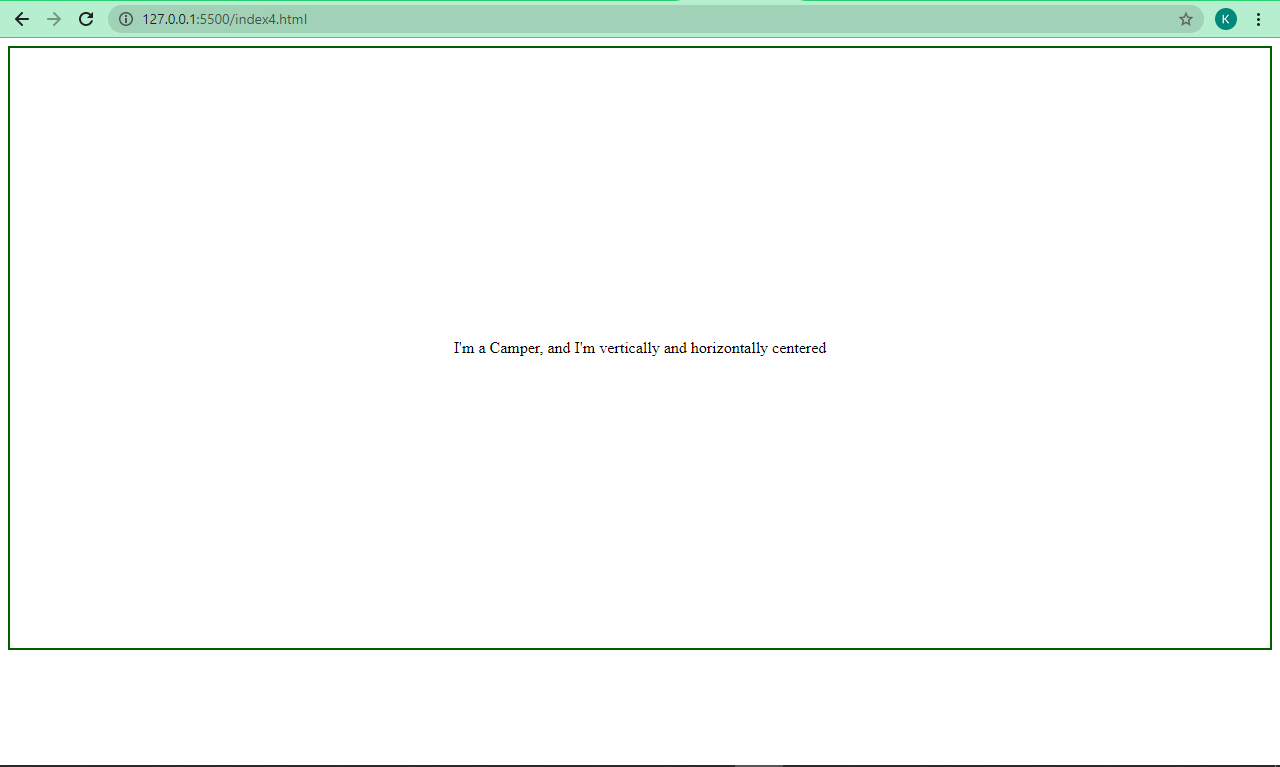
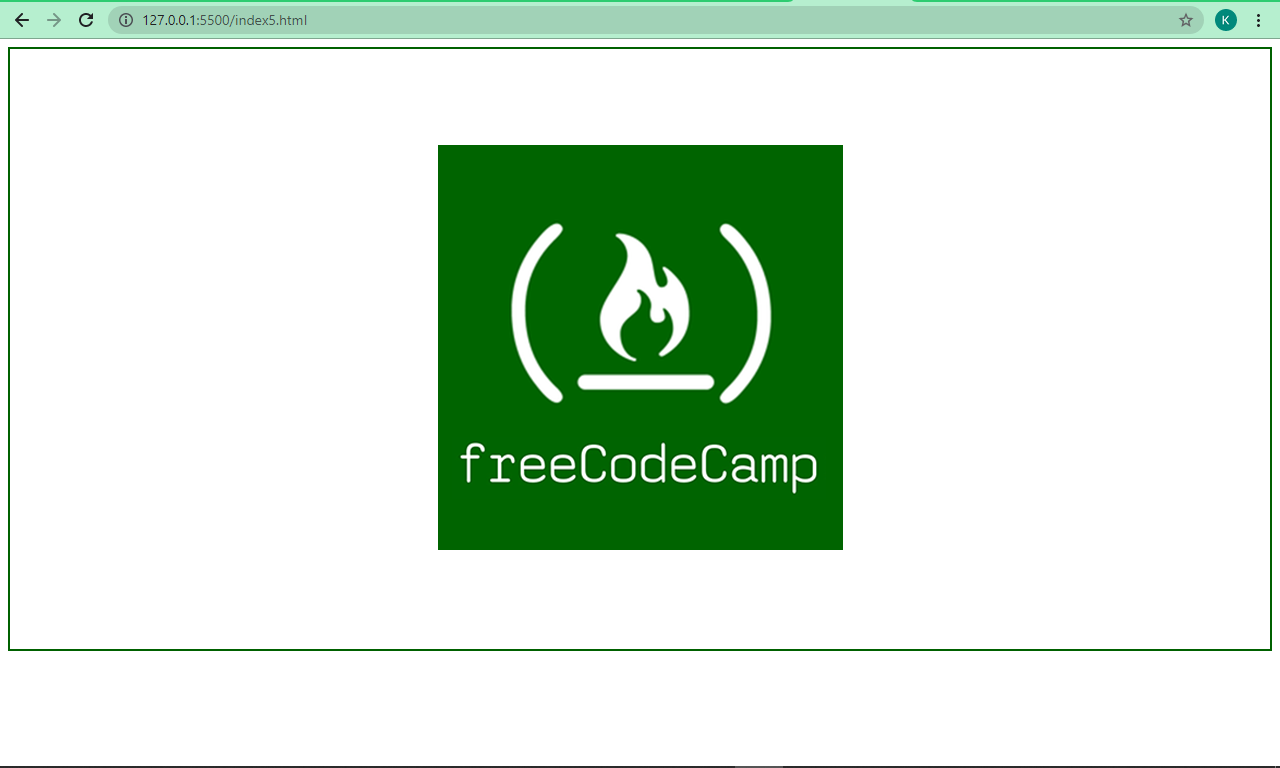
توسيط العناصر أفقياً وعمودياً معاً باستخدام Flexbox
لإكمال التوسيط على المحور الأفقي أيضاً، أضف الخاصية justify-content: center.
<div class="container">
  <div class="centered-element">
    <p>I'm a Camper, I'm now vertically and horizontally centered</p>
  </div>
</div>
<div class="container">
<div class="centered-element">
<img src="freecodecamp.png" alt="centered" />
</div>
</div>.container {
display: flex;
align-items: center;
justify-content: center;
height: 600px;
border: 2px solid #006100;
}بهذه الطريقة تحصل على توسيط كامل للعناصر بأقل عدد ممكن من الأسطر، وهذا ما يجعل Flexbox خياراً ممتازاً في الواجهات الحديثة.
الطريقة الثالثة: توسيط العناصر باستخدام CSS Grid
إذا كان Flexbox سهلاً، فإن CSS Grid يجعل التوسيط أكثر مباشرة، خاصة عندما تريد محاذاة عنصر واحد أو عدة عناصر داخل مساحة محددة.
توسيط النص عمودياً باستخدام CSS Grid
<div class="container">
<div class="centered-element">
<p>I'm a Camper, and I'm vertically centered</p>
</div>
</div>.container {
display: grid;
align-items: center;
height: 600px;
border: 2px solid #006100;
}باستخدام align-items داخل Grid يمكنك ضبط المحور العمودي بسهولة مشابهة لـ Flexbox.

توسيط صورة عمودياً باستخدام CSS Grid
<div class="container">
  <div class="centered-element">
    <img src="freecodecamp.png" alt="centered" />
  </div>
</div>
.container {
display: grid;
align-items: center;
height: 600px;
border: 2px solid #006100;
}هذه الطريقة مناسبة جداً في التخطيطات الحديثة التي تعتمد على الشبكات وتحتاج إلى توزيع دقيق للعناصر.
التوسيط الكامل باستخدام place-items
عند الحاجة إلى توسيط أفقي وعمودي في آنٍ واحد، يمكنك استبدال align-items بالخاصية place-items، وهي صيغة مختصرة تجمع بين align-items وjustify-content.
.container {
  display: grid;
  place-items: center;
  height: 600px;
  border: 2px solid #006100;
}
هذه من أبسط الطرق على الإطلاق لتوسيط عنصر داخل حاوية، خصوصاً عندما لا تحتاج إلى تعقيدات إضافية في التخطيط.


كيفية توسيط عنصر مستقل في CSS
في بعض الحالات، لا تحتاج إلى توسيط عنصر داخل حاوية معقدة، بل يكفيك توسيط عنصر مستقل مثل مربع أو فقرة أو صورة. هنا تختلف الطريقة حسب نوع العنصر.
توسيط عنصر div مستقل
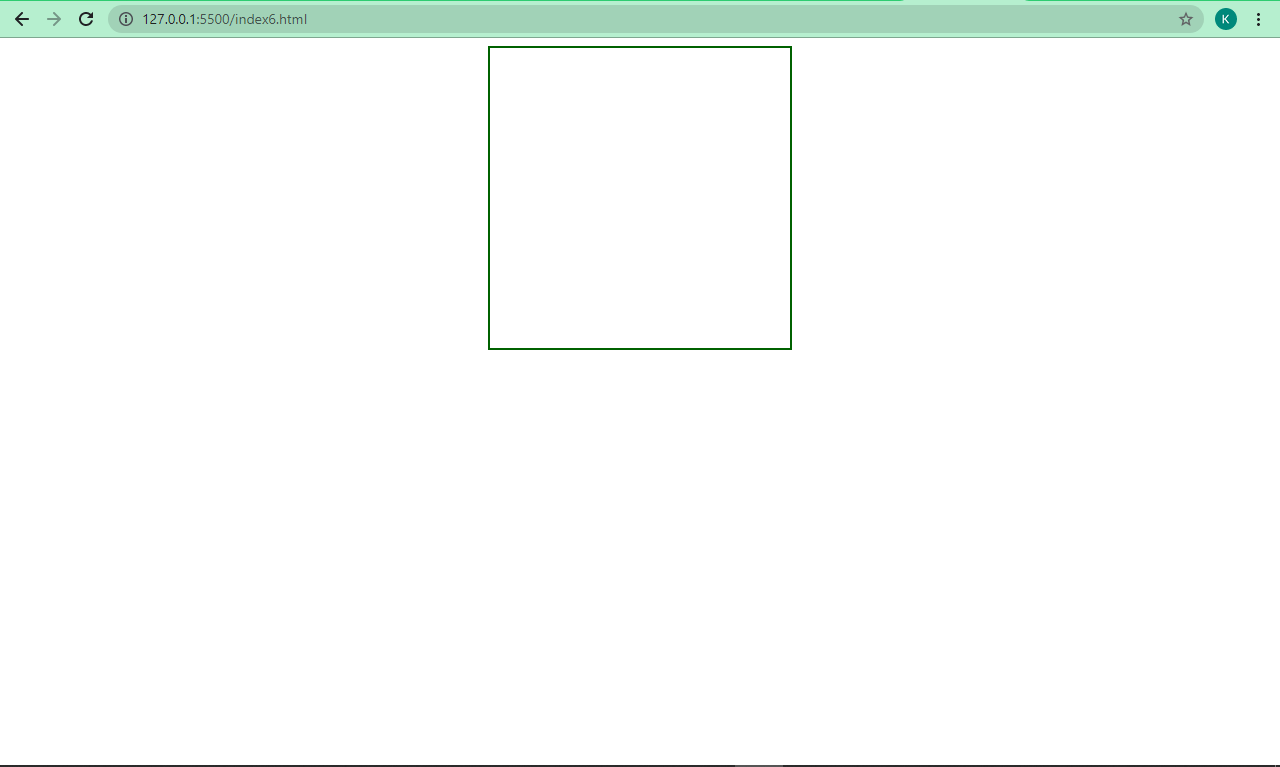
<div class="container"></div>div.container {
height: 300px;
width: 300px;
border: 2px solid #006100;
margin: 0 auto;
}عند تحديد عرض العنصر، يمكن استخدام margin: 0 auto لتوسيطه أفقياً داخل العنصر الأب.
توسيط نص مستقل
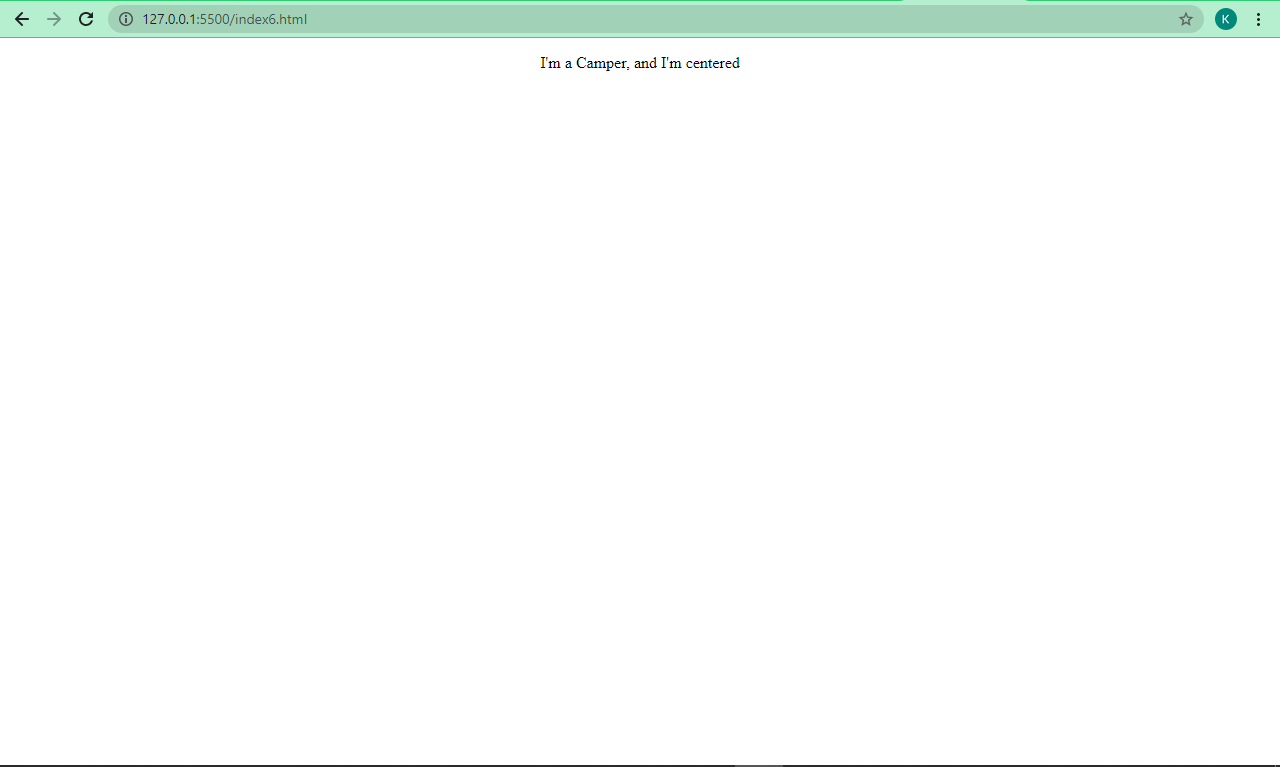
<p>I'm a Camper, and I'm centered</p>p {
text-align: center;
}إذا كان المطلوب هو توسيط محتوى نصي داخل عنصره، فإن الخاصية text-align: center غالباً تكون كافية.
توسيط صورة مستقلة
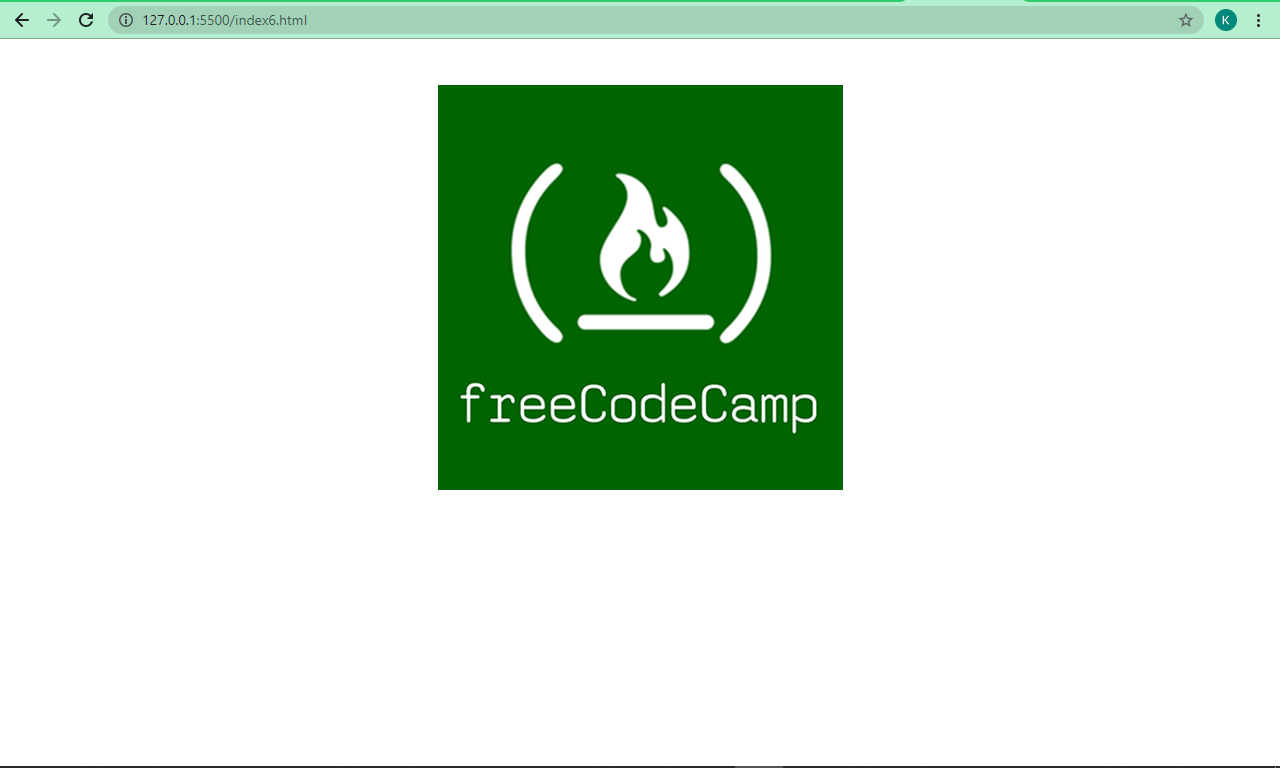
<img src="freecodecamp.png" alt="centered" />img {
display: block;
margin: 0 auto;
}لأن الصورة تكون غالباً عنصراً inline بشكل افتراضي، يتم تحويلها إلى block أولاً، ثم استخدام margin: 0 auto لتوسيطها أفقياً.
مقارنة سريعة بين أفضل طرق التوسيط في CSS
| الطريقة | أفضل استخدام | المزايا | ملاحظات |
|---|---|---|---|
position |
التحكم الدقيق في التموضع | مرونة عالية | تحتاج إلى ضبط يدوي باستخدام transform |
Flexbox |
توسيط عنصر أو مجموعة عناصر على محور واحد | سهلة وواضحة وسريعة | مثالية لمعظم واجهات المستخدم |
CSS Grid |
التخطيطات الحديثة والتوسيط الكامل | مختصرة جداً مع place-items |
ممتازة عند العمل ضمن شبكة |
أفضل الممارسات عند توسيط العناصر
- استخدم
Flexboxعندما تحتاج إلى حل عملي وسريع لمعظم الحالات اليومية. - استخدم
CSS Gridعندما يكون التخطيط قائماً على شبكة أو عندما تريد أبسط صيغة للتوسيط الكامل. - استخدم
positionإذا كنت تحتاج إلى تحكم دقيق في موقع العنصر بالنسبة إلى الحاوية. - تأكد من معرفة ما إذا كان العنصر
blockأوinlineلأن ذلك يؤثر مباشرة في سلوك المحاذاة. - لا تعتمد على طريقة واحدة في كل المشاريع؛ اختر الأسلوب الأنسب لبنية الصفحة.
الخلاصة التقنية
توسيط العناصر في CSS لم يعد مشكلة معقدة كما كان في السابق، لكن نجاحك في تنفيذها يعتمد على اختيار الأداة المناسبة. إذا كنت تريد حلاً عصرياً وسريعاً فابدأ بـ Flexbox، وإذا كنت تبحث عن أقصر طريقة ممكنة فغالباً ستجد ضالتك في CSS Grid عبر place-items. أما إذا كانت الحالة تتطلب تموضعاً دقيقاً ومخصصاً، فستبقى position خياراً مهماً. الفهم الجيد لهذه الأدوات يختصر وقت التطوير ويجعل واجهاتك أكثر اتساقاً واحترافية.