
ما هو ملف CSV؟ وكيفية فتحه وتصديره باستخدام Microsoft Excel وGoogle Sheets
 Aldawsari
 يُعد ملف CSV من أكثر صيغ الملفات استخداماً عند التعامل مع البيانات المنظمة، خصوصاً في الجداول الإلكترونية وقواعد البيانات. وإذا سبق أن صادفت ملفاً بامتداد .csv وتساءلت عن وظيفته أو طريقة فتحه وتصديره، فهذا الدليل يشرح الفكرة بأسلوب عملي وواضح باستخدام Microsoft Excel وGoogle Sheets.

ما هو ملف CSV؟
يرمز الاختصار CSV إلى Comma Separated Values، أي القيم المفصولة بفواصل. وهو تنسيق ملفات نصي يُستخدم لتخزين البيانات بطريقة بسيطة، حيث تُفصل القيم داخل كل سطر باستخدام فاصل محدد، وغالباً ما يكون الفاصلة ,.
تُستخدم ملفات CSV بكثرة لنقل البيانات بين البرامج المختلفة، مثل برامج الجداول الإلكترونية، أنظمة إدارة العملاء، وقواعد البيانات، لأنها صيغة خفيفة وسهلة القراءة والاستيراد.
مثال بسيط على بنية ملف CSV
Full Name,Major
Dave Wilson,Computer Science
Kelly Clarks,Music
James Anderson,Business
في المثال السابق، يحتوي الصف الأول على أسماء الأعمدة، بينما تمثل الأسطر التالية السجلات الفعلية. كل قيمة مفصولة عن الأخرى بفاصلة.
هل يجب أن يكون الفاصل فاصلة دائماً؟
ليس بالضرورة. في بعض الحالات قد يكون الفاصل عبارة عن semicolon أو مسافة أو رمز آخر. ويُعرف هذا الرمز باسم delimiter. ومع ذلك، تظل الفاصلة هي الخيار الأكثر شيوعاً، ولهذا اكتسب التنسيق اسم CSV.
لماذا تُعد ملفات CSV مهمة؟
تكمن قوة ملفات CSV في سهولة تبادل البيانات بين التطبيقات المختلفة. يمكنك مثلاً إنشاء ملف في Microsoft Excel ثم استيراده إلى نظام آخر مثل تطبيق جهات الاتصال أو منصة تحليل بيانات أو قاعدة بيانات.
- صيغة بسيطة وخفيفة.
- مدعومة من عدد كبير من البرامج.
- مثالية لنقل البيانات بين الأنظمة.
- سهلة التحرير والمعالجة.
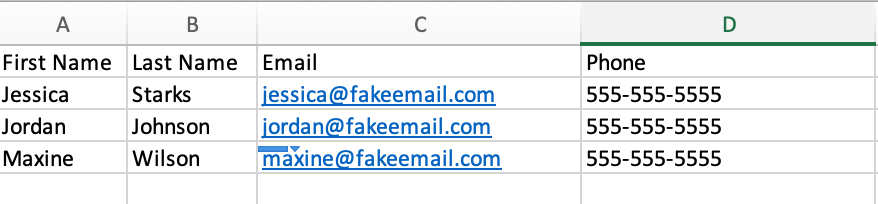

كيفية إنشاء ملف CSV وتصديره في Microsoft Excel
يُعد Microsoft Excel من أشهر الأدوات المستخدمة في تنظيم البيانات داخل جداول إلكترونية. ويمكنك عبره إنشاء ملف CSV بسهولة تامة.
خطوات إنشاء وتصدير ملف CSV في Excel
- افتح Microsoft Excel ثم انتقل إلى
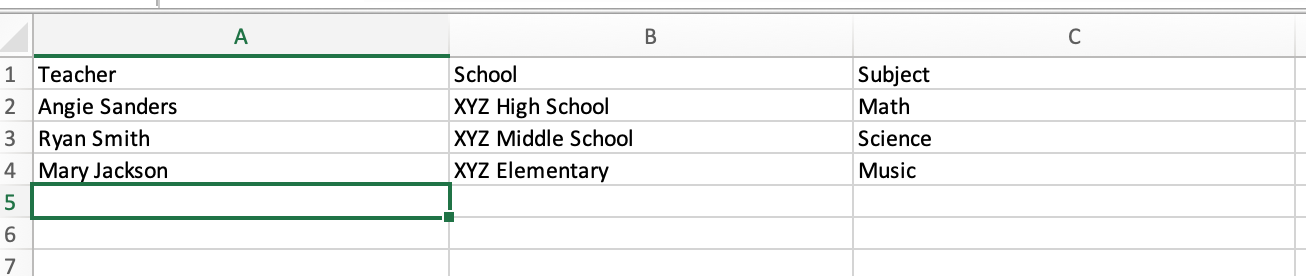
File > New. - أنشئ جدولاً جديداً وأدخل البيانات التي تريد حفظها.
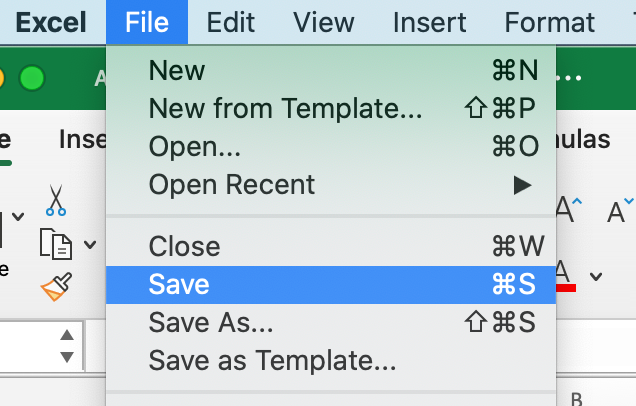
- بعد الانتهاء، انتقل إلى
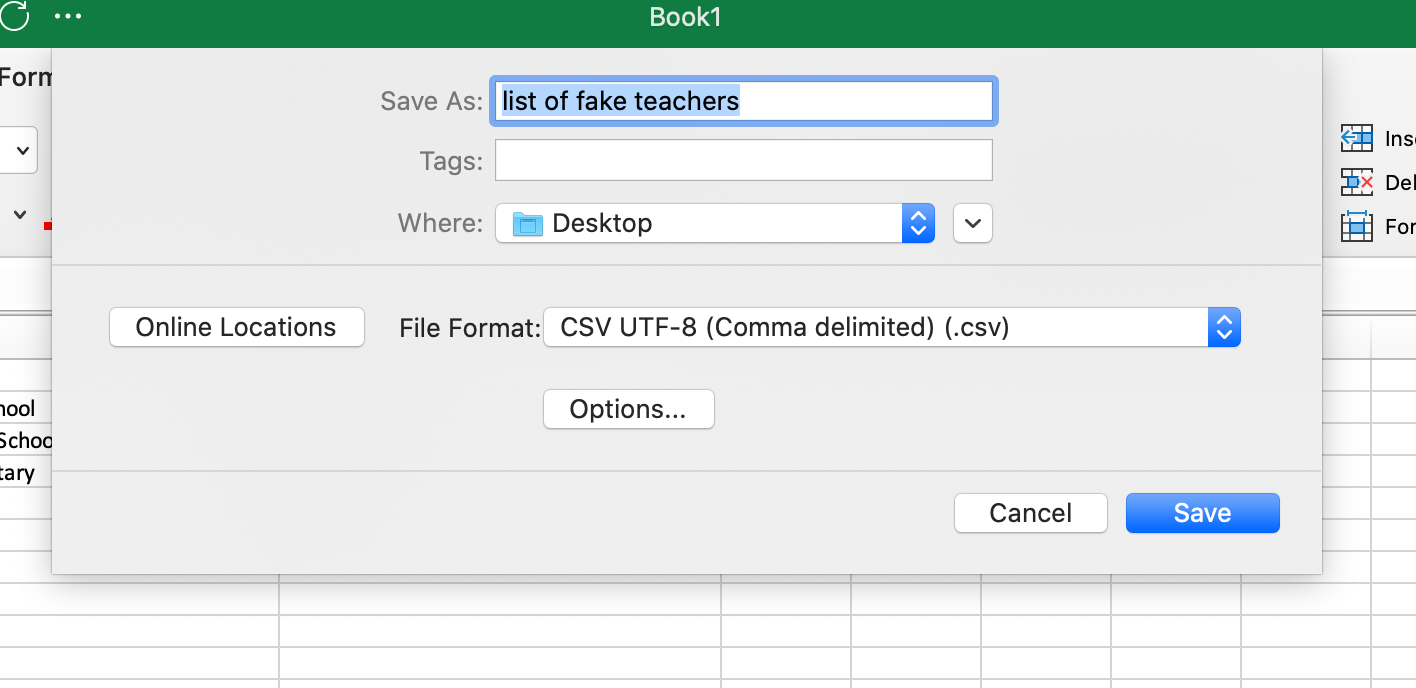
File > Save. - عند اختيار نوع الملف، حدّد الامتداد
.csv. - اضغط على Save لإتمام الحفظ.

كيفية فتح ملف CSV في Microsoft Excel
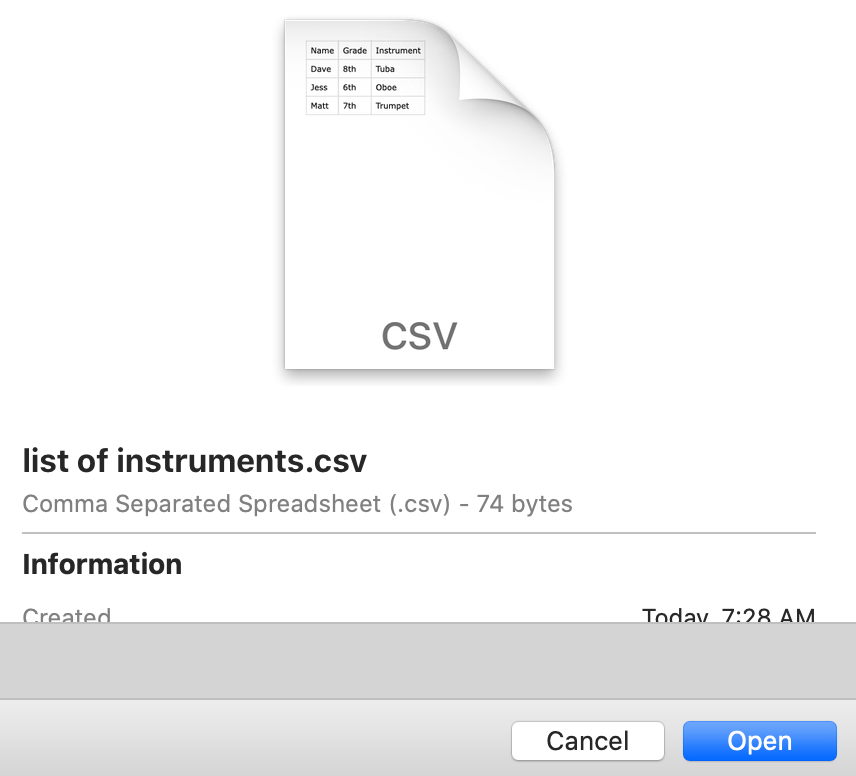
إذا كان لديك ملف CSV جاهز، فيمكنك فتحه داخل Excel لعرض البيانات أو تعديلها.
خطوات فتح ملف CSV في Excel
- افتح Excel.
- انتقل إلى
File > Open. - ابحث عن ملف
.csvعلى جهازك. - اضغط على Open.
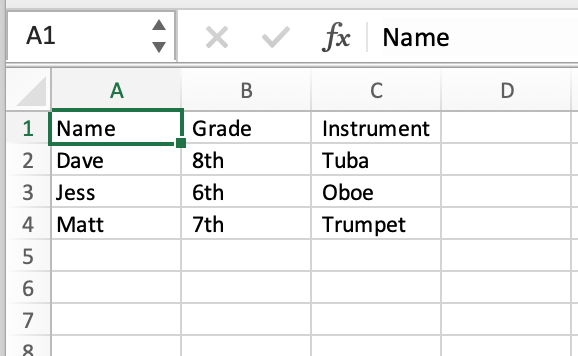
- ستظهر البيانات داخل جدول إلكتروني منظم.

كيفية إنشاء ملف CSV وتصديره في Google Sheets
إذا كنت تستخدم حساب Google، فيمكنك الاعتماد على Google Sheets لإنشاء ملفات CSV وتصديرها دون الحاجة إلى تثبيت أي برنامج.
خطوات إنشاء وتصدير ملف CSV في Google Sheets
- سجّل الدخول إلى حسابك في Google.
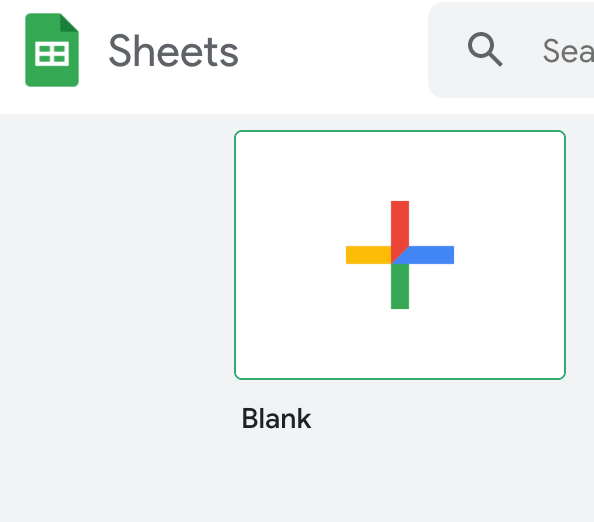
- من قائمة Google Apps، توجّه إلى Sheets.
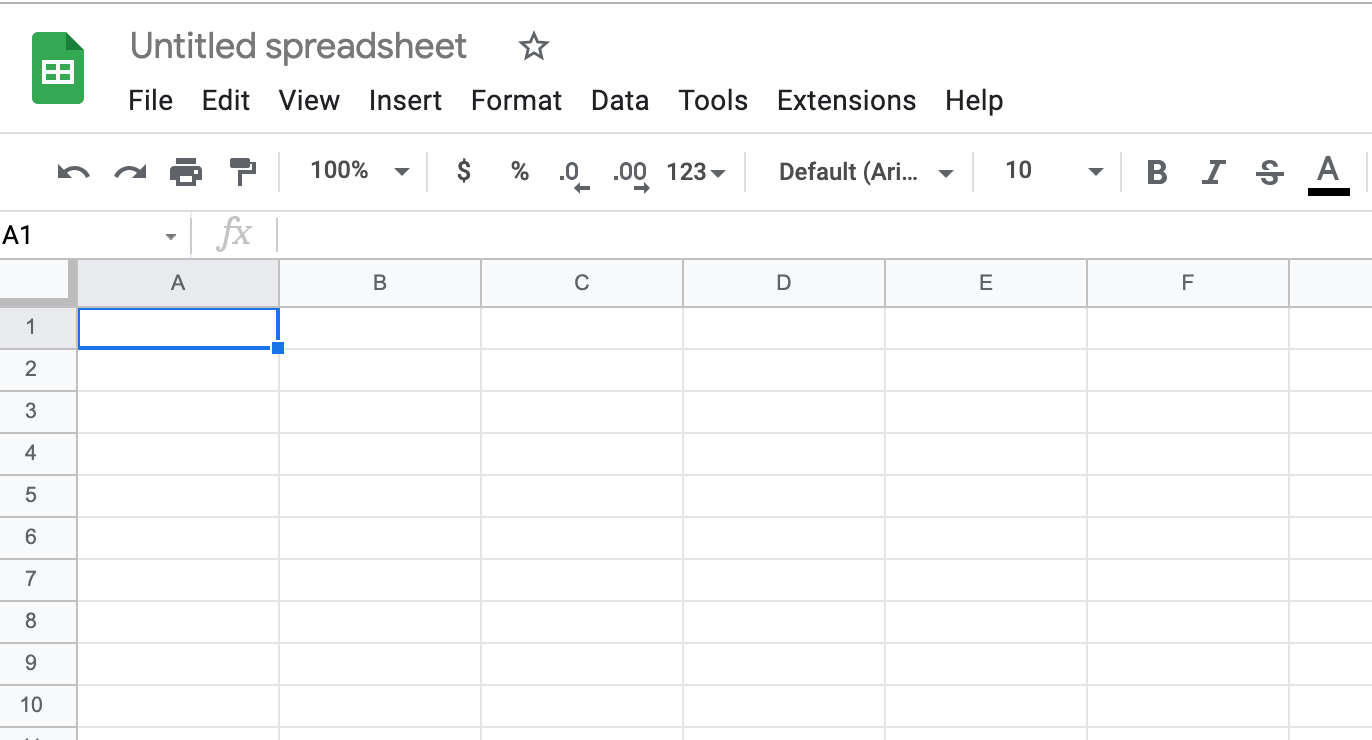
- أنشئ جدولاً جديداً عبر خيار Blank.
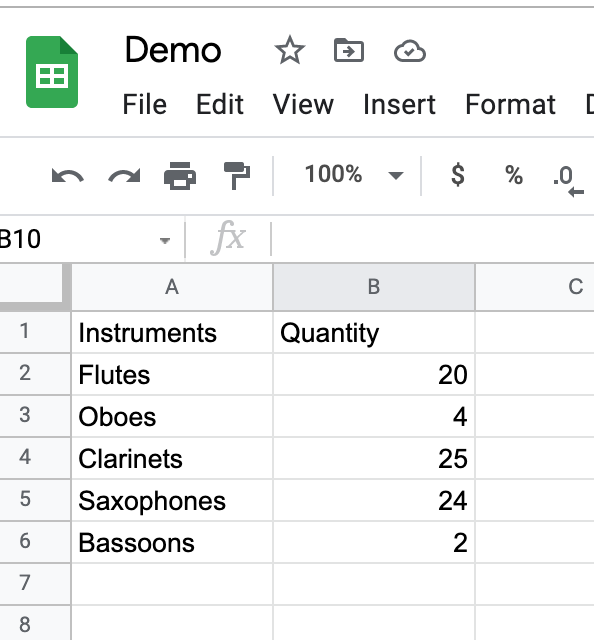
- أدخل بياناتك وسمِّ الملف بالشكل المناسب.
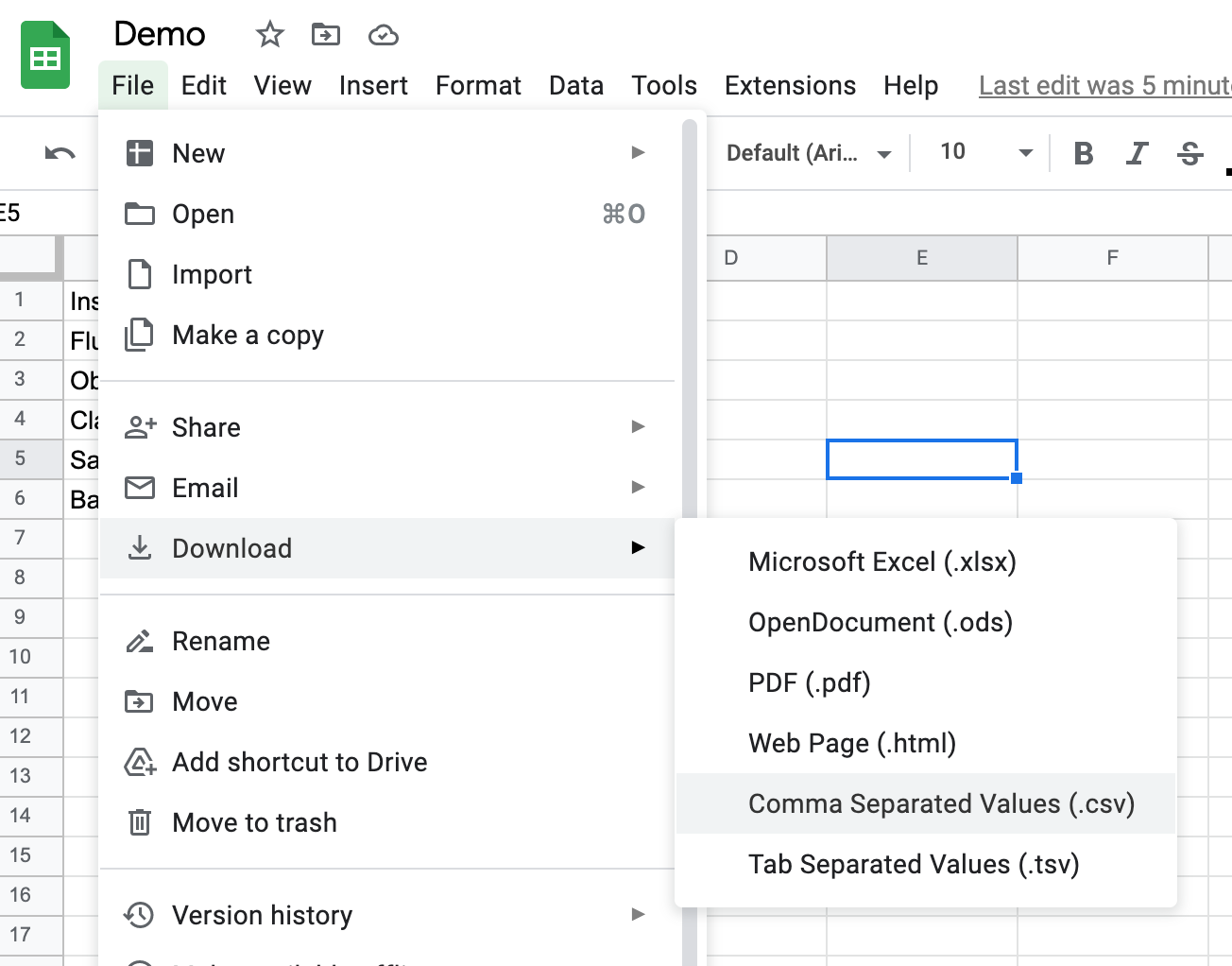
- انتقل إلى
File > Download. - اختر Comma Separated Values لتنزيل الملف بصيغة CSV.


كيفية فتح ملف CSV في Google Sheets
يسهّل Google Sheets أيضاً استيراد ملفات CSV من مصادر متعددة، سواء من جهازك أو من Google Drive.
خطوات استيراد وفتح ملف CSV في Google Sheets
- افتح جدولاً فارغاً في Google Sheets.
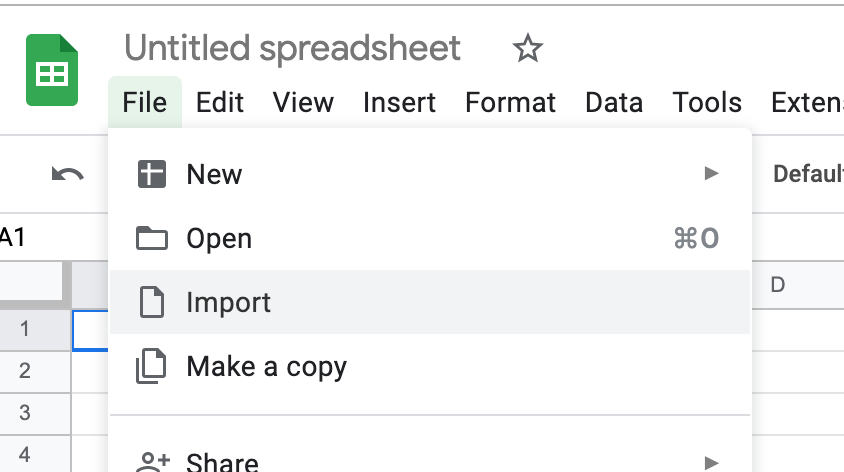
- انتقل إلى
File > Import. - اختر مصدر الملف المناسب.
خيارات استيراد ملفات CSV في Google Sheets
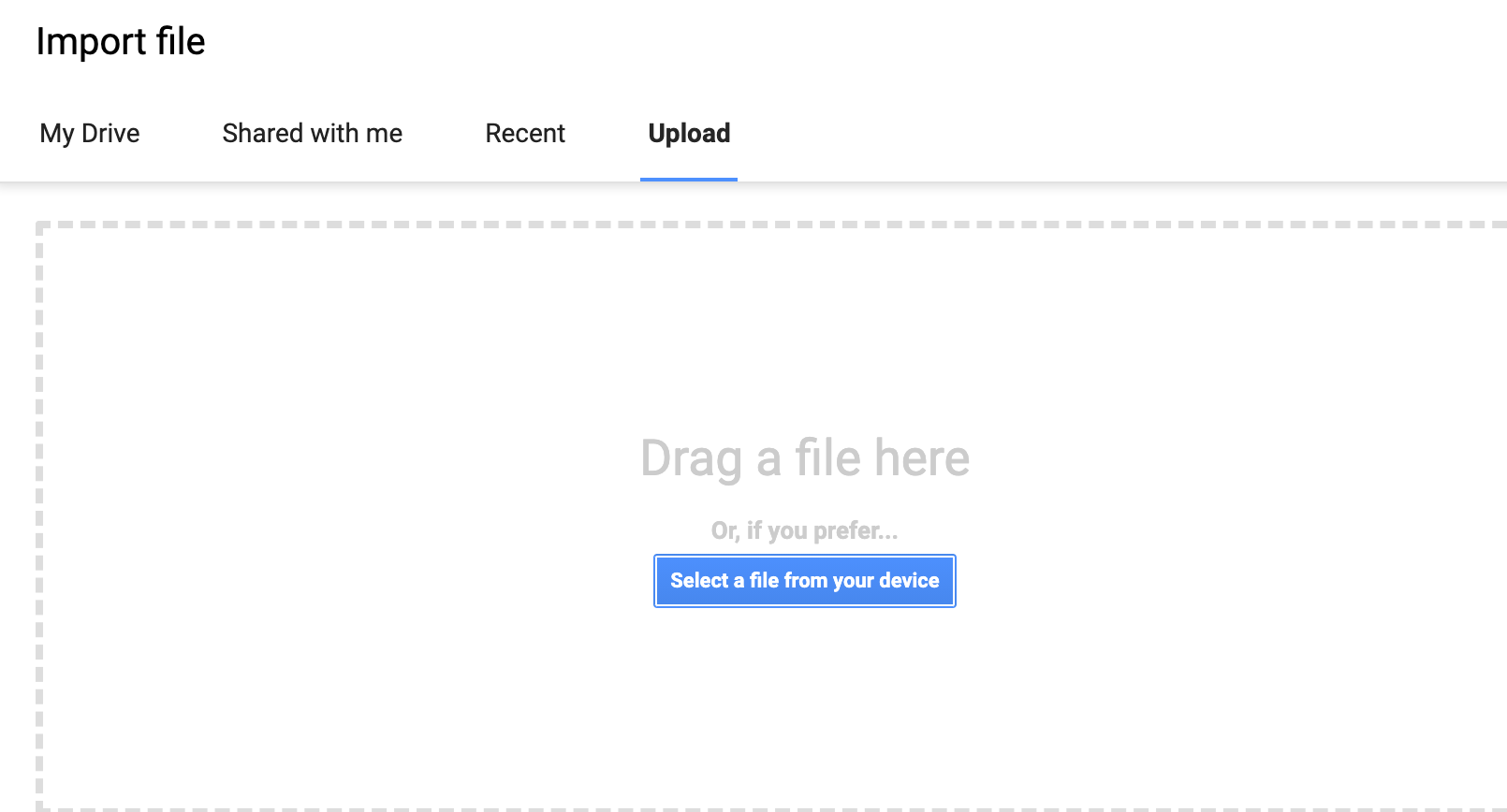
- الاستيراد من Google Drive.
- استيراد الملفات التي تمت مشاركتها معك.
- استيراد الملفات الحديثة.
- رفع ملف من جهاز الكمبيوتر.
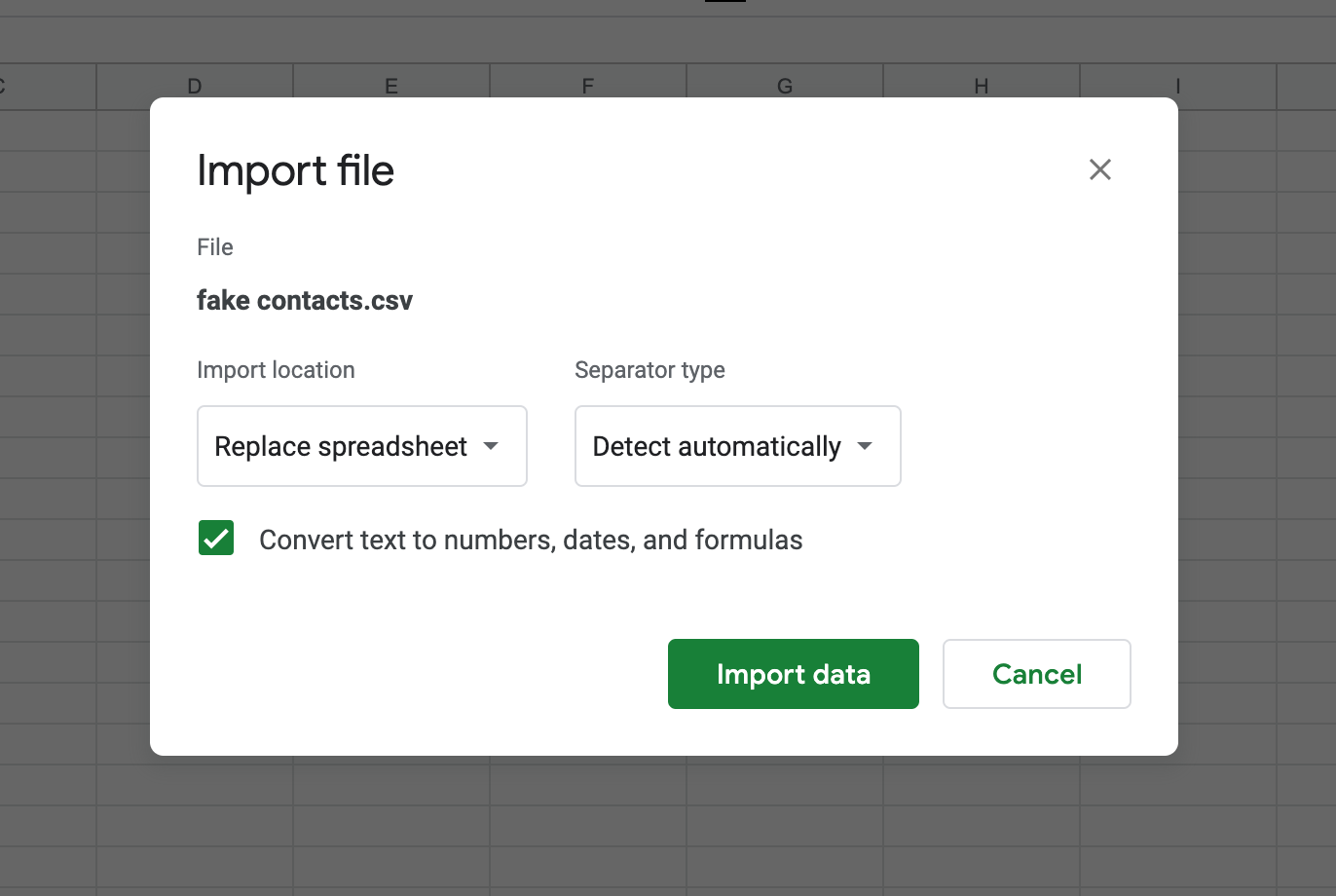
إذا كنت تريد استيراد الملف من جهازك، فانتقل إلى تبويب Upload ثم اختر الملف المطلوب. بعد ذلك ستظهر نافذة تتضمن إعدادات الاستيراد.
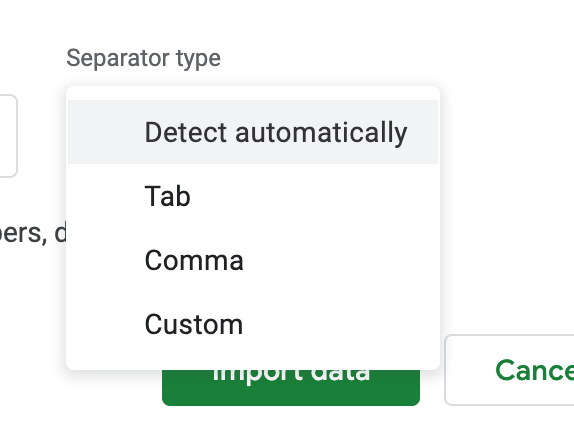
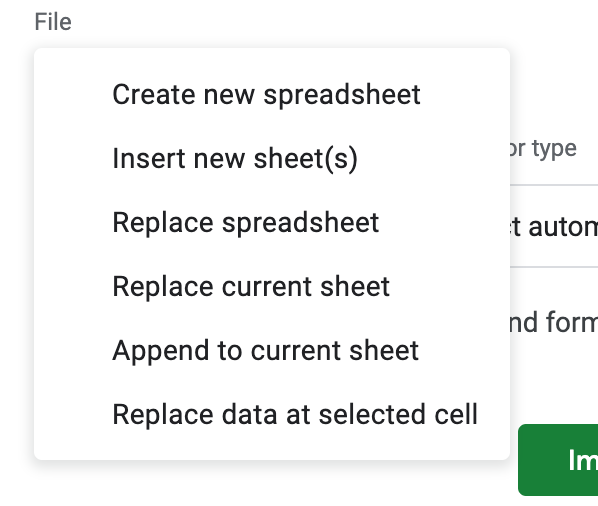
يمكنك الإبقاء على الإعدادات الافتراضية، أو تعديل نوع الفاصل separator بما يتوافق مع بنية الملف. كما يمكنك تحديد مكان إدراج البيانات داخل الجدول.
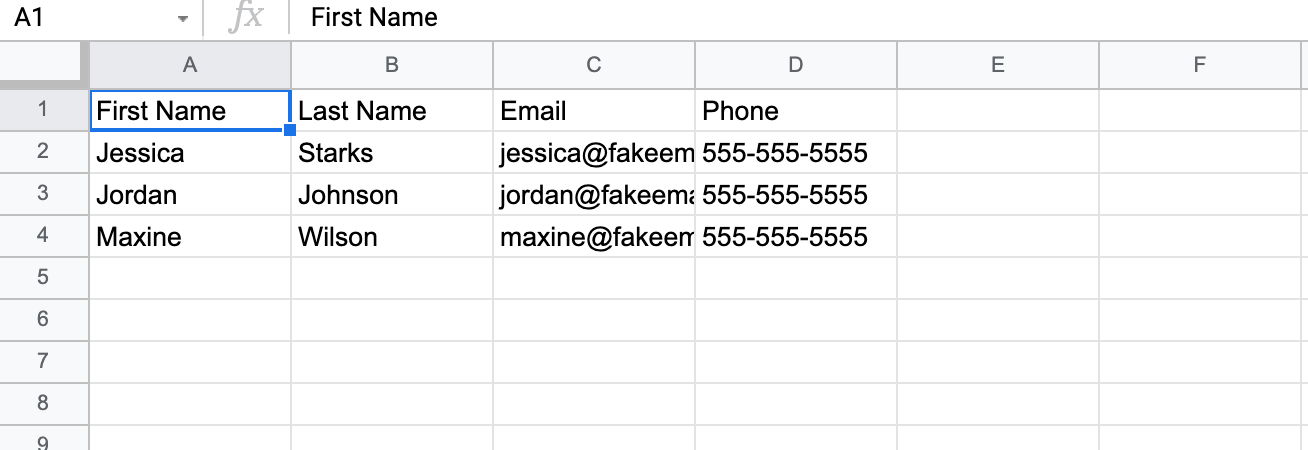
بعد الانتهاء، اضغط على Import data ليتم تحميل البيانات وعرضها مباشرة داخل جدول Google Spreadsheet.


مقارنة سريعة بين Excel وGoogle Sheets في التعامل مع CSV
| العنصر | Microsoft Excel | Google Sheets |
|---|---|---|
| طريقة الاستخدام | برنامج مثبت على الجهاز | أداة سحابية عبر المتصفح |
| تصدير CSV | متاح عبر Save As | متاح عبر Download |
| استيراد CSV | مباشر من Open | عبر Import مع إعدادات إضافية |
| التعاون الجماعي | محدود مقارنة بالخدمات السحابية | ممتاز للمشاركة الفورية |
نصائح مهمة عند العمل مع ملفات CSV
- تأكد من نوع delimiter المستخدم قبل الاستيراد.
- راجع ترميز النصوص إذا كنت تتعامل مع اللغة العربية لتجنب ظهور الأحرف بشكل غير صحيح.
- لا تتوقع من CSV الاحتفاظ بالتنسيقات المتقدمة مثل الألوان أو المعادلات أو دمج الخلايا.
- استخدمه عندما تكون الأولوية لنقل البيانات لا لتنسيقها بصرياً.
الخلاصة التقنية
يُعد تنسيق CSV خياراً عملياً وفعالاً لتبادل البيانات بين الأنظمة المختلفة بفضل بساطته وتوافقه الواسع. وإذا كنت تبحث عن طريقة سريعة لإنشاء هذه الملفات أو فتحها، فإن Microsoft Excel وGoogle Sheets يقدمان حلولاً مباشرة وموثوقة. تقنياً، يظل CSV مثالياً للبيانات الجدولية الخفيفة، لكنه ليس مناسباً للاحتفاظ بالتنسيقات المعقدة أو الخصائص المتقدمة الموجودة في ملفات الجداول التقليدية.