
كيفية حذف الألبومات على iPhone بخطوات بسيطة وواضحة
 Aldawsari
 كيفية حذف الألبومات على iPhone بسهولة
إذا كنت ترغب في تنظيم تطبيق Photos على جهاز iPhone والتخلص من الألبومات التي لم تعد بحاجة إليها، فالأمر لا يتطلب سوى بضع خطوات بسيطة. في هذا الدليل العملي، ستتعرف على الطريقة الصحيحة لحذف الألبومات، مع توضيح الفرق بين حذف الألبوم نفسه وحذف الصور الموجودة بداخله.
خطوات حذف الألبومات من تطبيق Photos
الخطوة 1: افتح تطبيق Photos
ابدأ بفتح تطبيق Photos على هاتفك. هذا التطبيق هو المكان الذي تُدار من خلاله الصور ومقاطع الفيديو والألبومات على جهاز iPhone.
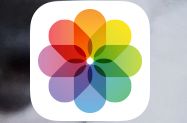
الخطوة 2: انتقل إلى تبويب Albums
من الشريط السفلي داخل التطبيق، اضغط على تبويب Albums للوصول إلى جميع الألبومات المحفوظة على الجهاز.
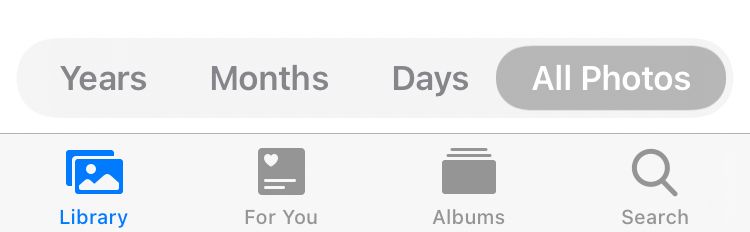
الخطوة 3: اضغط على See All
لعرض جميع الألبومات، اضغط على خيار See All الموجود غالبًا في الزاوية العلوية اليمنى من الشاشة.
الخطوة 4: اضغط على Edit
بعد فتح قائمة الألبومات كاملة، اضغط على Edit من أعلى الشاشة للدخول إلى وضع التعديل.
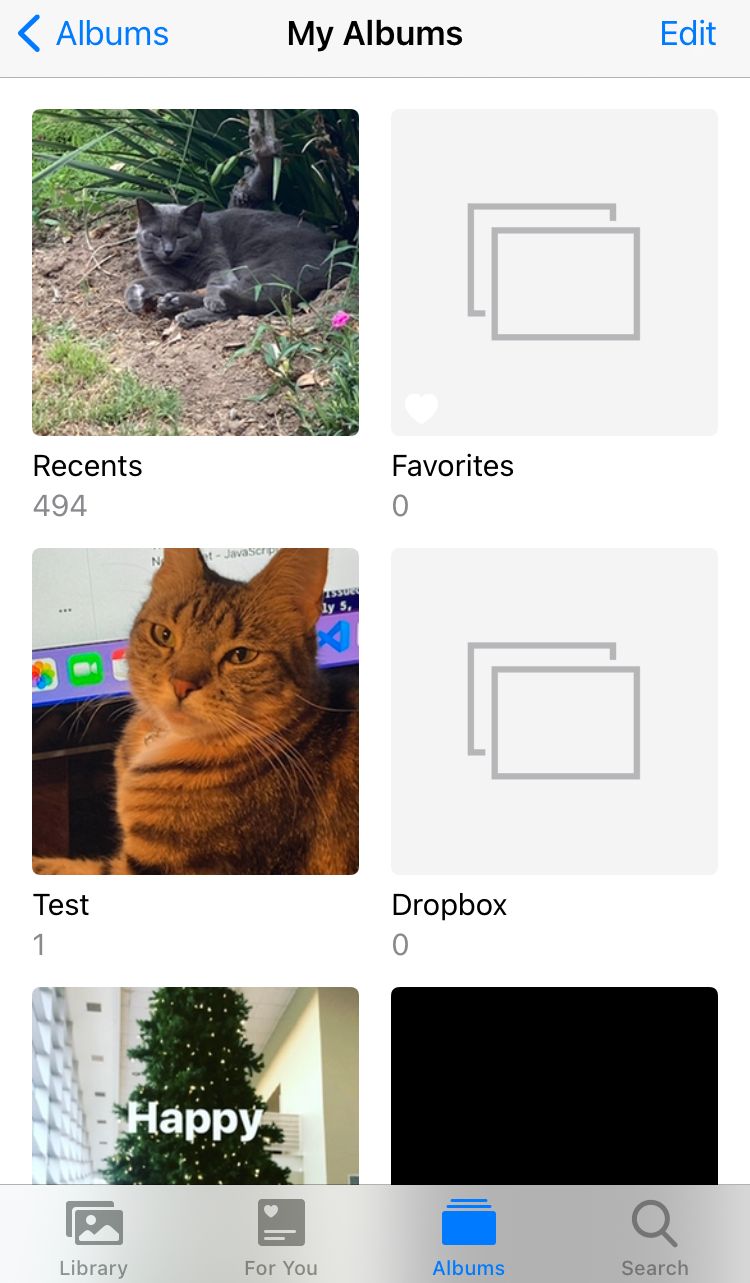
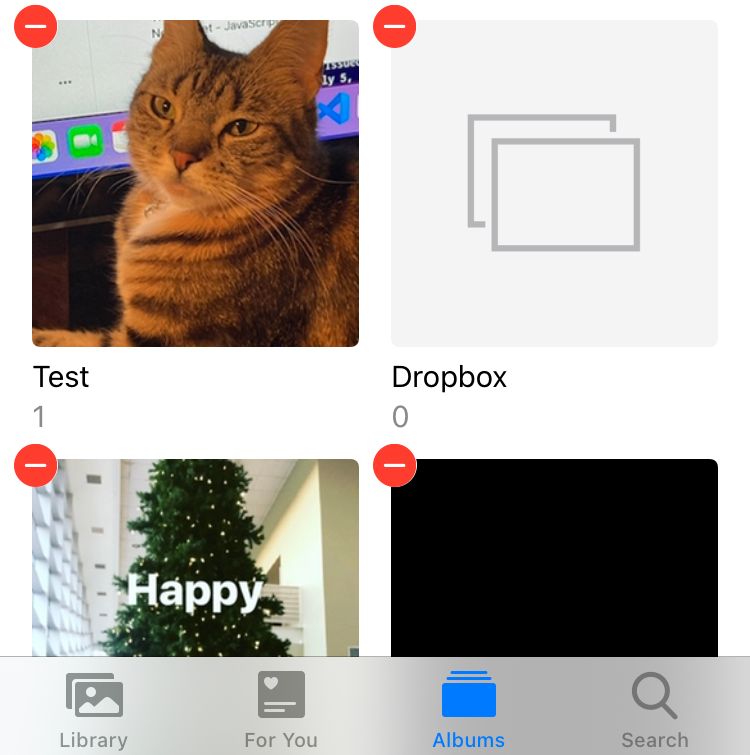
الخطوة 5: حدّد الألبوم الذي تريد حذفه
ستظهر علامة حمراء بجانب الألبومات القابلة للحذف. اضغط على الدائرة الحمراء ذات الإشارة الأفقية لتحديد الألبوم الذي تريد إزالته.
الخطوة 6: أكّد حذف الألبوم
بعد التحديد، اضغط على خيار Delete Album لتأكيد العملية. بمجرد التأكيد، سيُحذف الألبوم من قائمة الألبومات على جهازك.
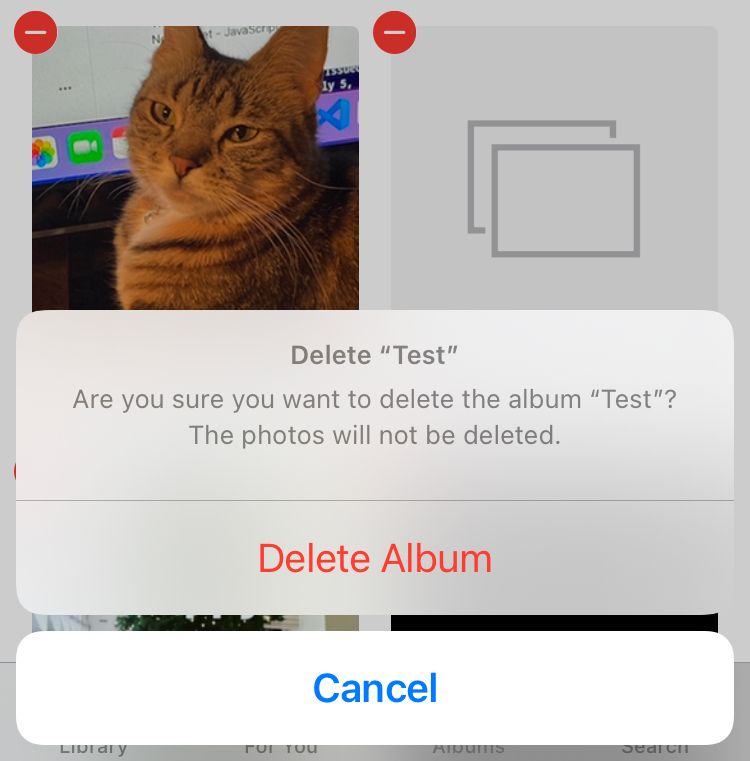
معلومة مهمة: حذف الألبوم لا يعني حذف الصور
من الضروري معرفة أن حذف الألبوم من تطبيق Photos لا يؤدي إلى حذف الصور نفسها من الهاتف. الصور ستظل محفوظة داخل المكتبة الرئيسية Library. إذا كنت تريد حذف صورة نهائيًا، فعليك فتح الصورة مباشرة ثم الضغط على أيقونة سلة المهملات.
- حذف الألبوم: يزيل طريقة التجميع فقط.
- حذف الصورة: يزيل الملف نفسه من مكتبة الصور.
لماذا لا يمكن حذف بعض الألبومات على iPhone؟
قد تلاحظ أثناء تنفيذ الخطوات السابقة أن بعض الألبومات لا تظهر بجانبها العلامة الحمراء الخاصة بالحذف. هذا أمر طبيعي، لأن هناك ألبومات افتراضية ينشئها النظام تلقائيًا ولا يسمح بحذفها.
من أمثلة هذه الألبومات:
- Recents
- Favorites
- Screenshots
- Selfies
هذه الألبومات جزء من بنية نظام iPhone، ولذلك لا يمكن حذفها يدويًا. أما الألبومات التي أنشأتها بنفسك، فهي فقط التي يمكن إزالتها.
نصائح لتنظيم الألبومات على iPhone بشكل أفضل
إذا كنت تستخدم عددًا كبيرًا من الألبومات، فإليك بعض النصائح المفيدة لتحسين التنظيم:
- احذف الألبومات غير المستخدمة بشكل دوري.
- استخدم أسماء واضحة للألبومات لتسهيل الوصول إليها لاحقًا.
- احتفظ بالألبومات المهمة فقط لتقليل الفوضى داخل تطبيق Photos.
- راجع الصور داخل Library إذا كنت تريد توفير مساحة فعلية على الجهاز.
الخلاصة التقنية
حذف الألبومات على iPhone عملية بسيطة وسريعة، لكنها تتعلق بتنظيم المحتوى أكثر من حذف الملفات نفسها. لذلك، إذا كان هدفك ترتيب تطبيق Photos فحذف الألبومات المخصصة هو الخيار المناسب، أما إذا كنت تسعى لتوفير مساحة تخزين، فستحتاج إلى حذف الصور أو مقاطع الفيديو من المكتبة مباشرة. فهم هذا الفرق يساعدك على إدارة صورك بذكاء أكبر وتجنب فقدان محتوى مهم دون قصد.