
كيفية حذف صفحة في Word: إزالة الصفحات الفارغة أو الزائدة باحترافية
 Aldawsari
 كيفية حذف صفحة فارغة أو زائدة في Word بسهولة
عند العمل على مستندات Microsoft Word، قد تظهر أحيانًا صفحات فارغة في منتصف الملف أو صفحة إضافية في نهايته، وهو ما يؤثر سلبًا في مظهر المستند ويجعله أقل احترافية، خاصة عند الطباعة أو المشاركة الرسمية. غالبًا ما تنتج هذه المشكلة عن وجود Paragraph Marks إضافية، أو فواصل صفحات Page Breaks، أو فواصل مقاطع Section Breaks، أو الضغط المتكرر على مفتاح ENTER، أو حتى بسبب الجداول في نهاية المستند.
في هذا الدليل العملي، ستتعرف على الطرق الصحيحة لحذف الصفحة الفارغة في Word، سواء كانت في منتصف المستند أو في آخره، مع الحفاظ على تنسيق الملف بشكل سليم. الشرح قابل للتطبيق على Microsoft Office 2016، كما أن الخطوات متشابهة إلى حد كبير في معظم إصدارات Word الأخرى.
أسباب ظهور الصفحات الفارغة في Word
قبل حذف الصفحة، من المفيد معرفة السبب الحقيقي وراء ظهورها، لأن ذلك يساعدك على إزالة المشكلة من جذورها وليس بشكل مؤقت فقط.
- الضغط على مفتاح
ENTERعدة مرات دون داعٍ. - وجود Page Break غير مقصود.
- وجود Section Break في موضع غير مناسب.
- إضافة جدول في نهاية المستند يفرض سطرًا إضافيًا بعده.
- ظهور Paragraph Markers مخفية تتسبب في إنشاء مساحة فارغة.
كيفية حذف صفحة فارغة في منتصف مستند Word
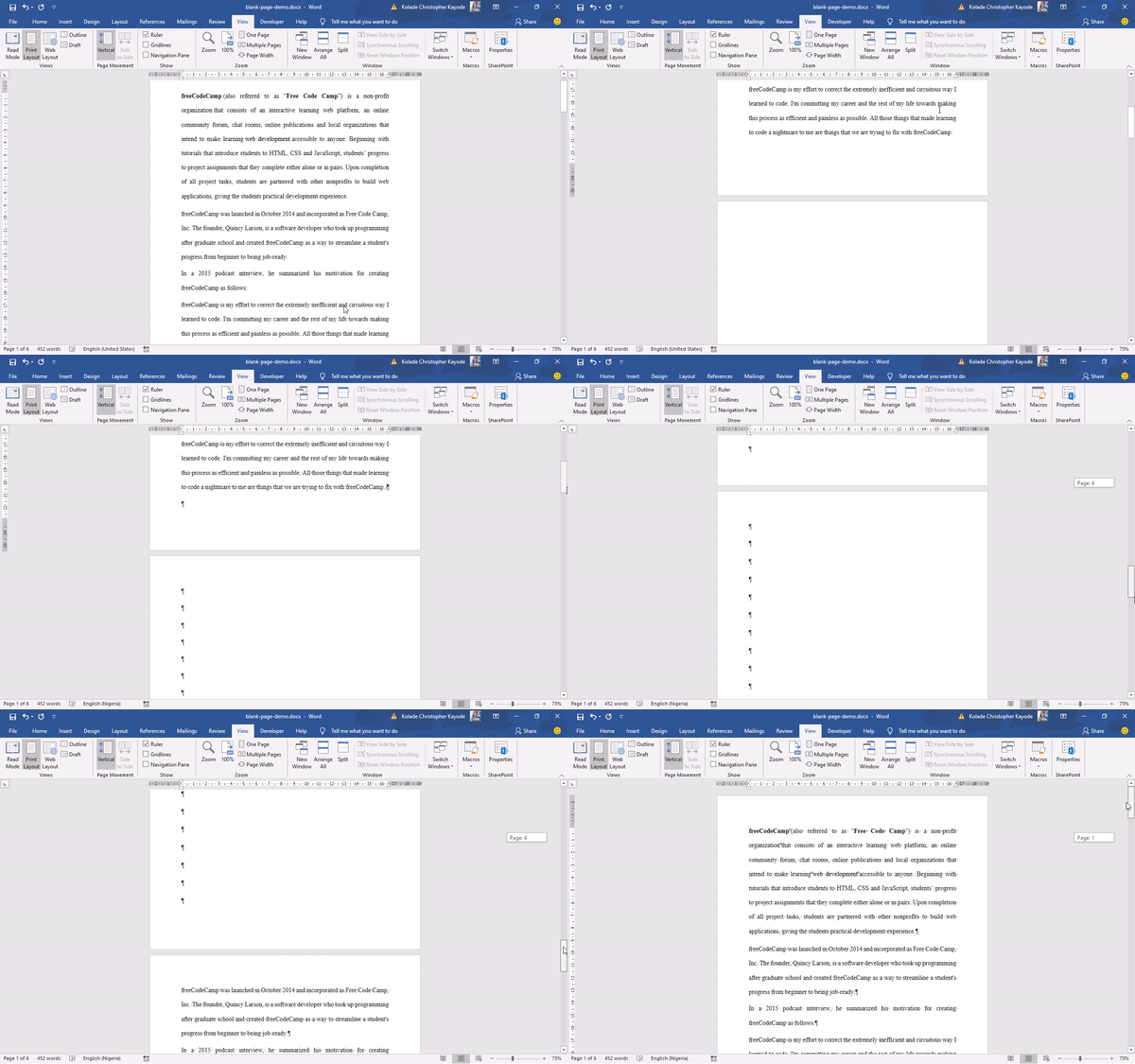
إذا كان المستند طويلًا وتستعد لطباعته أو عرضه، فمن الأفضل أولًا إظهار العلامات المخفية لمعرفة سبب الصفحة الفارغة بدقة.
الخطوة 1: إظهار Paragraph Markers
اضغط على الاختصار التالي:
CTRL + SHIFT + 8أو انتقل إلى تبويب Home ثم اضغط على أيقونة الفقرة ¶.

عند تنفيذ هذه الخطوة، سيعرض Word علامات الفقرات ¶ في نهاية كل سطر أو فقرة، كما سيظهر أي سطر فارغ ناتج عن الضغط على ENTER. هذه العلامات تساعدك على تحديد سبب الصفحة الزائدة بدقة.
الخطوة 2: تحديد العلامات الزائدة وحذفها
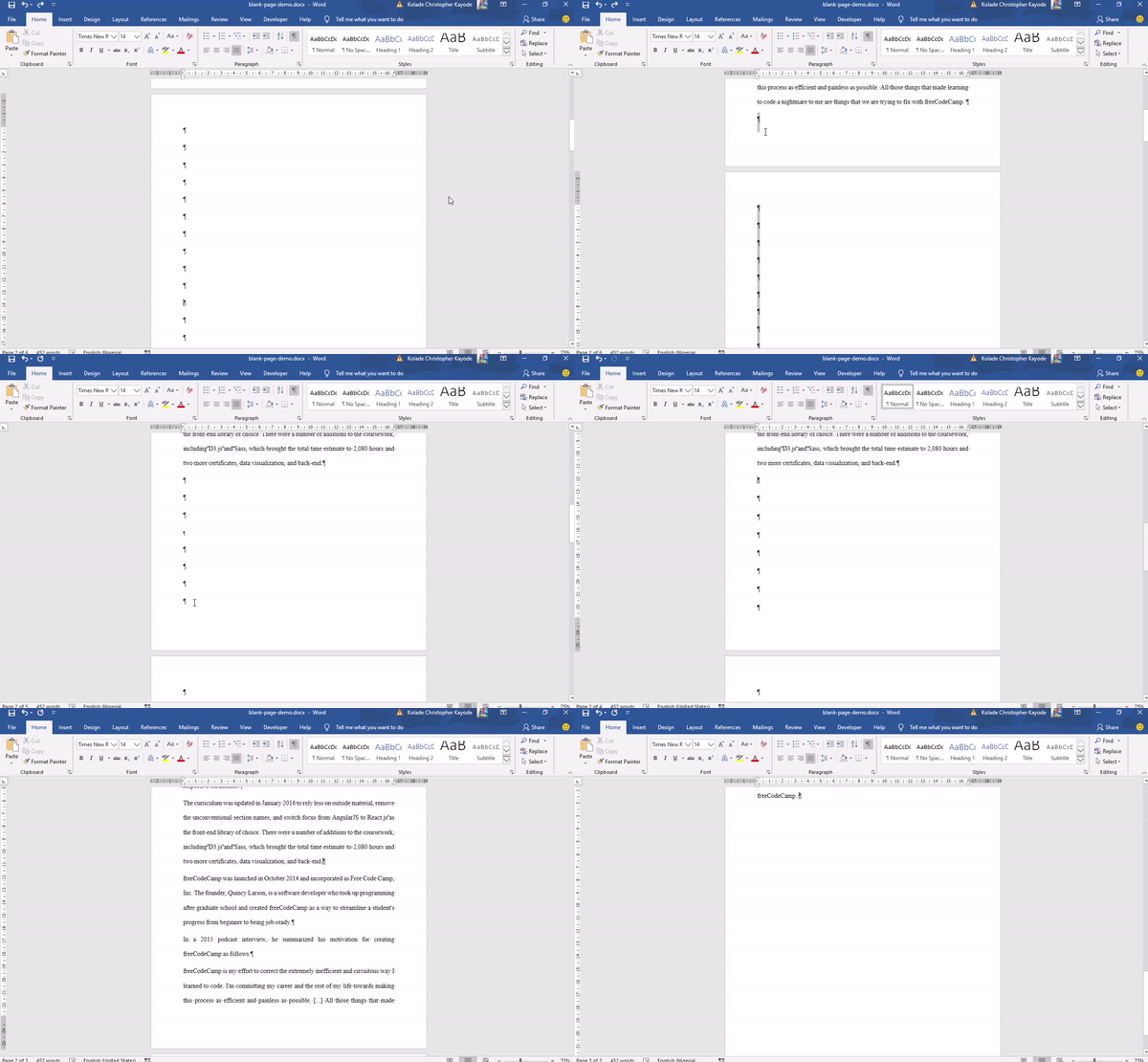
بعد ظهور العلامات، استخدم الفأرة أو لوحة التتبع لتحديد Paragraph Markers الموجودة داخل الصفحة الفارغة، ثم اضغط على مفتاح DELETE.
إذا بقيت علامة واحدة ولم تُحذف، استخدم مفتاح BACKSPACE لإزالتها.
طريقة بديلة للحذف اليدوي
يمكنك أيضًا الانتقال مباشرة إلى الصفحة الفارغة، ثم الاستمرار في الضغط على مفتاح BACKSPACE حتى تختفي علامات الفقرات ويتم حذف الصفحة بالكامل.
كيفية حذف صفحة فارغة إضافية في نهاية مستند Word
في بعض الأحيان، لا تظهر المشكلة في منتصف الملف، بل في آخر صفحة من المستند. غالبًا تكون هذه الصفحة ناتجة عن عناصر تنسيق مخفية أو سطور إضافية في النهاية. لحذفها، اتبع الخطوات التالية:
الخطوة 1: فتح تبويب View
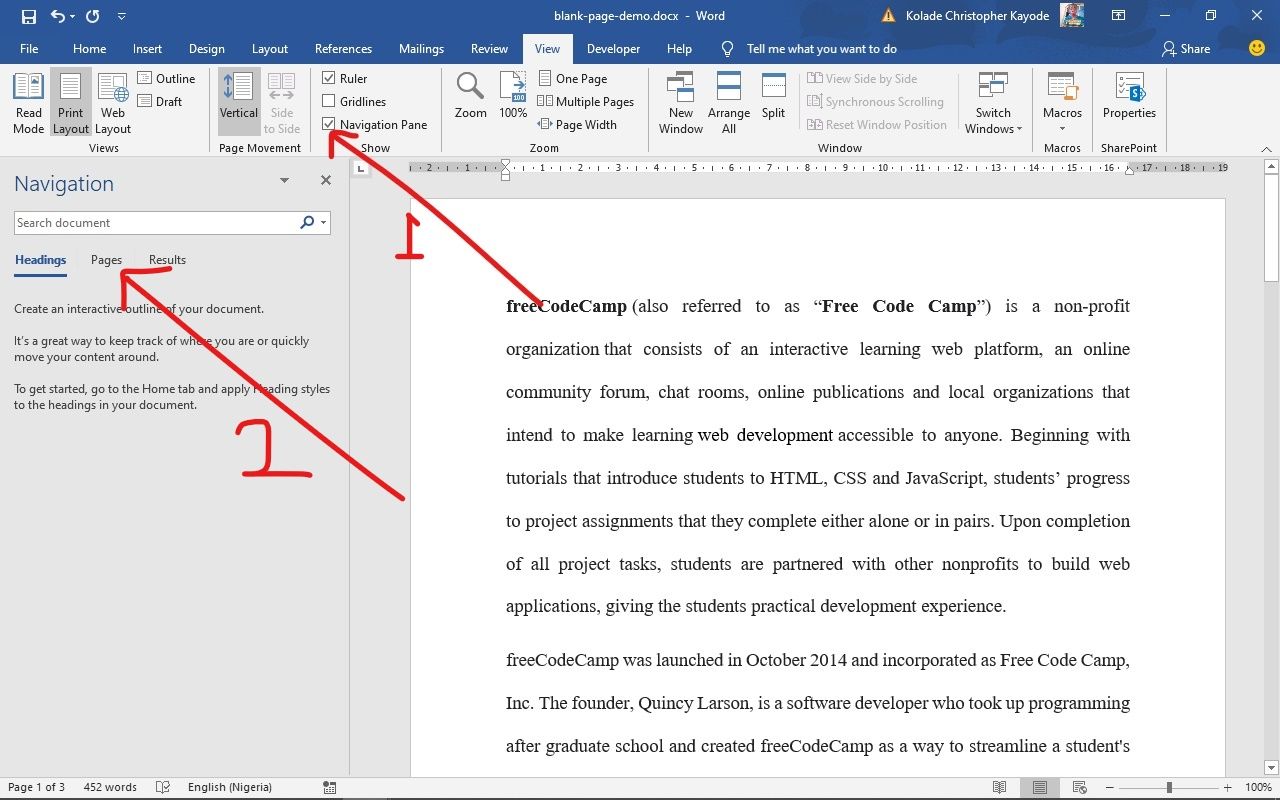
من الشريط العلوي في Word، اضغط على تبويب View.

الخطوة 2: تفعيل Navigation Pane
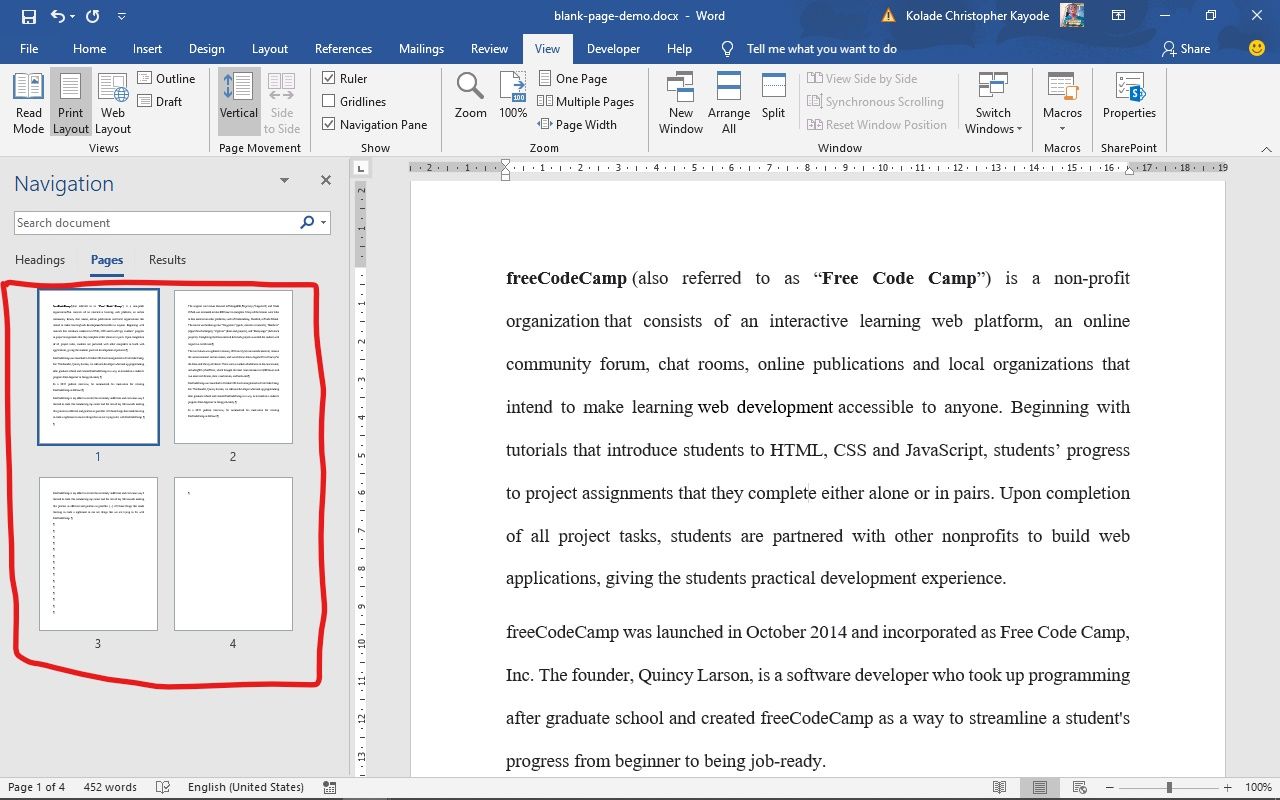
قم بتفعيل Navigation Pane لتظهر لك لوحة جانبية تحتوي عادة على ثلاثة تبويبات:
HeadingsPagesResults
اضغط على Pages حتى تظهر جميع صفحات المستند في الشريط الجانبي.
الخطوة 3: تحديد الصفحة الزائدة وحذفها
بعد عرض الصفحات، انقر على الصفحة الفارغة الأخيرة لتحديدها، ثم اضغط على مفتاح DELETE من لوحة المفاتيح.
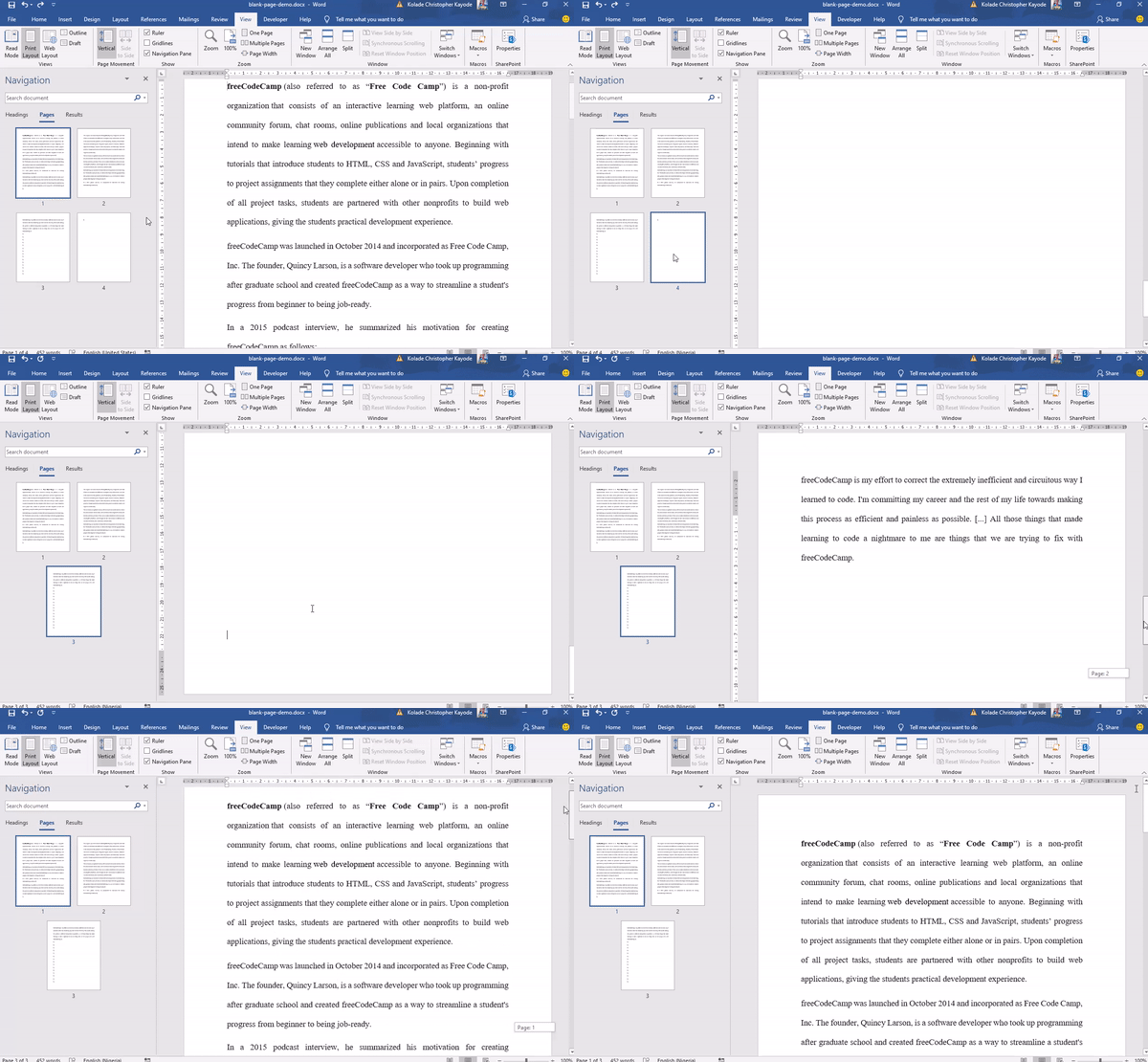
إذا لم تُحذف مباشرة، جرّب استخدام مفتاح BACKSPACE بدلًا من ذلك، فقد يكون أكثر فعالية في بعض الحالات المرتبطة بعلامات الفقرات أو الفواصل المخفية.
نصائح مهمة لتجنب ظهور صفحات زائدة في Word
- لا تضغط على
ENTERعدة مرات لإنشاء مسافات بين الفقرات، واستخدم خيارات التنسيق بدلًا من ذلك. - راجع وجود Page Breaks وSection Breaks قبل الطباعة.
- فعّل عرض العلامات المخفية عند مراجعة المستندات الطويلة.
- تحقق من نهاية المستند إذا كان يحتوي على جداول أو عناصر كبيرة.
- استخدم Navigation Pane لمراجعة البنية العامة للملف بسرعة.
متى لا تُحذف الصفحة الفارغة بسهولة؟
أحيانًا تكون الصفحة الفارغة مرتبطة بعنصر تنسيقي معقد مثل جدول في آخر الصفحة أو Section Break مطلوب لتقسيم المستند. في هذه الحالة، يُفضّل تحديد السبب أولًا عبر إظهار العلامات المخفية، ثم تعديل التنسيق بحذر حتى لا يتأثر ترتيب الصفحات أو شكل العناوين.
الخلاصة التقنية
حذف الصفحات الفارغة في Microsoft Word ليس مجرد خطوة تجميلية، بل هو جزء مهم من تحسين جودة المستند واحترافيته. أفضل طريقة للتعامل مع المشكلة هي إظهار Paragraph Markers أولًا، ثم فحص الصفحة الزائدة لمعرفة ما إذا كانت ناتجة عن فواصل أو أسطر فارغة أو تنسيق مخفي. كلما فهمت سبب المشكلة، أصبح حذف الصفحة أسرع وأكثر دقة دون التأثير على باقي المستند.