
كيفية نشر مشروعك من freeCodeCamp على AWS: دليل عملي للمبتدئين إلى الحوسبة السحابية
 Aldawsari
 مقدمة: لماذا يستحق تعلم النشر على السحابة وقتك؟
إذا أنهيت أحد مشاريع الواجهة الأمامية في freeCodeCamp، فغالباً أنك شاركته عبر CodePen لاجتياز الاختبارات وعرض النتيجة. لكن في بيئة العمل الحقيقية لا تكتفي الشركات بعرض الشيفرة داخل محرر سحابي، بل تنقل المشروع إلى خادم متصل بالإنترنت حتى يصبح متاحاً للمستخدمين. هذه العملية تُعرف باسم Deployment أو النشر.
تعلم النشر على AWS لا يمنحك مجرد طريقة لعرض مشروعك، بل يعرّفك أيضاً على واحدة من أهم المهارات المطلوبة في وظائف البرمجة الحديثة: التعامل مع البنية السحابية، وإدارة الاستضافة، وفهم طريقة تقديم التطبيقات للمستخدم النهائي.
في هذا الدليل سنعيد بناء الفكرة بأسلوب عملي ومبسط، وسنتناول ثلاث طرق شهيرة لنشر مشروعك على AWS:
- النشر عبر
AWS S3للمواقع الثابتة. - النشر عبر
AWS Elastic Beanstalkلتطبيقات الويب المدعومة بخادم. - النشر عبر
AWS LambdaوAPI Gatewayكمدخل إلى العالمServerless.
المتطلبات الأساسية قبل البدء
- إتمام مشروع واحد على الأقل من مشاريع الواجهة الأمامية في
freeCodeCamp. - امتلاك حساب على
AWS. - توفر ملفات مشروعك بصيغة
HTMLوCSSوJavaScript. - يفضّل وجود محرر شيفرة مثل
Visual Studio Code.
ما معنى نشر المشروع تقنياً؟
عندما نقول إننا سننشر مشروعاً، فنحن نقصد نقل الملفات من بيئتك المحلية، مثل جهازك الشخصي أو محرر CodePen، إلى خادم متصل بالشبكة حتى يتمكن الزوار من الوصول إليه عبر رابط عام.
يمكنك نظرياً تجهيز جهاز في المنزل واستضافته بنفسك، لكن هذا الخيار يتطلب معرفة بالشبكات والأمان والإعدادات المستمرة. لذلك تعتمد معظم الشركات على مزودي الخدمات السحابية مثل AWS لأنها توفر الموارد عند الطلب، وتختصر وقت الإعداد، وتمنح مرونة أعلى في التوسع.
ما هي AWS؟ مقدمة مختصرة في الحوسبة السحابية
Amazon Web Services هي منصة سحابية تقدم مئات الخدمات التقنية، بدءاً من تخزين الملفات وتشغيل الخوادم، وصولاً إلى الذكاء الاصطناعي وتحليل البيانات والشبكات الخاصة.
الفكرة الأساسية من الحوسبة السحابية هي أنك لا تحتاج إلى شراء كل شيء بنفسك. بدلاً من امتلاك الخوادم وأجهزة التخزين وتجهيزاتها، يمكنك طلب ما تحتاجه فقط، وقت الحاجة إليه، والدفع بحسب الاستخدام.
أهم مزايا الاعتماد على السحابة
- خفض التكاليف الأولية للبنية التحتية.
- تسريع إطلاق المشاريع والخدمات.
- سهولة التوسع عند زيادة عدد الزوار.
- الاستفادة من أدوات أمان ومراقبة جاهزة.
- اكتساب خبرة عملية مطلوبة في سوق العمل.
لهذا السبب تظهر خبرة العمل على منصات مثل AWS أو Azure أو Google Cloud في كثير من الوصفات الوظيفية للمطورين.
الطريقة الأولى: نشر مشروع freeCodeCamp عبر AWS S3
ما هو S3؟
S3 اختصار لـ Simple Storage Service، وهو من أشهر خدمات التخزين في AWS. وظيفته الأساسية هي تخزين الكائنات أو الملفات، مثل الصور والفيديوهات وملفات HTML وCSS وJavaScript.
ورغم أن الخدمة صُممت أساساً للتخزين، فإنها تدعم أيضاً ميزة استضافة المواقع الثابتة، ما يجعلها خياراً مثالياً لنشر مشاريع الواجهة الأمامية البسيطة.
كيف تجهز مشروعك قبل رفعه إلى S3؟
إذا كان مشروعك موجوداً داخل CodePen، فابدأ بفصل الملفات إلى ثلاثة ملفات مستقلة داخل مجلد جديد، مثل random-quote-machine:
index.htmlstyles.cssmain.js
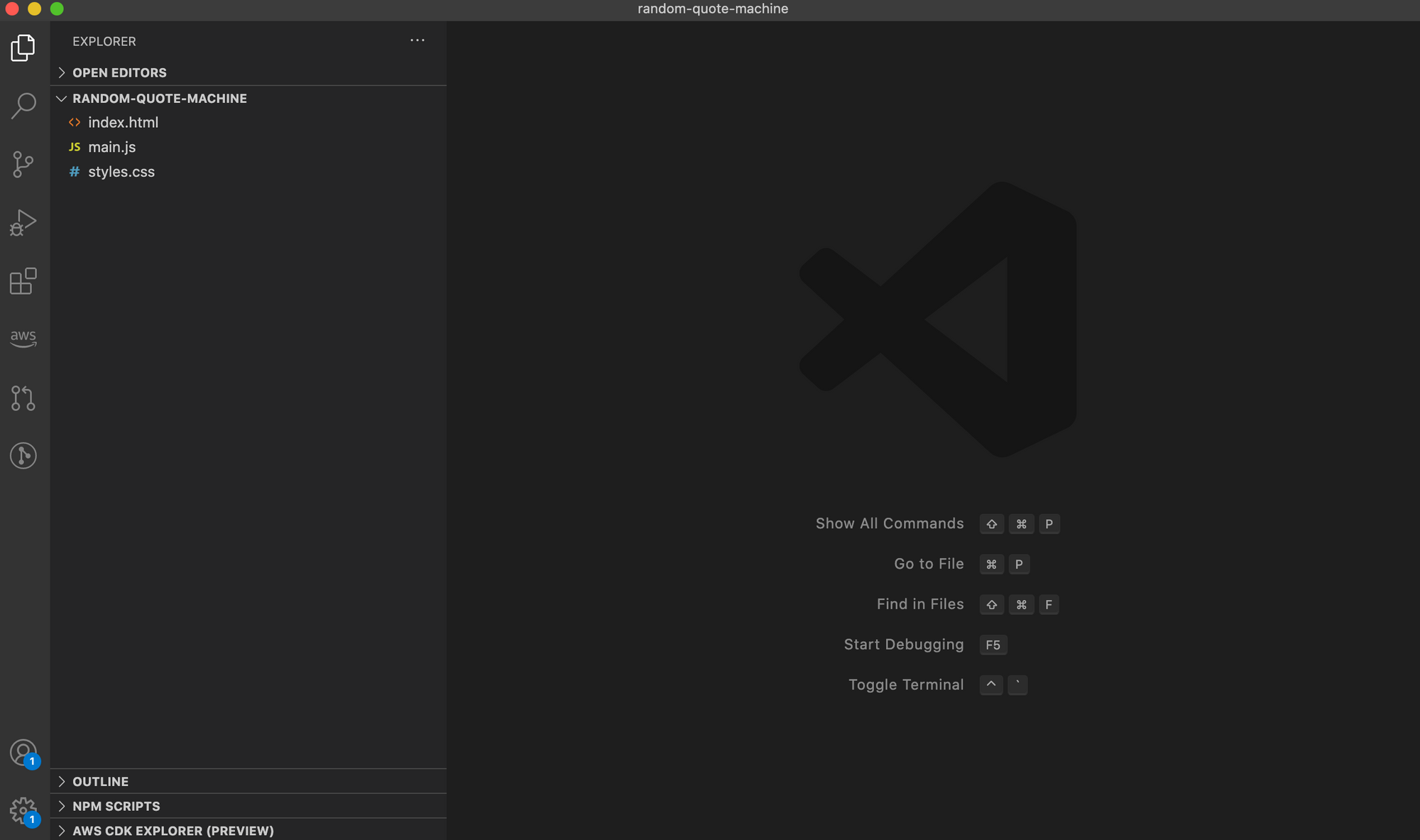
انسخ محتوى HTML من CodePen إلى ملف index.html، ومحتوى CSS إلى styles.css، ومحتوى JavaScript إلى main.js.
ربط الملفات داخل index.html
لأن CodePen يربط الملفات تلقائياً، ستحتاج هنا إلى إضافتها يدوياً داخل ملف index.html.
أضف وسم ربط التنسيقات أعلى وسم <body>:
<link rel="stylesheet" href="styles.css" />وأضف وسم السكربت أسفل إغلاق </body>:
<script src="main.js"></script>وتأكد أيضاً من وجود وسم <body> بشكل صحيح داخل الملف.
اختبار المشروع محلياً قبل النشر
قبل رفع الملفات إلى AWS، افتح ملف index.html مباشرة في المتصفح وتأكد أن المشروع يعمل. إذا كنت تستخدم مكتبات خارجية أو تنسيقات SASS أو إضافات كانت مفعلة داخل CodePen، فقد تحتاج إلى استيرادها عبر CDN.
الهدف هنا ليس الوصول إلى كمال بصري مطلق، بل التأكد من أن المشروع يعمل بصورة مستقرة قبل خطوة النشر.
الدخول إلى لوحة S3 وإنشاء Bucket
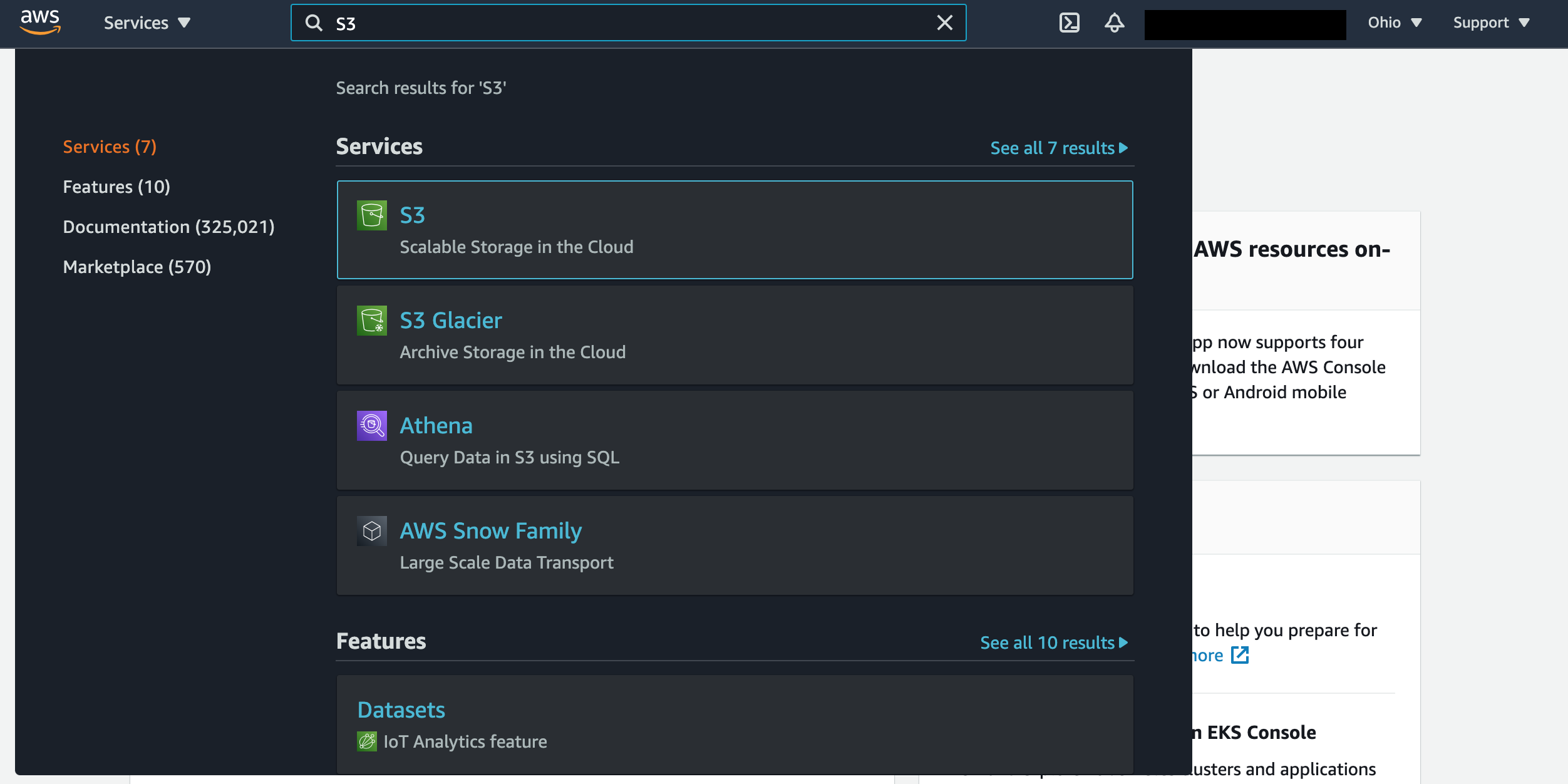
بعد تسجيل الدخول إلى AWS، ابحث عن S3 من الشريط العلوي ثم افتح لوحة الإدارة الخاصة به.
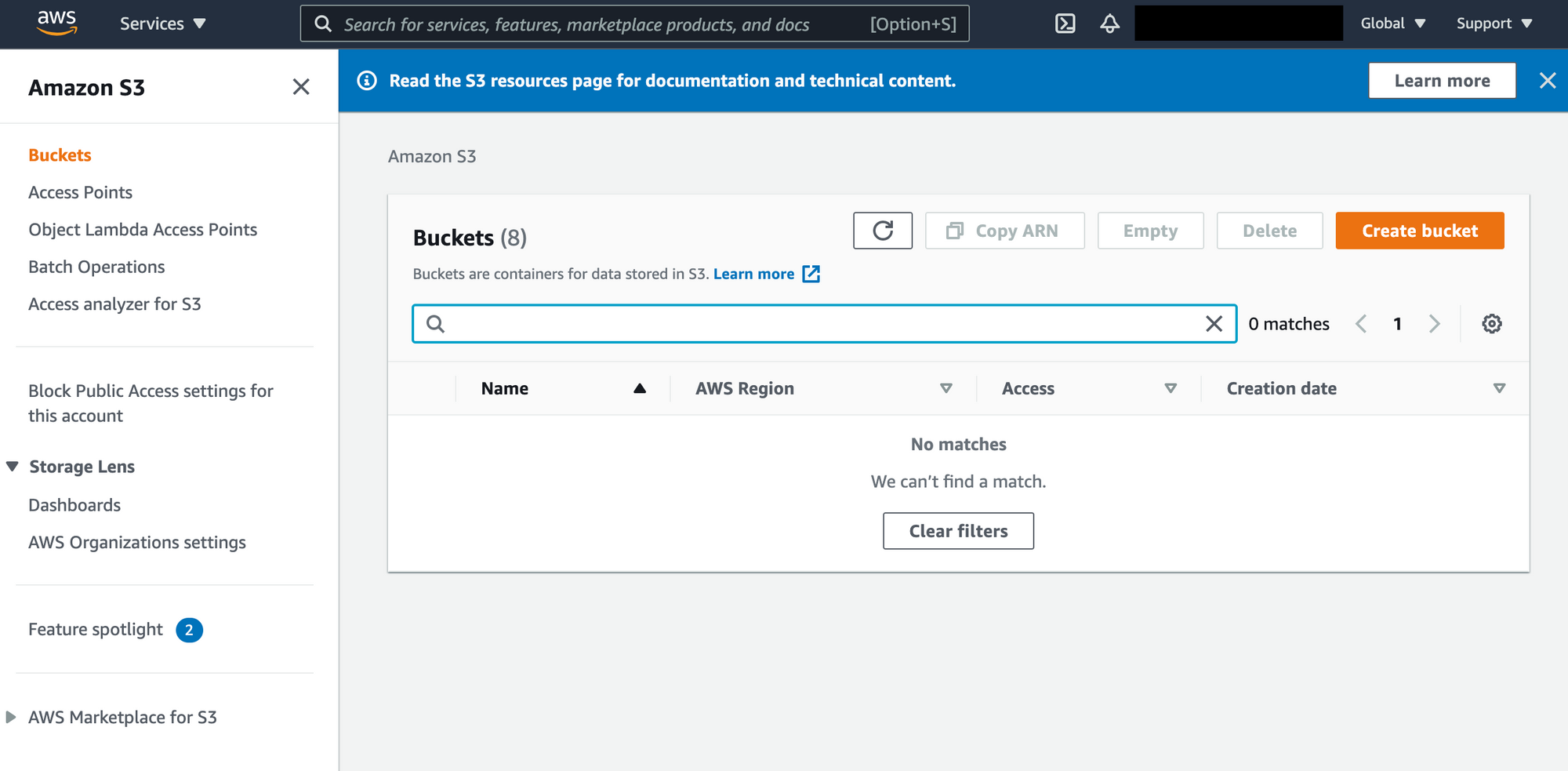
اضغط على Create bucket، ثم اختر اسماً فريداً عالمياً للحاوية، مع الانتباه إلى أن الأسماء لا تقبل المسافات.

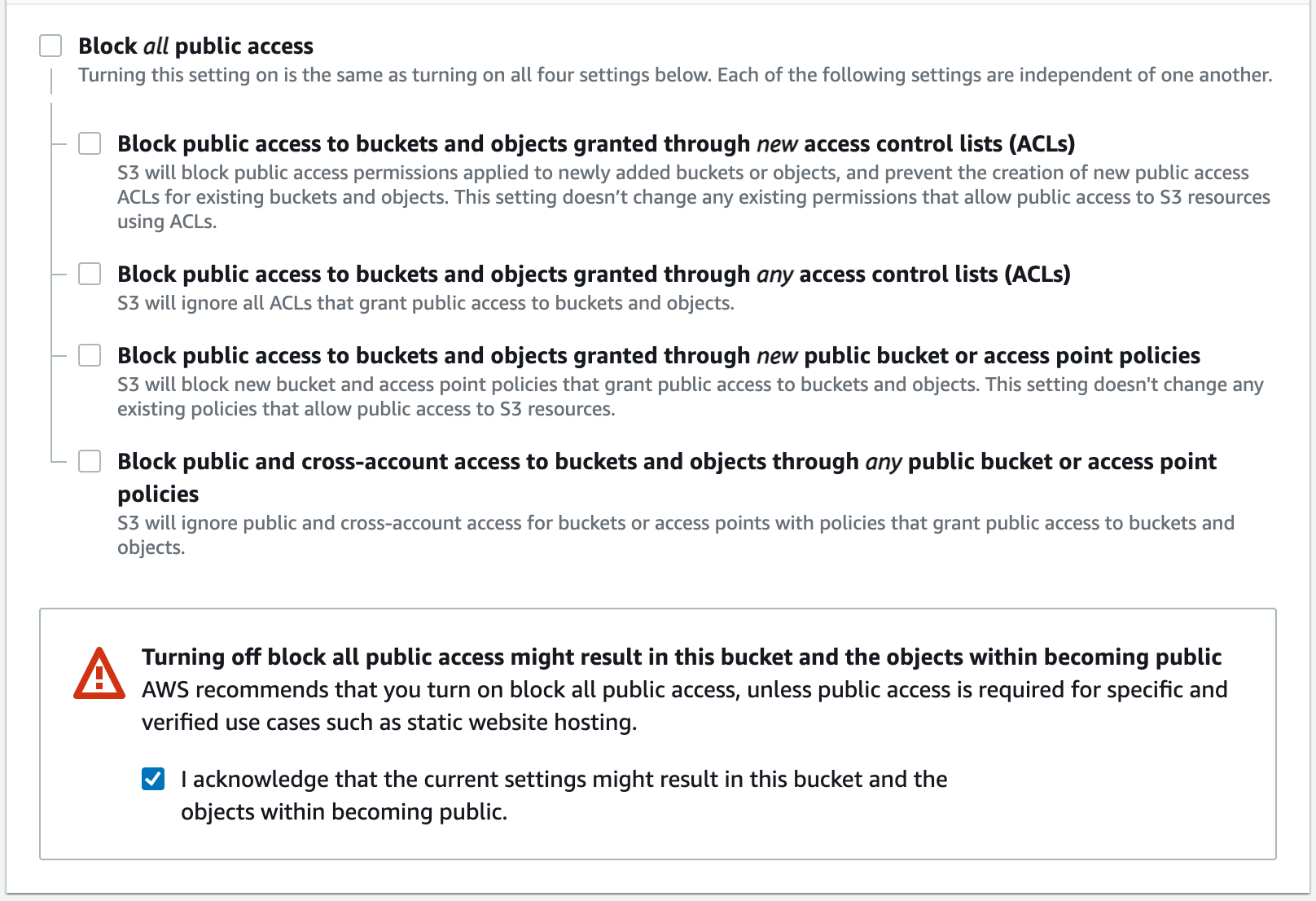
ضمن إعدادات الوصول العام، أزل تحديد خيار Block all public access ثم وافق على التحذير الظاهر، لأننا نريد أن يتمكن الزوار من فتح ملفات الموقع.
رفع ملفات المشروع إلى الحاوية
بعد إنشاء الحاوية، افتحها واضغط على Upload ثم اختر الملفات الثلاثة:
index.htmlstyles.cssmain.js
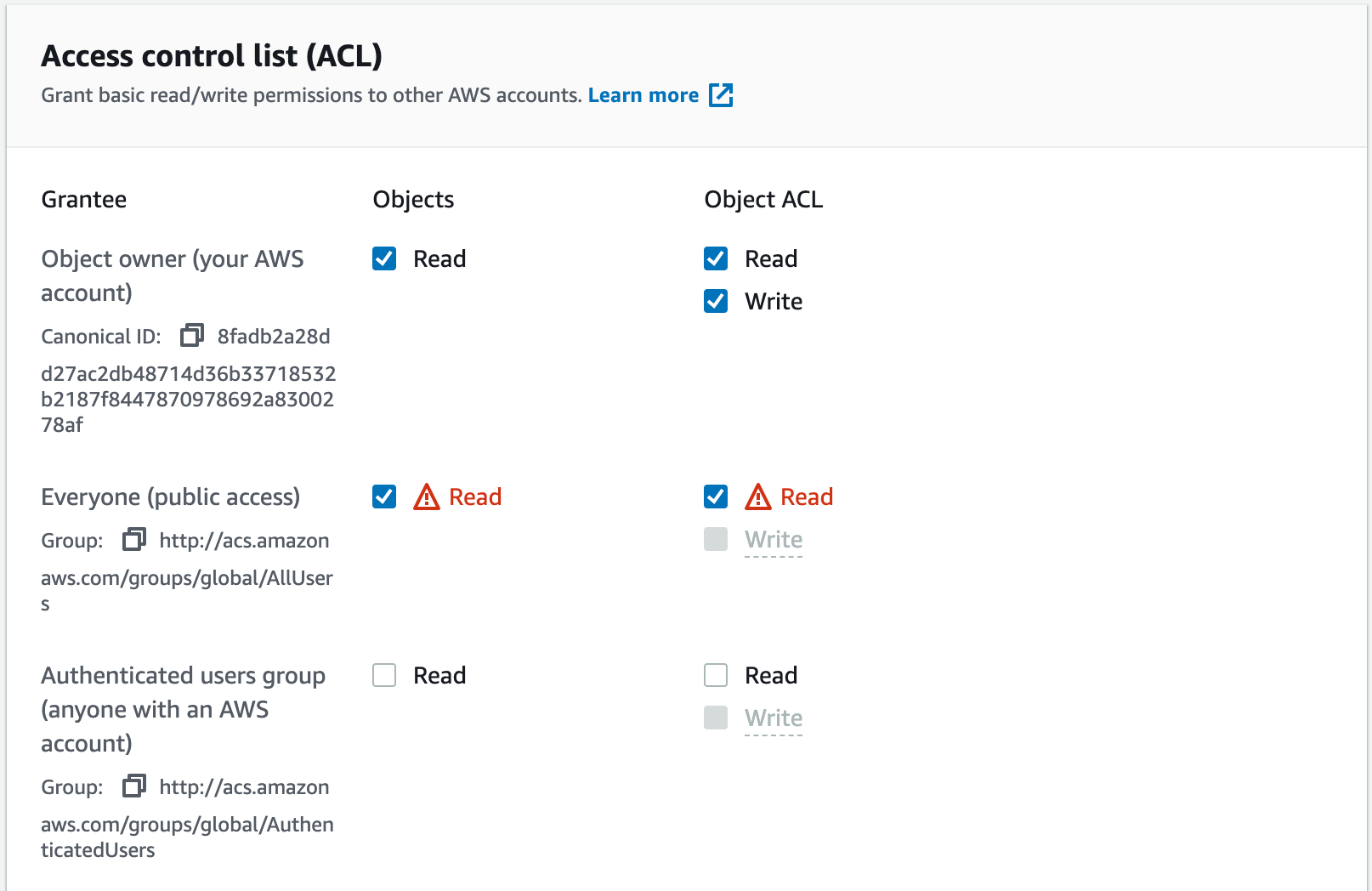
من خيارات الرفع الإضافية، انتقل إلى Access control list (ACL) وفعّل صلاحية القراءة العامة Read للجميع، ثم وافق على التحذير.
تفعيل استضافة الموقع الثابت
بعد رفع الملفات، افتح تبويب Properties داخل الحاوية.

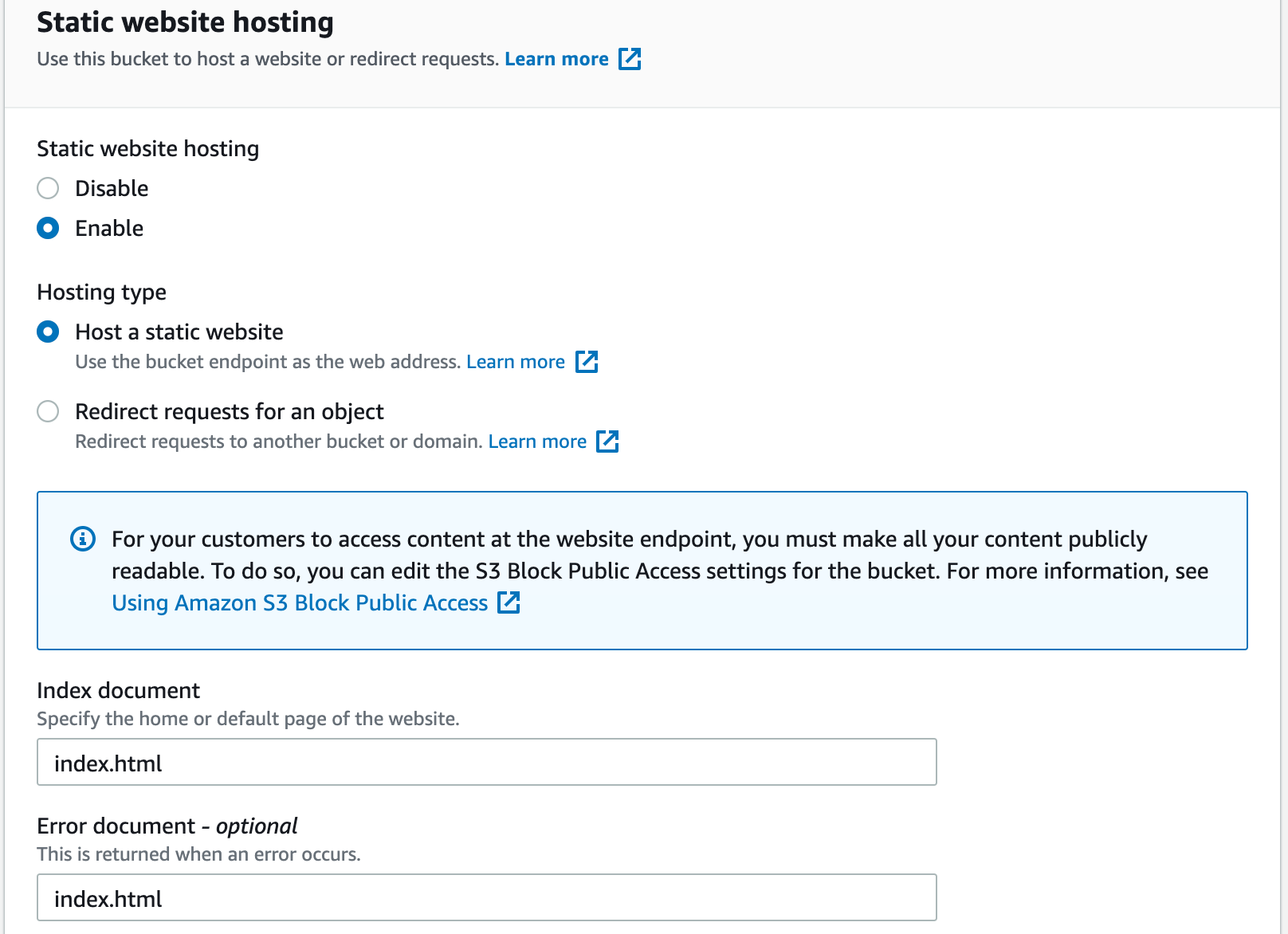
مرر إلى قسم Static website hosting، واضغط Edit، ثم:
- فعّل خيار
Enable. - ضع
index.htmlفي خانةIndex document. - ضع
index.htmlأيضاً في خانةError documentإذا أردت معالجة بسيطة للأخطاء.
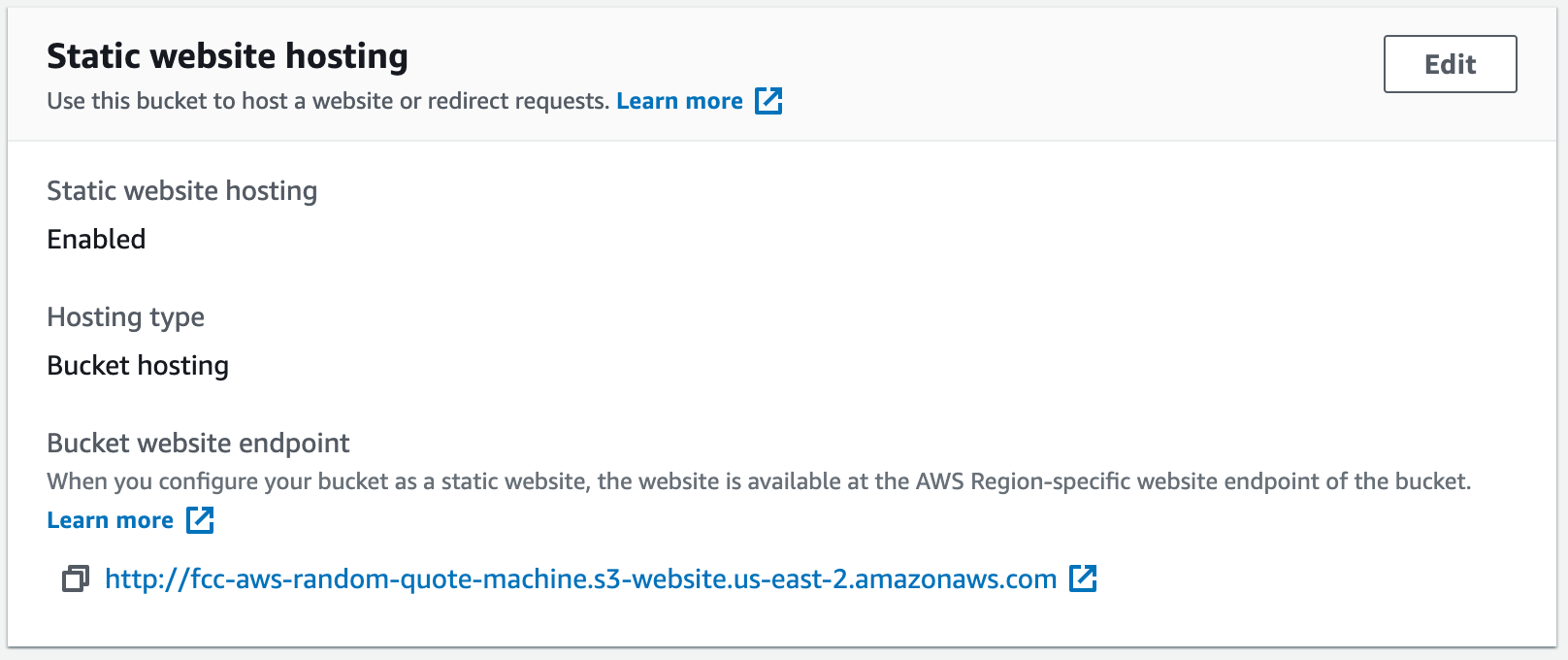
بعد الحفظ، سيظهر لك رابط Website endpoint الخاص بموقعك.
عند فتح هذا الرابط، ينبغي أن يظهر مشروعك مباشرة على الإنترنت.
أشهر مشاكل S3 وكيف تحلها
- تأكد من أنك رفعت الملفات الصحيحة نفسها التي عملت محلياً.
- راجع أن خيار
Block all public accessمعطل. - تأكد من منح صلاحية القراءة العامة للملفات.
- أعد رفع الملفات إذا شككت بوجود خطأ أثناء الرفع.
- تحقق من أسماء الملفات، خصوصاً
index.html.
متى يكون S3 خياراً مناسباً؟
إذا كان مشروعك عبارة عن موقع ثابت لا يحتاج إلى خادم خلفي أو قاعدة بيانات أو معالجة على الخادم، فإن S3 حل ممتاز لأنه بسيط وسريع ومنخفض التكلفة.
استخدامات إضافية مهمة لـ S3
- تخزين ملفات
JSONالتي تسحبها تطبيقات الواجهة الأمامية. - أرشفة الملفات قليلة الاستخدام عبر
Glacier. - الاحتفاظ بسجلات التشغيل
Logsلتحليل الأعطال. - توفير مخزن مركزي تشترك فيه تطبيقات متعددة.
الطريقة الثانية: نشر المشروع عبر AWS Elastic Beanstalk
إذا أردت الانتقال من الاستضافة الثابتة إلى تطبيق أقرب لبيئة العمل الفعلية، فإن Elastic Beanstalk يمنحك مدخلاً ممتازاً. هذه الخدمة لا تستضيف الملفات فقط، بل تساعدك على تشغيل تطبيق ويب يعتمد على خادم، مع إعداد عدد من خدمات AWS تلقائياً.

لماذا نحتاج Node.js وExpress.js هنا؟
في حالة S3، كانت المنصة تقدم ملف index.html مباشرة. أما هنا، فنحن سنجهز تطبيقاً بسيطاً يقوم بخدمة الملفات عبر خادم باستخدام Node.js وإطار العمل Express.js.
Node.js هو بيئة تشغيل تسمح بتنفيذ JavaScript على الخادم، بينما يوفر Express.js أدوات سهلة لبناء تطبيقات الويب وإدارة الطلبات والمسارات.
هيكل المشروع
داخل المشروع الذي سترفعه إلى Elastic Beanstalk ستجد مجلداً باسم public يحتوي على:
index.htmlmain.jsstyles.css
انسخ ملفاتك العاملة إلى هذا المجلد، ثم اترك بقية الملفات كما هي، خصوصاً ملف app.js.
كيف يعمل ملف app.js؟
الفكرة الأساسية في الملف هي استيراد الوحدات المطلوبة ثم توجيه Express لخدمة الملفات الثابتة من مجلد public.
const express = require("express");
const path = require("path");
const app = express();

app.use(express.static(path.join(__dirname, "public")));

const port = 8080;
app.listen(port);
console.log("listening on port: " + port);
شرح مختصر للشيفرة
require("express")يستورد إطارExpress.require("path")يستورد وحدة التعامل مع المسارات.express()ينشئ التطبيق.express.static()يحدد أن الملفات الثابتة موجودة في مجلدpublic.app.listen(port)يجعل التطبيق يستمع إلى الطلبات على المنفذ8080.
اختبار التطبيق محلياً
إذا كان المشروع يحتوي على ملف package.json مُعد مسبقاً، يمكنك تشغيله عبر الطرفية باستخدام الأمر التالي:
npm start
إذا ظهرت رسالة مشابهة لـ listening on port: 8080، فهذا يعني أن التطبيق يعمل.

بعدها افتح المتصفح وانتقل إلى localhost:8080 لمعاينة النتيجة.
إنشاء تطبيق على Elastic Beanstalk
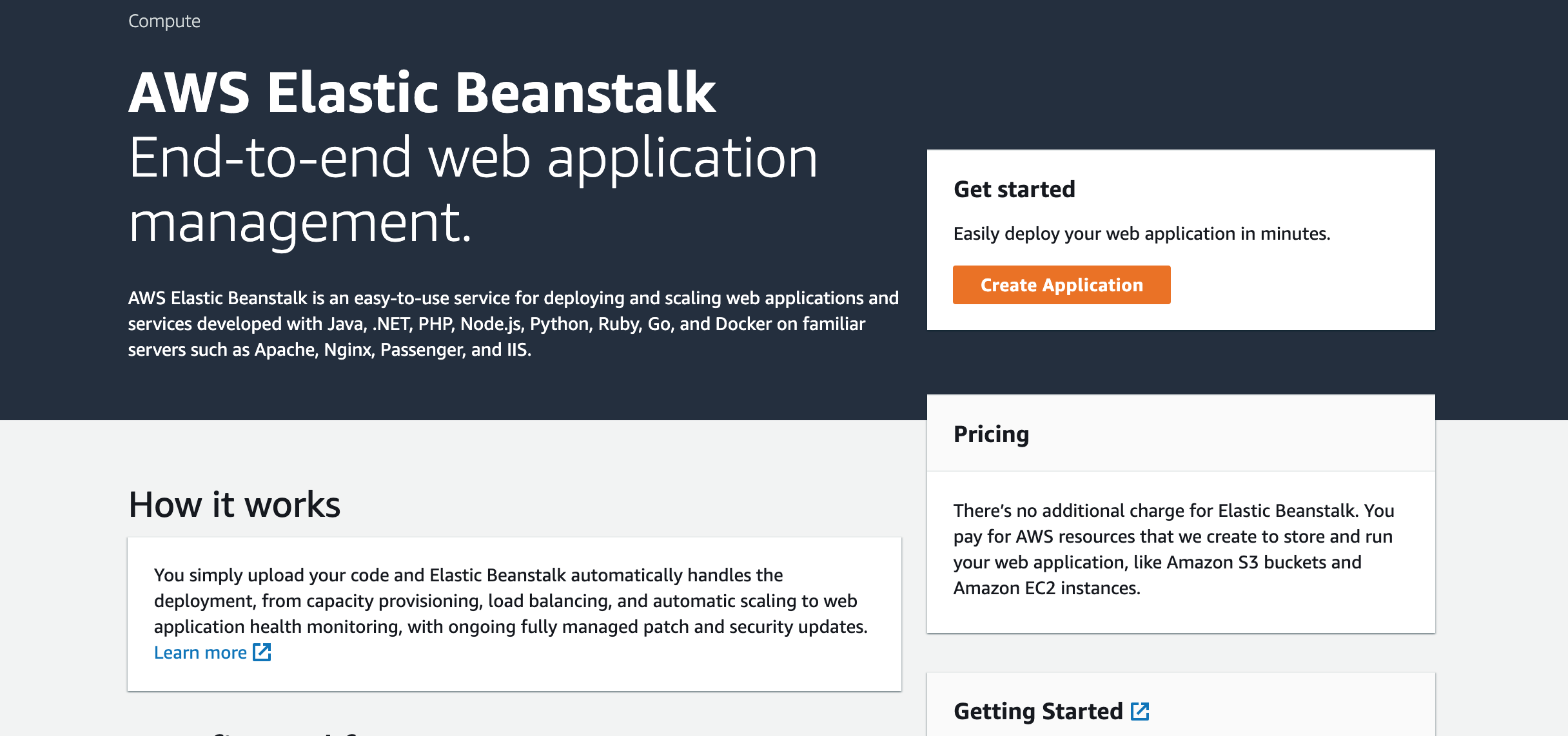
من لوحة AWS ابحث عن خدمة Elastic Beanstalk، ثم افتحها واضغط على Create Application.
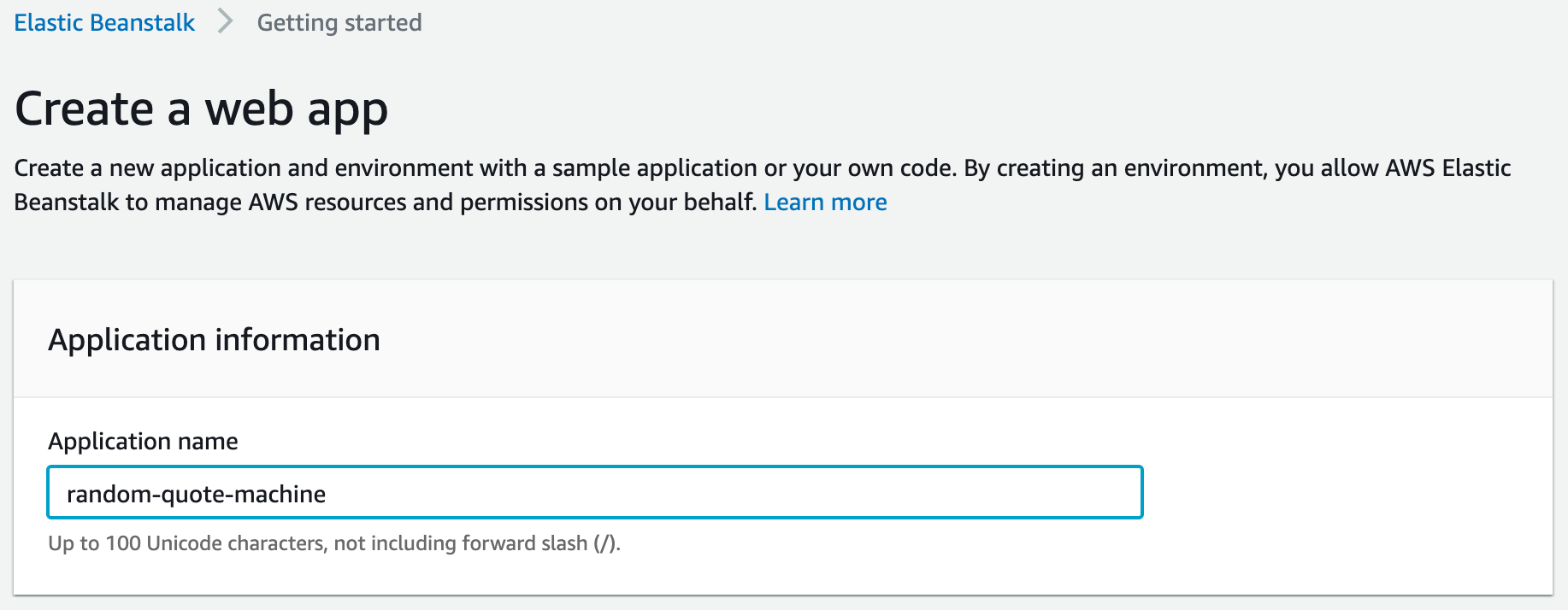
أدخل اسم التطبيق.
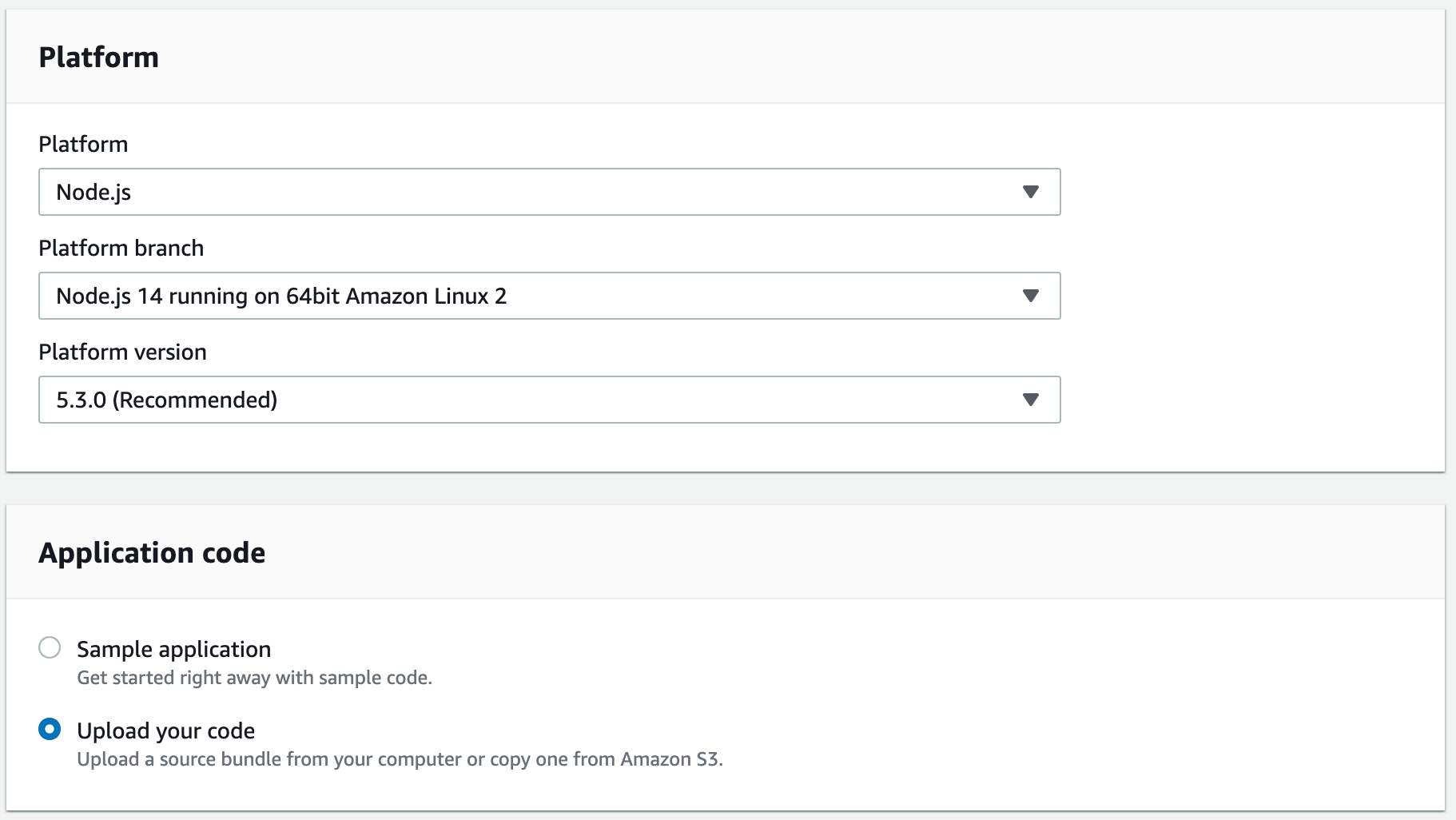
ثم اختر الإعدادات التالية:
Platform:Node.jsPlatform Branch:Node.js 14 running on 64bit Amazon Linux 2أو الإصدار المقترح من المنصة- ارفع كود المشروع بعد ضغطه في ملف
ZIP
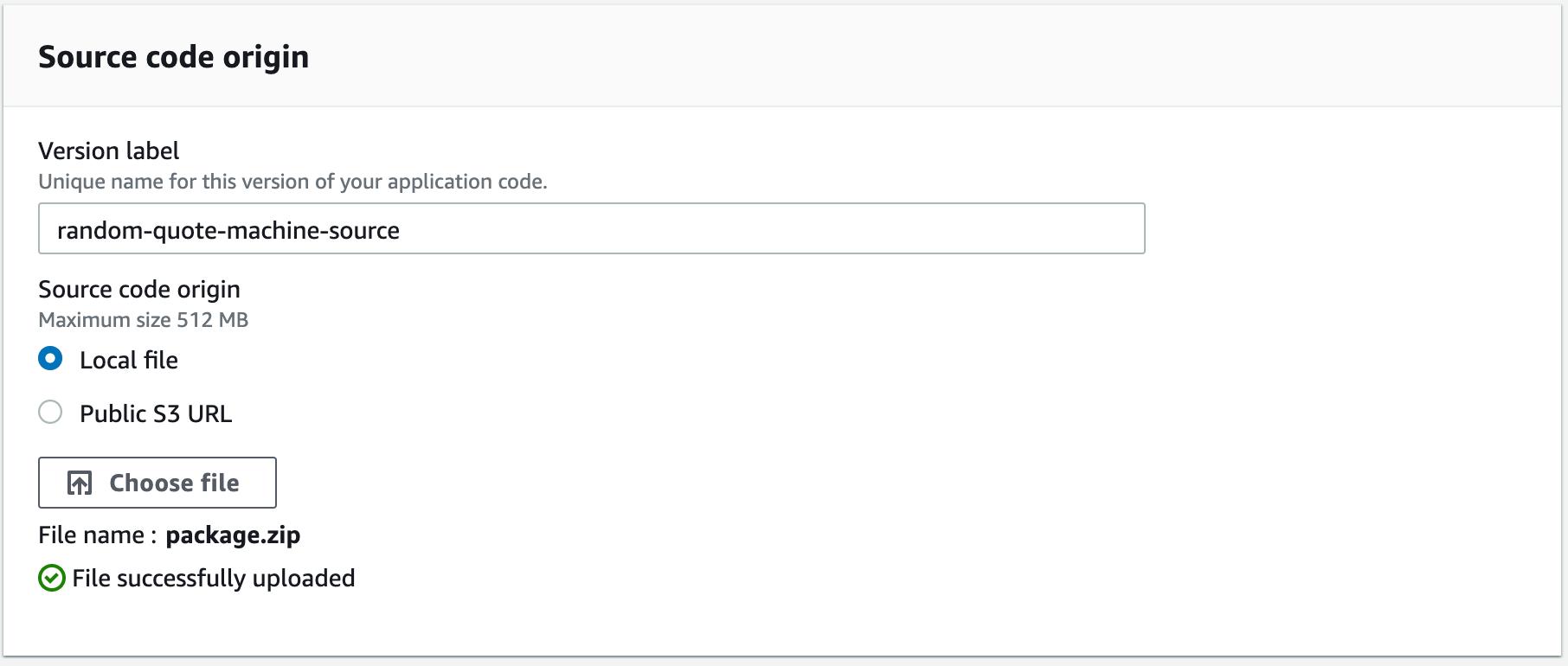
ضغط المشروع ورفعه بشكل صحيح
هذه خطوة مهمة جداً: اضغط محتويات المجلد نفسه، وليس المجلد الخارجي بالكامل. أي يجب أن يحتوي ملف ZIP مباشرة على الملفات مثل app.js وpackage.json ومجلد public.

بعد ذلك اضغط Upload and Deploy وارفع الملف المضغوط.
ستظهر لك سجلات النشر أثناء تجهيز البيئة وتشغيل التطبيق.
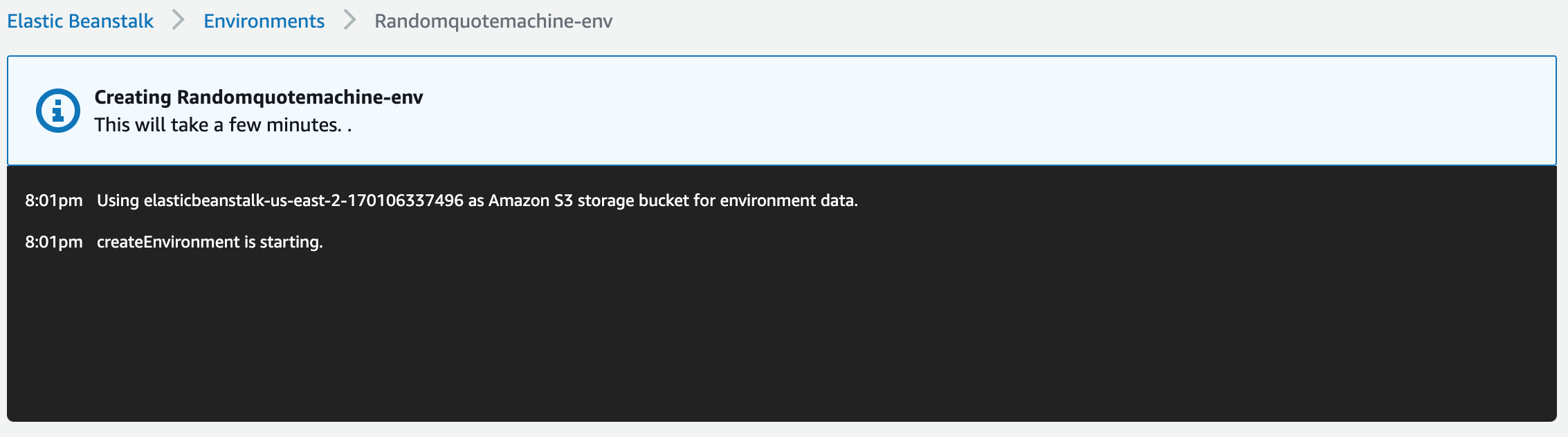
في البداية قد تظهر حالة الصحة Health باللون الأحمر، وهذا طبيعي مؤقتاً لأن AWS لا يزال ينشئ الموارد المطلوبة.
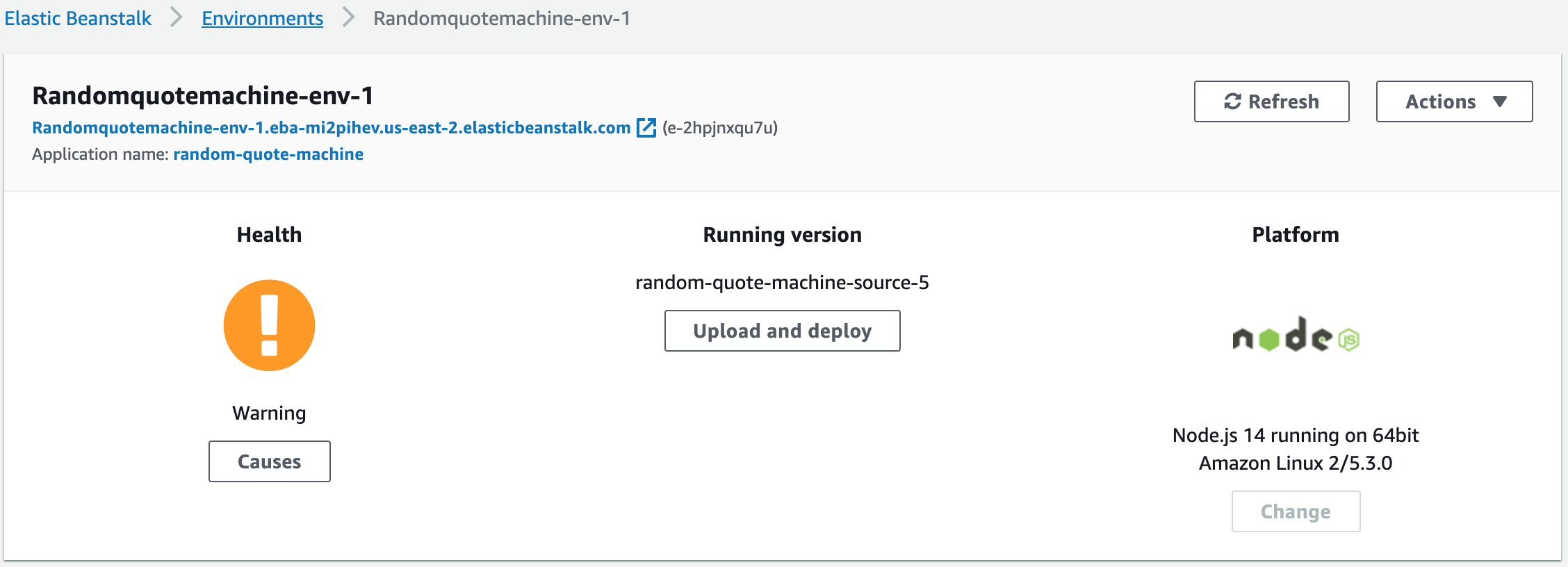
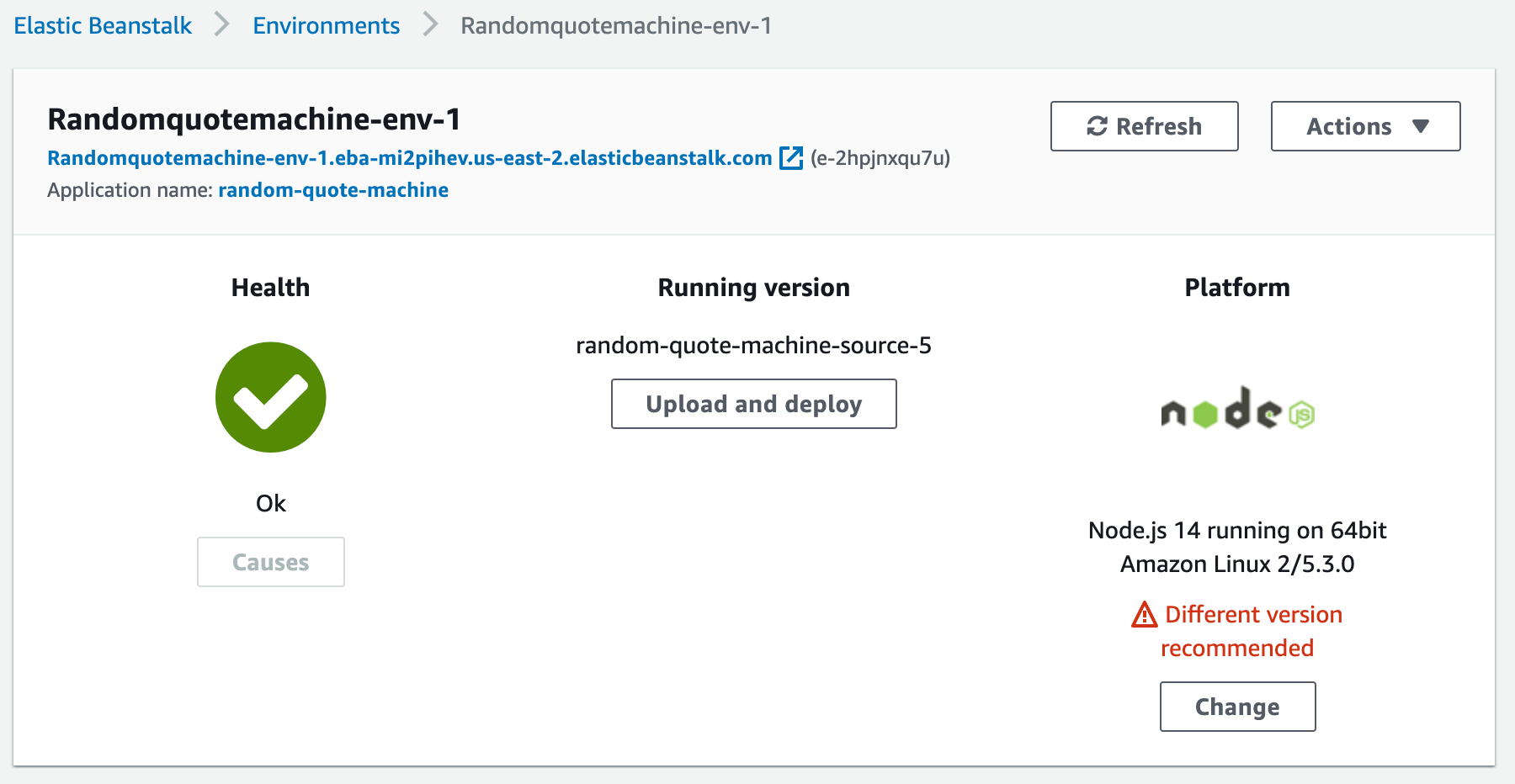
بعد تحسن الحالة إلى الأخضر، سيكون بإمكانك فتح الرابط العام ومشاهدة مشروعك.
ماذا يجهز Elastic Beanstalk خلف الكواليس؟
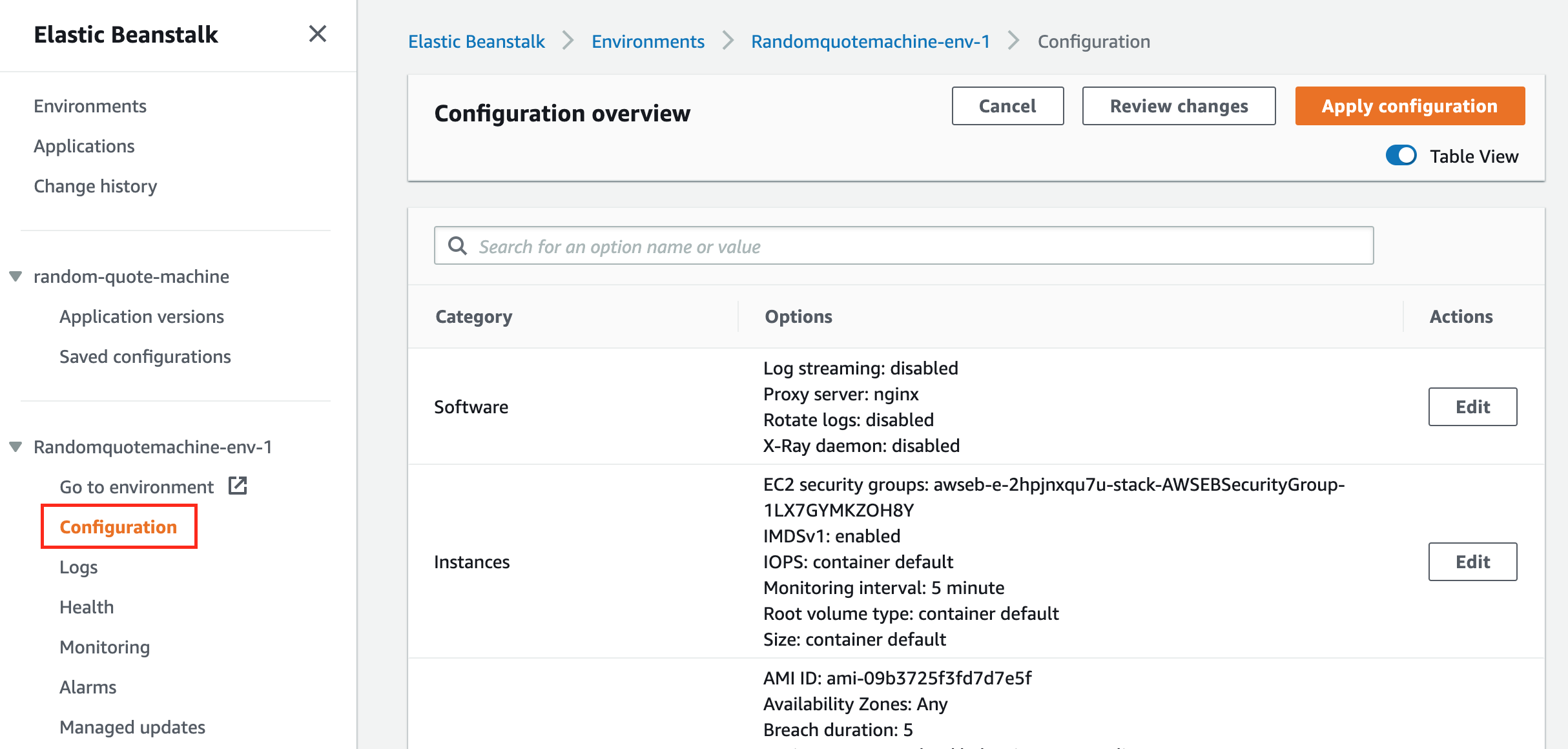
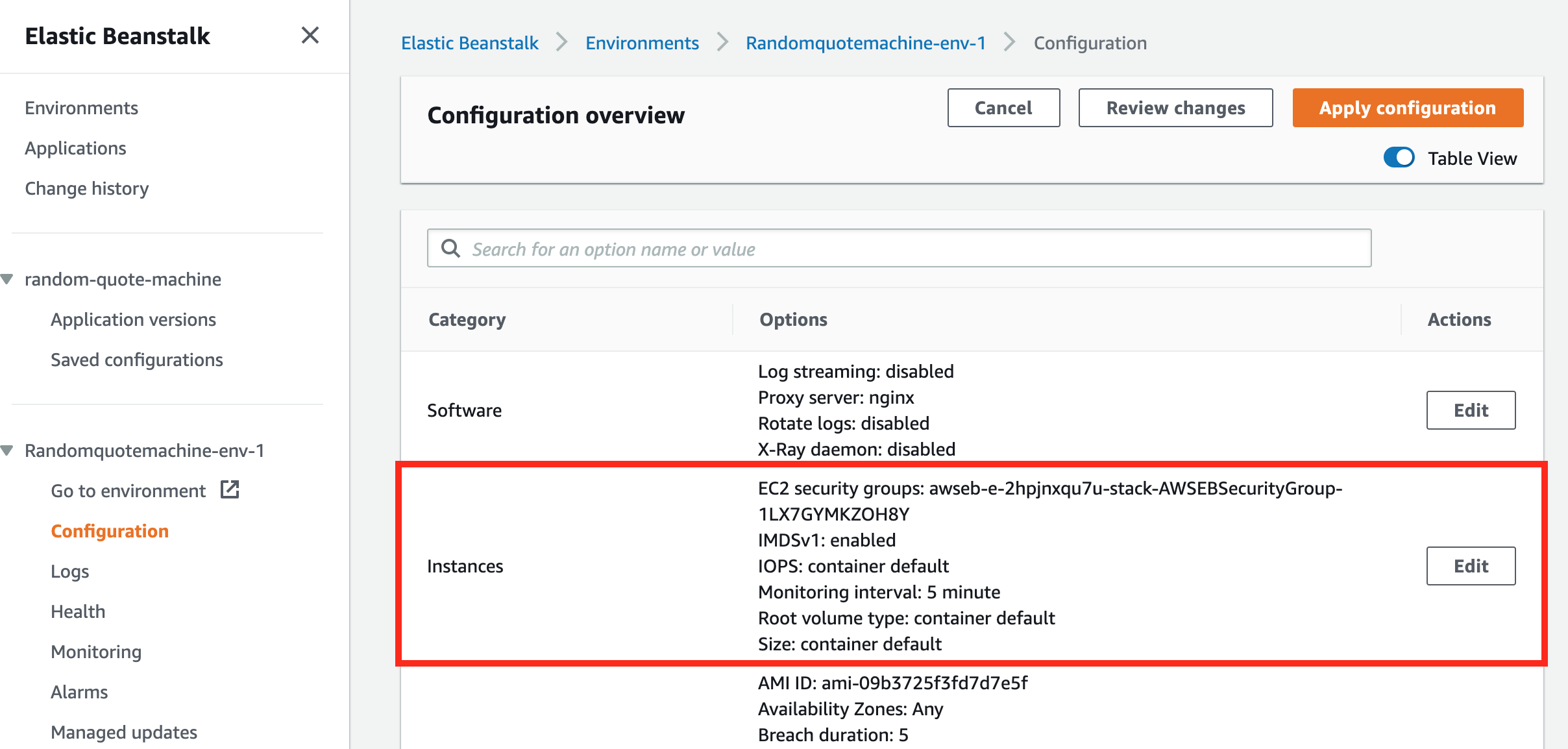
الميزة الكبيرة في هذه الخدمة أنها لا تنشر التطبيق فقط، بل تنشئ مجموعة من الخدمات الأساسية تلقائياً، ما يجعلها وسيلة تعليمية ممتازة لفهم بنية AWS.
ما هو EC2؟
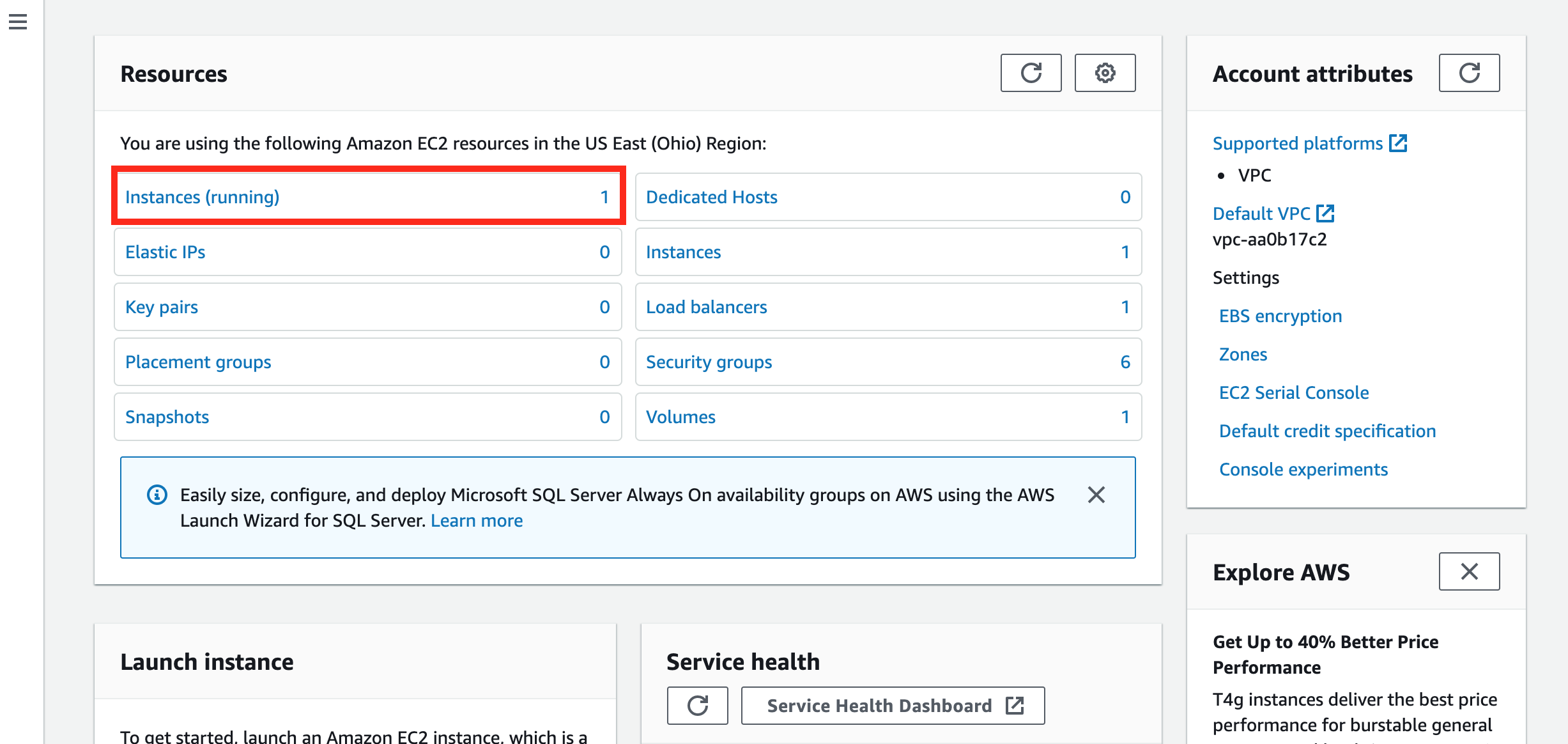
EC2 هو خدمة تشغيل الخوادم الافتراضية في AWS. عندما تستخدم Elastic Beanstalk، تقوم المنصة غالباً بإنشاء مثيل EC2 Instance لتشغيل تطبيقك.
ما هو Load Balancer؟
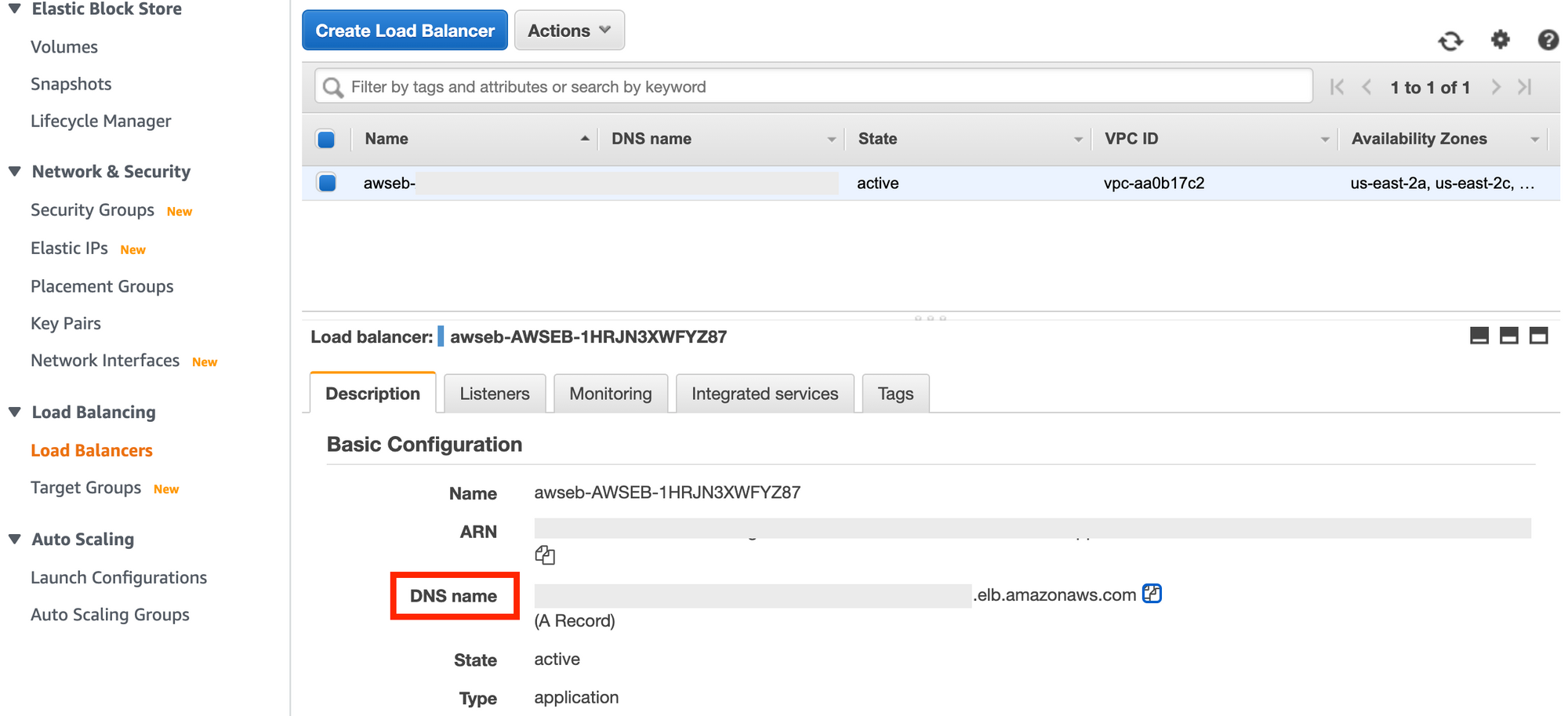
موازن الأحمال يوزع الطلبات الواردة على عدة خوادم عند الحاجة. في مشروع صغير قد لا تشعر بأهميته، لكنه يصبح حاسماً عندما يزداد عدد الزوار. وجوده يعني أن التطبيق قابل للتوسع بصورة أفضل.
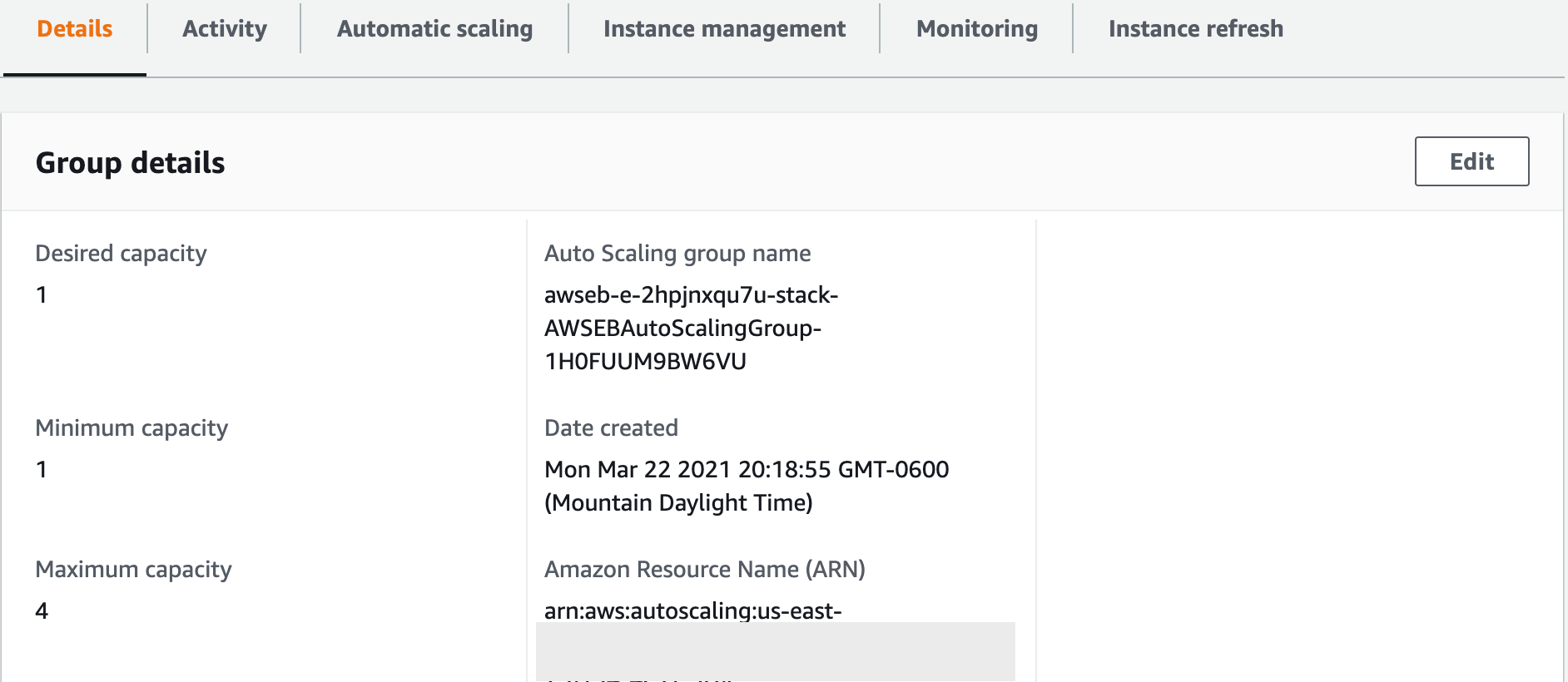
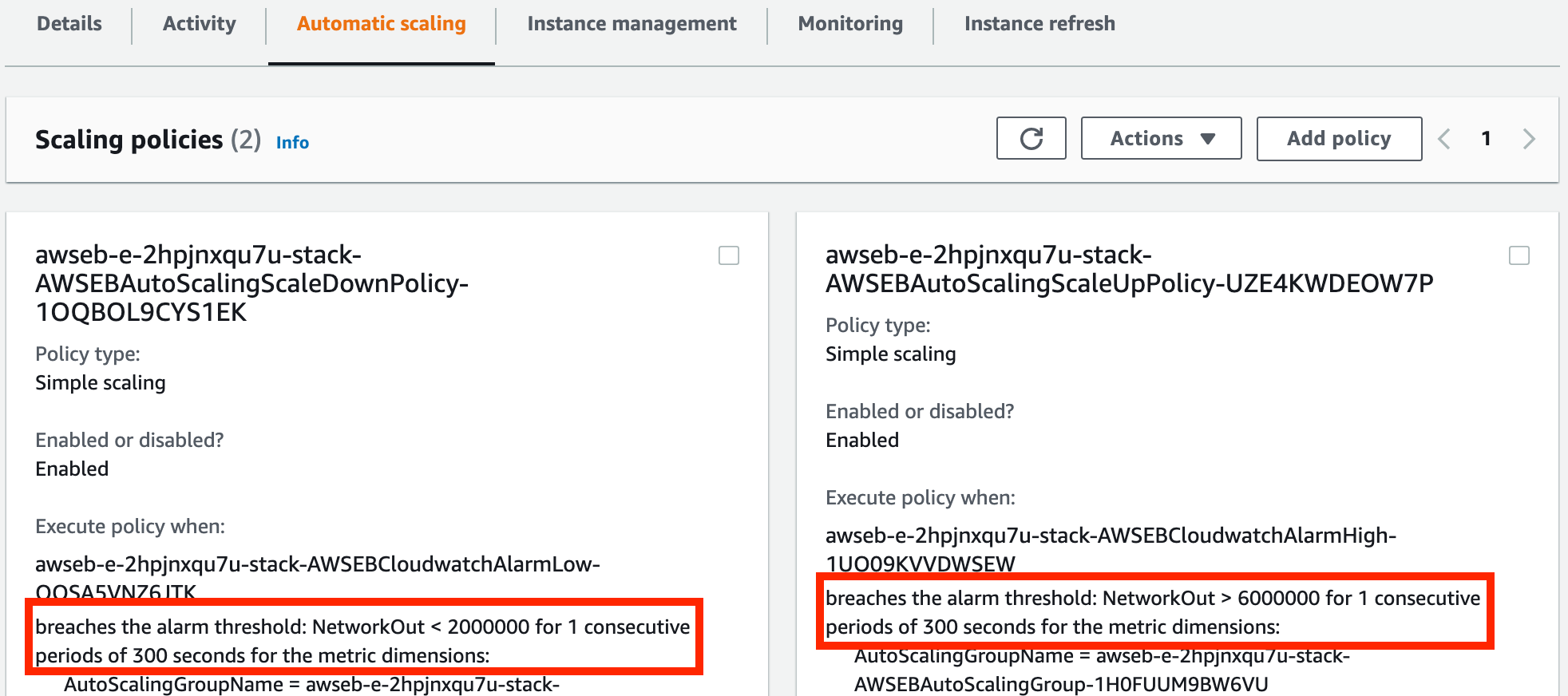
ما هو Auto Scaling Group؟
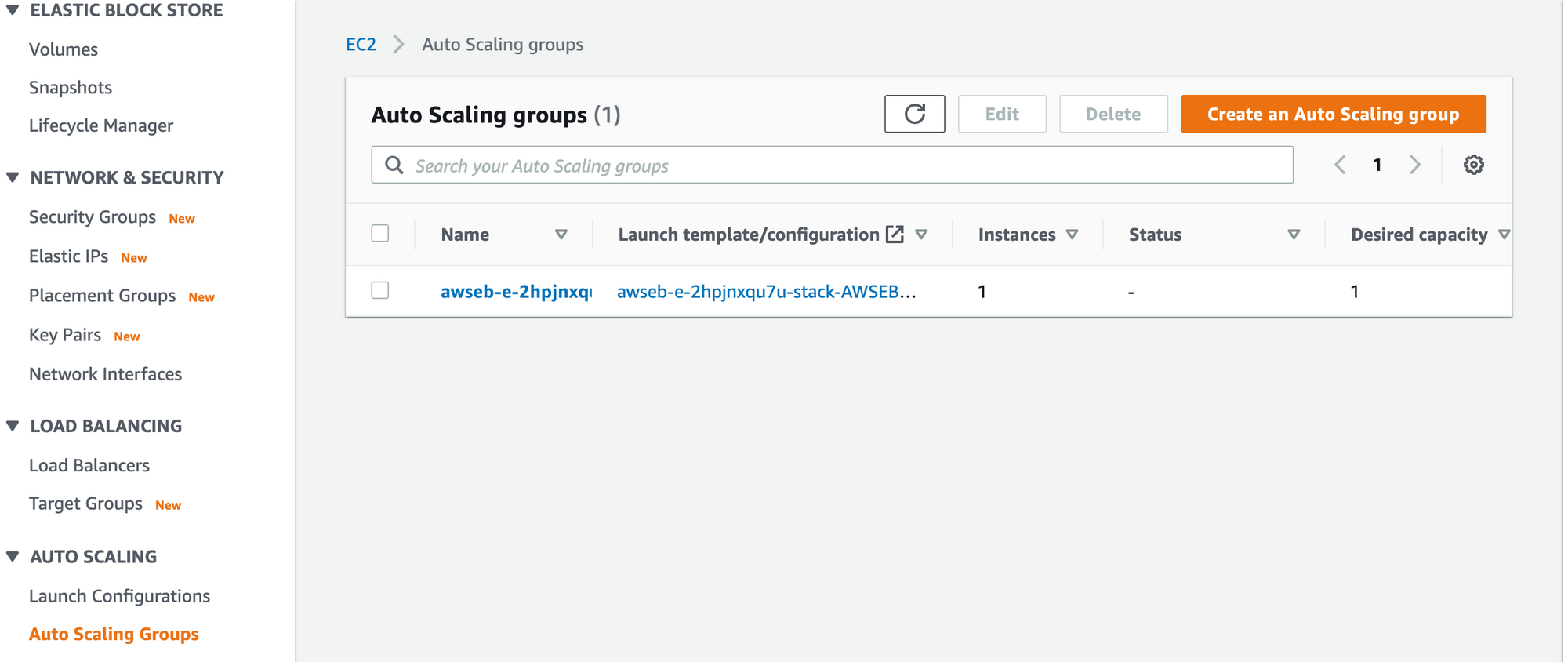
تقوم هذه الخدمة بإضافة أو إزالة مثيلات EC2 تلقائياً وفق شروط محددة، مثل ارتفاع الضغط أو انخفاضه. بهذا الشكل يمكن لتطبيقك أن يتوسع عند الحاجة ويقلل التكاليف عندما ينخفض الاستخدام.
ما دور CloudWatch؟
CloudWatch هو نظام المراقبة وجمع القياسات في AWS. من خلاله يمكن متابعة مؤشرات الأداء، مثل الشبكة والمعالج وعدد الطلبات، واستخدامها لتفعيل التوسع التلقائي أو التنبيهات.
تنبيه مهم حول التكلفة
عند الانتهاء من التجربة، لا تترك التطبيق يعمل دون حاجة. احذف بيئة Elastic Beanstalk أو أوقف مثيل EC2 المرتبط بها إن لزم، لأن هذا النوع من الموارد قد يسبب رسوماً مستمرة ما دام قيد التشغيل.
الطريقة الثالثة: نشر المشروع عبر AWS Lambda وAPI Gateway
إذا كنت تريد التعرف على مفهوم Serverless، فإن AWS Lambda هو أفضل نقطة انطلاق. هذا النموذج يتيح لك تشغيل الشيفرة دون إدارة الخادم بنفسك، مع الدفع مقابل التنفيذ الفعلي فقط.
ماذا يعني Serverless؟
لا يعني هذا المصطلح عدم وجود خادم، بل يعني أنك لا تتعامل معه مباشرة. الخادم موجود فعلاً داخل بنية AWS، لكن المنصة تتكفل بإدارته وإعداده وتشغيله، بينما تركّز أنت على الدالة أو الوظيفة البرمجية فقط.
لماذا يفضّل المطورون هذا النموذج؟
- تقليل الإعدادات المتعلقة بالبنية التحتية.
- تقليل التكاليف لأن الدفع يكون غالباً حسب عدد مرات التنفيذ والزمن المستهلك.
- الانسجام مع أسلوب
Microservicesلتقسيم التطبيقات إلى وظائف صغيرة مستقلة.
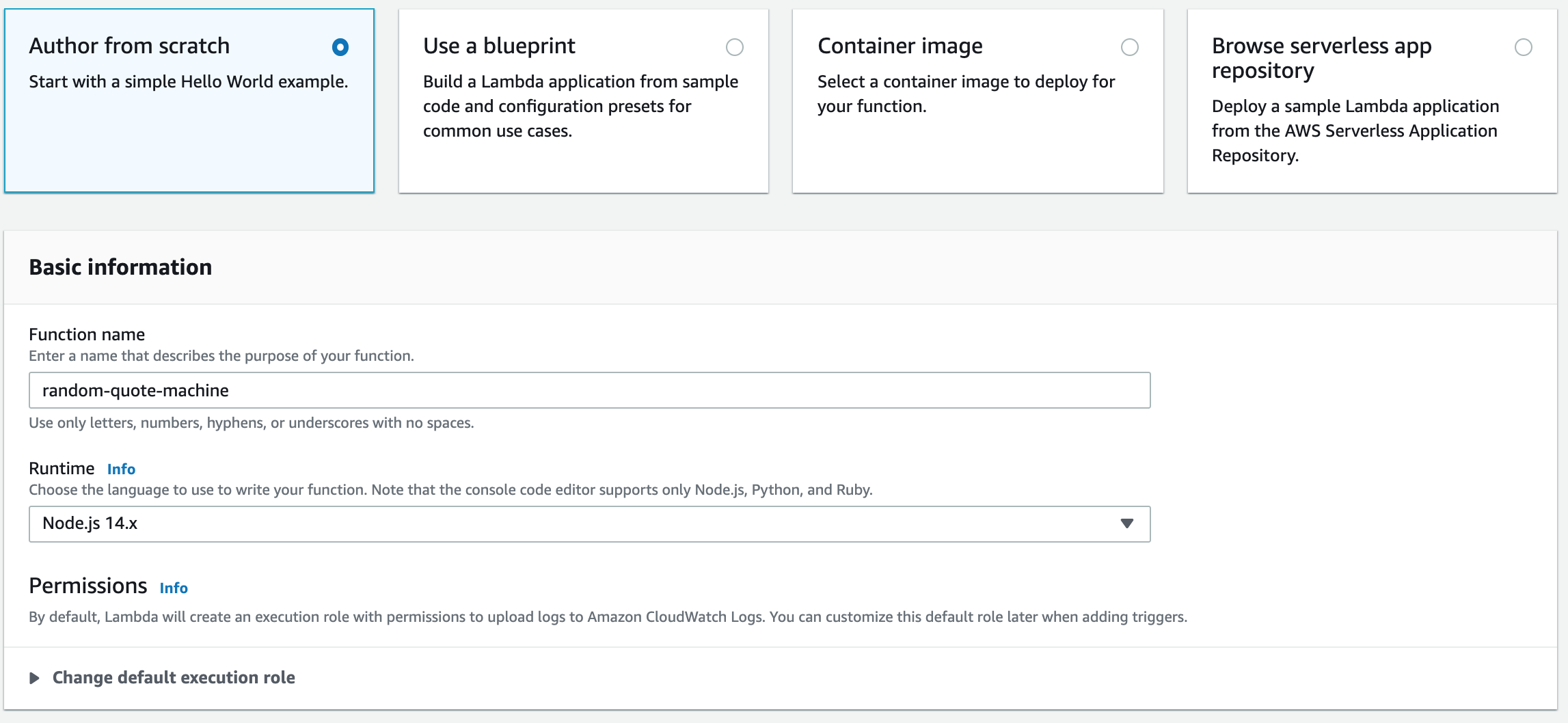
إنشاء دالة Lambda
من لوحة AWS Lambda اضغط على Create Function.
ثم اختر:
Author from scratch- اسم مناسب للدالة
- بيئة التشغيل
Node.js 14.xأو الإصدار المتاح الموصى به
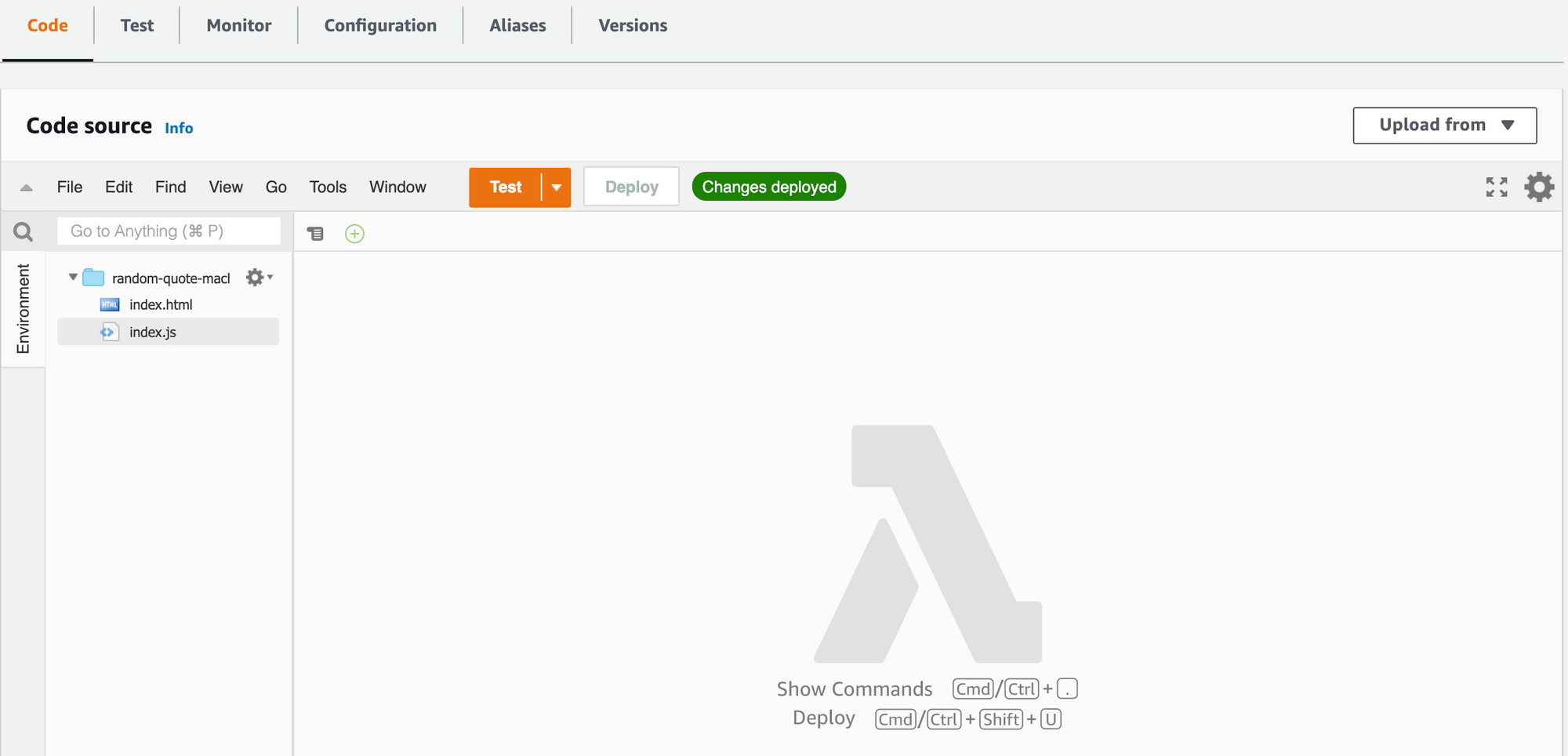
بعد إنشاء الدالة ستصل إلى محرر الشيفرة المدمج. ستجد ملف index.js موجوداً، وأنشئ ملفاً جديداً باسم index.html.
تعديل المشروع ليتوافق مع Lambda
في هذا السيناريو من الأفضل دمج ملفات التنسيق والسكربت داخل ملف index.html نفسه، بدلاً من ربطها كملفات منفصلة. السبب هو أن التطبيق في هذا الشكل سيعيد صفحة واحدة، ولن نريد أن يبحث المتصفح عن مسارات إضافية منفصلة لملفات CSS وJS.
- استبدل سطر ربط التنسيقات
<link href="styles.css" />بوسم<style></style>. - انسخ محتوى ملف
styles.cssوضعه بين وسمي<style>و</style>. - احذف الإشارة إلى
src="main.js"من وسم<script>. - انسخ محتوى ملف
main.jsوضعه داخل وسم<script>في أسفل الصفحة.
بهذا يصبح ملف index.html مكتفياً ذاتياً، وهي طريقة عملية للتجارب التعليمية البسيطة في بيئات Serverless.
مقارنة سريعة بين طرق النشر الثلاث
| الطريقة | مناسبة لـ | درجة التعقيد | التكلفة المتوقعة |
|---|---|---|---|
AWS S3 |
المواقع الثابتة | منخفضة | منخفضة جداً |
Elastic Beanstalk |
تطبيقات الويب التي تحتاج خادماً | متوسطة | أعلى من S3 |
AWS Lambda |
الوظائف الصغيرة والتطبيقات Serverless |
متوسطة إلى متقدمة | فعالة حسب الاستخدام |
أي خيار تختار لمشروعك الأول؟
- اختر
S3إذا كان مشروعك مجرد واجهة ثابتة. - اختر
Elastic Beanstalkإذا أردت فهم بيئة أقرب إلى تطبيقات الإنتاج وخدماتAWSالأساسية. - اختر
Lambdaإذا كنت تريد التعرف مبكراً على فلسفةServerlessوتقليل الانشغال بالبنية التحتية.
أفضل ممارسات لتحسين الجودة والقبول في AdSense
- اجعل المشروع منشوراً برابط فعلي وسهل الفتح.
- اكتب وصفاً واضحاً لما يقدمه المشروع داخل صفحته أو معرض أعمالك.
- تأكد من سرعة التحميل وتناسق العرض على الجوال.
- تجنب الصفحات الفارغة أو المحتوى الضعيف.
- اعرض لقطات شاشة أو شرحاً مختصراً لطريقة عمل التطبيق.
- احرص على أن تكون المقالات التعليمية حول المشروع غنية بالمعلومة وليست مجرد ترجمة حرفية.
الخلاصة التقنية
نشر مشروعك على AWS ليس مجرد خطوة شكلية لعرض رابط على الإنترنت، بل هو انتقال فعلي من مرحلة كتابة الشيفرة إلى مرحلة فهم كيفية تشغيل التطبيقات في بيئة إنتاج. إذا كنت مبتدئاً، فابدأ بـ S3 لأنه الأسرع والأوضح. وإذا أردت تعميق فهمك للبنية السحابية، فانتقل إلى Elastic Beanstalk. أما إذا كان هدفك مواكبة التوجهات الحديثة في البنية البرمجية، فتعلم Lambda وبيئات Serverless سيكون استثماراً ممتازاً على المدى الطويل.
باختصار: كل طريقة من هذه الطرق تعلّمك طبقة مختلفة من عالم السحابة، والجمع بينها يمنحك أساساً عملياً قوياً يميزك في سوق العمل التقني.