
ملفات Dotfiles: ما هي وكيف تنشئها وتديرها على Mac وLinux
 Aldawsari
 ما هي ملفات Dotfiles ولماذا تهم كل مطور؟
تُعد ملفات Dotfiles من العناصر الأساسية في بيئة العمل الخاصة بأي مطور برمجيات، لأنها تحتفظ بإعدادات البرامج والأدوات التي يستخدمها يومياً. هذه الملفات تكون عادة نصية وبسيطة، لكنها تؤدي دوراً بالغ الأهمية في تخصيص سلوك البرامج وتحسين تجربة الاستخدام.
سُمّيت بهذا الاسم لأن اسم الملف أو المجلد يبدأ بنقطة .، مثل .zshrc أو .vimrc. وفي أنظمة Unix-like مثل MacOS وLinux، تُعتبر هذه الملفات مخفية بشكل افتراضي من النظام.

تكمن أهمية Dotfiles في أنها تساعدك على بناء بيئة تطوير متناسقة ومنتجة، ثم نقل هذه البيئة بسهولة إلى أي جهاز جديد دون الحاجة إلى إعادة ضبط كل شيء يدوياً من البداية.
أشهر أمثلة Dotfiles التي ستصادفها
تعتمد كثير من الأدوات والبرامج على ملفات إعدادات مخفية داخل المجلد الرئيسي للمستخدم Home Directory أو داخل المجلد .config. من أشهر هذه الملفات:
.bash_profileو.bashrc: تُستخدمان عند العمل على Bash لتجهيز الجلسة الطرفية وتحميل الإعدادات..zshrc: ملف إعدادات shell الخاص بـ Zsh، وهو الافتراضي في الإصدارات الحديثة من MacOS..vimrc: يحتوي على إعدادات محرر النصوص Vim..gitconfig: يضم إعدادات Git مثل اسم المستخدم والبريد الإلكتروني وخيارات العمل..config: مجلد شائع تحتفظ داخله تطبيقات كثيرة بإعداداتها بدلاً من وضعها مباشرة في المجلد الرئيسي.
كيفية العثور على Dotfiles في Mac وLinux
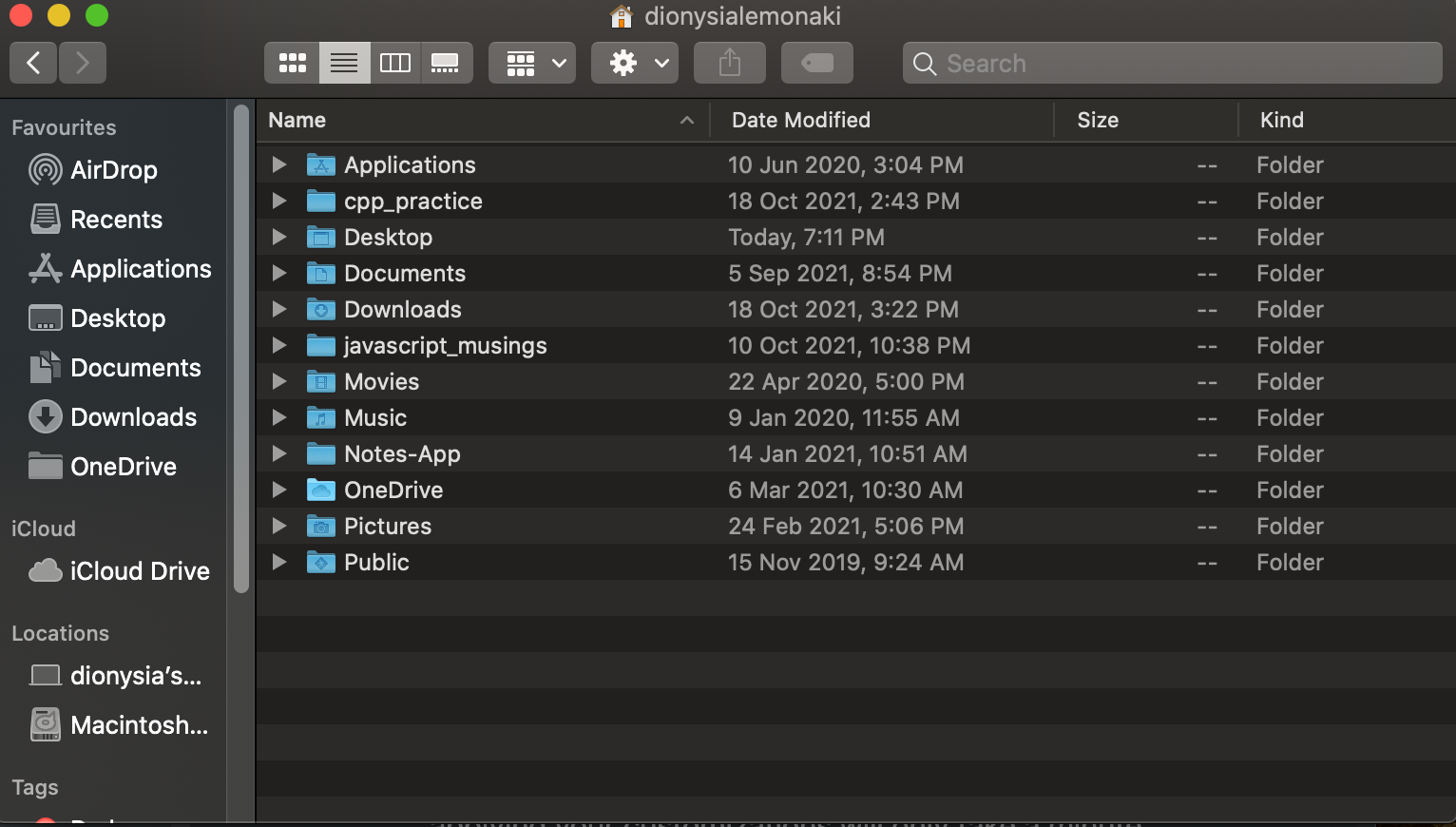
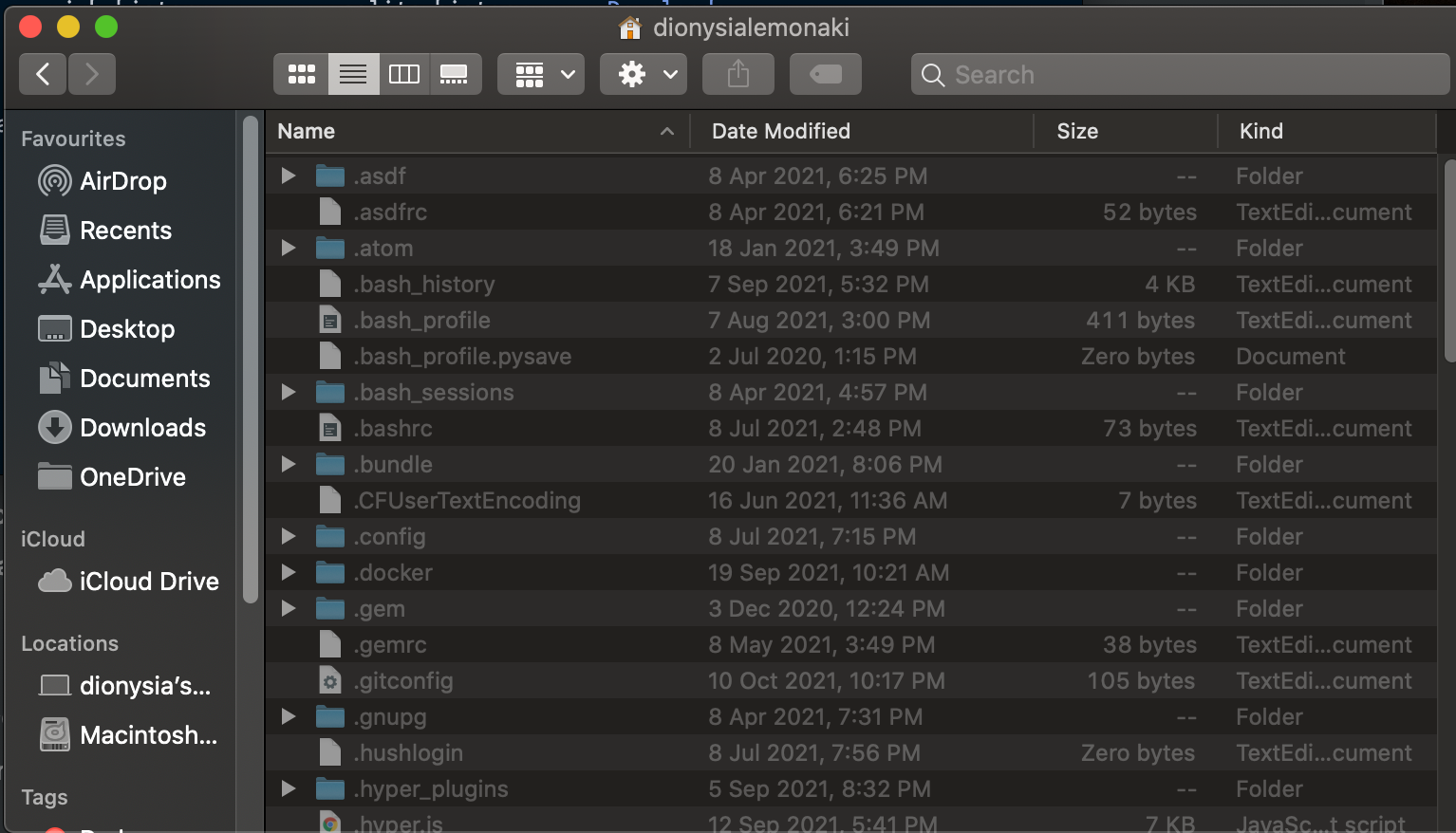
عرض الملفات المخفية عبر Finder في Mac
عند فتح المجلد الرئيسي للمستخدم في Finder، قد لا ترى ملفات Dotfiles مباشرة، لأنها مخفية افتراضياً. لإظهارها، انتقل إلى المجلد الرئيسي ثم اضغط معاً على:
Command + Shift + .
بعدها ستظهر لك الملفات والمجلدات المخفية، بما في ذلك ملفات الإعدادات التي أنشأتها أو أضافتها البرامج المثبتة على الجهاز.
عرض Dotfiles من سطر الأوامر
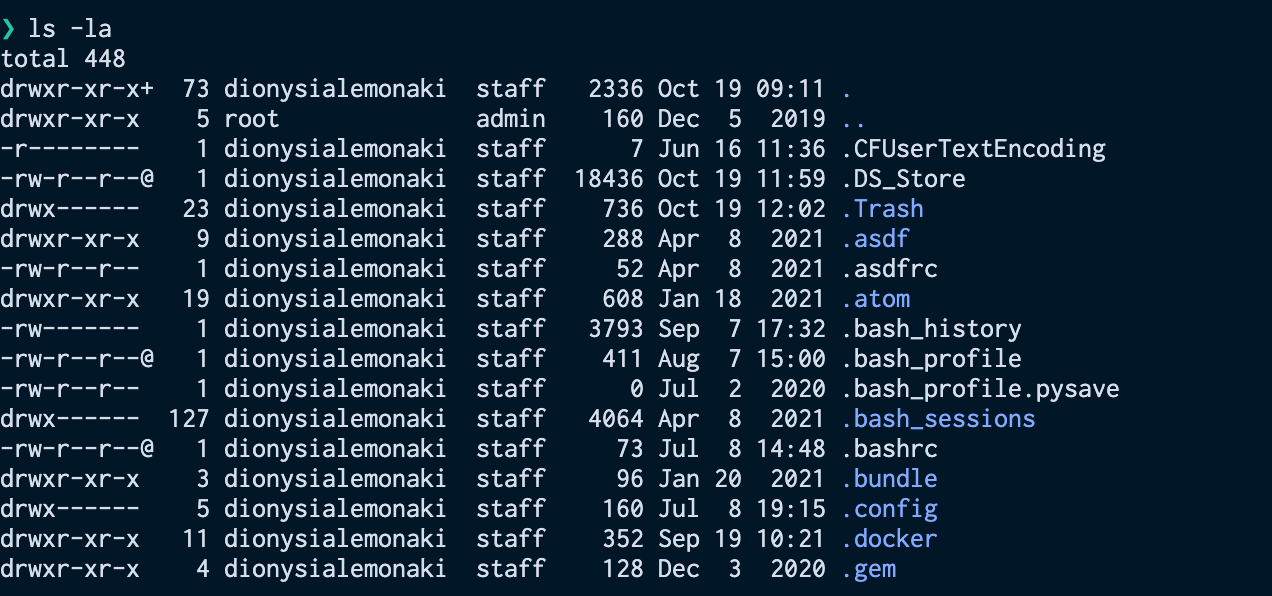
الطريقة الأكثر شيوعاً للتعامل مع هذه الملفات تكون عبر الطرفية. أمر ls لا يعرض الملفات المخفية بشكل افتراضي، لذلك نستخدم الخيار -a لإظهار جميع الملفات:
ls -aوإذا أردت عرض تفاصيل إضافية مثل الصلاحيات والحجم وتاريخ التعديل، فاستخدم:
ls -laتأكد أولاً من وجودك داخل المجلد الرئيسي للمستخدم باستخدام cd إن لزم الأمر. ستلاحظ بعد ذلك أن كل ملف يبدأ بنقطة هو ملف مخفي من نوع Dotfile.
لماذا يستخدم المطورون Dotfiles؟
الجواب المختصر: لأنها توفّر الوقت وتحافظ على الاتساق.
مع مرور الوقت، يقوم كل مطور بتخصيص أدواته بما يناسب طريقة عمله، مثل:
- تخصيص shell prompt.
- إضافة aliases متكررة الاستخدام.
- تعديل إعدادات Git.
- تحسين محررات النصوص مثل Vim.
- تهيئة بيئة تطوير متناسقة بين أكثر من جهاز.
بدلاً من إعادة إعداد كل شيء عند شراء جهاز جديد أو الانتقال إلى جهاز عمل مختلف، يمكنك الاحتفاظ بملفات Dotfiles في مستودع واحد وإعادة استخدامها فوراً. وهذا ينسجم مع مبدأ مهم في عالم البرمجة: أتمتة المهام المتكررة.
كيفية إنشاء ملفات Dotfiles خطوة بخطوة
إنشاء مجلد مخصص لحفظ Dotfiles
من الأفضل تنظيم ملفاتك داخل مجلد مستقل ليسهل إدارتها ومزامنتها لاحقاً. يمكنك إنشاء مجلد باسم dotfiles داخل المجلد الرئيسي للمستخدم:
mkdir dotfilesهذا المجلد سيكون المكان الذي تجمع فيه ملفات الإعدادات الخاصة بك.
إنشاء ملفات مثل .zshrc و .vimrc
لإنشاء ملفات مخفية جديدة، استخدم الأمر touch مع اسم الملف مسبوقاً بنقطة:
touch ~/dotfiles/.zshrc ~/dotfiles/.vimrcبهذه الطريقة أنشأت ملفين شائعين لتخصيص Zsh وVim.
نقل الملفات الحالية إلى مجلد dotfiles
إذا كانت هذه الملفات موجودة مسبقاً داخل المجلد الرئيسي، يمكنك نقلها إلى مجلدك الجديد باستخدام mv:
mv ~/.zshrc ~/dotfiles/mv ~/.vimrc ~/dotfiles/يمثل الرمز ~ المجلد الرئيسي للمستخدم، وهو المكان الافتراضي الذي توجد فيه غالبية ملفات الإعدادات المخفية.
التحقق من الملفات داخل المجلد
بعد الإنشاء أو النقل، يمكنك التأكد من وجود الملفات عبر الأمر التالي:
ls -a dotfiles. .. .vimrc .zshrcالآن أصبحت ملفات الإعدادات جاهزة للتعديل والإثراء بما يناسب بيئة عملك.
أفكار عملية لتخصيص Dotfiles
تخصيص ملف .zshrc
أي سطر تضيفه إلى ملف .zshrc سيؤثر مباشرة في سلوك Zsh ومظهره. يمكنك من خلاله:
- تعديل شكل shell prompt.
- إضافة متغيرات البيئة
Environment Variables. - تعريف aliases للأوامر المتكررة.
- تحميل سكربتات مساعدة عند بدء الجلسة.
هذا الملف غالباً يكون نقطة البداية الحقيقية لبناء تجربة طرفية سريعة ومريحة.
تخصيص ملف .vimrc
إذا كنت تستخدم Vim، فإن ملف .vimrc يمنحك تحكماً واسعاً في المحرر، مثل:
- إظهار أرقام الأسطر.
- تفعيل التلوين اللغوي
syntax highlighting. - تخصيص الاختصارات.
- ضبط المسافات والـ indentation.
ومع الوقت، يمكن أن يتحول .vimrc إلى ملف قوي يعكس أسلوبك الشخصي في التحرير البرمجي.
ما الفرق بين Aliases وFunctions؟
من أكثر الاستخدامات العملية لملفات Dotfiles اختصار الأوامر الطويلة وتبسيط المهام اليومية.
Aliases
Aliases هي أسماء مختصرة لأوامر طويلة. فائدتها الأساسية هي تقليل الكتابة وتسريع تنفيذ الأوامر المتكررة. على سبيل المثال، يمكن اختصار أوامر Git الطويلة إلى أوامر قصيرة وسهلة التذكر.
Functions
Functions تمنحك مستوى أعلى من المرونة، لأنها تسمح لك بدمج أكثر من أمر في سلوك واحد مخصص. مثال عملي شائع هو إنشاء مجلد جديد ثم الدخول إليه مباشرة بالأمر نفسه:
function mkcd() {
  mkdir -p "$@" && cd "$_";
}
هذه الدالة تختصر خطوتين متتاليتين في خطوة واحدة، وهي فكرة بسيطة لكنها فعالة جداً في بيئة التطوير اليومية.
يمكنك إضافة aliases وfunctions مباشرة إلى .zshrc، أو فصلها داخل ملفات مستقلة مثل .aliases و.functions ثم استدعاؤها من الملف الرئيسي.
كيفية ربط Dotfiles باستخدام Symlink
بعد أن تضع ملفات الإعدادات داخل مجلد dotfiles، قد تلاحظ أن البرامج لا تستخدم هذه الإعدادات تلقائياً. السبب أن معظم البرامج تبحث عن ملفات إعداداتها في المسار الافتراضي داخل المجلد الرئيسي للمستخدم.
الحل هو إنشاء Symbolic Link أو ما يعرف اختصاراً بـ Symlink. هذا الربط يجعل الملف الموجود في مكانه الجديد يبدو للبرنامج وكأنه لا يزال في موقعه الافتراضي.
لإنشاء Symlink لملفي .vimrc و.zshrc استخدم:
ln -s ~/dotfiles/.vimrc ~/.vimrc
ln -s ~/dotfiles/.zshrc ~/.zshrc
بهذا الشكل ستقرأ البرامج إعداداتها من المسار المعتاد، بينما تبقى ملفاتك الحقيقية منظمة داخل مجلد dotfiles.
التحقق من نجاح الربط
يمكنك التأكد من أن الربط الرمزي يعمل عبر:
ls -l ~/.zshrclrwxr-xr-x 1 dionysialemonaki staff 39 Oct 21 18:30 /Users/dionysialemonaki/.zshrc -> /Users/dionysialemonaki/dotfiles/.zshrcالسهم -> يعني أن الملف الموجود في المجلد الرئيسي يشير إلى الملف الحقيقي داخل مجلد dotfiles.
ومع ازدياد عدد ملفاتك، قد يصبح إنشاء الروابط يدوياً أمراً مملاً. لذلك يلجأ كثير من المطورين إلى كتابة shell script لأتمتة العملية، أو استخدام أدوات متخصصة لإدارة هذه الروابط.
إدارة Dotfiles باستخدام Git
وضع ملفات Dotfiles تحت نظام Version Control يتيح لك تتبع التعديلات، والعودة إلى الإصدارات السابقة، ومشاركة إعداداتك بسهولة.
بعد الانتقال إلى مجلد dotfiles، نفّذ الخطوات التالية:
تهيئة المستودع
git initإضافة الملفات
git add .إنشاء أول commit
git commit -m "Added dotfiles"هذه الخطوات البسيطة كافية لتحويل مجلد الإعدادات إلى مشروع منظم يمكن تطويره وحفظه على المدى الطويل.
رفع Dotfiles إلى GitHub
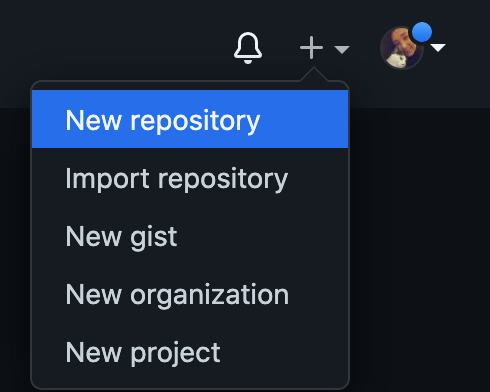
إذا أردت الوصول إلى إعداداتك من أي مكان أو مشاركتها مع الآخرين، فإن GitHub هو الخيار الأكثر شيوعاً. بعد إنشاء مستودع جديد من حسابك على المنصة، اربط المستودع المحلي به:
git remote add origin urlاستبدل url برابط مستودع GitHub الذي ينتهي عادة بـ .git.
ثم ادفع التعديلات إلى الفرع الرئيسي:
git push -u origin mainبعدها ستصبح ملفاتك متاحة على الإنترنت، ويمكنك استنساخها وإعادة استخدام إعداداتك على أي جهاز جديد بسرعة كبيرة.
أفضل ممارسات مهمة عند التعامل مع Dotfiles
- احفظ ملفاتك في مجلد واحد منظم ليسهل تتبعها.
- استخدم Git منذ البداية لتوثيق التعديلات.
- أنشئ Symlink بدلاً من نسخ الملفات يدوياً.
- تجنب رفع معلومات حساسة مثل tokens أو مفاتيح API إلى مستودع عام.
- قسّم الإعدادات المعقدة إلى ملفات مستقلة مثل
.aliasesو.functions. - احرص على كتابة إعدادات مفهومة وقابلة للصيانة، لا مجرد اختصارات غامضة.
الخلاصة التقنية
ملفات Dotfiles ليست مجرد ملفات إعدادات مخفية، بل تمثل حجر الأساس في بناء بيئة تطوير شخصية قابلة للنقل، وموحدة عبر الأجهزة، وسهلة التطوير مع الوقت. كلما أحسنت تنظيمها وربطها وإدارتها عبر Git وGitHub، زادت قدرتك على العمل بكفاءة أعلى وتقليل الوقت الضائع في التهيئة اليدوية. من الناحية التقنية، الاستثمار في Dotfiles مبكراً يمنحك مرونة كبيرة واستقراراً أفضل في سير عملك اليومي كمطور.