
كيفية إسقاط دبوس على Google Maps وحفظ المواقع ومشاركتها بسهولة
 Aldawsari
 إذا عثرت على مكان جديد في Google Maps وترغب في الرجوع إليه لاحقاً، فإن أفضل طريقة لذلك هي إسقاط دبوس على الموقع. تتيح لك هذه الميزة تحديد الأماكن بدقة، ثم حفظها ضمن قوائمك أو مشاركتها مع الآخرين بسهولة، سواء كنت تستخدم الكمبيوتر أو الهاتف.
في هذا الدليل العملي، ستتعرف على كيفية إسقاط دبوس في Google Maps خطوة بخطوة، بالإضافة إلى طريقة حفظ الموقع ومشاركته وإزالته عند الحاجة.

ما المقصود بإسقاط دبوس في Google Maps؟
إسقاط دبوس يعني تحديد نقطة معينة على الخريطة لا تحمل عنواناً واضحاً أحياناً، أو ترغب في تمييزها بسرعة. بعد تثبيت الدبوس، يمكنك تنفيذ عدة إجراءات مفيدة، مثل:
- حفظ الموقع داخل إحدى القوائم.
- مشاركة المكان مع الأصدقاء أو فريق العمل.
- العودة إلى الموقع لاحقاً دون الحاجة إلى البحث من جديد.
- استخدامه كنقطة انطلاق أو وجهة في التنقل.
كيفية إسقاط دبوس على Google Maps من الكمبيوتر
يمكن تنفيذ هذه الخطوات على أجهزة Mac أو Windows من خلال المتصفح.
الخطوة 1: تسجيل الدخول إلى حساب Google
ابدأ بتسجيل الدخول إلى حسابك في Google حتى تتمكن من حفظ المواقع والوصول إليها لاحقاً من أي جهاز.
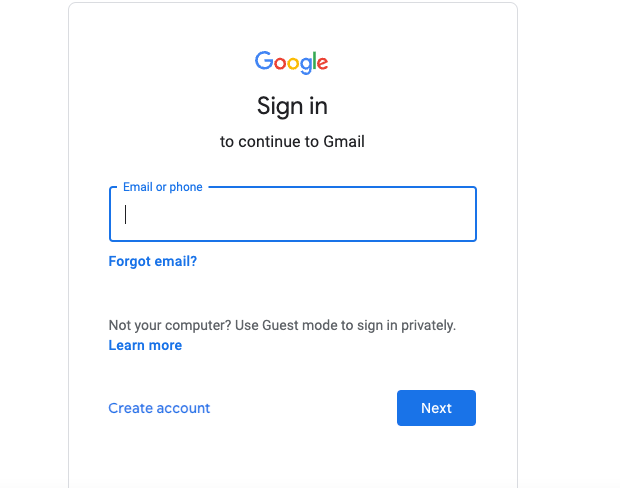
الخطوة 2: الانتقال إلى Google Maps
انقر على أيقونة تطبيقات Google ثم افتح Maps.

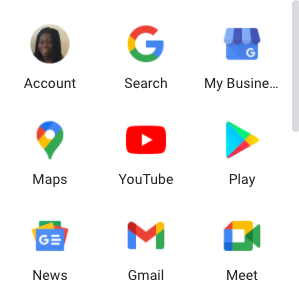
الخطوة 3: البحث عن الموقع المطلوب
استخدم شريط البحث لإدخال اسم الموقع أو عنوانه، ثم اختر النتيجة المناسبة.
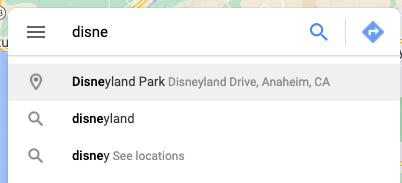
الخطوة 4: تثبيت الدبوس على الموقع
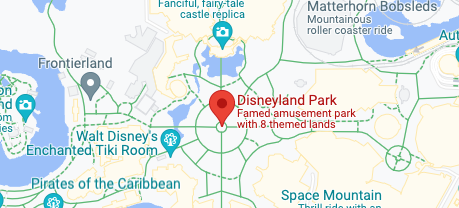
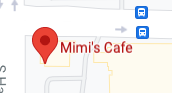
بعد ظهور تفاصيل المكان، انقر على رمز التثبيت أو حدد الموقع الذي تريد حفظه. عند نجاح العملية، ستلاحظ ظهور دبوس أحمر على الخريطة.
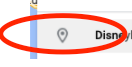
بعد ذلك، ينبغي أن يظهر الدبوس الأحمر بوضوح فوق المكان المحدد.
كيفية إسقاط دبوس يدوياً
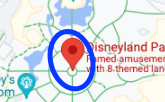
إذا لم ترغب في البحث باسم المكان، يمكنك الانتقال مباشرة إلى أي نقطة على الخريطة ثم النقر عليها لتحديدها يدوياً. هذه الطريقة مفيدة للأماكن غير المسماة أو النقاط الدقيقة مثل مواقف السيارات أو مواقع الالتقاء.
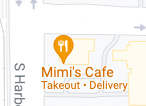
عند نجاح التحديد، سيظهر الدبوس الأحمر بجوار الموقع.
كيفية حفظ الموقع المثبّت على Google Maps
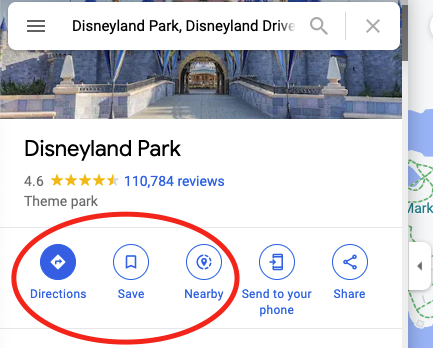
بعد إسقاط الدبوس، يمكنك حفظ المكان للوصول إليه بسرعة مستقبلاً.
- انقر على خيار Save.
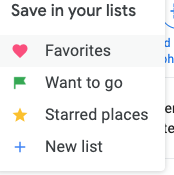
- اختر القائمة التي تريد إضافة الموقع إليها.
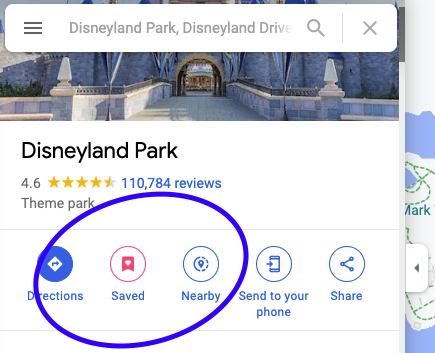
- تأكد من ظهور الحالة التي تشير إلى أن الموقع تم حفظه بنجاح.
كيفية العثور على جميع المواقع المحفوظة
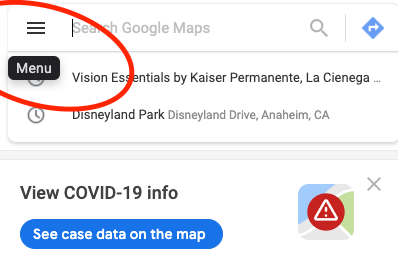
للوصول إلى كل الأماكن التي حفظتها:
- انقر على أيقونة القائمة.
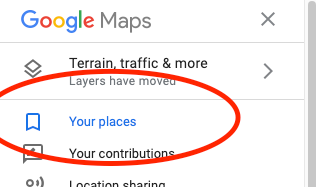
- اختر Your Places.
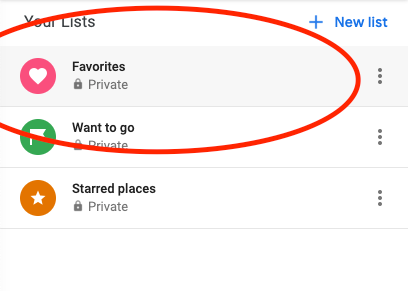
- افتح القائمة التي سبق أن حفظت الموقع بداخلها.
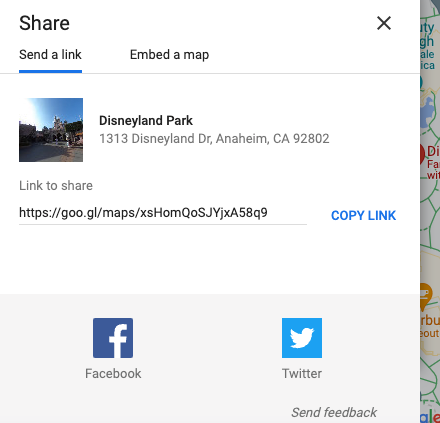
كيفية مشاركة موقع مثبت في Google Maps
تُعد ميزة المشاركة مفيدة عندما تريد إرسال موقع دقيق إلى شخص آخر، سواء عبر تطبيقات المراسلة أو البريد الإلكتروني.
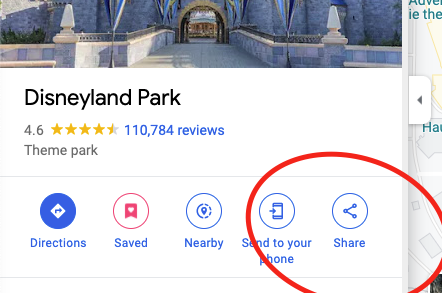
- انقر على أيقونة Share أسفل تفاصيل الموقع المثبّت.
- اختر الوسيلة المناسبة للمشاركة.
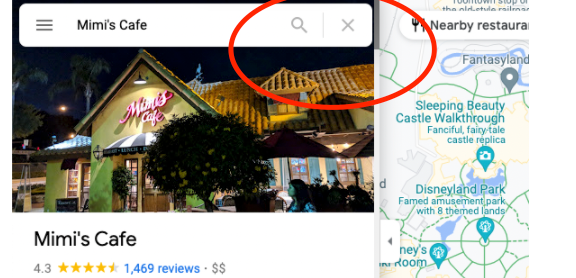
كيفية إزالة الدبوس من Google Maps على الكمبيوتر
إذا لم تعد بحاجة إلى الموقع المثبّت، يمكنك إزالة الدبوس بسهولة عبر النقر على زر X داخل شريط البحث.
كيفية إسقاط دبوس على Google Maps من الهاتف
إذا كنت تستخدم الهاتف، فتأكد أولاً من تثبيت تطبيق Google Maps على جهازك.
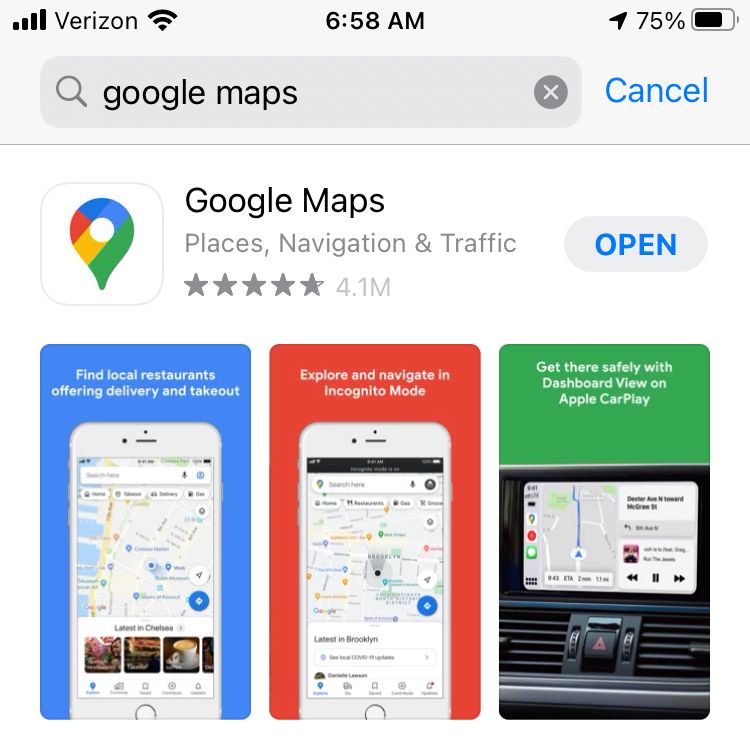
الخطوة 1: افتح التطبيق وابحث عن الموقع
شغّل التطبيق ثم اكتب اسم المكان أو عنوانه في شريط البحث.
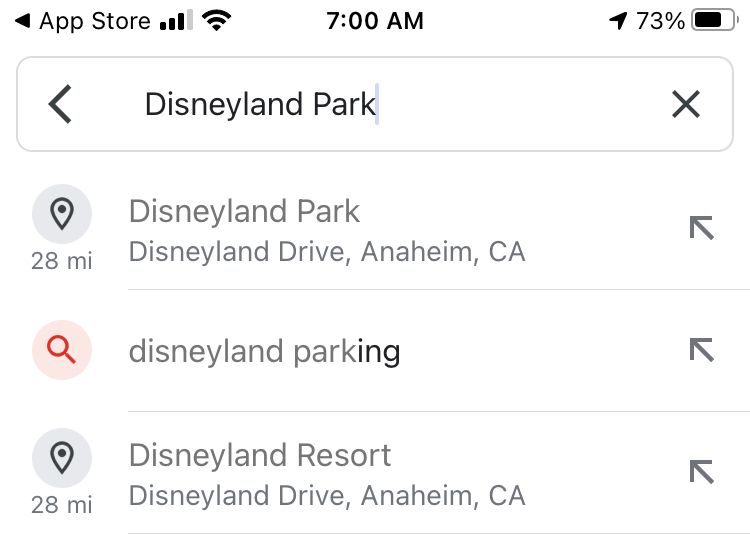
الخطوة 2: اضغط على الموقع المطلوب
عند تحديد المكان، سيظهر دبوس أحمر على الخريطة يشير إلى النقطة المختارة.
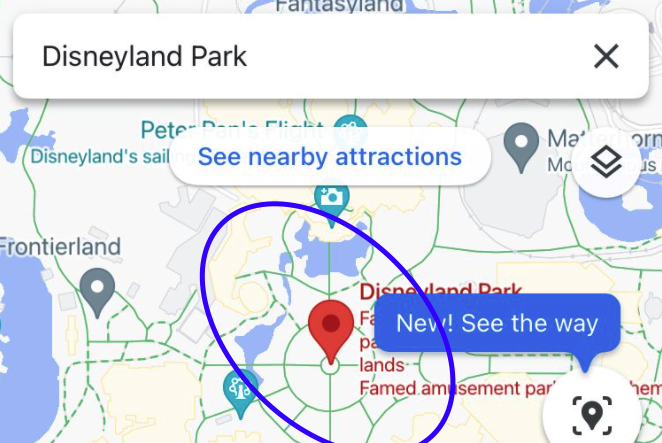
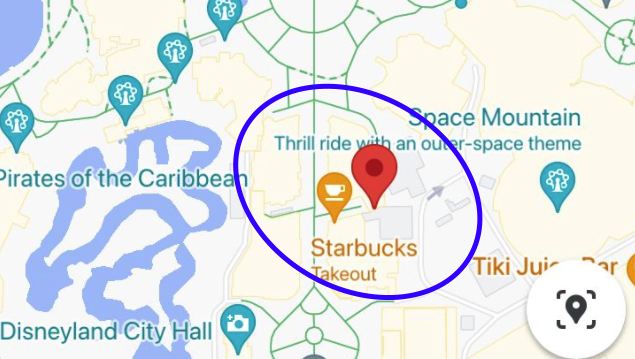
كيفية إسقاط دبوس يدوياً على الهاتف
يمكنك أيضاً اختيار أي نقطة مباشرة من الخريطة عبر الضغط المطوّل بإصبعك على المكان الذي تريد تحديده. بعد لحظات، سيظهر الدبوس الأحمر تلقائياً.
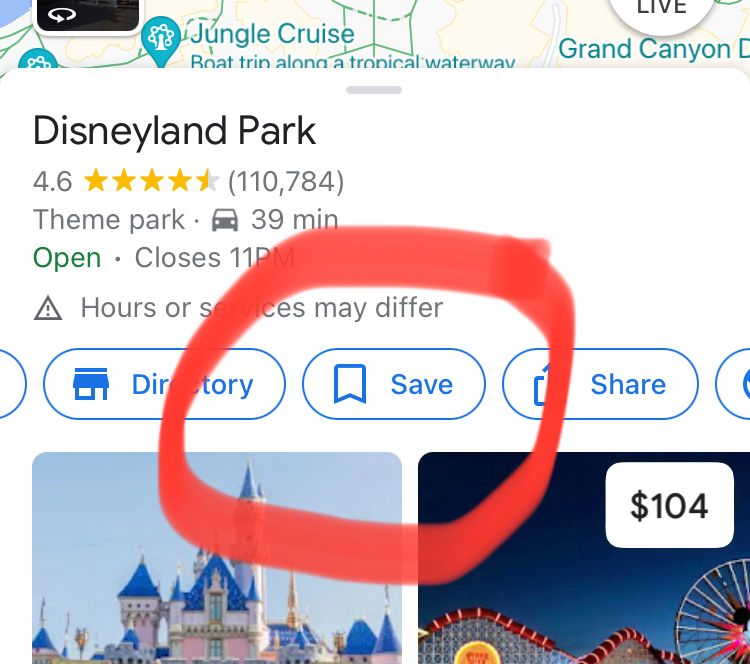
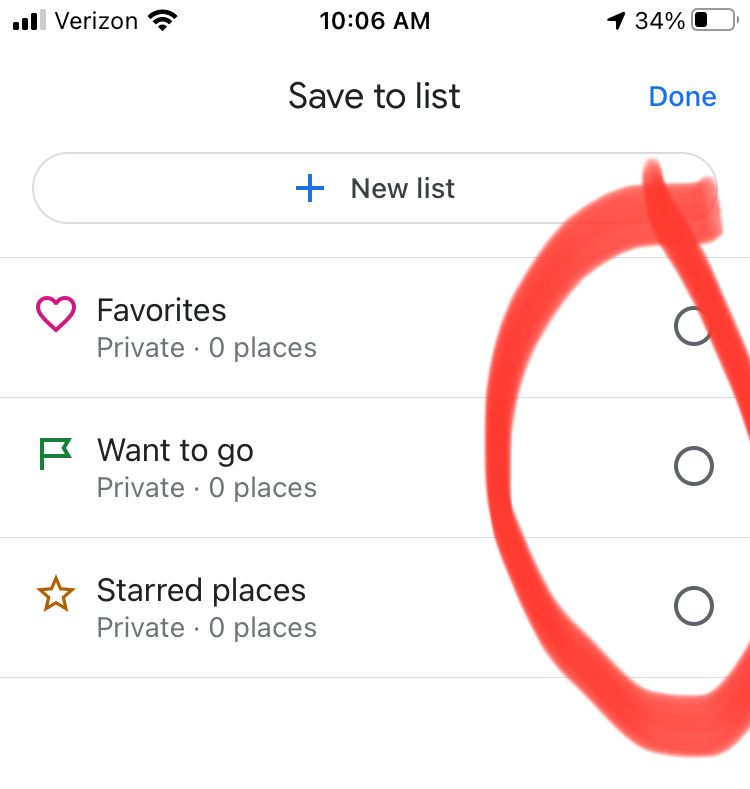
حفظ الموقع المثبت على الهاتف
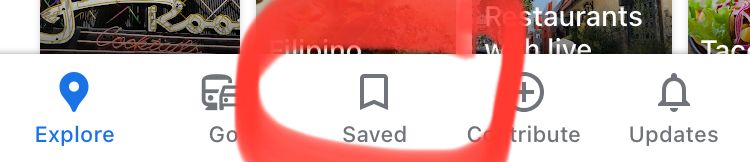
بعد ظهور الدبوس، مرّر بين الخيارات المتاحة في الأسفل ثم اضغط على Save، وبعدها اختر القائمة المناسبة.
مشاركة الموقع المثبت من الهاتف
يمكنك العثور على الموقع المثبّت في الجزء السفلي من واجهة التطبيق، ثم الضغط على زر المشاركة الموجود في الأعلى.
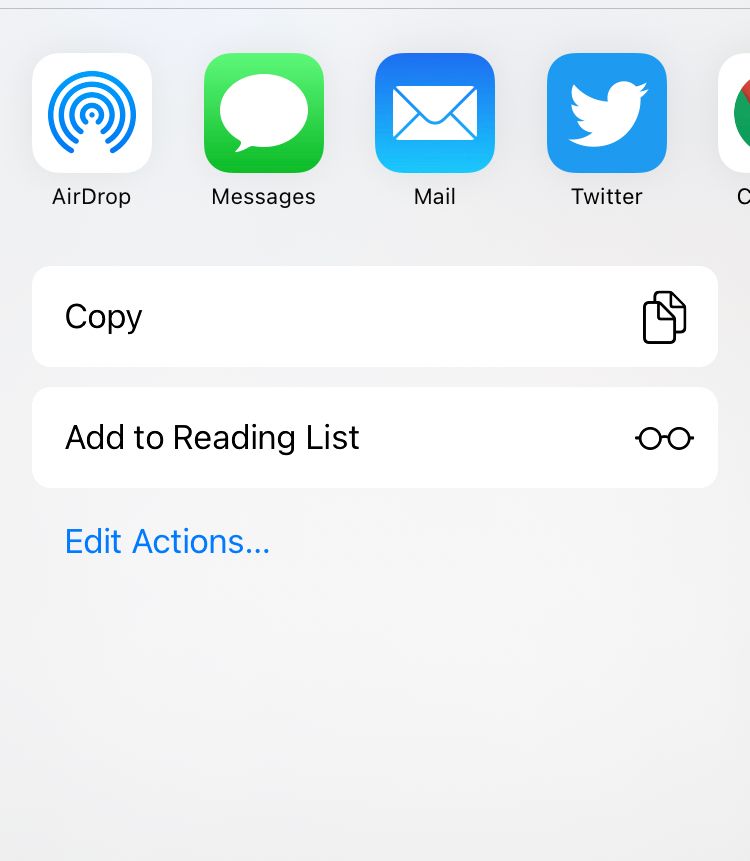
بعد ذلك، اختر الطريقة التي تريد استخدامها لإرسال الموقع.
كيفية إزالة الدبوس من Google Maps على الهاتف
لحذف التحديد الحالي، اضغط على زر X الموجود في شريط البحث، وسيتم إلغاء تثبيت الموقع.
نصائح عملية للاستفادة من ميزة إسقاط الدبوس
- استخدم الدبوس لحفظ الأماكن التي لا تملك عنواناً واضحاً.
- أنشئ قوائم منفصلة مثل: مطاعم، عملاء، رحلات، وأماكن ترغب بزيارتها.
- شارك الموقع مباشرة لتقليل احتمالات الخطأ في الوصف أو الاتجاهات.
- راجع الأماكن المحفوظة دورياً واحذف المواقع غير المهمة للحفاظ على تنظيم حسابك.
الخلاصة التقنية
توفر ميزة إسقاط دبوس في Google Maps حلاً عملياً لتحديد المواقع بدقة، خصوصاً عند التعامل مع أماكن غير معروفة أو غير مسجلة باسم واضح. من الناحية التقنية، ترتبط هذه الميزة بتجربة استخدام عالية القيمة لأنها تجمع بين التحديد والحفظ والمشاركة في خطوات بسيطة. إذا كنت تعتمد على الخرائط في العمل أو السفر أو التنسيق اليومي، فإن إتقان هذه الميزة سيوفر عليك وقتاً كبيراً ويزيد دقة الوصول إلى المواقع.