
كيفية تفعيل الوضع الداكن في Google Chrome على Windows وAndroid
 Aldawsari
 كيفية تفعيل الوضع الداكن في Google Chrome بسهولة
أصبح Dark Mode خيارًا مفضلًا لدى كثير من المستخدمين والمطورين، لأنه يمنح واجهة أكثر راحة للعين، خاصة أثناء الاستخدام الليلي أو عند العمل لساعات طويلة أمام الشاشة. كما يساعد على تقليل الإجهاد البصري ويمنح تجربة تصفح أكثر هدوءًا وأناقة.
في هذا الدليل العملي، ستتعرف على طريقة تفعيل الوضع الداكن في Google Chrome على أجهزة Windows 10 وهواتف Android، بالإضافة إلى طريقة استخدام إضافة مخصصة من Chrome Web Store للحصول على مظهر داكن داخل المتصفح.

لماذا يفضّل كثير من المستخدمين الوضع الداكن؟
- تقليل إجهاد العين عند القراءة لفترات طويلة.
- تحسين تجربة الاستخدام في الأماكن منخفضة الإضاءة.
- منح الواجهة مظهرًا حديثًا وأنيقًا.
- توحيد مظهر التطبيقات والنظام عند استخدام الثيم الداكن على مستوى الجهاز.
تفعيل الوضع الداكن في Google Chrome على Windows 10
في أجهزة Windows 10، يعتمد مظهر Google Chrome غالبًا على إعدادات النظام. لذلك، عند تفعيل الثيم الداكن في النظام، ستلاحظ أن أجزاء كثيرة من المتصفح ستنتقل تلقائيًا إلى المظهر الداكن.
الخطوة 1: فتح قائمة Start
اضغط على Start أو استخدم زر WIN من لوحة المفاتيح.
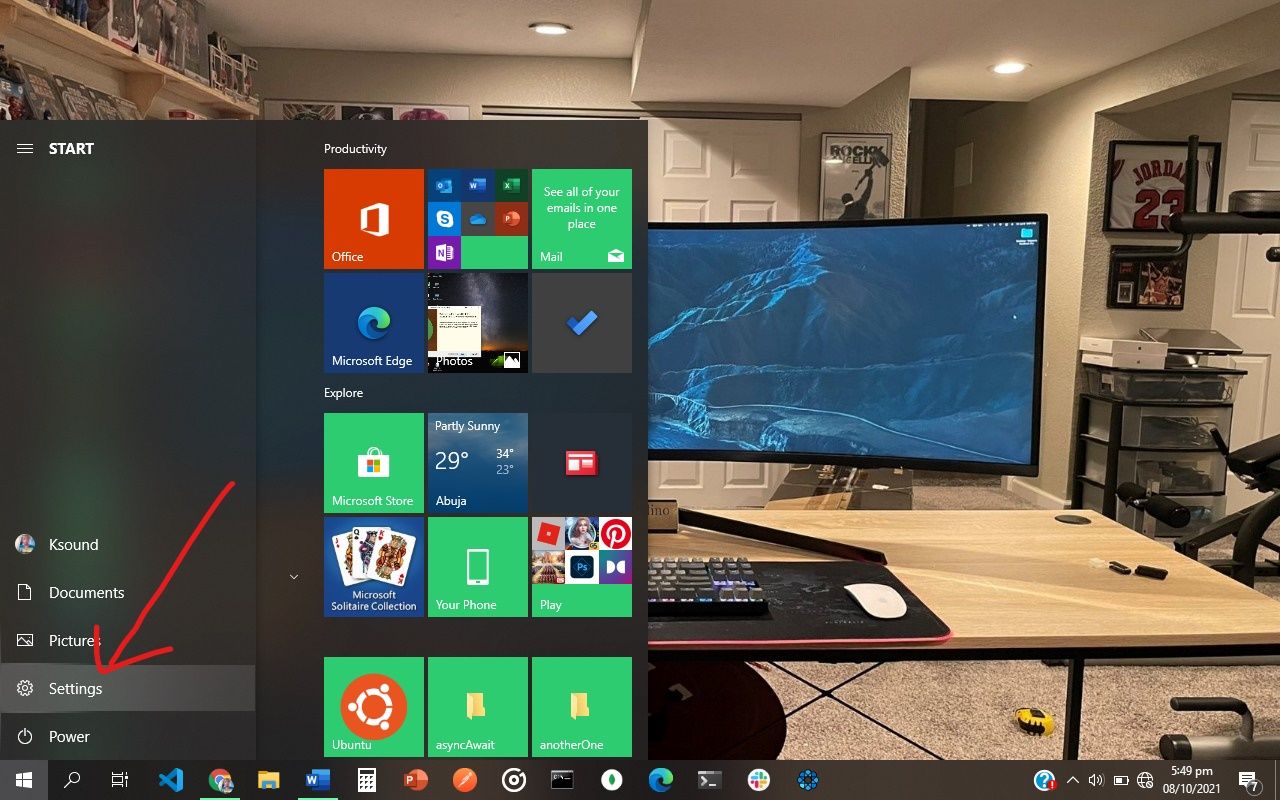
الخطوة 2: الدخول إلى Settings
من القائمة، افتح Settings.
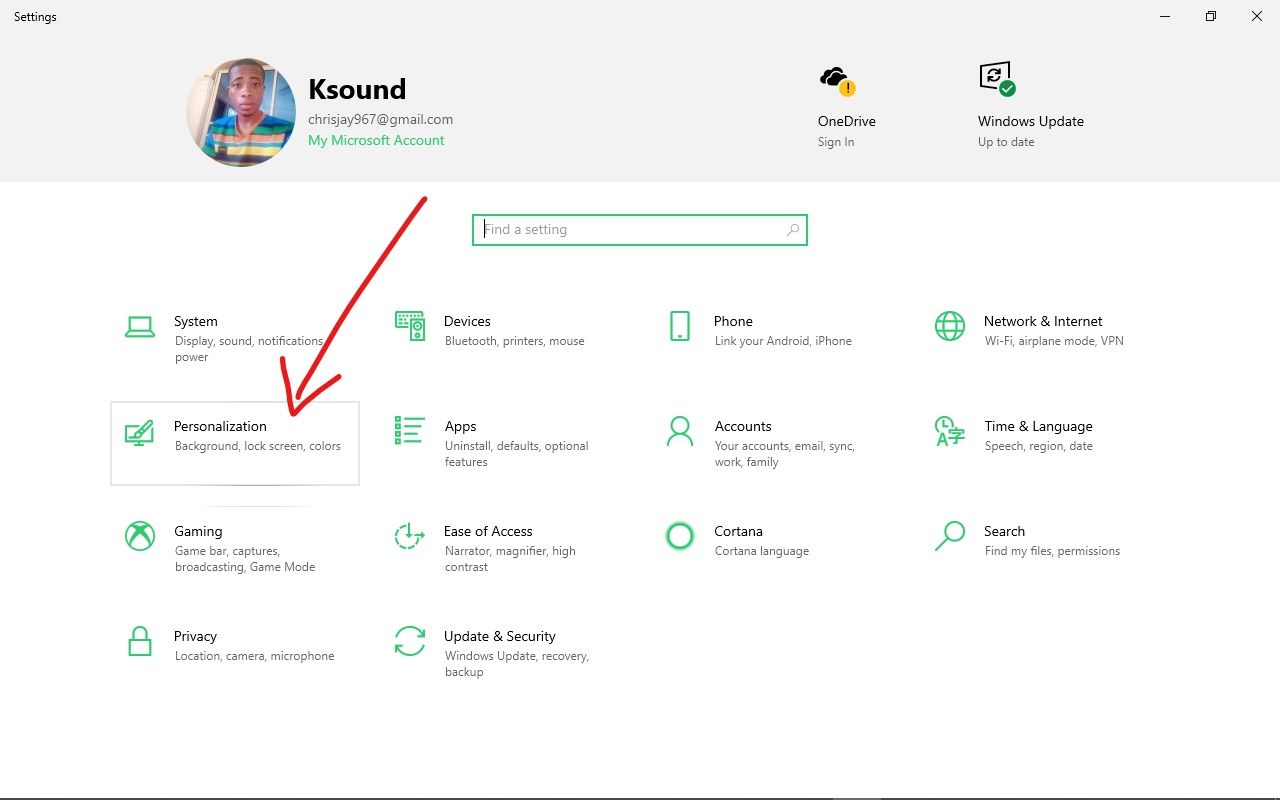
الخطوة 3: اختيار Personalization
بعد فتح الإعدادات، اضغط على Personalization.
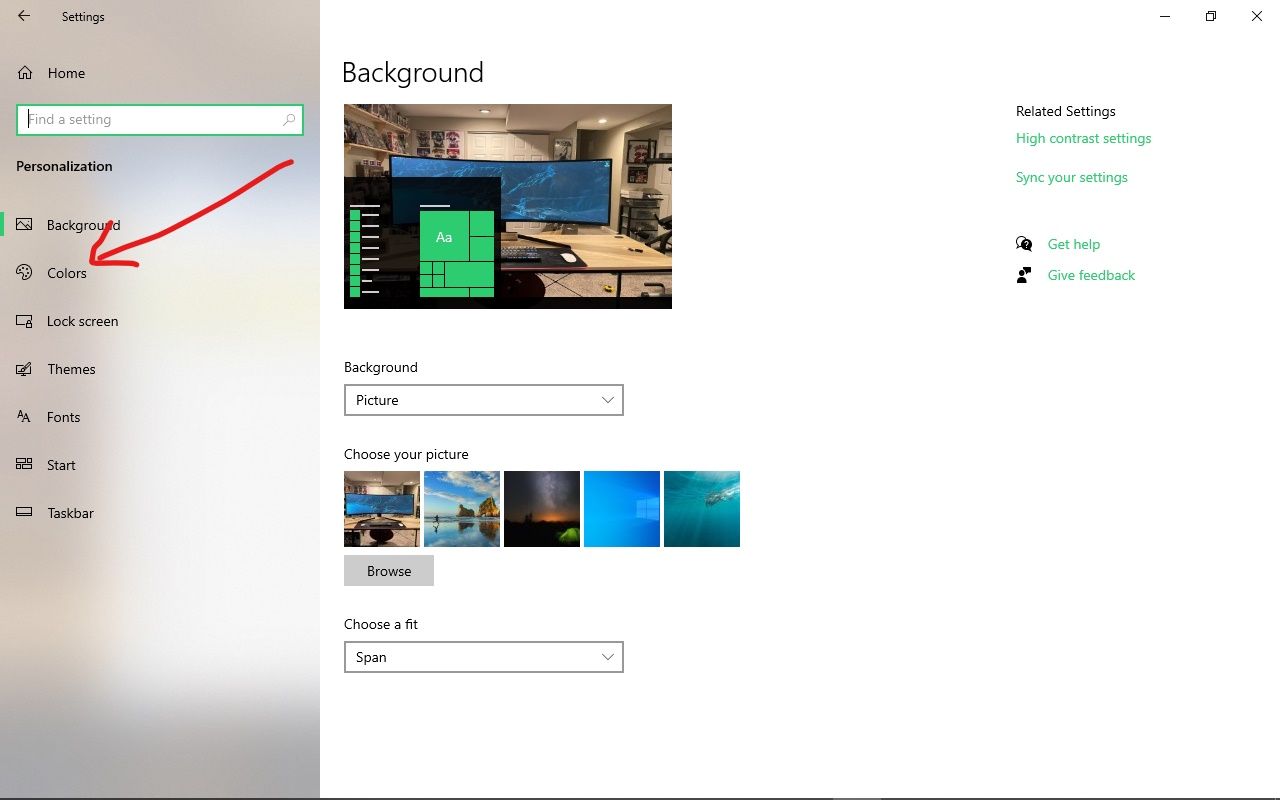
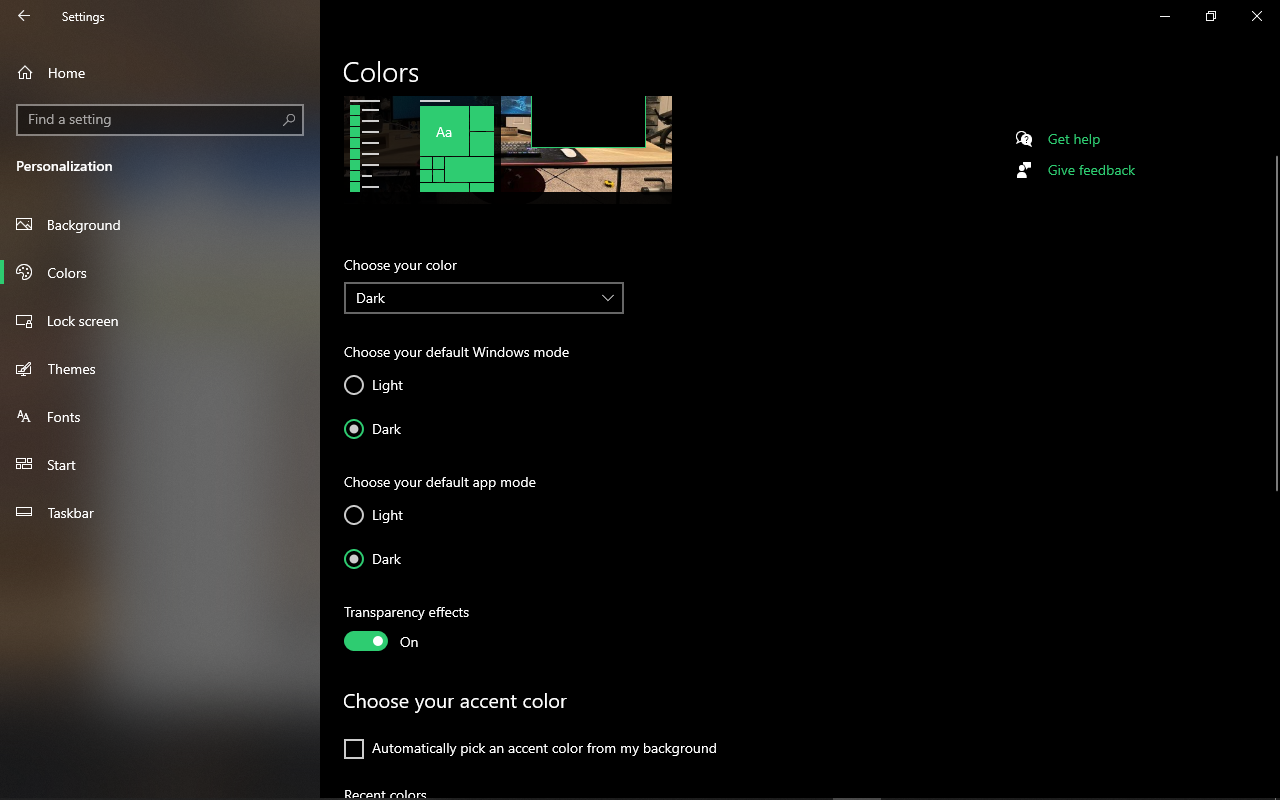
الخطوة 4: فتح تبويب Colors
من القائمة الجانبية، اختر Colors.
الخطوة 5: اختيار Dark كوضع افتراضي للتطبيقات
ضمن خيار Choose your default app mode، حدد Dark.
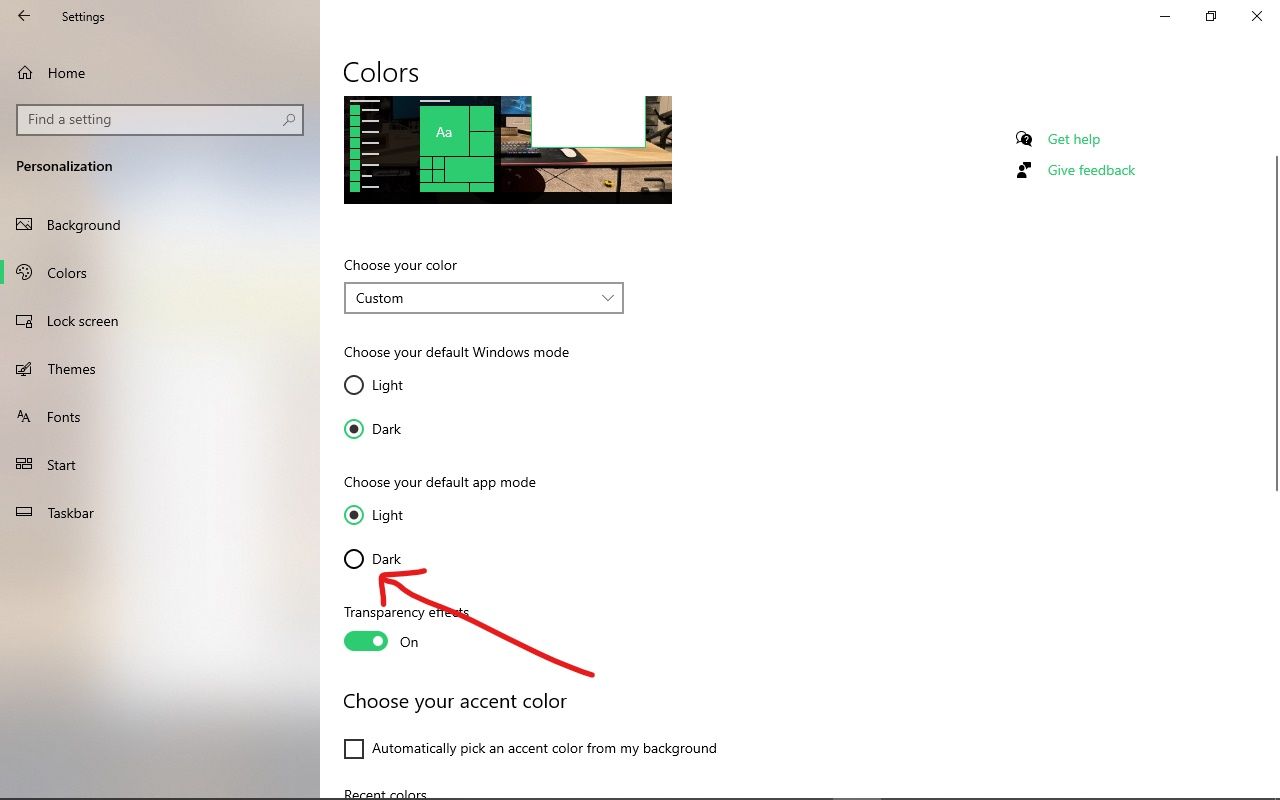
بعد تنفيذ هذه الخطوات، ستتحول تطبيقات النظام المدعومة إلى الوضع الداكن، وسيشمل ذلك أجزاء متعددة من Google Chrome أيضًا.
التأكد من تفعيل الوضع الداكن في Google
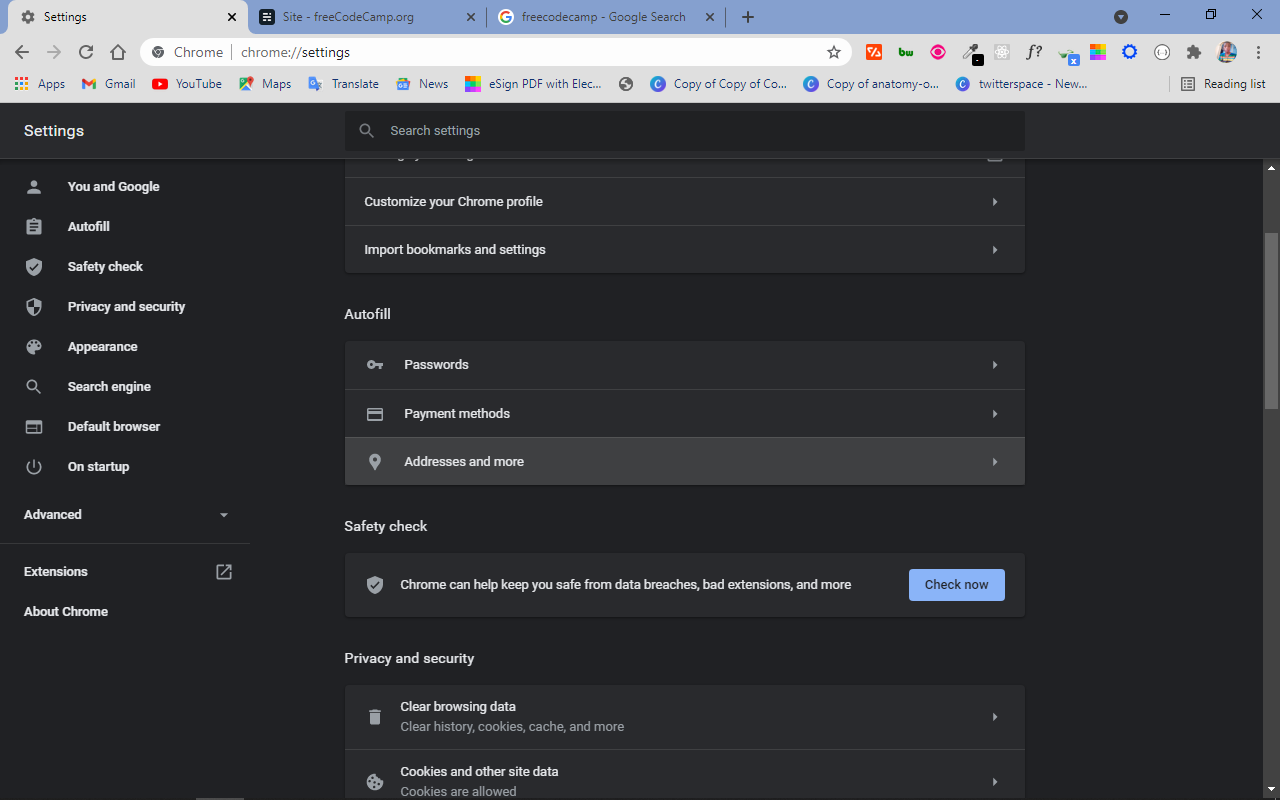
افتح تطبيق Chrome ثم نفّذ أي عملية بحث في Google. إذا تم تطبيق الوضع الداكن بنجاح، ستلاحظ أن صفحة البحث أصبحت داكنة.

كذلك ستلاحظ أن عناصر أخرى داخل المتصفح أصبحت تستخدم الثيم الداكن.
تفعيل الوضع الداكن في Google باستخدام إضافة Chrome
إذا كنت ترغب في الحصول على مظهر داكن أكثر وضوحًا داخل المتصفح، يمكنك استخدام إضافة مخصصة من Chrome Web Store. من الخيارات الشائعة إضافة Just Black، وهي ثيمة طورتها جهة مرتبطة بفريق Chrome، ما يجعلها خيارًا مناسبًا وسهل الاستخدام.
طريقة الاستخدام
- افتح Chrome Web Store.
- ابحث عن إضافة Just Black.
- قم بتثبيتها ثم فعّلها داخل المتصفح.
- بعد التفعيل، سيتحوّل مظهر Chrome إلى اللون الداكن مباشرة.

تُعد هذه الطريقة مفيدة للمستخدمين الذين يريدون تخصيص مظهر المتصفح دون تغيير إعدادات النظام بالكامل.
كيفية تفعيل الوضع الداكن في Google Chrome على هواتف Android
في هواتف Android، يوفر تطبيق Chrome خيارًا مباشرًا لتغيير المظهر من داخل الإعدادات، وهو ما يجعل تفعيل Dark Mode سريعًا جدًا.
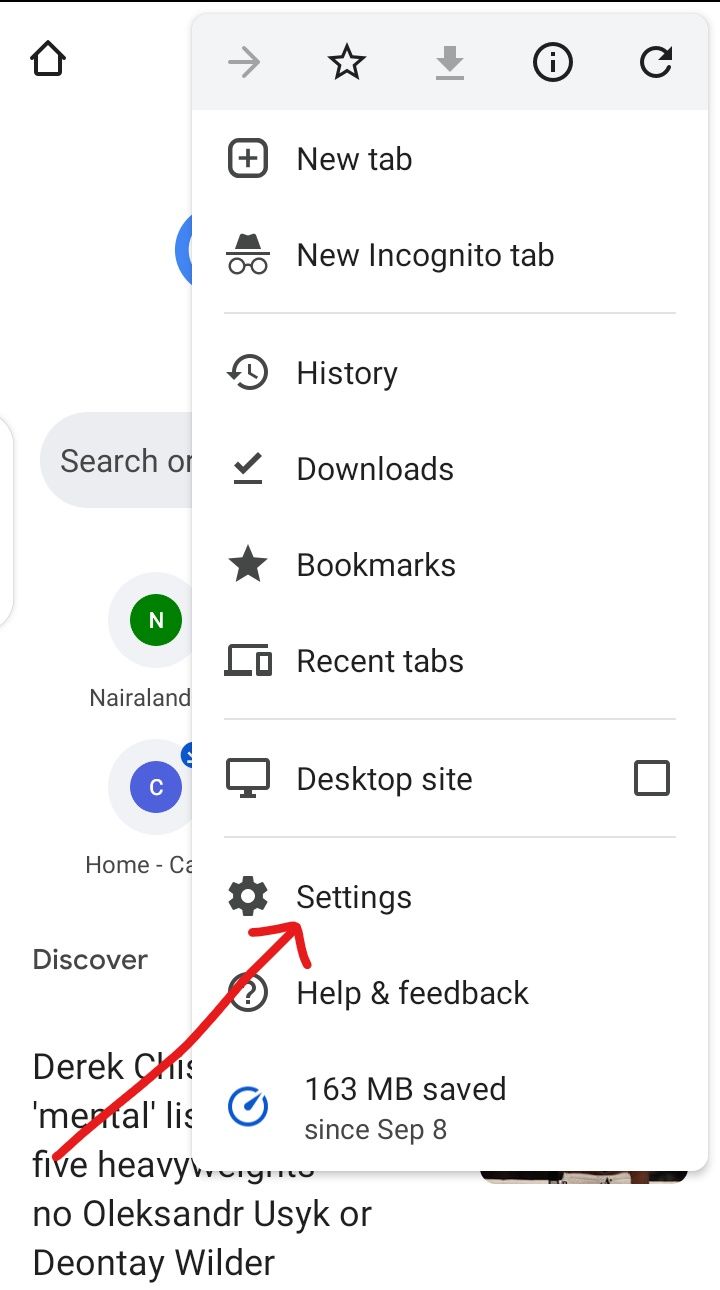
الخطوة 1: فتح قائمة Chrome
افتح تطبيق Chrome على هاتفك، ثم اضغط على النقاط الثلاث في الزاوية العلوية اليمنى.

الخطوة 2: الدخول إلى Settings
من القائمة المنسدلة، اختر Settings.
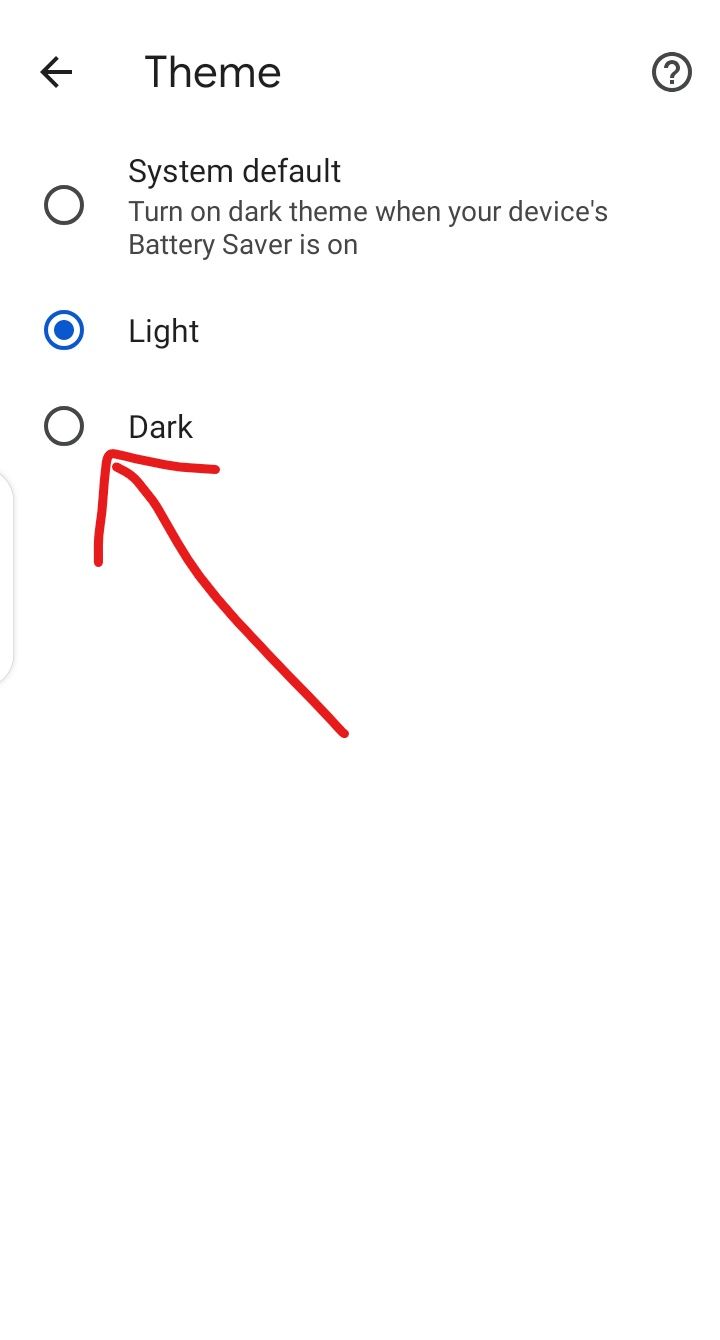
الخطوة 3: اختيار Theme
داخل صفحة الإعدادات، اضغط على Theme.

الخطوة 4: تفعيل Dark
اختر Dark لتطبيق الوضع الداكن على المتصفح.
بعد ذلك، سيتحوّل تطبيق Chrome على الهاتف إلى المظهر الداكن، بما في ذلك صفحة البحث في Google.

ملاحظات مهمة قبل استخدام الوضع الداكن
- قد يختلف شكل الوضع الداكن قليلًا حسب إصدار Chrome أو Android أو Windows.
- بعض صفحات الويب لا تدعم الوضع الداكن بشكل كامل، حتى لو كان المتصفح نفسه يعمل بثيم داكن.
- استخدام الإضافات يمنحك تخصيصًا أكبر، لكنه قد لا يغيّر جميع المواقع بالطريقة نفسها.
متى يكون استخدام إضافة Chrome خيارًا أفضل؟
إذا كنت لا تريد تغيير مظهر النظام بالكامل في Windows، أو كنت تبحث عن شكل داكن أكثر اتساقًا داخل المتصفح فقط، فإن استخدام إضافة مثل Just Black يُعد خيارًا عمليًا. أما إذا كنت تفضّل تجربة موحدة تشمل النظام والتطبيقات والمتصفح، فمن الأفضل تفعيل الوضع الداكن من إعدادات النظام نفسه.
الخلاصة التقنية
تفعيل الوضع الداكن في Google Chrome ليس مجرد تغيير بصري، بل هو تحسين فعلي لتجربة الاستخدام، خصوصًا لمن يقضون وقتًا طويلًا في القراءة أو العمل عبر المتصفح. على Windows 10، يكون الحل الأمثل غالبًا عبر إعدادات النظام، بينما يوفّر Chrome على Android خيارًا مباشرًا وسريعًا من داخل التطبيق. وإذا كنت تحتاج إلى تخصيص إضافي، فإن ثيمات وإضافات Chrome تمنحك مرونة أكبر دون تعقيد.