
كيفية الدخول إلى BIOS في Windows 10: دليل عملي لإعدادات BIOS على الكمبيوتر
 Aldawsari
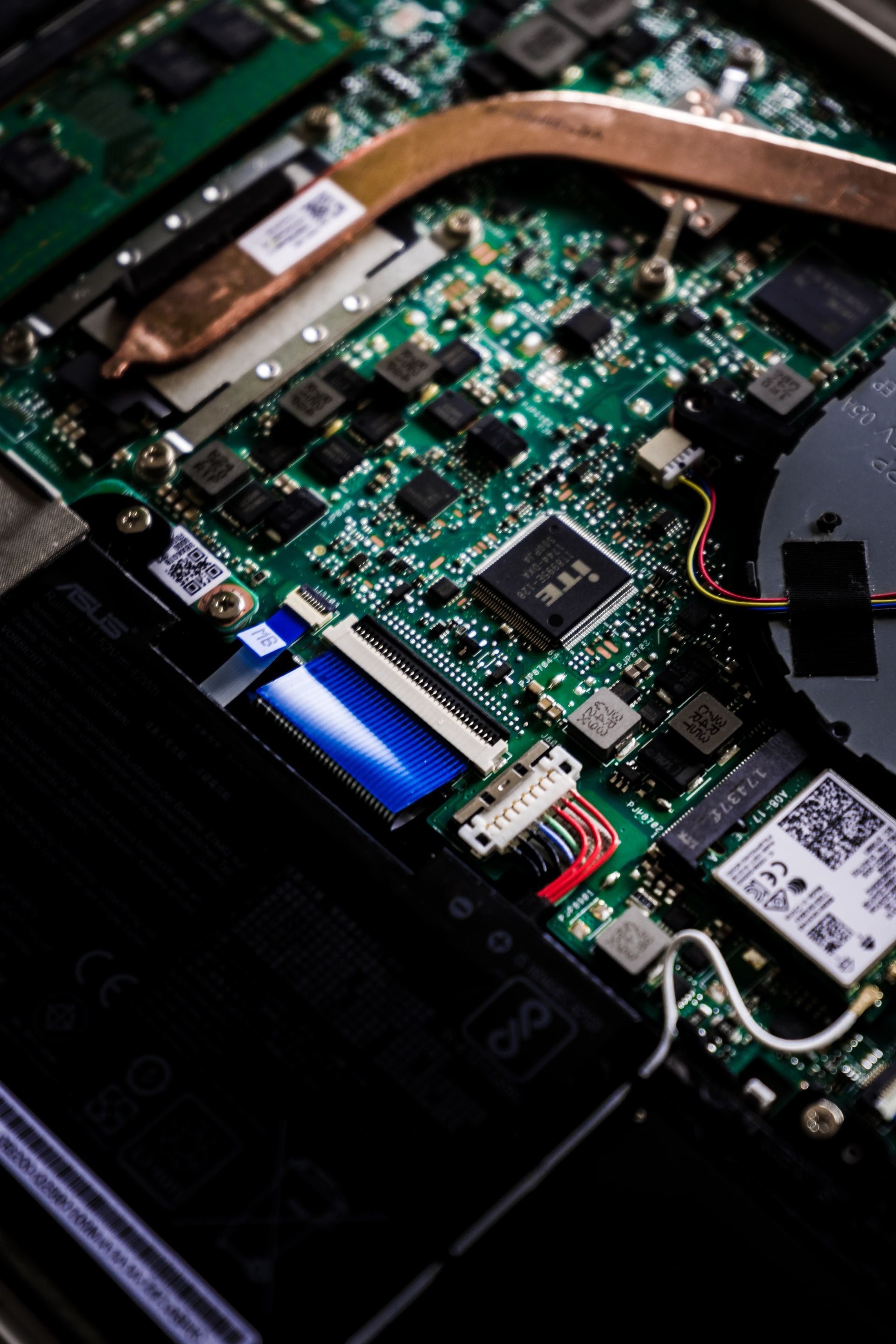
 يُعد BIOS اختصاراً لعبارة Basic Input/Output System، وهو نظام أساسي مدمج في اللوحة الأم ويؤدي دوراً محورياً عند تشغيل الكمبيوتر. تبدأ مهمته منذ اللحظة الأولى للإقلاع، إذ يتحقق من جاهزية المكوّنات الأساسية، ثم يمرّر التحكم إلى نظام التشغيل إذا سار كل شيء بشكل سليم.
ولا تقتصر وظيفة BIOS على بدء التشغيل فقط، بل يساهم أيضاً في تنظيم التواصل بين نظام التشغيل والأجهزة المتصلة مثل لوحة المفاتيح والفأرة والطابعة ووحدات التخزين وغيرها. وإذا اكتشف النظام مشكلة أثناء الإقلاع، فقد تظهر رسائل خطأ مختلفة مثل BSOD أو تتعطل عملية التشغيل بالكامل.
يسمح لك الدخول إلى BIOS بإجراء إعدادات مهمة، مثل تغيير ترتيب الإقلاع، وضبط إعدادات الأقراص، وتفعيل أو تعطيل بعض المزايا العتادية، وحتى تعيين كلمة مرور لزيادة مستوى الأمان. في هذا الدليل ستتعرف على طريقتين فعالتين للدخول إلى BIOS في Windows 10.
ما هو BIOS ولماذا قد تحتاج إلى الدخول إليه؟
قبل تنفيذ الخطوات، من المهم فهم سبب استخدام BIOS. عادةً يلجأ المستخدم إليه عندما يحتاج إلى تعديل إعدادات لا تكون متاحة داخل نظام Windows 10 نفسه.
- تغيير Boot Order للإقلاع من USB أو قرص خارجي.
- فحص إعدادات الأقراص ووحدات التخزين.
- تفعيل أو تعطيل بعض الخصائص العتادية.
- ضبط كلمات المرور الخاصة بالإقلاع أو إعدادات الجهاز.
- الوصول إلى إعدادات UEFI Firmware في الأجهزة الحديثة.
ومع ذلك، يجب التعامل مع هذه الواجهة بحذر، لأن أي تعديل غير مدروس قد يؤثر في استقرار الجهاز أو يمنع النظام من الإقلاع بشكل طبيعي.
الطريقة الأولى: الدخول إلى BIOS في Windows 10 عبر Settings
تُعد هذه الطريقة الأنسب في الأجهزة الحديثة التي تستخدم UEFI، لأنها لا تعتمد على سرعة الضغط على أزرار لوحة المفاتيح أثناء بدء التشغيل.
الخطوة 1: فتح Settings
اضغط على زر Start ثم افتح Settings. ويمكنك أيضاً استخدام اختصار لوحة المفاتيح التالي:
WIN + I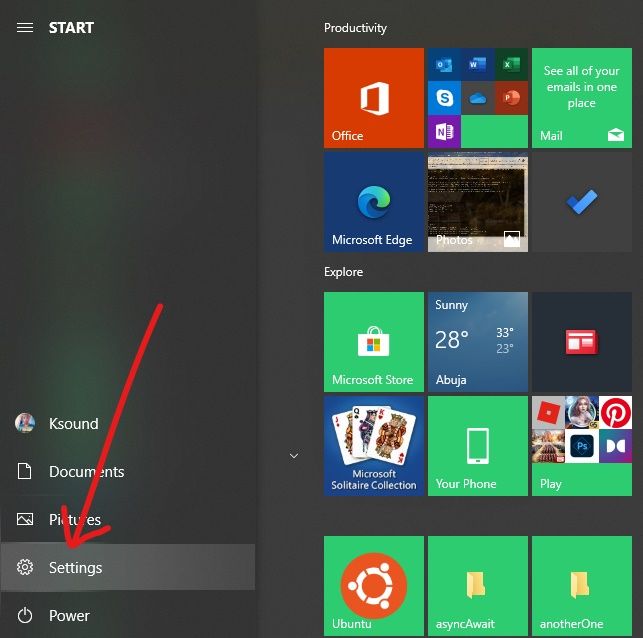
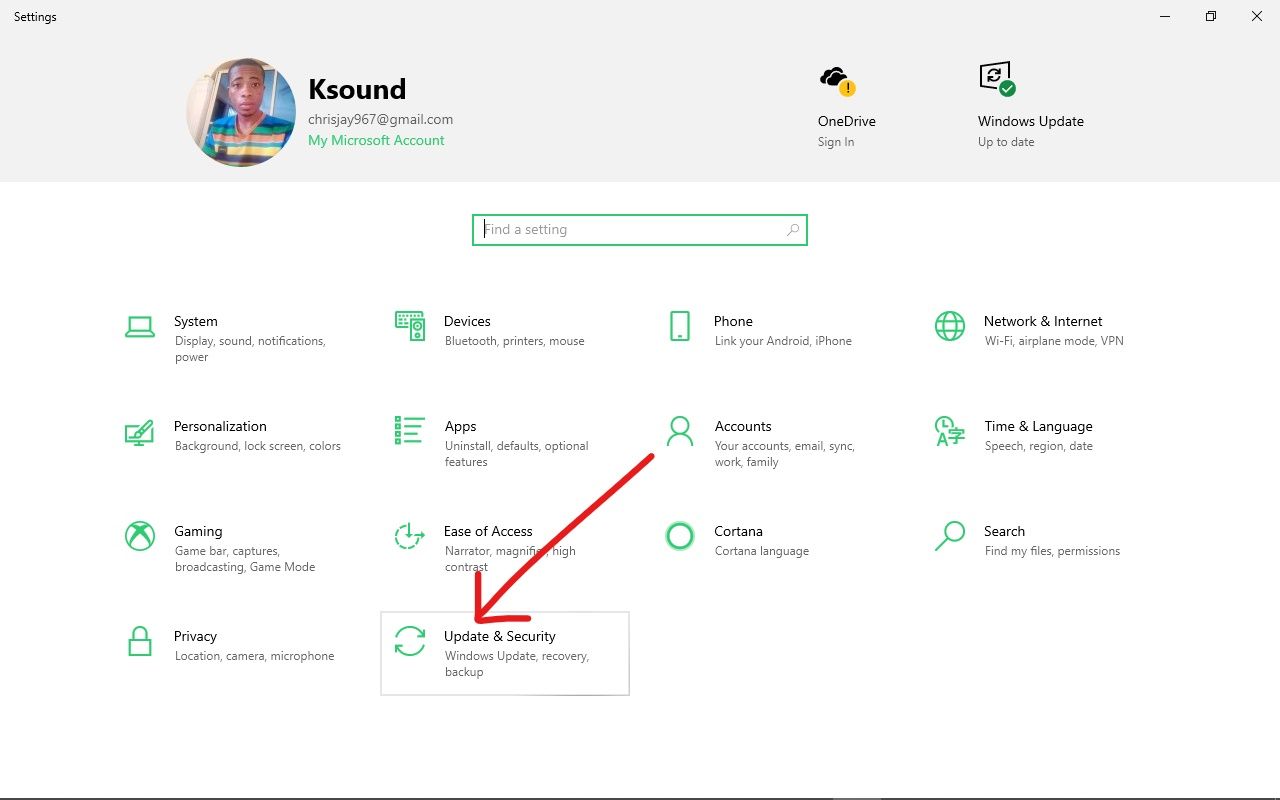
الخطوة 2: الانتقال إلى Update and Security
من نافذة الإعدادات، اختر Update and Security.
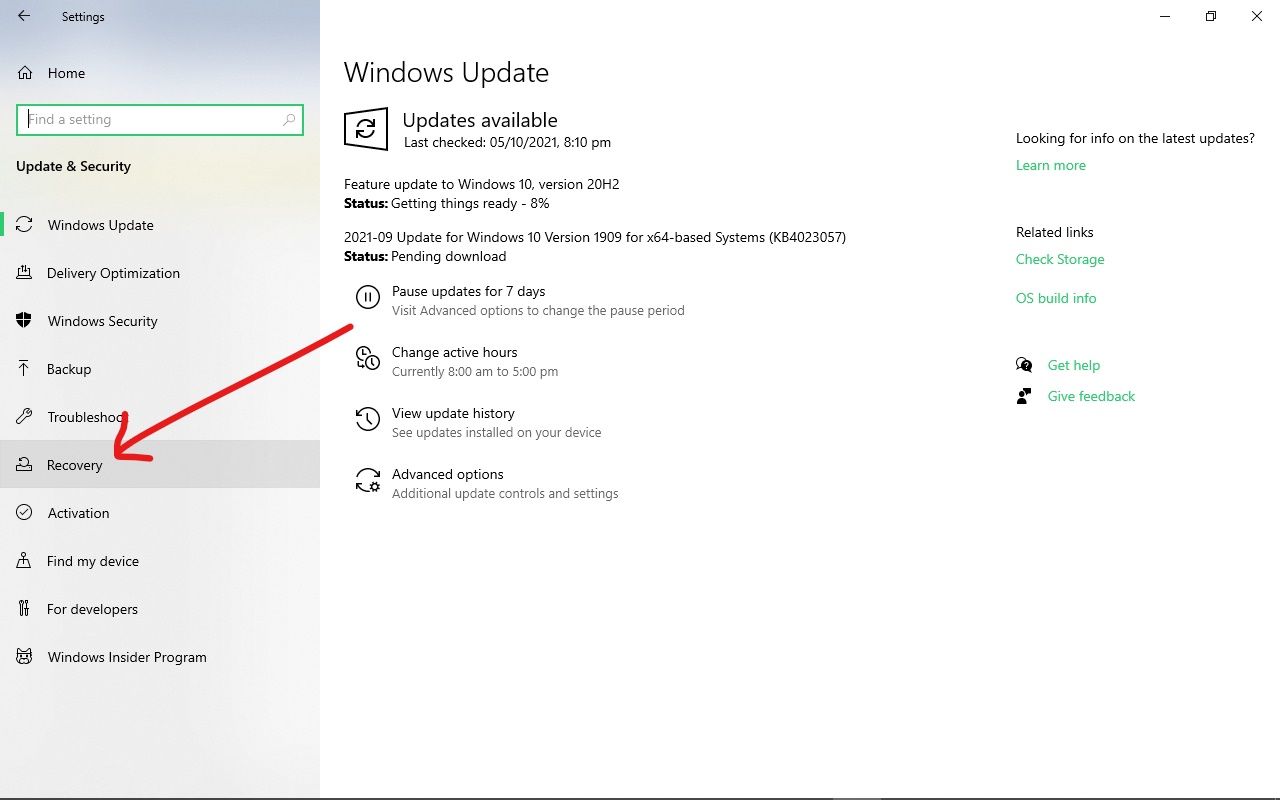
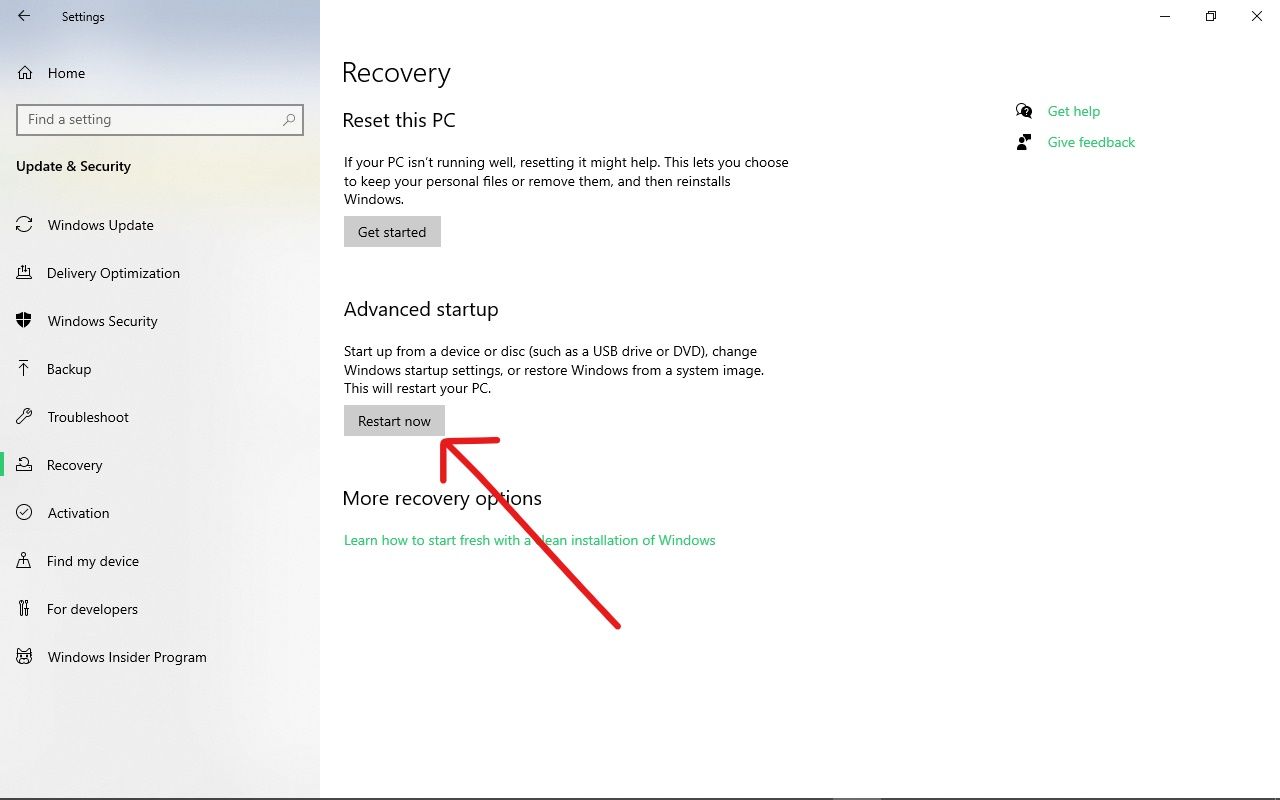
الخطوة 3: فتح قسم Recovery
من القائمة الجانبية، انقر على Recovery.
الخطوة 4: استخدام Advanced startup
ضمن قسم Advanced startup، اضغط على Restart now. سيؤدي ذلك إلى إعادة تشغيل الكمبيوتر والدخول إلى بيئة خيارات متقدمة خاصة بالاسترداد والإعدادات.
الخطوة 5: اختيار Troubleshoot
بعد إعادة التشغيل، ستظهر لك شاشة زرقاء تتضمن عدة خيارات مثل Continue وTroubleshoot وTurn off your PC. اختر Troubleshoot.
الخطوة 6: فتح Advanced options
من الشاشة التالية، انقر على Advanced options.
الخطوة 7: الدخول إلى UEFI Firmware Settings
اختر UEFI Firmware Settings، ثم تابع عملية إعادة التشغيل. بعد ذلك سيدخل الجهاز إلى واجهة BIOS أو UEFI مباشرة.
إذا لم يظهر لك خيار UEFI Firmware Settings، فغالباً يعود السبب إلى أن جهازك يستخدم طريقة تقليدية مختلفة، أو أن الشركة المصنعة تعتمد مفاتيح اختصار خاصة للدخول إلى BIOS.
الطريقة الثانية: الدخول إلى BIOS في Windows 10 عبر مفاتيح الاختصار
بعض الشركات المصنّعة تتيح الوصول إلى BIOS من خلال الضغط على مفتاح معيّن أو مجموعة مفاتيح أثناء بدء تشغيل الكمبيوتر. هذه الطريقة مفيدة جداً، خصوصاً في الأجهزة الأقدم أو عندما لا يتوفر خيار UEFI Firmware Settings.
في كثير من الأجهزة يكون المفتاح الشائع هو F2، لكن هذا يختلف بحسب العلامة التجارية.
متى تضغط مفتاح الدخول إلى BIOS؟
عادةً يجب الضغط على المفتاح المطلوب مباشرة بعد تشغيل الجهاز، وقبل ظهور شعار Windows. في بعض الحالات، قد تحتاج إلى الضغط المتكرر بسرعة حتى تظهر شاشة BIOS.
جدول مفاتيح الدخول إلى BIOS حسب الشركة المصنعة
| العلامة التجارية | مفتاح أو مفاتيح الدخول |
|---|---|
| HP | ESC ثم F10 أو F12 |
| ACER | F2 أو DEL |
| Toshiba | F2 |
| Lenovo ThinkPad | ENTER ثم F1 |
| Lenovo Desktop | F1 |
| Dell | F2 |
| MSI | DEL |
| Samsung | F2 |
| Sony | F2 |
| Origin PC | F2 |
ماذا تفعل إذا لم تتمكن من الدخول إلى BIOS؟
في بعض الحالات، قد لا تنجح أي من الطريقتين من المحاولة الأولى. إليك بعض النصائح العملية:
- أعد تشغيل الجهاز بدلاً من إيقافه وتشغيله بشكل كامل.
- جرّب الضغط المتكرر على المفتاح المناسب فور تشغيل الكمبيوتر.
- استخدم لوحة مفاتيح سلكية إذا كانت اللاسلكية لا تستجيب مبكراً أثناء الإقلاع.
- تأكد من نوع الجهاز، لأن بعض الشركات تستخدم مفاتيح مختلفة بين الحواسيب المحمولة والمكتبية.
- تحقق مما إذا كان الجهاز يعمل عبر UEFI أم Legacy BIOS.
ما الفرق بين BIOS و UEFI؟
إذا صادفت مصطلح UEFI أثناء الخطوات، فمن المفيد معرفة الفرق الأساسي بينه وبين BIOS. يشير UEFI إلى Unified Extensible Firmware Interface، وهو الواجهة الأحدث التي جاءت كبديل أكثر تطوراً من BIOS التقليدي.
- UEFI يوفر وقت إقلاع أسرع في كثير من الأجهزة الحديثة.
- يدعم أقراصاً بسعات كبيرة جداً تصل إلى 9 zettabytes.
- أما BIOS التقليدي فيدعم عادةً حتى 2.2 terabytes فقط.
- يمنح UEFI مرونة أكبر في إدارة الإقلاع والخصائص الأمنية.
لهذا السبب، تعتمد معظم أجهزة الكمبيوتر الحديثة على UEFI بدلاً من BIOS بالشكل التقليدي، حتى وإن كان المستخدم لا يزال يطلق على الواجهة اسم BIOS بشكل شائع.
نصائح مهمة قبل تعديل إعدادات BIOS
- لا تغيّر أي إعداد لا تعرف وظيفته بدقة.
- دوّن القيم الأصلية قبل إجراء أي تعديل.
- استخدم الصور أو الهاتف لتوثيق الإعدادات الحالية عند الحاجة.
- لا تعبث بخيارات الجهد الكهربائي أو ترددات المعالج إلا إذا كنت خبيراً.
- إذا كان هدفك فقط تغيير ترتيب الإقلاع، فركّز على هذا الخيار دون تعديل بقية الإعدادات.
الخلاصة التقنية
الدخول إلى BIOS في Windows 10 ليس أمراً معقداً، لكنه يختلف بحسب نوع الجهاز وطريقة الإقلاع المستخدمة. في الأجهزة الحديثة، تبقى طريقة Settings > Recovery > Advanced startup هي الأكثر سهولة وأماناً، بينما تُعد مفاتيح الاختصار حلاً فعالاً للأجهزة الأقدم أو للحالات التي لا يظهر فيها خيار UEFI Firmware Settings. تقنياً، يمنحك الوصول إلى BIOS أو UEFI مستوى أعمق من التحكم بالجهاز، لكن هذا التحكم يتطلب وعياً كاملاً بتأثير أي تعديل يتم داخل هذه الواجهة.