
الترقيم التلقائي في Excel: كيفية ترقيم الخلايا تلقائياً بخطوات بسيطة
 Aldawsari
 الترقيم التلقائي في Excel: لماذا تحتاج إليه؟
يُعد ترقيم الخلايا من المهام المتكررة عند العمل على جداول Excel، سواء كنت تُعد قائمة عملاء، أو جدول منتجات، أو سجلاً داخلياً للعمليات. لكن إدخال الأرقام يدوياً في كل خلية يستهلك وقتاً كبيراً ويزيد احتمال الوقوع في الأخطاء. لحسن الحظ، يوفّر Excel أكثر من طريقة فعالة لإنجاز هذه المهمة تلقائياً.
في هذا الدليل، ستتعرّف على طريقتين عمليتين لترقيم الخلايا تلقائياً: الأولى مناسبة للأنماط العددية الثابتة، والثانية مثالية عندما تحتاج إلى ترقيم ديناميكي يتكيّف مع فرز البيانات وتنظيمها.

الطريقة الأولى: الترقيم التلقائي بنمط منتظم باستخدام السحب
هذه الطريقة هي الأسهل والأسرع إذا كنت تريد إنشاء تسلسل رقمي منتظم مثل 1, 2, 3 أو 5, 8, 11. وتعتمد الفكرة على إدخال أول رقمين من النمط، ثم جعل Excel يكمل الباقي تلقائياً.
كيف تعمل هذه الطريقة؟
ابدأ بكتابة الرقم الأول في خلية، ثم اكتب الرقم التالي في الخلية المجاورة له. بعد ذلك:
- حدّد الخليتين معاً.
- انقر على مربع التعبئة الصغير الموجود في الزاوية السفلية اليسرى أو اليمنى من التحديد بحسب واجهة العرض.
- اسحب المؤشر إلى الأسفل أو إلى الجانب حسب اتجاه الترقيم المطلوب.
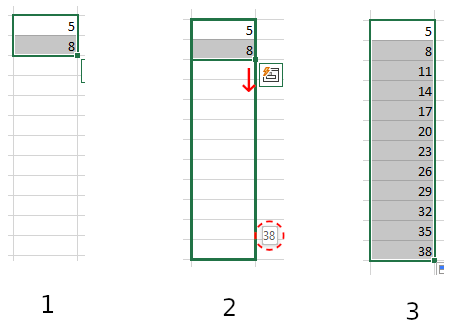
أثناء السحب، سيعرض Excel تلميحاً صغيراً يوضح آخر رقم سيظهر في التسلسل إذا أفلت المؤشر عند تلك النقطة، وهذه ميزة مفيدة للتأكد من الوصول إلى الرقم المطلوب قبل إكمال العملية.
مثال عملي على تسلسل مخصص
إذا كنت تريد أن يبدأ الترقيم من 5 ويزداد بمقدار 3 حتى يصل إلى 38، اتبع الخطوات التالية:
- اكتب
5في الخلية الأولى. - اكتب
8في الخلية التالية. - حدّد الخليتين اللتين تحتويان على
5و8. - اسحب مقبض التعبئة حتى يظهر الرقم
38في التلميح. - اترك زر الفأرة، وسيُكمل
Excelالترقيم تلقائياً.
ملاحظات مهمة حول هذه الطريقة
- يمكن استخدام النمط التصاعدي أو التنازلي.
- إذا بدأت بـ
7ثم5، فسيكملExcelالتسلسل على النحو التالي:3, 1, -1وهكذا. - يمكن تطبيق الفكرة نفسها أفقياً على الصفوف، وليس فقط عمودياً على الأعمدة.
- يمكن أيضاً السحب إلى الأعلى إذا أردت ملء الخلايا الواقعة فوق القيم الابتدائية.
لكن يجدر الانتباه إلى أن هذه الطريقة تعمل مع الأنماط المنتظمة فقط، أي عندما يكون الفارق بين الأرقام ثابتاً. لذلك فهي لا تناسب المتتاليات المعقدة أو الأنماط غير الخطية.
الطريقة الثانية: الترقيم الديناميكي باستخدام الدالة ROW()
إذا كنت تعمل على بيانات قابلة للفرز، مثل قوائم الأسماء أو الفواتير أو السجلات، فقد تواجه مشكلة شائعة: عند فرز الجدول حسب عمود آخر، قد يختل ترتيب الأرقام المكتوبة يدوياً. هنا تظهر فائدة الدالة ROW() لأنها تنشئ ترقيمًا ديناميكيًا يتماشى مع الصفوف بشكل أكثر مرونة.
كيفية استخدام الدالة ROW()
في الخلية التي تريد أن يبدأ منها الترقيم، اكتب الصيغة التالية:
=ROW(A1)ستعرض هذه الصيغة الرقم 1 داخل الخلية. بعد ذلك، حدّد الخلية واسحب مقبض التعبئة إلى بقية الصفوف، أو انقر نقراً مزدوجاً على المقبض إذا كانت هناك بيانات مجاورة وتريد ملء العمود بسرعة.
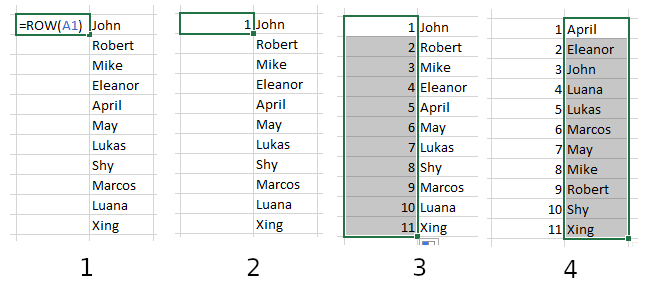
- اكتب الصيغة
=ROW(A1)في أول خلية. - ستظهر النتيجة كرقم
1. - اسحب لأسفل أو انقر نقراً مزدوجاً لتعبئة باقي الخلايا.
- عند فرز البيانات لاحقاً، سيبقى الترقيم أكثر قابلية للتحديث والتنظيم.
إنشاء أنماط رقمية مختلفة باستخدام المعادلات
يمكنك تعديل الصيغة بسهولة للحصول على أنماط مخصصة. على سبيل المثال، إذا أردت ترقيمًا يزيد بمقدار 2، فاستخدم:
=ROW(A1) * 2وستحصل على التسلسل التالي: 2, 4, 6, 8…
أما إذا كنت تريد الأعداد الفردية فقط، فاستخدم:
=ROW(A1) * 2 - 1لتكون النتيجة: 1, 3, 5, 7…
الصيغة العامة لتخصيص الترقيم
لإنشاء أي نمط عددي منتظم تقريباً، يمكنك الاعتماد على الصيغة العامة التالية:
=ROW(A1) * a + bحيث:
a: يحدد مقدار الزيادة أو خطوة الترقيم.b: يغير نقطة البداية، ويمكن أن يكون موجباً أو سالباً.
هذه الطريقة تمنحك مرونة عالية عند تصميم تسلسلات رقمية تناسب طبيعة بياناتك.
ترقيم الأعمدة تلقائياً باستخدام الدالة COLUMN()
إذا كنت بحاجة إلى ترقيم الأعمدة بدلاً من الصفوف، يمكنك استخدام الدالة COLUMN() بالطريقة نفسها تقريباً. اكتب الصيغة التالية في أول خلية:
=COLUMN(A1)بعد ذلك، حدّد الخلية واسحب أفقياً عبر الأعمدة التي تريد ترقيمها. سيقوم Excel بملء الأرقام تلقائياً وفق ترتيب الأعمدة.
متى تستخدم كل طريقة؟
| الحالة | الطريقة الأنسب | السبب |
|---|---|---|
| تسلسل رقمي بسيط وثابت | السحب بمقبض التعبئة | سريعة وسهلة ولا تحتاج إلى معادلات |
| بيانات قابلة للفرز والتحديث | الدالة ROW() |
أكثر مرونة وملاءمة للجداول المتغيرة |
| ترقيم أفقي للأعمدة | الدالة COLUMN() |
مصممة خصيصاً للتعامل مع الأعمدة |
| إنشاء نمط مخصص مثل الأعداد الفردية أو الزوجية | الصيغ الرياضية مع ROW() |
توفر تحكماً دقيقاً في البداية والخطوة |
تنبيه مهم عند إضافة الصفوف أو حذفها
في بعض الحالات، إذا أضفت صفوفاً جديدة أو حذفت صفوفاً موجودة، قد تحتاج إلى إعادة تطبيق الترقيم عبر سحب الصيغة مرة أخرى أو النقر المزدوج على مقبض التعبئة لاستعادة النمط المطلوب بشكل صحيح.
أفضل الممارسات للحصول على نتائج دقيقة في Excel
- استخدم الترقيم اليدوي بالسحب فقط عندما يكون النمط ثابتاً وواضحاً.
- اعتمد على الدوال مثل
ROW()وCOLUMN()في الجداول التي تتغير باستمرار. - راجع النتيجة بعد الفرز أو التصفية للتأكد من بقاء التسلسل كما تتوقع.
- احرص على كتابة الصيغ بشكل صحيح داخل الخلايا الأولى قبل نسخها إلى باقي النطاق.
الخلاصة التقنية
إذا كنت تبحث عن السرعة، فإن استخدام مقبض التعبئة في Excel هو الخيار الأبسط لترقيم الخلايا خلال ثوانٍ. أما إذا كنت تتعامل مع جداول ديناميكية أو بيانات يجري فرزها وتحديثها باستمرار، فإن الاعتماد على الدالة ROW() أو COLUMN() هو الحل الأكثر احترافية. من الناحية العملية، اختيار الطريقة المناسبة يعتمد على طبيعة البيانات، لكن الدمج بين سهولة السحب ومرونة الصيغ يمنحك أفضل استفادة ممكنة من إمكانات Excel.