
الجمع التلقائي في إكسل: كيفية جمع الأرقام باستخدام دالة SUM()
 Aldawsari
 ما هي دالة SUM() في إكسل؟
تُعد دالة SUM() في برنامج Excel من أكثر الدوال استخداماً عند التعامل مع الجداول الرقمية، إذ تتيح لك جمع قيم خليتين أو أكثر بسهولة ودقة. تعتمد هذه الدالة على تحديد مراجع الخلايا المطلوب جمعها، ثم تعرض النتيجة مباشرة داخل الخلية التي تكتب فيها المعادلة.
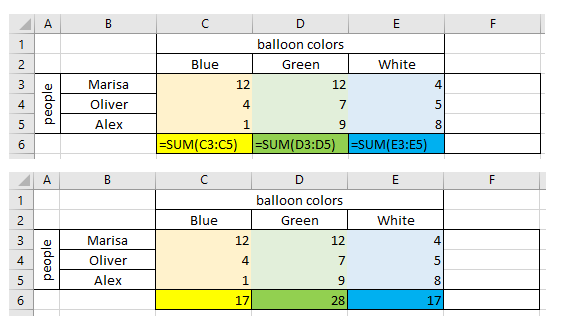
لفهم الفكرة عملياً، تخيّل أنك تنظّم حفلة، وهناك عدة أشخاص سيحضر كل منهم عدداً من البالونات بألوان مختلفة. يمكنك تسجيل عدد البالونات في جدول، ثم استخدام دالة SUM() لحساب الإجماليات بسرعة.

كيفية جمع الخلايا في عمود واحد
إذا أردت معرفة إجمالي البالونات من لون واحد، مثل البالونات الزرقاء، فيمكنك كتابة دالة SUM() داخل الخلية C6، ثم تحديد النطاق C3:C5. هذا النطاق يعني جميع الخلايا من C3 حتى C5.
=SUM(C3:C5)وبالطريقة نفسها، يمكنك حساب مجموع البالونات الخضراء باستخدام النطاق D3:D5، والبالونات البيضاء باستخدام النطاق E3:E5.
كيفية جمع الخلايا في صف واحد
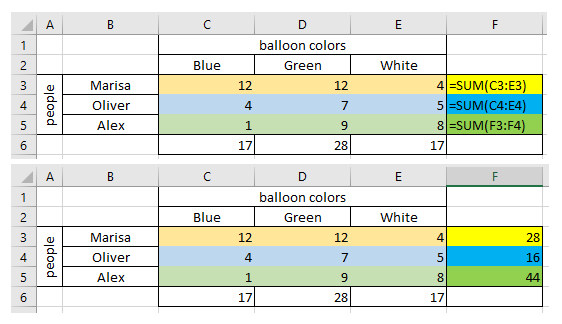
قد تحتاج أحياناً إلى معرفة إجمالي ما أحضره كل شخص بدلاً من جمع لون معين. على سبيل المثال، لمعرفة مجموع البالونات التي أحضرتها Marisa، اكتب الدالة داخل الخلية F3 وحدد النطاق C3:E3.
=SUM(C3:E3)يفهم Excel هذا النطاق على أنه جميع الخلايا من C3 إلى E3 ضمن الصف نفسه. ويمكنك تطبيق الفكرة نفسها على الصفوف الأخرى مثل C4:E4 وC5:E5.
كيفية جمع الخلايا داخل نطاق مستطيل
إذا كنت تريد حساب مجموع كل البالونات الموجودة في الجدول دفعة واحدة، فيمكنك تحديد كتلة كاملة من الخلايا بدلاً من التعامل مع كل صف أو عمود على حدة. في هذا المثال، يتم استخدام النطاق C3:E5، وهو يمثل جميع الخلايا داخل المستطيل الذي يبدأ من C3 في الزاوية العلوية اليسرى وينتهي عند E5 في الزاوية السفلية اليمنى.
=SUM(C3:E5)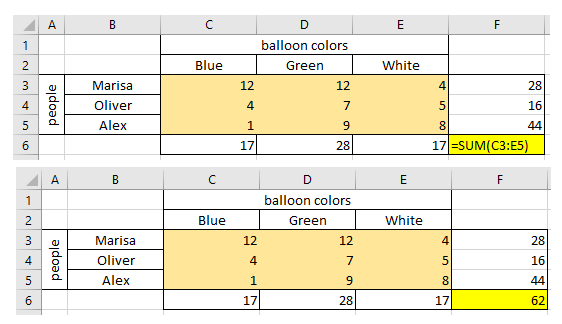
كيفية جمع خلايا من نطاقات متفرقة
في بعض الحالات، لا تكون البيانات التي تريد جمعها متجاورة. على سبيل المثال، إذا أردت حساب مجموع البالونات الزرقاء والبيضاء فقط، يمكنك تمرير أكثر من نطاق داخل دالة SUM() مع الفصل بينها بفواصل.
=SUM(C3:C5,E3:E5)كما يمكنك أيضاً جمع نتائج محسوبة مسبقاً، مثل إجمالي الأزرق في C6 وإجمالي الأبيض في E6، باستخدام الصيغة التالية:
=SUM(C6,E6)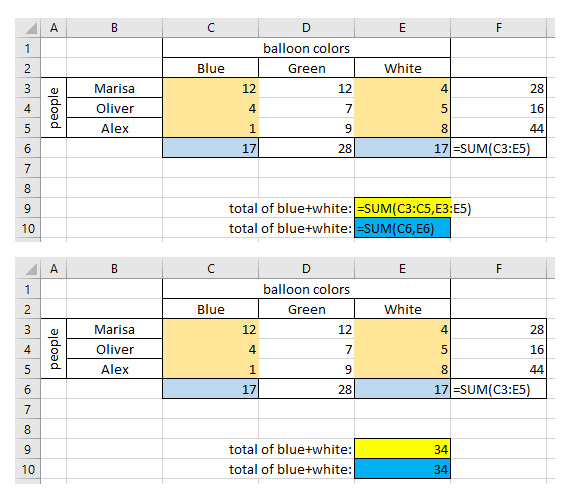
جمع الخلايا عبر التحديد بالماوس
ليس من الضروري دائماً كتابة مراجع الخلايا يدوياً. بعد كتابة =SUM( يمكنك تحديد الخلايا مباشرة باستخدام الماوس، وسيُدرج Excel النطاقات المختارة تلقائياً داخل المعادلة.
وإذا أردت تحديد أكثر من نطاق غير متجاور، يمكنك الاستمرار في الضغط على مفتاح Ctrl أثناء التحديد. وبعد الانتهاء، اضغط على Enter ليتم حساب المجموع فوراً.

كيفية استخدام أداة AutoSum في إكسل
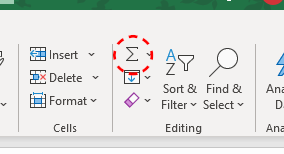
يوفر Excel أداة عملية وسريعة تُسمى AutoSum، وتساعدك على تنفيذ عمليات الجمع البسيطة بنقرة واحدة. ستجد هذه الأداة في تبويب Home، ويكون رمزها الحرف اليوناني الكبير Σ.
على سبيل المثال، إذا حددت الخلايا F3 وF4 وF5 ثم ضغطت على زر AutoSum، سيقوم البرنامج تلقائياً بإدراج مجموع الخلايا الموجودة إلى اليسار لكل صف. وبالمثل، إذا حددت الخلايا C6 وD6 وE6 ثم استخدمت الأداة نفسها، فسيتم حساب مجموع الخلايا الموجودة أعلى كل عمود.
استخدام AutoSum كاختصار لكتابة الدالة
يمكنك أيضاً استخدام أداة AutoSum كطريقة مختصرة لإدراج دالة SUM(). فعند تحديد خلية واحدة فقط ثم الضغط على الزر، يقوم Excel بكتابة الدالة تلقائياً داخل الخلية. بعد ذلك يمكنك تحديد الخلايا بالماوس أو كتابة النطاق المطلوب بين القوسين.
وفي كثير من الأحيان، إذا كانت الخلية المحددة قريبة من بيانات موجودة بالفعل، سيقترح Excel نطاقاً مناسباً للجمع بشكل تلقائي، ما يسرّع العمل ويقلل احتمالات الخطأ.
أفضل الممارسات عند استخدام دالة SUM()
- تأكد من أن الخلايا تحتوي على قيم رقمية فعلية وليست نصوصاً.
- استخدم النطاقات مثل
C3:C5لتسهيل القراءة بدلاً من كتابة كل خلية على حدة. - اعتمد على
AutoSumعند التعامل مع الجداول البسيطة والمتكررة. - راجع النطاق المحدد قبل الضغط على
Enter، خصوصاً عند جمع خلايا غير متجاورة. - استخدم التحديد بالماوس إذا كنت لا تريد حفظ مراجع الخلايا يدوياً.
متى تستخدم SUM() ومتى تستخدم AutoSum؟
إذا كنت تحتاج إلى مرونة أكبر في تحديد خلايا متباعدة أو إنشاء معادلات دقيقة داخل ورقة العمل، فإن دالة SUM() هي الخيار الأفضل. أما إذا كنت تريد تنفيذ عمليات جمع مباشرة وسريعة ضمن صفوف أو أعمدة واضحة، فإن أداة AutoSum توفر وقتاً كبيراً وتقلل من الخطوات اليدوية.
الخلاصة التقنية
تُعد دالة SUM() من الأساسيات التي يجب إتقانها في Excel، لأنها تمنحك طريقة مباشرة ومرنة لجمع القيم سواء كانت في صف، أو عمود، أو نطاق كامل، أو حتى في نطاقات متفرقة. أما أداة AutoSum فهي طبقة إضافية من السرعة والراحة، خصوصاً في الأعمال اليومية المتكررة. من الناحية العملية، الجمع بين الطريقتين يمنحك كفاءة أعلى ودقة أفضل في إدارة البيانات والجداول.