
الربط في Excel: كيفية دمج النصوص وتجميع السلاسل النصية باحتراف
 Aldawsari
 مقدمة: متى تحتاج إلى دمج النصوص في Excel؟
عند العمل على ملفات Excel، قد تكون البيانات مرتبة بطريقة لا تناسب هدفك النهائي. أحيانًا تحتاج إلى توزيع محتوى خلية واحدة على عدة خلايا، وأحيانًا أخرى تحتاج إلى عكس ذلك تمامًا، أي جمع قيم متعددة من أعمدة أو صفوف مختلفة داخل خلية واحدة. تُعرف هذه العملية باسم Concatenation، أي ربط النصوص أو القيم معًا دون دمج الخلايا نفسها.
يُستخدم هذا الأسلوب كثيرًا عند تنسيق الأسماء، وتجميع العناوين، ودمج التاريخ مع الوقت، أو إنشاء نصوص ديناميكية اعتمادًا على بيانات موزعة في أكثر من عمود. في هذا الدليل، ستتعرّف على أشهر طرق دمج النصوص في Excel، والفروق بينها، وأفضل الحالات المناسبة لكل طريقة.

ما معنى ربط النصوص في Excel؟
يوفّر Excel طريقتين مختلفتين للتعامل مع البيانات المتعددة:
- دمج الخلايا: وهو تحويل عدة خلايا إلى خلية واحدة كبيرة مرئيًا.
- ربط القيم: وهو الإبقاء على الخلايا كما هي، مع جمع محتواها داخل خلية جديدة.
الفرق مهم جدًا؛ لأن دمج الخلايا يؤثر على بنية الجدول، بينما ربط القيم يجمع المحتوى فقط دون المساس بتوزيع الخلايا. لهذا السبب، يُعد ربط النصوص خيارًا عمليًا عند إعداد تقارير أو تنظيف البيانات أو تجهيز جداول قابلة للفرز والبحث.
على سبيل المثال، إذا كان الاسم الأول موجودًا في العمود B واسم العائلة في العمود C، فيمكنك عرض الاسم الكامل في العمود D من خلال معادلة بسيطة بدلًا من إدخال الأسماء يدويًا. وهنا تظهر أهمية دوال مثل CONCATENATE() وCONCAT() وTEXTJOIN()، بالإضافة إلى المعامل &.
أشهر طرق دمج النصوص في Excel
استخدام الدالة CONCATENATE()
تُعد الدالة CONCATENATE() من أقدم الطرق المستخدمة لربط النصوص في Excel. وتعتمد على تمرير الخلايا أو النصوص كوسائط داخل الدالة.
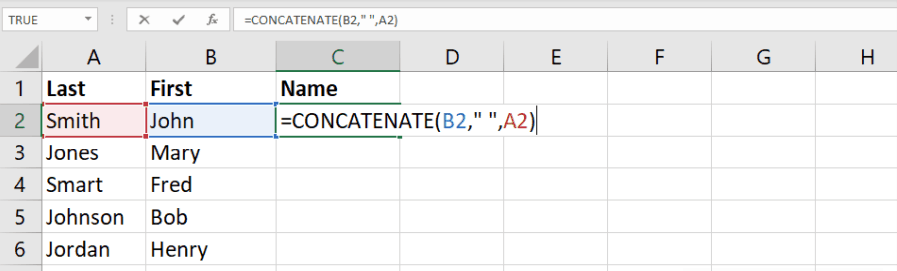
الصيغة الأساسية تكون كالتالي:
=CONCATENATE(X1,X2,X3)إذا أردت إضافة مسافة بين القيم، يمكنك إدراجها بين علامتي اقتباس:
=CONCATENATE(X1," ",X2)هذه الطريقة مفيدة، لكنها قد تبدو مطوّلة مقارنة بالبدائل الأحدث، خصوصًا في الملفات الكبيرة أو المعادلات المركّبة.
استخدام الدالة CONCAT()
تُعد الدالة CONCAT() النسخة الأحدث والأبسط من CONCATENATE(). وهي متاحة في إصدارات أحدث مثل Excel 2016 وما بعده، وتمنحك نفس الفكرة بصيغة أقصر وأسهل قراءة.
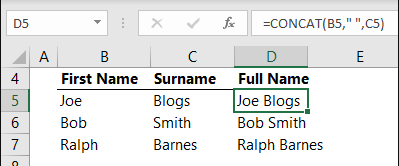
مثال مباشر:
=CONCAT(X1,X2,X3)إذا كنت تعمل على إصدار حديث من Excel، فمن الأفضل غالبًا استخدام CONCAT() بدلًا من CONCATENATE()، نظرًا لأن الأخيرة أصبحت أقل اعتمادًا وقد لا تحظى بالدعم نفسه مستقبلًا.
استخدام المعامل &
يُعد المعامل & من أكثر الطرق شيوعًا وسهولة في ربط النصوص داخل Excel. كما أنه خيار مفضّل لدى كثير من المستخدمين لأنه مباشر، واضح، ولا يحتاج إلى كتابة اسم دالة.

مثال على ذلك:
=X1&X2&X3ولإضافة مسافة أو فاصلة بين القيم:
=X1&" "&X2
=X1&","&X2
من أبرز مزايا هذه الطريقة أنها مرنة جدًا، كما أنها لا تعاني القيود التقليدية المرتبطة بعدد السلاسل النصية كما في CONCATENATE(). لذلك، إذا كنت تبحث عن حل سريع وواضح، فغالبًا سيكون & هو الخيار الأنسب.
استخدام الدالة TEXTJOIN() لدمج النصوص بمرونة أكبر
إذا كنت تعمل على إصدار حديث من Microsoft Office، فالدالة TEXTJOIN() تمنحك تحكمًا أكبر عند ربط النصوص، خصوصًا عندما تريد استخدام فاصل ثابت أو تجاهل الخلايا الفارغة تلقائيًا.
الصيغة العامة للدالة هي:
=TEXTJOIN(delimiter,ignore_empty,text1,[text2],...)ويتكوّن هذا التركيب من العناصر التالية:
delimiter: الفاصل المستخدم بين القيم، مثل المسافة أو الفاصلة.ignore_empty: يحدد ما إذا كان يجب تجاهل الخلايا الفارغة، وتكون قيمتهTRUEأوFALSE.text1وtext2: الخلايا أو النصوص المطلوب ربطها.
مثال لربط النطاق A1:A4 باستخدام الفاصلة مع تجاهل القيم الفارغة:
=TEXTJOIN(",",TRUE,A1:A4)أما إذا أردت الفصل بمسافة مع تضمين الخلايا الفارغة:
=TEXTJOIN(" ",FALSE,A1:A4)الميزة الكبيرة هنا أن الدالة تتعامل بسهولة مع النطاقات الكاملة، وهو ما يجعلها أكثر كفاءة من الطرق اليدوية عند العمل على جداول كبيرة.
كيفية دمج النصوص مع فواصل أسطر
في معظم الحالات، يكون الفصل بين النصوص بمسافة أو علامة ترقيم كافيًا. لكن في بعض التطبيقات العملية، مثل تنسيق العناوين البريدية أو تجميع بيانات متعددة داخل خلية واحدة بشكل منظم، قد تحتاج إلى إدراج سطر جديد بين كل جزء وآخر.
لا يمكن كتابة فاصل الأسطر داخل المعادلة بنفس بساطة كتابة المسافات أو الفواصل، لذلك يُستخدم هنا الاقتران بين دوال الدمج والدالة CHAR().
على نظام Windows، يُستخدم CHAR(10) لأنه يمثل رمز Line Feed. أما على أجهزة Mac، فيُستخدم CHAR(13) لأنه يمثل Carriage Return.
مثال:
=A1&CHAR(10)&B1لكي يظهر الناتج بشكل صحيح، يجب تفعيل خيار Wrap Text من إعدادات تنسيق الخلية. وبدون هذا الخيار قد يبدو النص متصلًا في سطر واحد رغم وجود فاصل الأسطر داخل الصيغة.
طريقة دمج أعمدة كاملة في Excel
إذا كنت تريد تطبيق نفس صيغة الدمج على صفوف متعددة، فاكتب المعادلة في أول خلية داخل العمود المستهدف، ثم استخدم مقبض التعبئة Fill Handle لنسخها إلى الأسفل.
يمكنك تنفيذ ذلك بطريقتين:
- سحب مقبض التعبئة يدويًا حتى آخر صف.
- النقر المزدوج على مقبض التعبئة لملء العمود تلقائيًا.
يعتمد Excel في التمديد التلقائي على وجود بيانات في الخلايا المجاورة. لذلك، إذا كان الجدول يحتوي على صفوف فارغة، فقد تحتاج إلى السحب اليدوي لضمان نسخ الصيغة إلى جميع الصفوف المطلوبة.
كيفية دمج نطاق من الخلايا
من التحديات الشائعة أن دوال مثل CONCATENATE() وCONCAT() تتعامل غالبًا مع مراجع فردية، لا مع نطاقات معقدة بالطريقة التي يتوقعها بعض المستخدمين. إذا كان لديك عدد كبير من الخلايا المراد ربطها، فقد يصبح التحديد اليدوي مرهقًا.
في هذه الحالة، يمكن الاستفادة من الدالة TRANSPOSE() ضمن خطوات مساعدة لتجهيز القيم قبل تمريرها إلى دالة الربط.
الصيغة الأساسية:
=TRANSPOSE(X1:Xn)بعد إدخال المعادلة، يمكن تحويل الناتج إلى قيم داخل شريط الصيغة باستخدام المفتاح F9، ثم إزالة الأقواس المعقوفة وإحاطة القيم بالدالة CONCAT(). ورغم أن هذه الطريقة ليست الأبسط، فإنها قد تكون مفيدة في بعض السيناريوهات المتقدمة.
عمليًا، إذا كان إصدارك يدعم TEXTJOIN()، فغالبًا ستكون هذه الدالة أفضل وأسهل عند التعامل مع نطاقات كاملة.
أخطاء شائعة يجب الانتباه لها عند ربط النصوص
نسيان الفواصل بين الوسائط
عند استخدام دوال مثل CONCAT() أو CONCATENATE()، يجب الفصل بين كل عنصر وآخر بفاصلة. على سبيل المثال:
=CONCAT("write"," ","my"," ","research"," ","paper")إذا حُذفت الفاصلة بين العناصر، فقد يظهر الناتج بشكل غير صحيح أو تتسبب الصيغة في خطأ.
ظهور الخطأ #NAME?
غالبًا ما يشير هذا الخطأ إلى وجود مشكلة في كتابة اسم الدالة أو نسيان علامات الاقتباس حول النصوص الثابتة.
ظهور الخطأ #VALUE!
يظهر هذا الخطأ عادةً عندما يحتوي أحد الوسائط على قيمة غير صالحة أو مرجع غير مناسب داخل الصيغة.
تحويل الأرقام إلى نصوص
من المهم معرفة أن دوال الربط تعيد في النهاية نصًا، حتى إذا تضمنت أرقامًا. وإذا أردت عرض رقم بتنسيق معين داخل النص، فاستخدم الدالة TEXT().
على سبيل المثال، إذا كانت الخلية A2 تحتوي على القيمة 13.6 وأردت عرضها كمبلغ مالي:
=TEXT(A2,"$0.00")وسيكون الناتج:
$13.60متى تختار كل طريقة؟
| الطريقة | أفضل استخدام | ملاحظات |
|---|---|---|
CONCATENATE() |
التوافق مع الإصدارات القديمة | مناسبة خصوصًا مع Excel 2013 |
CONCAT() |
الدمج البسيط في الإصدارات الحديثة | أقصر وأسهل قراءة |
& |
الدمج السريع والمرن | سهل جدًا في المعادلات اليومية |
TEXTJOIN() |
دمج النطاقات مع فواصل وتجاهل الفراغات | الأفضل للجداول الكبيرة والسيناريوهات المتقدمة |
نصائح عملية لتحسين العمل عند دمج البيانات
- استخدم
TEXTJOIN()عندما تتعامل مع نطاقات طويلة أو خلايا فارغة كثيرة. - اختر المعامل
&إذا كنت تريد معادلات قصيرة وسهلة الفهم. - احرص دائمًا على اختبار الناتج النهائي، خاصة عند إضافة مسافات أو فواصل أو أسطر جديدة.
- إذا كانت البيانات تتضمن أرقامًا أو تواريخ، فنسّقها أولًا باستخدام
TEXT()قبل دمجها. - تجنّب دمج الخلايا بصريًا إذا كان هدفك الحقيقي هو جمع المحتوى فقط، لأن ذلك قد يعقّد الفرز والتصفية لاحقًا.
الخلاصة التقنية
يوفّر Excel أكثر من طريقة فعالة لربط النصوص، ولكل طريقة استخدام مثالي حسب إصدار البرنامج وطبيعة البيانات. إذا كنت تبحث عن البساطة، فإن المعامل & ممتاز للاستخدام اليومي. وإذا كنت تحتاج إلى حل أكثر ذكاءً للتعامل مع النطاقات والخلايا الفارغة، فإن TEXTJOIN() هو الخيار الأقوى. تقنيًا، أفضل ممارسة هي اختيار الصيغة التي تمنحك وضوحًا وسهولة صيانة، لا مجرد الوصول إلى النتيجة فقط.