
دالة IF في Excel: شرح عملي مع أمثلة احترافية لاتخاذ القرار الشرطي
 Aldawsari
 ما هي دالة IF في Excel؟
عند العمل على تحليل البيانات داخل Excel، ستحتاج كثيراً إلى اتخاذ قرار تلقائي بناءً على شرط معين. هنا تظهر أهمية دالة IF، إذ تتيح لك تحديد قيمة خلية اعتماداً على نتيجة اختبار منطقي، سواء كانت النتيجة صحيحة أو خاطئة.
تُعد دالة IF من أكثر الدوال استخداماً في الجداول الإلكترونية، لأنها تساعد في أتمتة القرارات، وتبسيط التصنيف، وتقييم النتائج بسرعة دون الحاجة إلى مراجعة البيانات يدوياً.

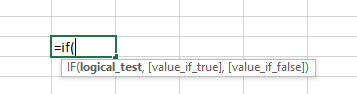
صيغة دالة IF في Excel
تُكتب الدالة بالشكل التالي:
IF(logical_test, [value_if_true], [value_if_false])ويتكوّن هذا البناء من ثلاثة أجزاء رئيسية:
logical_test: الشرط أو الاختبار المنطقي الذي يتم تقييمه.value_if_true: القيمة التي يتم إرجاعها إذا كانت نتيجة الشرطTRUE.value_if_false: القيمة التي يتم إرجاعها إذا كانت نتيجة الشرطFALSE.
بمعنى أبسط: إذا تحقق الشرط، تُرجع الدالة نتيجة معينة، وإذا لم يتحقق، تُرجع نتيجة مختلفة.
أمثلة عملية على استخدام دالة IF في Excel
لفهم الدالة بشكل أعمق، من الأفضل رؤيتها في مواقف عملية شائعة أثناء تحليل البيانات.
المثال الأول: تحديد النجاح أو الرسوب للطلاب
لنفترض أن لديك قائمة بأسماء الطلاب ودرجاتهم في اختبار معين، وتريد تحديد ما إذا كان كل طالب قد نجح أو رسب.
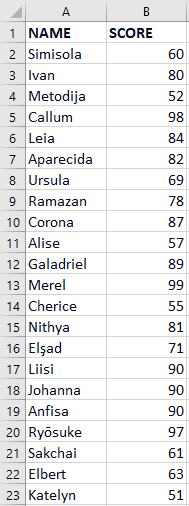
إذا كانت درجة النجاح هي 60، فهذا يعني أن أي طالب حصل على أقل من 60 يُعتبر راسباً، أما من حصل على 60 أو أكثر فيُعتبر ناجحاً.
يمكن كتابة المعادلة كالتالي:
=IF(B2<60, "failed", "passed")هذه الصيغة تفحص محتوى الخلية B2. إذا كانت القيمة أقل من 60، فستُرجع الكلمة "failed"، وإلا فستُرجع "passed".

بعد إدخال الصيغة في أول خلية، يمكنك سحبها لأسفل لتطبيقها على بقية الصفوف تلقائياً.
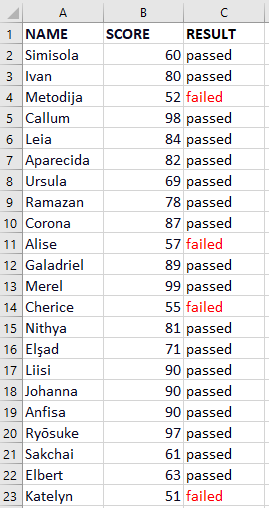
ويمكنك أيضاً استخدام التنسيق الشرطي Conditional Formatting لتلوين النتائج وتسهيل التمييز البصري بين الناجحين والراسبين.
المثال الثاني: استخدام دالة IF المتداخلة مع OR
في الحالات الأكثر تعقيداً، قد تحتاج إلى كتابة أكثر من دالة IF داخل بعضها البعض، وهو ما يُعرف باسم Nested IF. هذا الأسلوب مفيد عندما يعتمد القرار على أكثر من شرط أو مسار منطقي.
لنفترض أن لدينا نتائج تحاليل دم لمريض، إلى جانب الحدود الطبيعية لكل تحليل. بعض هذه الحدود تختلف بحسب جنس المريض، لذلك لا يمكن تقييم النتيجة بشكل صحيح قبل معرفة ما إذا كان المريض ذكراً أم أنثى.
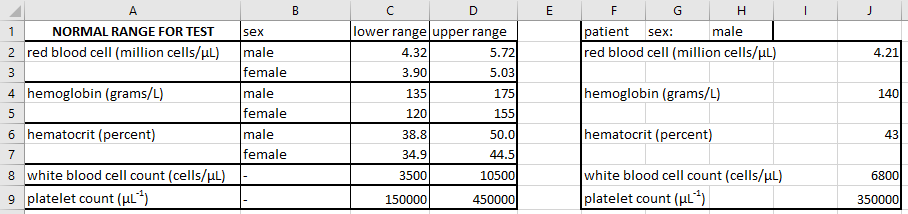
نبدأ أولاً بفحص الخلية $H$1 لمعرفة الجنس. واستخدام الرمز $ هنا يعني تثبيت المرجع عند نسخ الصيغة إلى خلايا أخرى.
إذا كانت قيمة الخلية $H$1 تساوي "male"، فسيتم استخدام المجال الطبيعي الخاص بالذكور. وإذا لم تكن كذلك، فسيتم استخدام المجال الطبيعي الخاص بالإناث.
للتحقق مما إذا كانت نتيجة التحليل خارج النطاق الطبيعي، يمكن استخدام دالة OR بالشكل التالي:
IF(OR(J2<C2, J2>D2), "ABNORMAL", "normal")تُرجع الدالة OR القيمة TRUE إذا تحقق شرط واحد على الأقل. في هذا المثال، يتم التحقق مما إذا كانت قيمة التحليل أقل من الحد الأدنى أو أكبر من الحد الأعلى.
أما الصيغة الكاملة باستخدام IF المتداخلة فتكون كالتالي:
=IF(H$1="male", IF(OR(J2<C2, J2>D2), "ABNORMAL", "normal"), IF(OR(J2<C3, J2>D3), "ABNORMAL", "normal"))تعمل هذه الصيغة وفق التسلسل التالي:
- التحقق من جنس المريض في الخلية
H$1. - إذا كان المريض ذكراً، تتم مقارنة النتيجة بالحدود الخاصة بالذكور.
- إذا كان المريض أنثى، تتم المقارنة بالحدود الخاصة بالإناث.
- إذا خرجت النتيجة عن النطاق الطبيعي، تُرجع الدالة
"ABNORMAL"، وإلا تُرجع"normal".
وفي بعض التحاليل التي لا تختلف قيمها الطبيعية حسب الجنس، تكون الصيغة أبسط بكثير، مثل:
=IF(OR(J8<C8, J8>D8), "ABNORMAL", "normal")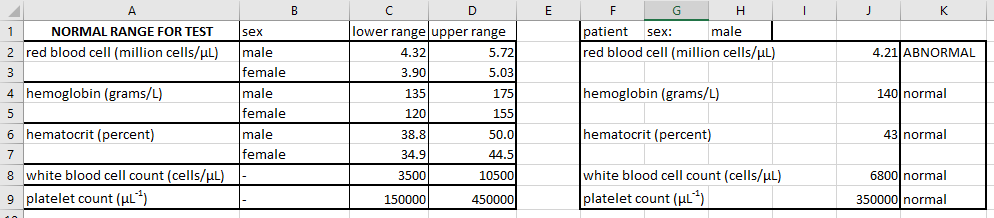
المثال الثالث: تحديد مستحقي المكافأة في المبيعات
دعنا ننتقل إلى مثال شائع في تقارير الأعمال والمبيعات. لنفترض أن لديك قائمة بمندوبي مبيعات، وتريد معرفة من يستحق مكافأة بناءً على تجاوزه متوسط المبيعات.
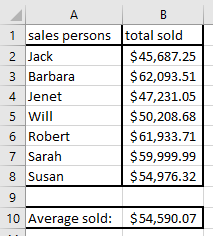
إذا كانت القاعدة تنص على أن أي شخص يحقق مبيعات أعلى من المتوسط يحصل على مكافأة، فيمكن استخدام الصيغة التالية:
=IF(B2>B$10, "BONUS!", "nope")في هذه الحالة، تتم مقارنة قيمة المبيعات في الخلية B2 بمتوسط المبيعات الموجود في الخلية B$10. وإذا كانت المبيعات أعلى من المتوسط، ستظهر النتيجة "BONUS!"، وإلا ستظهر "nope".
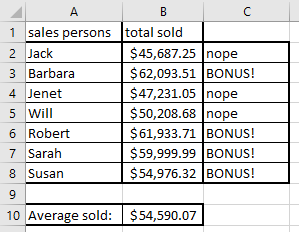
وبهذا الشكل يمكنك معرفة الموظفين الذين يستحقون الحوافز بسرعة وبدقة، دون الحاجة إلى حسابات يدوية متكررة.
أفضل الممارسات عند استخدام دالة IF
رغم أن دالة IF تبدو بسيطة، فإن استخدامها باحترافية يساعدك على بناء ملفات Excel أكثر وضوحاً وموثوقية. إليك بعض النصائح المهمة:
- اجعل الشروط واضحة وقابلة للفهم عند مراجعة الملف لاحقاً.
- استخدم المراجع الثابتة مثل
$A$1عندما تحتاج إلى تثبيت خلية أثناء نسخ الصيغ. - تجنب التعقيد المفرط في دوال
IFالمتداخلة، خاصة إذا كانت هناك بدائل أكثر تنظيماً. - اختبر الصيغة على أكثر من حالة للتأكد من أن النتائج صحيحة.
- استخدم دوال مساعدة مثل
ORوANDلتوسيع المنطق الشرطي بشكل منظم.
متى تكون دالة IF مفيدة فعلاً؟
تظهر قوة هذه الدالة في العديد من السيناريوهات العملية، مثل:
- تصنيف الطلاب إلى ناجحين وراسبين.
- تقييم مؤشرات الأداء في الشركات.
- فحص النتائج الطبية أو المالية ضمن حدود محددة.
- احتساب العمولات والمكافآت والحوافز.
- إنشاء تقارير ذكية تتفاعل مع القيم المدخلة تلقائياً.
الخلاصة التقنية
تُعد دالة IF في Excel من الأدوات الأساسية لأي شخص يتعامل مع البيانات، سواء كان مبتدئاً أو محترفاً. فهي تمنحك القدرة على تحويل الجداول الجامدة إلى نماذج ذكية تتخذ قرارات تلقائية بناءً على شروط محددة. ومع دمجها مع دوال مثل OR واستخدام المراجع الثابتة بشكل صحيح، يمكنك بناء صيغ مرنة وقوية تخدم التحليل، والتصنيف، واتخاذ القرار بكفاءة عالية.