
شرح دالة IF في Excel وكيفية استخدام الشروط المتعددة باحتراف
 Aldawsari
 تُعد دالة IF في Excel واحدة من أهم الدوال التي يعتمد عليها المستخدم عند بناء منطق شرطي داخل الجداول. وتكمن فائدتها في أنها تُمكّنك من إرجاع نتيجة مختلفة بناءً على تحقق شرط معيّن أو عدم تحققه، وهو ما يجعلها مثالية في إعداد التقارير، وتصنيف البيانات، ومتابعة حالة المهام والمشروعات.
إذا كنت تتعامل مع نسب الإنجاز، أو حالات الطلبات، أو تقييم النتائج، ففهم آلية عمل IF() وطرق توسيعها باستخدام الشروط المتداخلة أو دالة IFS() سيساعدك على إنشاء ملفات أكثر ذكاءً ومرونة.

ما هي دالة IF في Excel؟
تُستخدم دالة IF لاختبار شرط منطقي، ثم إرجاع قيمة إذا كان الشرط صحيحاً، وقيمة أخرى إذا كان غير صحيح. وهذا النمط مفيد جداً عندما تريد أن يتخذ الجدول قراراً تلقائياً بناءً على محتوى خلية معيّنة.
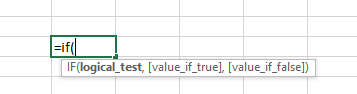
الصيغة الأساسية للدالة هي:
IF(logical_test, [value_if_true], [value_if_false])logical_test: التعبير المنطقي الذي يتم اختباره.value_if_true: القيمة التي تُعاد إذا كانت نتيجة الشرطTRUE.value_if_false: القيمة التي تُعاد إذا كانت نتيجة الشرطFALSE.
بمعنى أبسط: إذا تحقق الشرط، تُظهر الدالة نتيجة محددة، وإذا لم يتحقق، تُظهر نتيجة بديلة.
كيفية تعيين قيمة خلية بناءً على شرط في Excel
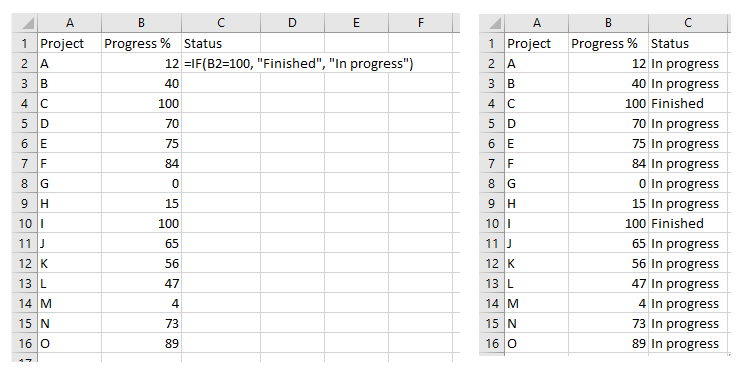
لنأخذ مثالاً عملياً بسيطاً. افترض أن لديك قائمة بالمشروعات، وفي العمود B توجد نسبة الإنجاز الخاصة بكل مشروع. وتريد في عمود آخر عرض الحالة تلقائياً بحيث تكون:
Finishedإذا كانت نسبة الإنجاز100.In progressإذا كانت النسبة أقل من ذلك.
يمكنك كتابة المعادلة التالية:
=IF(B2=100, "Finished", "In progress")في هذا المثال، تقوم الدالة بفحص ما إذا كانت الخلية B2 تساوي 100. إذا كان ذلك صحيحاً، فستُرجع النص "Finished"، وإذا لم يكن صحيحاً، فستُرجع "In progress".
بعد إدخال المعادلة في أول خلية، يمكنك نسخها إلى بقية الصفوف بسهولة من خلال سحب مقبض التعبئة أو النقر المزدوج عليه، ليتم تطبيق المنطق نفسه على باقي البيانات تلقائياً.
كيفية استخدام الشروط المتداخلة Nested IF في Excel
في بعض الحالات، لا تكفي نتيجتان فقط. قد تحتاج إلى أكثر من حالة واحدة لوصف التقدّم بدقة أكبر. هنا يأتي دور الشروط المتداخلة، أي كتابة دالة IF داخل دالة IF أخرى.
بالاعتماد على مثال نسبة الإنجاز، يمكننا تقسيم الحالة إلى سبع مراحل مختلفة:
- لم يبدأ
- بدأ
- النصف الأول
- منتصف الطريق
- النصف الثاني
- شارف على الانتهاء
- مكتمل
لتحقيق ذلك، نكتب أكثر من دالة IF() داخل وسيطة value_if_false حتى يتم فحص الشروط بالتتابع.
الصيغة تكون على النحو التالي:
=IF(B2=0,"Not started",IF(B2<10,"Started",IF(B2<50,"First Half",IF(B2=50,"Halfway through",IF(B2<90,"Second half",IF(B2<100,"Almost finished","Finished"))))))كيف تعمل هذه المعادلة؟
تسير المعادلة خطوة بخطوة حتى تعثر على أول شرط صحيح:
- إذا كانت قيمة
B2تساوي0، فالحالة هي"Not started". - إذا كانت أقل من
10، فالحالة هي"Started". - إذا كانت أقل من
50، فالحالة هي"First Half". - إذا كانت تساوي
50، فالحالة هي"Halfway through". - إذا كانت أقل من
90، فالحالة هي"Second half". - إذا كانت أقل من
100، فالحالة هي"Almost finished". - وإلا تكون النتيجة
"Finished".
متى تصبح الشروط المتداخلة غير عملية؟
رغم أن أسلوب Nested IF مفيد، فإنه يصبح صعب القراءة والصيانة كلما زاد عدد الحالات. كما أن Excel يفرض حداً أقصى للشروط المتداخلة في هذا السياق، لذلك عند الحاجة إلى عدد أكبر من الحالات أو إلى وضوح أفضل، فمن الأفضل استخدام دالة IFS().
استخدام دالة IFS للتعامل مع عدد أكبر من الشروط
قدّمت مايكروسوفت دالة IFS() في Excel 2016 لتسهيل كتابة الشروط المتعددة. وتسمح هذه الدالة بكتابة عدد كبير من الاختبارات الشرطية بشكل أكثر تنظيماً ووضوحاً مقارنةً بتداخل دوال IF.
الصيغة العامة هي:
IFS(logical_test1, value_if_true1, [logical_test2, value_if_true2], ...)تقوم الدالة بتقييم الشروط بالترتيب، وعند أول شرط يُرجع القيمة TRUE، يتم إرجاع النتيجة المرتبطة به مباشرة.
ويمكن إعادة كتابة المثال السابق باستخدام IFS() كما يلي:
=IFS(B2=0,"Not started",B2<10,"Started",B2<50,"First Half",B2=50,"Halfway through",B2<90,"Second half",B2<100,"Almost finished",B2=100,"Finished")لماذا تُعد IFS() خياراً أفضل أحياناً؟
- أكثر وضوحاً عند قراءة المعادلات الطويلة.
- أسهل في التعديل والتطوير لاحقاً.
- أنسب عند التعامل مع عدد كبير من الحالات الشرطية.
- تقلل احتمالية الأخطاء الناتجة عن كثرة الأقواس في
Nested IF.
مقارنة سريعة بين IF وIFS في Excel
| العنصر | IF |
IFS |
|---|---|---|
| الاستخدام الأساسي | شرط واحد أو منطق بسيط | عدة شروط متتابعة |
| سهولة القراءة | تقل مع كثرة التداخل | أفضل في المعادلات الطويلة |
| مرونة التوسع | محدودة عند زيادة التعقيد | مناسبة للحالات المتعددة |
| أفضل سيناريو | القرارات الثنائية | تصنيف القيم إلى مستويات متعددة |
أفضل الممارسات عند كتابة الشروط في Excel
- ابدأ بالمنطق الأبسط قبل الانتقال إلى المعادلات المركبة.
- رتّب الشروط بشكل منطقي من الأكثر تحديداً إلى الأكثر شمولاً.
- اختبر المعادلة على عدة قيم للتأكد من صحة النتائج.
- استخدم
IFS()عندما يصبح تداخلIF()مرهقاً أو صعب الفهم. - احرص على أن تكون النصوص الناتجة واضحة للمستخدم النهائي، خاصة في التقارير ولوحات المتابعة.
الخلاصة التقنية
إذا كنت تحتاج إلى تنفيذ قرار بسيط بين نتيجتين، فإن دالة IF() تظل الخيار الأسرع والأكثر مباشرة. أما إذا كانت لديك سلسلة من الحالات المتعددة، فإن الاعتماد على IFS() يمنحك معادلات أوضح وأسهل في الصيانة. من الناحية العملية، اختيار الدالة المناسبة لا يقتصر على تحقيق النتيجة فقط، بل يشمل أيضاً سهولة قراءة الملف وتطويره مستقبلاً، وهو ما يصنع فرقاً كبيراً في جداول Excel الاحترافية.