
دالة TEXT في Excel: كيفية تحويل الرقم إلى نص مع الحفاظ على التنسيق
 Aldawsari
 مقدمة: لماذا نحتاج إلى تحويل الرقم إلى نص في Excel؟
عند إعداد التقارير أو إنشاء رسائل ديناميكية داخل Excel، قد تحتاج إلى إدراج رقم داخل جملة نصية. لكن المشكلة أن دمج الرقم مباشرة مع النص يؤدي غالباً إلى فقدان تنسيقه الأصلي، مثل رمز العملة أو عدد المنازل العشرية أو طريقة عرض الكسر. هنا تظهر أهمية الدالة TEXT()، إذ تتيح لك تحويل الرقم إلى نص مع تطبيق تنسيق مخصص، بحيث يظهر داخل الجملة بالشكل الذي تريده تماماً.
ما هي دالة TEXT() في Excel؟
دالة TEXT() تُستخدم لتحويل قيمة رقمية إلى نص منسق. وهذا مفيد جداً عندما تريد:
- إدراج أرقام داخل جمل وصفية.
- الحفاظ على تنسيق العملة أو النسبة أو التاريخ أو الكسور.
- إنشاء مخرجات جاهزة للعرض أو الطباعة.
الصيغة العامة للدالة هي:
=TEXT(value, format_text)حيث إن:
value: الرقم أو الخلية التي تحتوي على الرقم.format_text: التنسيق المطلوب عرضه كنص.
ماذا يحدث عند دمج رقم مع نص بدون استخدام TEXT()؟
لنفترض أن لديك مجموعة من الأرقام، وتريد إنشاء رسالة تتضمن هذه القيم. قد تلجأ أولاً إلى الدالة CONCAT() بهذه الطريقة:
=CONCAT("In ", A2, " there was a profit of ", B2)ورغم أن الصيغة تعمل من حيث الدمج، إلا أن النتيجة غالباً لا تكون احترافية، لأن الرقم المدمج يفقد تنسيقه الأصلي، وقد يظهر بعدد غير مرغوب من المنازل العشرية أو بدون رمز العملة.
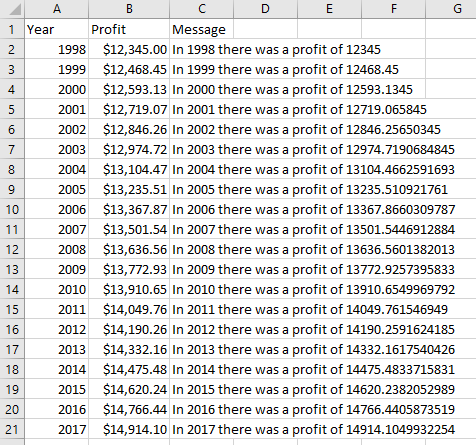
السبب ببساطة هو أن Excel عند دمج الرقم داخل نص، يتعامل معه كقيمة خام، لا كتنسيق مرئي ظاهر في الخلية.
كيفية استخدام دالة TEXT() لتحويل الرقم إلى نص منسق
الحل الصحيح هو تحويل الرقم أولاً إلى نص منسق باستخدام TEXT()، ثم دمجه لاحقاً داخل الجملة.
إذا كانت قيمة الربح موجودة في الخلية B2، فيمكنك كتابة الصيغة التالية:
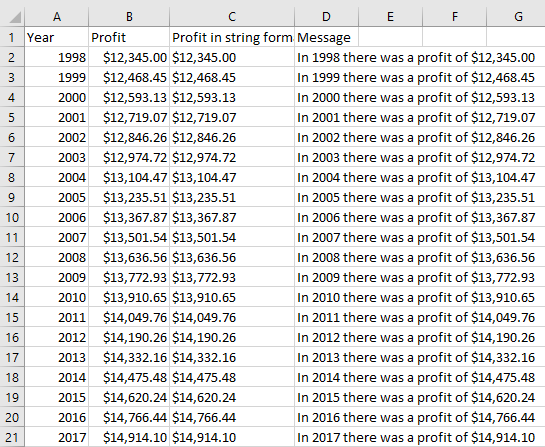
=TEXT(B2, "$##,##0.00")هذا التنسيق يعرض الرقم بصيغة عملة مع فاصلة الآلاف ومنزلتين عشريتين.
بعد ذلك يمكنك استخدام الناتج داخل صيغة دمج نصي، مثل:
=CONCAT("In ", A2, " there was a profit of ", TEXT(B2, "$##,##0.00"))بهذه الطريقة سيظهر الرقم داخل الجملة بالتنسيق المطلوب دون فقدان شكله.

وعند إعادة تكوين الجملة باستخدام الرقم بعد تحويله إلى نص، ستلاحظ أن التنسيق أصبح ثابتاً وأكثر مهنية.
فهم رموز التنسيق في دالة TEXT()
حتى تستفيد من الدالة TEXT() بمرونة، من المهم فهم معاني الرموز المستخدمة داخل التنسيق. من خلال هذه الرموز يمكنك تحديد عدد المنازل العشرية، وإضافة أصفار بادئة أو لاحقة، أو التحكم في الكسور.
لاحظ أيضاً أن Excel يقوم بتقريب الرقم إذا كان التنسيق يعرض منازل عشرية أقل من العدد الفعلي الموجود في القيمة.
الرمز 0: خانة رقمية إلزامية
الرمز 0 يعني أن الرقم يجب أن يظهر في هذا الموضع. وإذا لم تكن هناك قيمة كافية، فإن Excel يملأ المكان بصفر.
أمثلة:
- الرقم
12345.6مع التنسيق000000سيظهر بالشكل012345. - الرقم نفسه مع التنسيق
0.00سيظهر بالشكل12345.60.
هذا النمط مفيد عندما تريد:
- فرض عدد ثابت من الخانات.
- إظهار أصفار في بداية الرقم.
- إظهار أصفار في نهاية الجزء العشري.
الرمز #: خانة رقمية اختيارية
الرمز # يُستخدم عندما يكون ظهور الرقم في هذا الموضع اختيارياً. إذا لم توجد قيمة، فلن يُعرض شيء.
أمثلة:
- الرقم
12345.6مع التنسيق0.###سيظهر بالشكل12345.6. - الرقم
12345مع التنسيق0.###قد يظهر بدون منازل عشرية إضافية. - الرقم
12345.6789مع التنسيق0.###سيظهر بالشكل12345.679بعد التقريب.
هذا التنسيق مثالي عندما تريد تحديد الحد الأقصى لعدد المنازل العشرية، دون فرض ظهور أصفار غير ضرورية.
إضافة رموز ونصوص داخل التنسيق
يمكنك إدراج أحرف إضافية قبل الرقم أو بعده أو في وسطه، مثل رمز العملة أو وحدة القياس، بشرط الانتباه إلى أن بعض الرموز لها وظائف خاصة داخل التنسيق.
من الرموز ذات الدلالة الخاصة:
,لفصل الآلاف..للفاصل العشري.?ويُستخدم خصوصاً في تنسيق الكسور.0و#للتحكم في الخانات الرقمية.
لذلك، عند تصميم تنسيق مخصص، احرص على فهم وظيفة كل رمز حتى تحصل على مخرجات دقيقة.

كيفية تنسيق الأرقام العشرية باستخدام TEXT()
إذا كنت تتعامل مع أرقام مالية أو إحصائية، فإن التحكم في الكسور العشرية أمر أساسي. يمكنك بسهولة تحديد عدد المنازل التي تريد عرضها.
| التنسيق | النتيجة المتوقعة | الوصف |
|---|---|---|
0 |
عدد صحيح | يعرض الرقم بدون منازل عشرية |
0.00 |
منزلتان عشريتان | يفرض عرض منزلتين حتى لو كانتا صفراً |
0.### |
حتى 3 منازل عشرية | يعرض منازل عشرية عند الحاجة فقط |
$##,##0.00 |
عملة منسقة | يعرض العملة مع فصل الآلاف ومنزلتين عشريتين |
هذه المرونة تجعل TEXT() من أكثر الدوال فائدة عند إعداد لوحات المعلومات، وفواتير Excel، والتقارير التنفيذية.
كيفية تنسيق الأرقام ككسور في Excel
لا يقتصر استخدام TEXT() على الأعداد الصحيحة أو العشرية، بل يمكن أيضاً عرض الأرقام بصيغة الكسور. هذه الميزة مفيدة في المجالات الهندسية والتعليمية والمالية، أو عند التعامل مع القياسات.
استخدام الرمز ? في الكسور
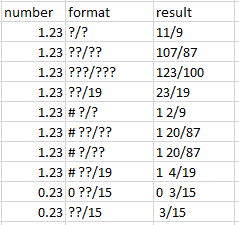
لتحديد عدد الخانات في مقام الكسر، يمكنك استخدام الرمز ?. وكلما زاد عدد علامات ?، زاد عدد الخانات المسموح بها في المقام.
أمثلة شائعة:
?/?لعرض كسر بمقام من خانة واحدة.??/??لعرض كسر بمقام من خانتين.?/??و??/??قد يعطِيان نتائج متقاربة حسب الرقم.
تحديد مقام ثابت للكسر
إذا أردت فرض مقام محدد، يمكنك كتابته مباشرة داخل التنسيق. على سبيل المثال، إذا أردت عرض الرقم على صورة أجزاء من 19، فاستخدم:
??/19وبذلك سيحاول Excel تمثيل القيمة بأقرب كسر مقامه 19.
فصل الجزء الصحيح عن الكسر
إذا كان الرقم يحتوي على جزء صحيح وجزء كسري، فيمكنك التحكم في طريقة العرض.
- استخدم
# ??/19أو# ???/???إذا أردت فصل الجزء الصحيح عن الكسر. - استخدم
0 ??/19أو0 ???/???إذا أردت أن يظهر الجزء الصحيح دائماً حتى عندما تكون قيمته صفراً.
أمثلة عملية على استخدام TEXT() في التقارير
في بيئة العمل، لا تُستخدم الدالة TEXT() لمجرد التجميل، بل لتحسين وضوح البيانات عند تقديمها للمستخدم أو للإدارة. فيما يلي بعض الاستخدامات العملية:
- إنشاء رسالة مثل:
"بلغت المبيعات 12,500.00$ هذا الشهر". - عرض نتائج مالية بتنسيق موحد داخل جمل التقرير.
- إخراج قيم قياس أو نسب أو كسور بصيغة مفهومة للقارئ.
- بناء نصوص ديناميكية تعتمد على القيم الموجودة في الخلايا.
ومن الأفضل غالباً استخدام TEXT() فقط عند الحاجة إلى العرض النصي، لأن القيمة الناتجة تصبح نصاً، ما يعني أنها قد لا تكون مناسبة لبعض العمليات الحسابية اللاحقة.
أفضل الممارسات عند استخدام دالة TEXT()
- استخدم الدالة عندما يكون الهدف هو العرض أو الدمج داخل نص، وليس لإجراء حسابات.
- اختر تنسيقاً واضحاً ومتوافقاً مع نوع البيانات، مثل العملات أو النسب أو الكسور.
- اختبر النتيجة النهائية داخل الجملة، لا داخل الخلية وحدها.
- تأكد من أن رموز التنسيق مناسبة لإعدادات النظام والفاصل العشري المستخدم.
- حافظ على اتساق التنسيق في كامل التقرير لضمان تجربة قراءة احترافية.
الخلاصة التقنية
تُعد الدالة TEXT() من الأدوات الأساسية في Excel عندما تحتاج إلى تحويل الأرقام إلى نصوص منسقة دون فقدان الشكل البصري المطلوب. قيمتها الحقيقية تظهر في التقارير والجمل الديناميكية، حيث لا يكفي عرض الرقم كما هو، بل يجب تقديمه بصيغة مفهومة ومتناسقة. إذا كنت تبني ملفات احترافية أو تقارير قابلة للمشاركة، فإن إتقان تنسيقات TEXT() يمنحك تحكماً أكبر في طريقة عرض البيانات ويجعل المخرجات أكثر جودة ووضوحاً.