
كيفية حساب عدد الكلمات في Excel بدقة باستخدام المعادلات والدوال المخصصة
 Aldawsari
 حساب عدد الكلمات في Excel: هل هو ممكن؟
لا يوفّر برنامج Excel أداة جاهزة لعرض عدد الكلمات داخل الخلية كما يفعل Microsoft Word. لكن هذا لا يعني أن الأمر مستحيل. يمكن بالفعل معرفة عدد الكلمات، إلا أن الطريقة تعتمد على دمج أكثر من دالة معًا، كما أنها تبدأ عادةً من خلية واحدة قبل توسيعها لتشمل عدة خلايا.
في هذا الدليل، ستتعلّم أسلوبًا عمليًا واحترافيًا لحساب عدد الكلمات في Excel، سواء باستخدام المعادلات المباشرة أو عبر إنشاء دالة مخصصة توفر عليك التكرار وتزيد إنتاجيتك.

الدوال الأساسية المستخدمة لحساب الكلمات في Excel
قبل بناء المعادلة النهائية، نحتاج إلى فهم ثلاث دوال رئيسية:
LEN()TRIM()SUBSTITUTE()
كل دالة تؤدي مهمة محددة، وعند دمجها نحصل على طريقة دقيقة لاستخراج عدد الكلمات من النص.
كيفية استخدام الدالة LEN() في Excel
تقوم الدالة LEN() بإرجاع عدد الأحرف داخل خلية تحتوي على نص. وهي تحتسب جميع الأحرف، بما في ذلك المسافات.
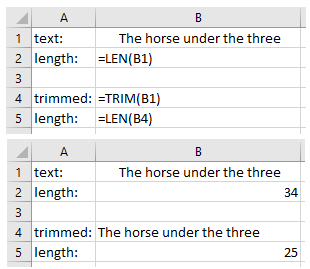
على سبيل المثال، إذا كانت الخلية تحتوي على النص The horse under the three فإن الدالة LEN() ستعيد عدد الأحرف الكامل للنص، بما يشمل الفراغات بين الكلمات.
وعند كتابة المعادلة LEN(B1) في خلية أخرى، سيقوم Excel بحساب طول النص الموجود في الخلية B1 تلقائيًا.

من المهم ملاحظة أن هذه الدالة لا تحسب الكلمات مباشرة، لكنها تمثل الأساس الذي سنعتمد عليه لاحقًا.
كيفية استخدام الدالة TRIM() في Excel
تُستخدم الدالة TRIM() لإزالة المسافات الزائدة من بداية النص ونهايته. وهذا مفيد جدًا عند التعامل مع بيانات منسوخة أو مدخلة بشكل غير منظم.
فإذا كانت الخلية تحتوي على النص The horse under the three مع وجود عدة مسافات قبل النص وبعده، فإن TRIM() ستُرجع النص نفسه لكن دون تلك المسافات الخارجية.
هذا مهم لأننا عند حساب الكلمات نريد الاعتماد فقط على المسافات الفاصلة بين الكلمات، وليس المسافات الزائدة التي قد تؤثر في النتيجة.
كيفية استخدام الدالة SUBSTITUTE() في Excel
تعمل الدالة SUBSTITUTE() على استبدال جزء من النص بجزء آخر. وهي مفيدة جدًا في هذا السياق لأننا سنستخدمها لإزالة المسافات من النص تمامًا، ثم نقارن طول النص قبل الإزالة وبعدها.
الصيغة العامة للدالة هي:
SUBSTITUTE(text, old_text, new_text, [instance_num])
على سبيل المثال، إذا أردت تصحيح كلمة three إلى tree داخل الخلية B4، يمكنك استخدام المعادلة التالية:
SUBSTITUTE(B4, "three", "tree")
ويجب الانتباه إلى أن أي نص داخل المعادلة يجب أن يُكتب بين علامتَي اقتباس.

أما الوسيط instance_num فهو اختياري، ويُستخدم عندما تريد استبدال ظهور محدد من النص بدلًا من جميع مرات ظهوره.
كيف تعمل فكرة حساب عدد الكلمات في Excel؟
بما أن Excel لا يوفّر أداة مباشرة لحساب الكلمات، يمكننا الاعتماد على مبدأ بسيط:
- حساب عدد المسافات بين الكلمات.
- إضافة
1إلى هذا العدد.
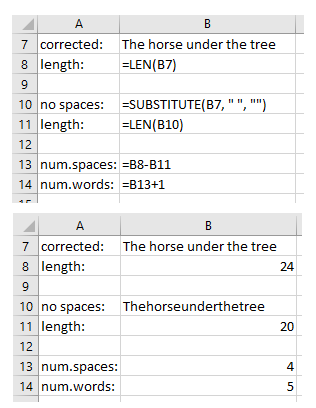
فمثلًا، الجملة The horse under the tree تحتوي على أربع مسافات، وبالتالي يكون عدد الكلمات فيها خمسة.
لكن كيف نحسب عدد المسافات؟ هنا تأتي الحيلة الذكية:
- نحسب طول النص كما هو باستخدام
LEN(). - ثم نحسب طوله مرة أخرى بعد حذف جميع المسافات باستخدام
SUBSTITUTE(text, " ", ""). - الفرق بين القيمتين يساوي عدد المسافات.
إذا كان طول النص The horse under the tree هو 24 حرفًا، وطول النص بعد حذف المسافات Thehorseunderthetree هو 20 حرفًا، فإن الفرق بينهما هو 4، أي عدد المسافات. وبعد إضافة 1 نحصل على 5 كلمات.
المعادلة الكاملة لحساب عدد الكلمات في خلية واحدة
بعد فهم منطق العمل، يمكننا الآن بناء معادلة واحدة تجمع كل شيء:
- نستخدم
TRIM()لإزالة المسافات الزائدة من بداية النص ونهايته. - نستخدم
LEN()لحساب طول النص المنظف. - نستخدم
SUBSTITUTE()لحذف جميع المسافات من النص. - نحسب الفرق ثم نضيف
1.
المعادلة النهائية هي:
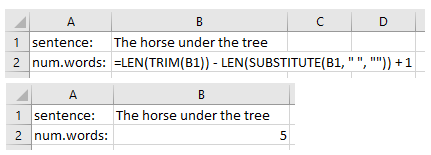
LEN(TRIM(text)) - LEN(SUBSTITUTE(text, " ", "")) + 1
وعند استبدال text بمرجع خلية مثل B4 تصبح المعادلة كالتالي:
LEN(TRIM(B4)) - LEN(SUBSTITUTE(B4, " ", "")) + 1
هذه الطريقة فعالة جدًا، لكنها قد تكون مزعجة إذا كنت تحتاج إلى استخدامها بشكل متكرر. لذلك يكون الحل الأفضل هو إنشاء دالة مخصصة.
كيفية إنشاء دالة مخصصة لحساب عدد الكلمات في Excel
إذا كنت لا ترغب في كتابة المعادلة الطويلة في كل مرة، يمكنك إنشاء دالة مخصصة داخل Excel باستخدام VBA أو Visual Basic for Applications.
فتح محرر VBA وإنشاء دالة جديدة
لفتح المحرر، استخدم الاختصار Alt + F11، أو FN + Alt + F11 على أجهزة Mac.
بعد ذلك انتقل إلى Insert > Module، ثم اكتب الدالة الخاصة بك داخل الوحدة الجديدة.
في بيئة VBA لن تستخدم الدالة SUBSTITUTE() كما هي، بل ستستبدلها بالدالة REPLACE وفق المثال الوارد في المصدر. ويمكنك إنشاء دالة باسم WORDCOUNT كما يلي:
Function WORDCOUNT(text)
WORDCOUNT = LEN(TRIM(text)) - LEN(REPLACE(text, " ", "")) + 1
End Function
بعد حفظ الكود، ستصبح الدالة WORDCOUNT() متاحة داخل المصنف الحالي، ويمكنك استخدامها كما تستخدم أي دالة أخرى.
توسيع الدالة لتشمل نطاقًا من الخلايا
في كثير من الحالات، لا تحتاج إلى حساب كلمات خلية واحدة فقط، بل مجموع الكلمات داخل مجموعة خلايا. لهذا يمكن تعديل الدالة بحيث تستقبل نطاقًا كاملًا، ثم تمر على كل خلية وتجمع النتائج.
استبدل الكود السابق بالكود التالي:
Function WORDCOUNT(rng As Range)
Count = 0
For Each cl In rng
    thisCount = LEN(TRIM(cl.Value)) - LEN(REPLACE(cl.Value, " ", "")) + 1
    Count = Count + thisCount
Next
WORDCOUNT = Count
End Function
هذه النسخة تعمل على نطاق واحد من الخلايا، بشرط أن تحتوي الخلايا المحددة على نصوص. وإذا رغبت في تطويرها لاحقًا لتتجاهل الخلايا الفارغة أو الأرقام، فيمكنك توسيع الكود بما يناسب احتياجك.
كيفية حفظ الدالة المخصصة لتعمل في كل ملفات Excel
إذا أردت استخدام الدالة في جميع ملفات Excel مستقبلًا، فلا يكفي حفظها داخل المصنف الحالي فقط، بل يجب تحويلها إلى إضافة Add-In.
خطوات الحفظ بصيغة .xlam
- أغلق محرر
VBA. - انتقل إلى
File > Save As. - اختر اسمًا واضحًا مثل
WordCount. - من قائمة الصيغ اختر
Excel Add-In (.xlam). - احفظ الملف في المجلد الافتراضي الخاص بالإضافةات.
استيراد الإضافة إلى Excel
- انتقل إلى
File > Options > Add-ins. - من أسفل النافذة اختر
Excel Add-ins. - اضغط
Go.... - اختر
Browse...ثم حدّد ملف الإضافة الذي حفظته. - اضغط
OkثمOkمرة أخرى.
بعد تنفيذ هذه الخطوات، ستتوفر الدالة WORDCOUNT() تلقائيًا كلما استخدمت Excel.
نصائح عملية للحصول على نتائج أدق
- احرص على تنظيف النصوص من المسافات الزائدة قبل الاعتماد على النتائج.
- اختبر الدالة على عينات مختلفة، خاصة إذا كانت البيانات منسوخة من مصادر خارجية.
- إذا كانت بعض الخلايا فارغة، فقد تحتاج إلى تعديل الدالة المخصصة لتجنب احتساب قيم غير مرغوبة.
- استخدام الدالة المخصصة مفيد جدًا في التقارير الطويلة وتحليل المحتوى النصي داخل الجداول.
الخلاصة التقنية
رغم أن Excel لا يتضمن أداة مباشرة لحساب عدد الكلمات، فإن دمج الدوال LEN() وTRIM() وSUBSTITUTE() يوفّر حلًا عمليًا ودقيقًا. أما إذا كنت تتعامل باستمرار مع بيانات نصية، فإن إنشاء دالة مخصصة عبر VBA يعد خيارًا أكثر كفاءة واحترافية، خصوصًا عند الحاجة إلى حساب إجمالي الكلمات داخل نطاقات متعددة. هذه الطريقة تمنحك مرونة أكبر وتجعل Excel أداة أقوى في معالجة النصوص، وليس الأرقام فقط.