
كيفية استخدام البحث والاستبدال في وورد لتصحيح الأخطاء بسرعة
 Aldawsari
 كيفية استخدام ميزة Find and Replace في برنامج Microsoft Word
عند الانتهاء من كتابة مقال طويل أو تقرير مفصل، قد تكتشف في اللحظات الأخيرة وجود كلمة مكتوبة بشكل خاطئ أو تكرار خطأ معين في أكثر من موضع داخل المستند. في هذه الحالة، لا يُعد البحث اليدوي بين السطور حلاً عملياً، خصوصاً إذا كان المستند كبيراً. هنا تبرز أهمية ميزة Find and Replace في Word، والتي تتيح لك العثور على جميع المواضع المطلوبة وتعديلها بسرعة ودقة.

تُعد هذه الأداة من أكثر الأدوات فائدة للمحررين والطلاب وكتّاب المحتوى، لأنها تختصر الوقت وتقلل احتمالات السهو عن بعض الأخطاء أثناء المراجعة.
لماذا تحتاج إلى ميزة Find and Replace في وورد؟
إذا كررت خطأً إملائياً أو استخدمت مصطلحاً غير دقيق في عدة أماكن، فإن التصحيح اليدوي قد يكون مرهقاً وغير مضمون. أما باستخدام أداة البحث والاستبدال، فيمكنك:
- العثور على كل تكرارات كلمة أو عبارة محددة.
- استبدال الخطأ بالكلمة الصحيحة دفعة واحدة.
- مراجعة كل حالة على حدة قبل التعديل.
- الانتقال بسرعة إلى مواضع محددة داخل المستند.
خطوات الوصول إلى نافذة Find and Replace
الخطوة الأولى: فتح أداة البحث والاستبدال
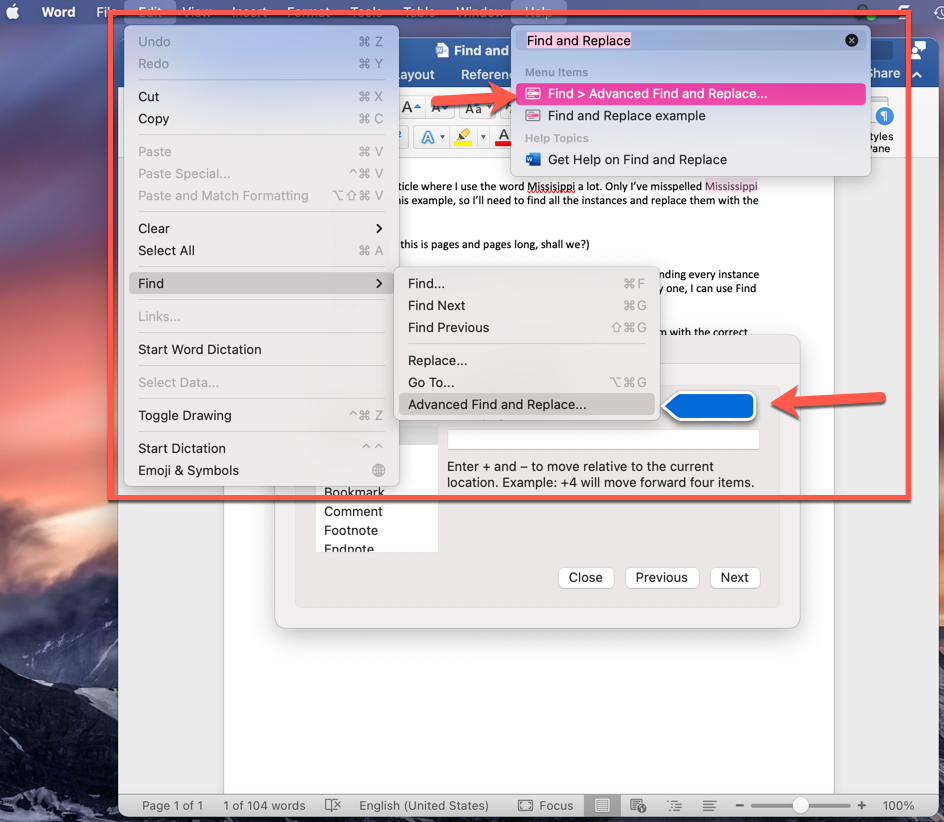
من داخل مستند Word، انتقل إلى قائمة التحرير في الشريط العلوي. بعد ذلك، ابحث عن خيار Find، ثم حرّك المؤشر فوقه لتظهر قائمة جانبية. في أسفل هذه القائمة ستجد الخيار Advanced Find and Replace.
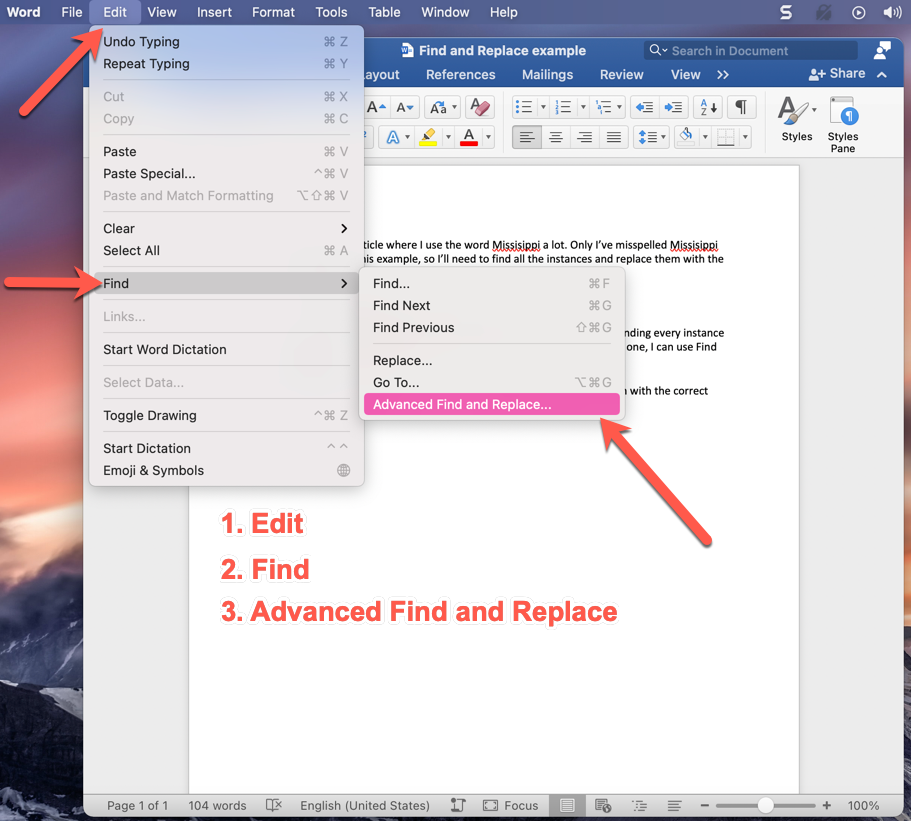
بعد النقر على هذا الخيار، ستظهر لك نافذة تحتوي عادةً على ثلاثة تبويبات رئيسية:
FindReplaceGo To
كيفية البحث عن جميع الأخطاء داخل المستند
الخطوة الثانية: تحديد جميع المواضع التي تحتوي على الخطأ
إذا كنت تريد فقط معرفة جميع المواضع التي تظهر فيها كلمة خاطئة أو عبارة معينة، فانتقل إلى تبويب Find. ثم تأكد من تفعيل الخيار الخاص بتمييز جميع النتائج داخل المستند الرئيسي، وهو الخيار الذي يظهر عادة بصيغة Highlight all items found in: Main Document.
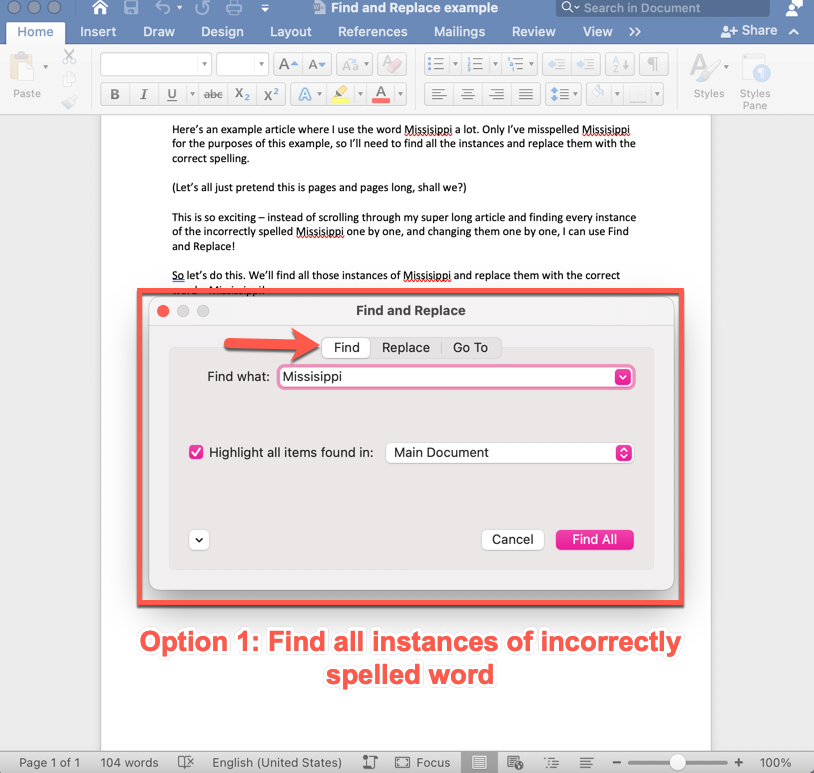
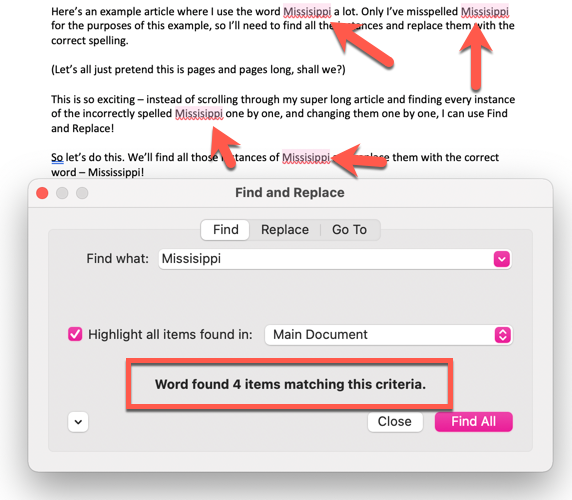
بعد ذلك، اضغط على زر Find All، وسيقوم Word بتمييز جميع المواضع التي تحتوي على الكلمة أو الخطأ الذي تبحث عنه، مع عرض عدد مرات ظهوره داخل المستند.
على سبيل المثال، إذا كانت الكلمة الخاطئة هي Missisippi، فسيعرض لك البرنامج عدد مرات تكرارها بوضوح.
كيفية استبدال الكلمات الخاطئة بالكلمة الصحيحة
الخطوة الثالثة: استخدام تبويب Replace
إذا لم تكن ترغب في تصحيح كل حالة يدوياً، فانتقل إلى تبويب Replace. من خلال هذا القسم، يمكنك كتابة الكلمة الخاطئة في حقل البحث، ثم إدخال الكلمة الصحيحة في حقل الاستبدال.
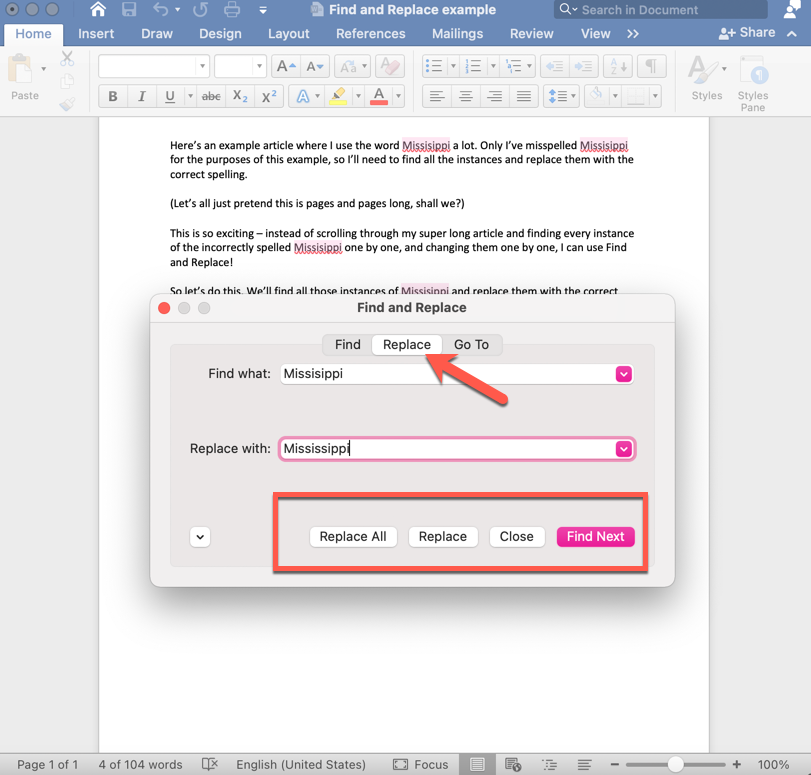
بعدها سيكون أمامك خياران رئيسيان:
- استبدال جميع النتائج دفعة واحدة: عبر النقر على
Replace All. هذا الخيار مناسب إذا كنت متأكداً من أن جميع الحالات يجب تعديلها دون استثناء. - استبدال كل حالة بشكل منفصل: عبر استخدام
ReplaceثمFind Next. هذا الأسلوب مفيد إذا كنت تريد مراجعة كل موضع قبل إجراء التعديل.
يُفضَّل استخدام الاستبدال الفردي عندما تكون الكلمة نفسها قد تحمل أكثر من معنى بحسب السياق، أو إذا كنت تريد ترك بعض الأمثلة دون تعديل لأغراض تعليمية أو تحريرية.
ماذا يحدث عند الضغط على Replace All؟
عند اختيار Replace All، قد تظهر نافذة تأكيد صغيرة توضح عدد المواضع التي تم العثور عليها، وتسألك ما إذا كنت تريد متابعة البحث من بداية المستند.
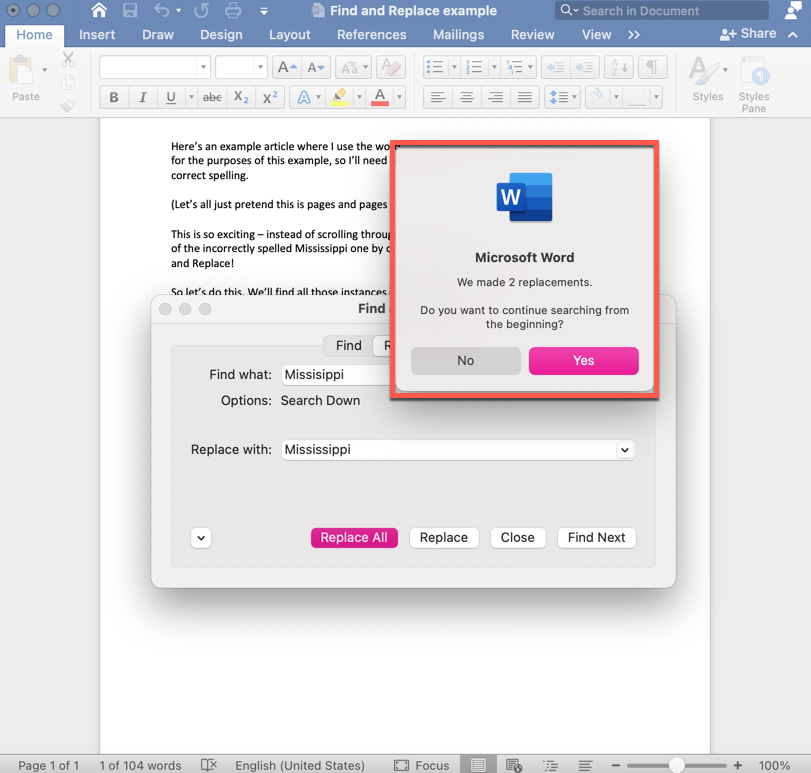
هذا الإجراء مفيد خصوصاً إذا بدأت عملية البحث من منتصف الملف، لأنه يضمن عدم تفويت أي موضع سابق في الصفحات الأولى. إذا كنت تريد مراجعة شاملة، فمن الأفضل الضغط على Yes.
ما وظيفة تبويب Go To في وورد؟
إلى جانب البحث والاستبدال، توفر النافذة نفسها تبويباً مهماً باسم Go To. هذا الخيار يسمح لك بالانتقال مباشرة إلى عنصر محدد داخل المستند بدلاً من التمرير اليدوي.
على سبيل المثال، إذا أردت الوصول مباشرة إلى الصفحة رقم 15، يمكنك اختيار Page Number من القائمة المنسدلة ثم كتابة رقم الصفحة المطلوبة.
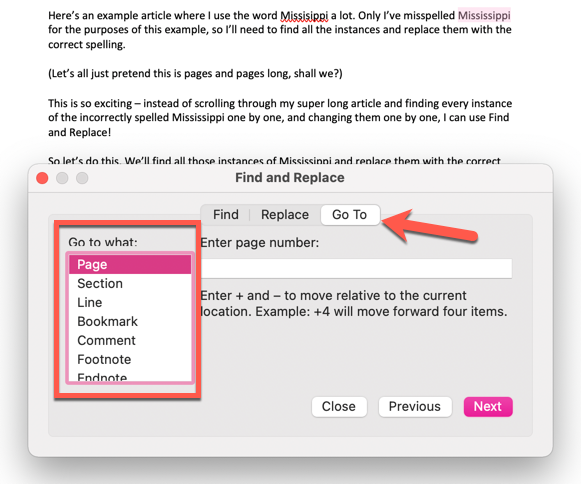
ولا يقتصر الأمر على الصفحات فقط، بل يمكنك أيضاً الانتقال إلى عناصر أخرى مثل:
- أرقام الأسطر.
- التعليقات.
- الحواشي السفلية.
- الرسومات والمخططات.
- عناصر أخرى بحسب محتوى المستند.
نصيحة إضافية: استخدم قسم Help للوصول السريع إلى الأدوات
إذا لم تكن تعرف مكان أداة معينة داخل Word، فيمكنك الاستفادة من تبويب Help. فقط اكتب اسم الميزة التي تبحث عنها، مثل Find and Replace، وعندما تظهر النتيجة مرّر المؤشر فوقها دون النقر مباشرة.
في كثير من الحالات، سيعرض لك Word المسار الكامل للوصول إلى الأداة داخل القوائم، وقد يُظهر سهماً إرشادياً يحدد مكانها بدقة. وإذا نقرت على النتيجة، فسيتم نقلك مباشرة إلى الشاشة المطلوبة.
أفضل الممارسات عند استخدام البحث والاستبدال
لتحقيق أفضل نتيجة عند العمل على مستندات طويلة، يُنصح باتباع الإرشادات التالية:
- راجع الكلمة المستهدفة جيداً قبل تنفيذ
Replace All. - استخدم البحث أولاً لمعرفة عدد الحالات قبل الاستبدال.
- احفظ نسخة احتياطية من المستند إذا كانت التعديلات واسعة.
- افحص السياق اللغوي للكلمات المتكررة حتى لا يتم استبدال كلمات صحيحة بالخطأ.
- استخدم
Go Toللتنقل السريع في الملفات الكبيرة بدلاً من التمرير المستمر.
الخلاصة التقنية
تُعد ميزة Find and Replace في Microsoft Word من الأدوات الأساسية التي ترفع كفاءة التحرير وتقلل الوقت المستغرق في المراجعة. فهي لا تساعد فقط على تصحيح الأخطاء المتكررة، بل تمنحك أيضاً قدرة أفضل على التنقل داخل المستند ومراجعته باحترافية. ومن الناحية العملية، فإن استخدامها بشكل واعٍ، خاصة قبل النشر أو التسليم النهائي، يساهم في إنتاج مستندات أكثر دقة وتنظيماً وجودة.